
Как исправить ошибку WIN32K_CALLOUT_WATCHDOG_BUGCHECK 0x000001A2
Важно: перед любыми действиями создайте резервную копию важных данных и запишите серийные номера лицензий программ. При работе с аппаратной частью отключите питание и соблюдайте меры электробезопасности.
Что такое ошибка и почему она возникает
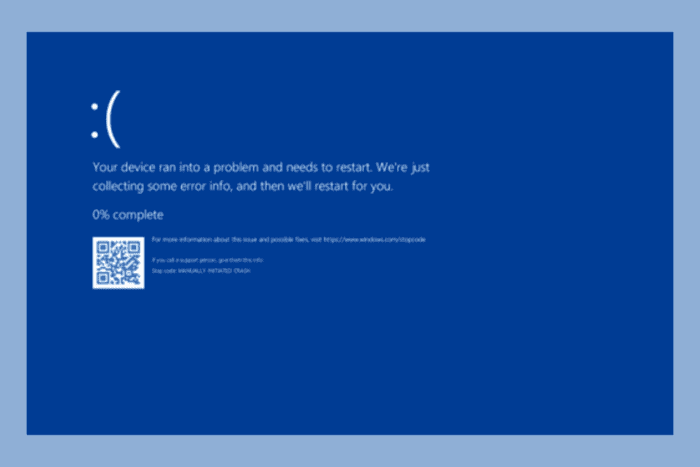
WIN32K_CALLOUT_WATCHDOG_BUGCHECK — это остановочная ошибка (BSoD) Windows с кодом 0x000001A2. Она указывает на «watchdog timeout» (таймаут сторожевого таймера) в пространстве пользователя/ядра, связанный с файлом win32k.sys. win32k.sys — компонент ядра Windows, который отвечает за операции графического интерфейса, обработку ввода с устройств и взаимодействие с оконной подсистемой.
Краткое определение: win32k.sys — системный драйвер Windows, обрабатывающий графику и ввод пользователя.
Основные причины:
- Ошибки или несовместимость видеодрайвера.
- Повреждённые системные файлы в Windows.
- Программные конфликты (сторонние расширения, антивирусы, утилиты для графики).
- Проблемы с оперативной памятью или стабильностью железа.
- Редко — аппаратные дефекты GPU или материнской платы.
Быстрый план действий (методология)
- Проверить систему антивирусом.
- Обновить/откатить видеодрайвер.
- Установить обновления Windows.
- Запустить sfc /scannow и проверку диска/памяти.
- Выполнить чистую загрузку для поиска конфликтного ПО.
- При отсутствии результата — переустановка Windows или обращение в сервис.
Шаги по устранению (подробно)
1. Запустите полную антивирусную проверку
- Используйте Windows Defender или надёжный сторонний антивирус.
- Запустите полную проверку системы, а не только быструю.
- Удалите или помещайте в карантин найденные угрозы.
2. Обновите видеодрайвер
- Нажмите Windows + R, чтобы открыть окно Выполнить.
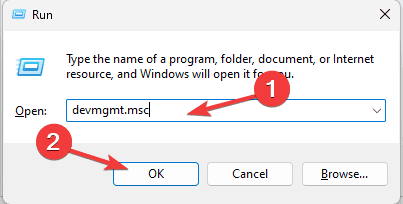
- Введите devmgmt.msc и нажмите OK — откроется Диспетчер устройств.
- Разверните категорию «Видеоадаптеры», щёлкните правой кнопкой по адаптеру и выберите Обновить драйвер.

- Выберите «Автоматический поиск драйверов». Если Windows не находит обновление — загрузите драйвер с сайта производителя (NVIDIA, AMD, Intel).

Если обновление не помогло, попробуйте откат драйвера:
- В Диспетчере устройств откройте свойства видеодрайвера.

- На вкладке «Драйвер» нажмите «Откатить драйвер».

- Выберите причину отката и подтвердите.

Советы:
- Для ноутбуков используйте драйверы с сайта производителя ноутбука, а не только AMD/NVIDIA/Intel.
- Если вы используете драйверы из пакета «DCH» или «WHQL», попробуйте другую сборку.
3. Установите обновления Windows
- Нажмите Windows + I, чтобы открыть «Параметры».
- Перейдите в «Обновление Windows» и нажмите «Проверить наличие обновлений».

- Если обновления найдены — скачайте и установите их. После установки перезагрузите ПК.
Примечание: иногда важные фиксы для графики приходят именно через обновления Windows.
4. Проверьте системные файлы и целостность ОС
- Откройте командную строку от имени администратора (введите cmd в поиске, выберите «Запуск от имени администратора»).
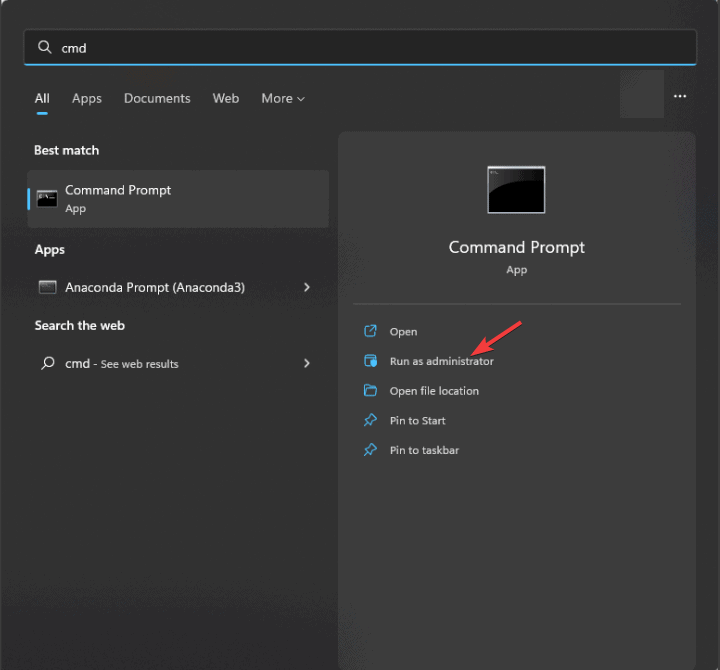
- Запустите проверку файлов:
sfc /scannow
- Дождитесь завершения. Если SFC обнаружит и восстановит файлы — перезагрузите компьютер.
Дополнительно, если SFC не смог исправить ошибки, выполните:
DISM /Online /Cleanup-Image /RestoreHealthЭтот набор команд восстановит компоненты образа Windows.
5. Проверьте оперативную память и диск
- Нажмите Windows, введите «Диагностика памяти Windows» и откройте инструмент.

- Нажмите «Перезагрузить сейчас и проверить наличие проблем».
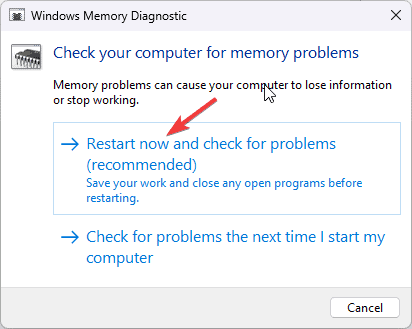
Если тест памяти показывает ошибки — попробуйте переставить планки памяти или заменить модули. Ошибки памяти часто приводят к нестабильности драйверов.
Параллельно проверьте диск на ошибки:
chkdsk C: /f /rПри необходимости запланируйте проверку на следующей перезагрузке.
6. Выполните чистую загрузку (чтобы найти конфликтующее ПО)
- Нажмите Windows + R, введите msconfig и нажмите OK.

- На вкладке «Службы» поставьте галочку «Скрыть все службы Майкрософт», затем нажмите «Отключить все».
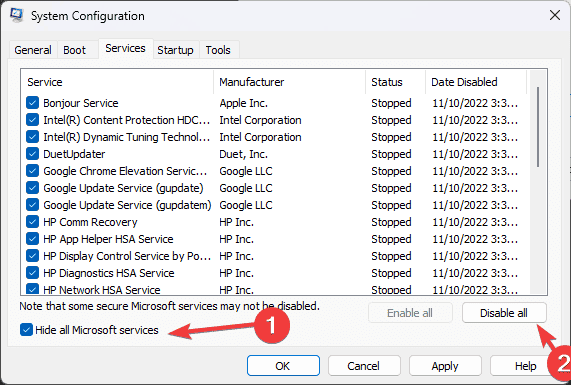
- На вкладке «Автозагрузка» нажмите «Открыть Диспетчер задач» и отключите все сторонние элементы автозапуска.
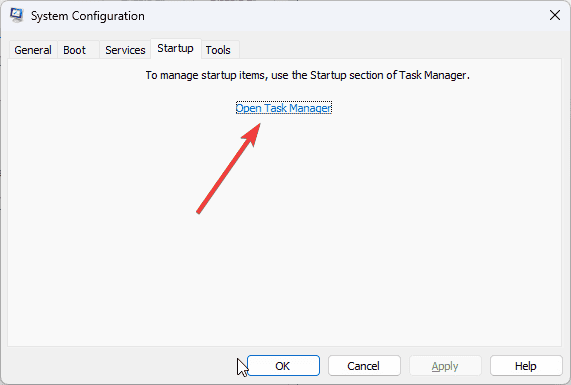
- Примените изменения и перезагрузите компьютер.

Если после чистой загрузки BSoD исчез — включайте службы и автозапуск по одной, чтобы найти виновника.
7. Переустановка Windows (как крайняя мера)
Прежде чем начать: создайте резервную копию данных. Для создания установочного носителя потребуется USB‑накопитель минимум 8 ГБ.
Создание носителя установки
- С другого ПК перейдите на сайт загрузки Microsoft и нажмите «Скачать сейчас» для Media Creation Tool.
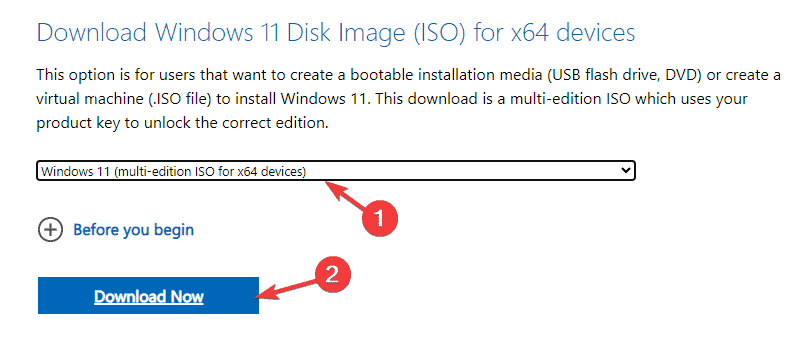
- Запустите mediacreation.exe и следуйте инструкциям.
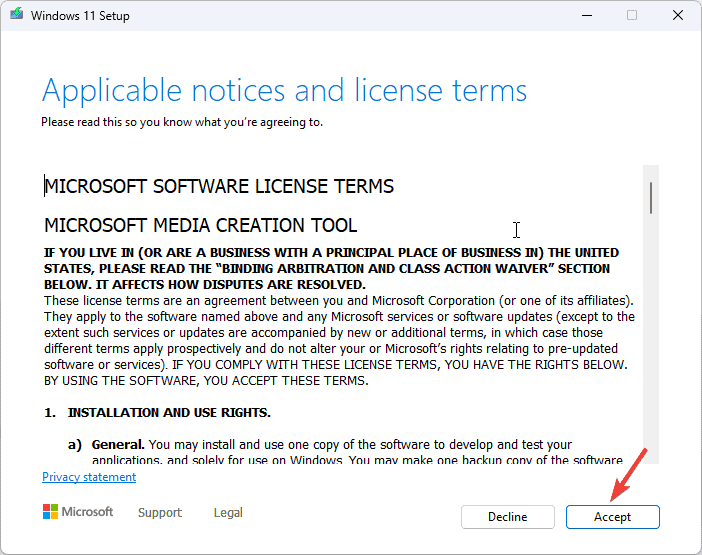
- Выберите USB‑накопитель и дождитесь завершения.
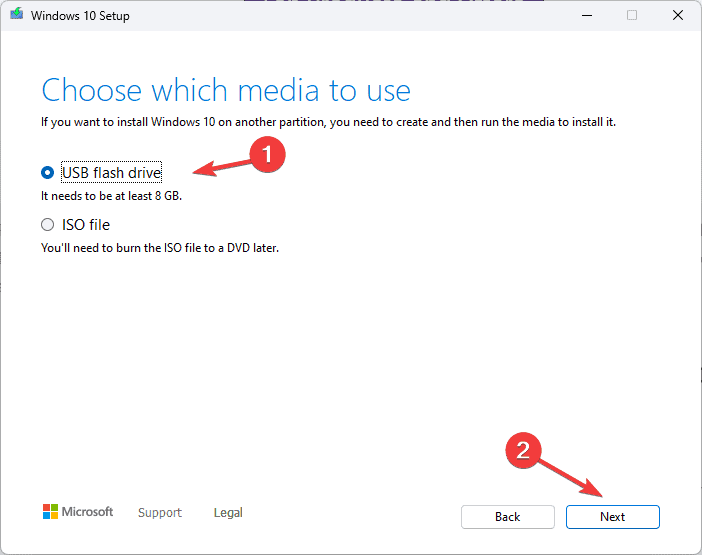
- Убедитесь, что носитель безопасно извлечён.
Переустановка Windows
- Подключите USB к проблемному ПК, откройте проводник и запустите setup.exe с носителя.
- При установке выберите предпочтительный вариант сохранения данных: «Сохранить личные файлы и приложения», «Сохранить только личные файлы» или «Ничего не сохранять».
- Следуйте инструкциям установщика и дождитесь завершения.
После переустановки выполните обновления драйверов и Windows, затем проверьте систему на стабильность.
Дополнительные методы и инструменты (альтернативы)
- Используйте Driver Verifier для проверки драйверов: он принудительно нагружает драйверы и может воспроизвести проблему. Запускать осторожно и только под контролем, так как Driver Verifier может вызвать BSoD для выявления проблемного драйвера.
verifier- Анализ минидампов с помощью WinDbg (Debugging Tools for Windows). Команда для загрузки дампа в WinDbg:
!analyze -vОтключите аппаратное ускорение в приложениях (браузерах, офисных приложениях), если BSoD возникает при определённых действиях.
Восстановление системы к точке до появления проблемы.
Когда перечисленные методы не помогают (контрпример)
- Проблема повторяется после чистой установки Windows — вероятна аппаратная неисправность (GPU, VRAM, материнская плата).
- Ошибки памяти или периодические сбои под нагрузкой указывают на аппаратную деградацию.
- Если ошибка возникает только в конкретной игре/приложении — причина может быть в его несовместимости с драйвером.
В таких случаях обратитесь в сервисный центр или к производителю оборудования.
Контрольный чек‑лист по ролям
Домашний пользователь:
- Сделал резервную копию, обновил драйвер, запустил sfc и тест памяти.
- Попробовал чистую загрузку.
Системный администратор:
- Проанализировал минидамп, пробежал Driver Verifier.
- Проверил совместимость пакетов ПО, журналы событий (Event Viewer).
Сервисный инженер:
- Выполнил аппаратные тесты GPU/памяти, стресс‑тесты, заменил модули по необходимости.
Критерии приёмки (как понять, что проблема решена)
- BSoD больше не появляется в течение 72 часов при обычной и пиковой нагрузке.
- Логи Windows не содержат повторяющихся ошибок win32k.sys или связанных кодов 0x000001A2.
- Тесты памяти и диска прошли без ошибок.
План отката (короткий)
- Если обновление драйвера вызвало проблему — откатите драйвер к предыдущей версии.
- Если установка обновлений повредила систему — используйте восстановление системы или установочный USB для восстановления.
- При аппаратном вмешательстве — верните старые компоненты, если это возможно.
Тестовые сценарии и приёмка
- Тест 1: Нагрузочный графический тест (30 минут) — отсутствие BSoD.
- Тест 2: Повторный запуск sfc и DISM — чистые результаты.
- Тест 3: Проверка автозапуска и постепенное включение сервисов — воспроизведение/невоспроизведение ошибки.
Мини‑фактбокс
- Код ошибки: 0x000001A2.
- Критичный файл: win32k.sys.
- Нужен USB‑накопитель для переустановки: минимум 8 ГБ.
Мера безопасности и конфиденциальность
При обращении на форумы или в поддержку не загружайте дампы или скрипты с личными данными. Удалите или замените персональные пути и имена пользователей в логах.
Диаграмма принятия решения
flowchart TD
  A[Воспроизводится BSoD?] -->|Да| B[Проверить антивирус]
  B --> C[Обновить/Откатить видеодрайвер]
  C --> D{Проблема ушла?}
  D -->|Да| E[Мониторинг 72 часа]
  D -->|Нет| F[Запустить sfc/DISM и chkdsk]
  F --> G[Проверить память]
  G --> H{Ошибки памяти?}
  H -->|Да| I[Заменить/пересадить модули]
  H -->|Нет| J[Чистая загрузка]
  J --> K{Найдено ПО?}
  K -->|Да| L[Удалить/обновить ПО]
  K -->|Нет| M[Переустановка Windows или сервис]
Частые ошибки и подсказки
- Не устанавливайте драйверы из непроверенных источников.
- Если используете оптимизирующие утилиты (например, для разгона), временно верните настройки по умолчанию.
- Сохраняйте логи: дампы памяти, журнал событий и отчёты SFC/DISM.
Заключение
Ошибка WIN32K_CALLOUT_WATCHDOG_BUGCHECK 0x000001A2 обычно связана с видеодрайверами, повреждёнными системными файлами или аппаратной неисправностью. Последовательно пройдите план: антивирус → драйвер → обновления Windows → sfc/DISM → тест памяти → чистая загрузка. Если ни один шаг не помогает — рассмотрите полную переустановку Windows или апгрейд/замену аппаратной части.
Если у вас есть рабочий способ, который помог именно вам — поделитесь им в комментариях ниже, это поможет другим читателям.

Похожие материалы

Несколько аккаунтов Skype: Multi Skype Launcher

Журнал для работы: повысить продуктивность

Персональные звуки уведомлений на Android

Скачивание шоу Hulu для офлайн‑просмотра

Microsoft Start: персонализированная новостная лента
