
Сброс SMC для восстановления Wi‑Fi на Mac
Быстрые ссылки
- Что такое System Management Controller?
- Сброс System Management Controller (решает проблему с Wi‑Fi)
Что такое System Management Controller?
SMC — это подсистема в компьютерах Mac, которая управляет энергопотреблением, зарядкой аккумулятора, переключением видео, режимами сна и пробуждения, индикаторами LED, подсветкой клавиатуры и рядом других аппаратных функций. Определение: SMC — микроконтроллер, отвечающий за низкоуровневые аппаратные состояния.
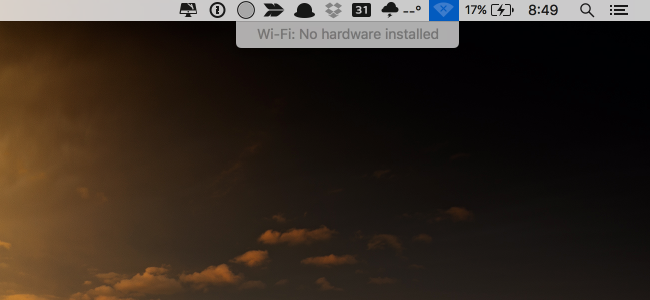
Когда Mac уходит в спящий режим и выходит из него, SMC решает, какие устройства должны оставаться под питанием, а какие — отключиться, чтобы экономить энергию. Иногда SMC получает неверный сигнал и «думает», что Wi‑Fi‑адаптер должен оставаться отключённым, даже когда система уже «ожила». В результате вы видите ошибку «Wi‑Fi: No hardware installed» или просто отсутствие сетей.
Важно: сброс SMC не удаляет ваши личные файлы или пользовательские настройки macOS — это аппаратный перезапуск контроллера питания.
Сброс System Management Controller (чтобы вернуть Wi‑Fi)
Ниже — инструкции по типам устройств. Перед началом закройте приложения и сохраните важную работу.
Новые MacBook (без съёмной батареи)
- Подключите ноутбук к источнику питания.
- Нажмите и удерживайте одновременно эти клавиши: Control + Shift + Option + Power (кнопка питания).
- Отпустите все клавиши одновременно.
- Нажмите кнопку питания, чтобы включить Mac.
Это — наиболее распространённый способ и в большинстве случаев решает проблему с отключённым Wi‑Fi.
Старые MacBook (со съёмной батареей)
- Отключите ноутбук от питания.
- Снимите батарею.
- Нажмите и удерживайте кнопку питания в течение 5 секунд.
- Вставьте батарею обратно и включите ноутбук.
Mac mini, Mac Pro, iMac (настольные машины)
- Выключите компьютер и отключите кабель питания от розетки.
- Подождите 15 секунд (можно чуть дольше для уверенности).
- Подключите питание обратно и включите компьютер.
После этих шагов SMC перезапустится и, скорее всего, Wi‑Fi вернётся в рабочее состояние.
Что делать, если SMC не помогло
Если после сброса SMC Wi‑Fi всё ещё отсутствует, попробуйте следующие шаги:
- Перезагрузите Mac и сразу же удерживайте клавиши Option + Command + P + R в течение ~20 секунд, чтобы сбросить NVRAM/PRAM. Это иногда помогает с аппаратными настройками сети.
- Откройте «Системную информацию» (System Information) → Сетевая карта (Wi‑Fi). Если указано «No hardware installed», это подтверждает, что macOS не видит адаптер аппаратно.
- Сбросьте настройки сети: Системные настройки → Сеть → Wi‑Fi → Дополнительно → удалить сохранённые сети и служебные конфигурации, затем перезапустите.
- Запустите Apple Diagnostics: выключите Mac, включите и удерживайте клавишу D, следуйте инструкциям. Диагностика покажет аппаратные ошибки.
- Проверьте обновления macOS: иногда обновление исправляет баги управления питанием.
- Если есть внешняя USB‑Wi‑Fi карта или док‑станция, проверьте, работает ли она — это временное решение для доступа в сеть.
- В крайнем случае обратитесь в сервисный центр Apple — возможна аппаратная неисправность адаптера или логики питания.
Important: перед обращением в сервис сделайте резервную копию данных.
Модель мышления: почему помогает сброс SMC
SMC хранит аппаратные состояния и управляет питанием. Сбой в этих состояниях — это не ошибка операционной системы, а рассинхронизация уровней питания. Сброс SMC возвращает контроллер к исходному состоянию, как «мягкая перезагрузка» аппаратной части.
Когда сброс не сработает — примеры и альтернативы
- Если System Information показывает аппаратную ошибку для Wi‑Fi, вероятна физическая поломка модуля — нужен ремонт.
- Если проблема возникает сразу после падения или попадания жидкости — сначала диагностика в сервисе.
- Если Wi‑Fi появляется, но нестабилен, проверьте роутер, помехи и каналы Wi‑Fi; возможно, проблема в сети, а не в Mac.
Альтернативные подходы:
- Временное подключение к Интернету через Ethernet или USB‑модем.
- Использование точки доступа с iPhone (если доступно).
- Переустановка macOS как крайний шаг (предварительно сделайте бэкап).
Быстрый контрольный список (чеклист) для техничек или пользователей
- Сохранить все документы.
- Попытаться обычной перезагрузки.
- Сделать SMC‑сброс по инструкции для вашей модели.
- Сбросить NVRAM/PRAM (Option+Command+P+R).
- Проверить «Системную информацию» на предмет «No hardware installed».
- Запустить Apple Diagnostics (клавиша D при загрузке).
- Обновить macOS до последней версии.
- Попробовать внешнюю сеть/адаптер или точку доступа.
- Если не помогло — обратиться в сервис Apple.
Факты и числа (факт‑бокс)
- Удерживать кнопку питания при съёмной батарее: ~5 секунд.
- Отключать питание для настольных Mac: подождать минимум 15 секунд.
- Сброс NVRAM: удерживать клавиши Option + Command + P + R примерно 20 секунд.
Критерии приёмки
- Wi‑Fi снова видит сети и может подключаться.
- Состояние в «Системной информации» перестало показывать «No hardware installed».
- Проблема не возвращается после перезагрузки и выхода из сна.
Краткое резюме
Сброс SMC — безопасная и простая первая мера при исчезновении Wi‑Fi после сна у Mac. Для современных MacBook достаточно сочетания клавиш вместе с питанием; для старых ноутбуков и настольных компьютеров — свои шаги. Если проблема сохраняется, переходите к проверке NVRAM, сетевых настроек и аппаратной диагностике.
Заметка: если вы не уверены в своих действиях, обратитесь в авторизованный сервис — это предотвратит возможные ошибки при вскрытии машин с несъёмной батареей.

Похожие материалы

Несколько аккаунтов Skype: Multi Skype Launcher

Журнал для работы: повысить продуктивность

Персональные звуки уведомлений на Android

Скачивание шоу Hulu для офлайн‑просмотра

Microsoft Start: персонализированная новостная лента
