
Исправление ошибки WHEA Uncorrectable Error в Risk of Rain 2
Опишем ситуацию: вы играете в Risk of Rain 2, и внезапно система показывает синий экран с надписью WHEA Uncorrectable Error. Нет предупреждений, нет предварительных симптомов — просто краш, и на экране этот код ошибки.
Коротко — WHEA Uncorrectable Error обычно указывает на аппаратную неисправность. Это может быть выход из строя накопителя, модуль оперативной памяти, неплотно установленный процессор, проблемы с блоком питания или перегрев. Игра в данном случае лишь «вызвала» ситуацию, но не является причиной.
Ниже — полное пошаговое руководство по диагностике и исправлению. Читайте последовательно, выполняйте тесты и отмечайте результаты.
Что такое WHEA Uncorrectable Error
WHEA (Windows Hardware Error Architecture) — подсистема Windows, которая фиксирует аппаратные ошибки. Сообщение “Uncorrectable Error” означает, что система обнаружила ошибку, которую не удалось автоматически исправить. Одной строкой: это предупреждение о неисправности оборудования.
Быстрый чек-лист перед началом
- Сохраните незавершённую работу и сделайте резервную копию важных файлов.
- Перезагрузите компьютер и проверьте, повторяется ли краш.
- Запишите точный текст ошибки и код остановки, если он есть.
Важно: не спешите с радикальными действиями (переустановка Windows, выбрасывание железа). Сначала выполните диагностические шаги.
Шаг 1 — физическая проверка компонентов
- Отключите питание и откройте корпус.
- Проверьте, надёжно ли сидит оперативная память (выньте и вставьте модули в слоты).
- Убедитесь, что процессорный кулер прочно прикручен и термопаста не высохла.
- Проверьте кабели питания и SATA/PCIe — ничего не должно болтаться.
- Осмотрите материнскую плату на вздутые конденсаторы и обгоревшие элементы.
Если вы не уверены в своих силах, попросите помощи у знакомого техника или сервисного центра.
Шаг 2 — обновите Windows
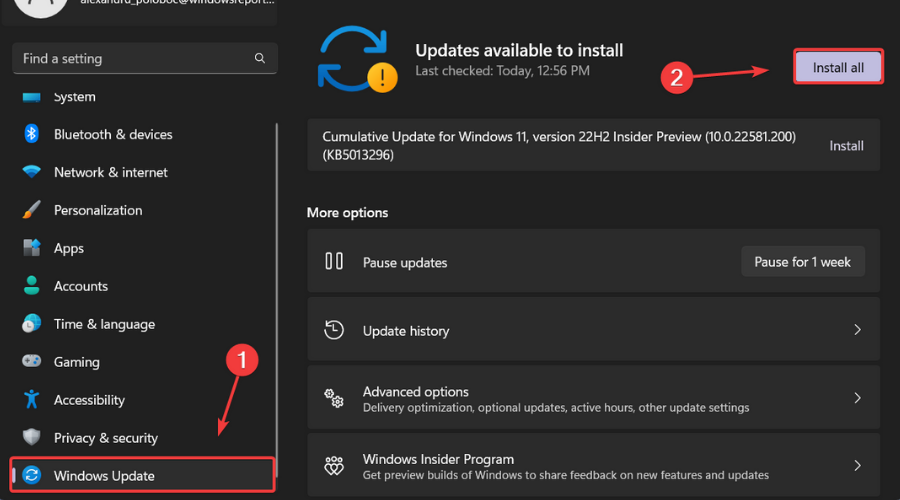
- Нажмите Windows + I, чтобы открыть Параметры.
- Перейдите в раздел “Обновления Windows” и нажмите “Установить все”.
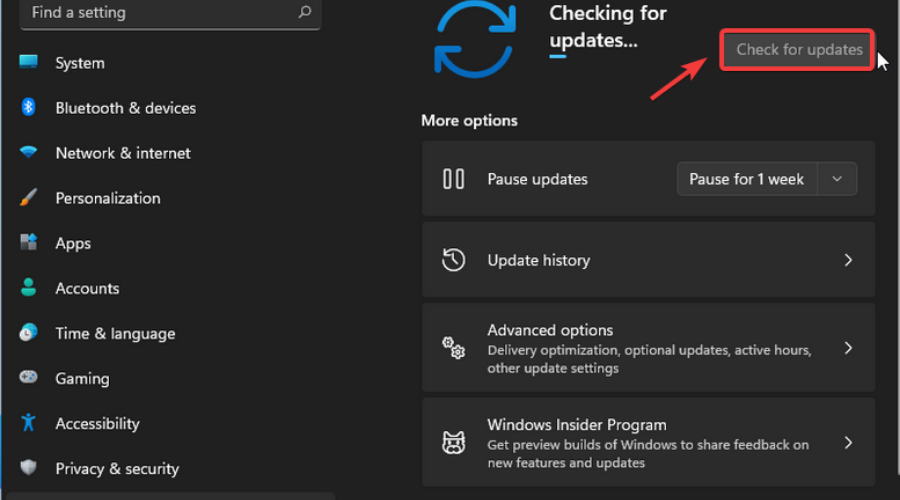
- Если обновлений нет в очереди, нажмите “Проверить наличие обновлений”.
Обновления системы иногда содержат исправления совместимости и патчи для драйверов низкого уровня.
Шаг 3 — обновите драйверы
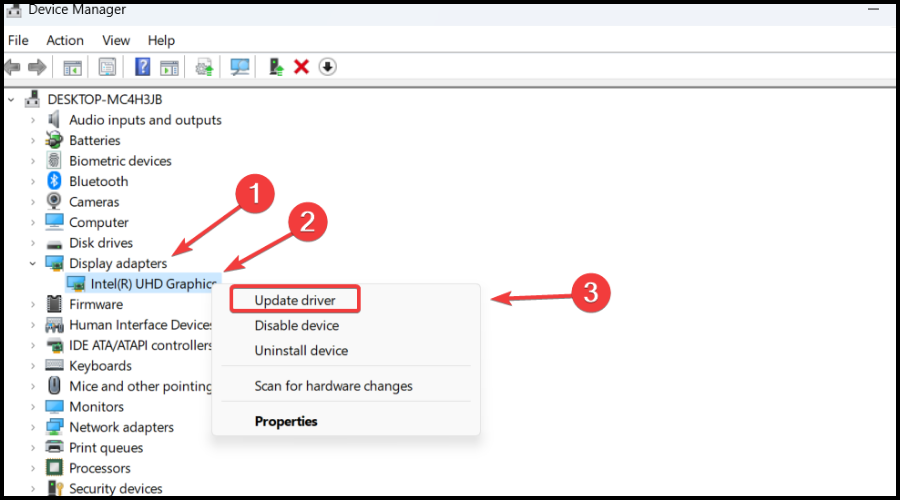
- Нажмите клавишу Windows, найдите “Диспетчер устройств” и откройте его.
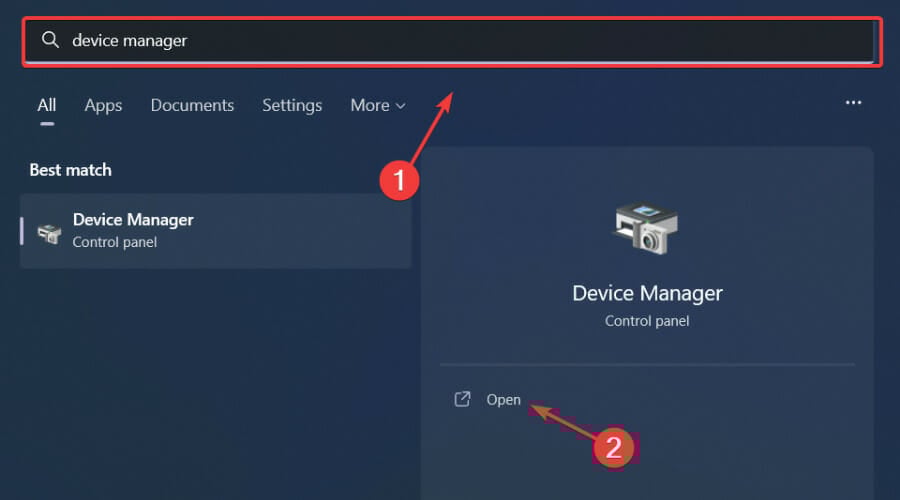
- Раскройте раздел “Видеоадаптеры”, щелкните правой кнопкой по видеокарте и выберите “Обновить драйвер“.
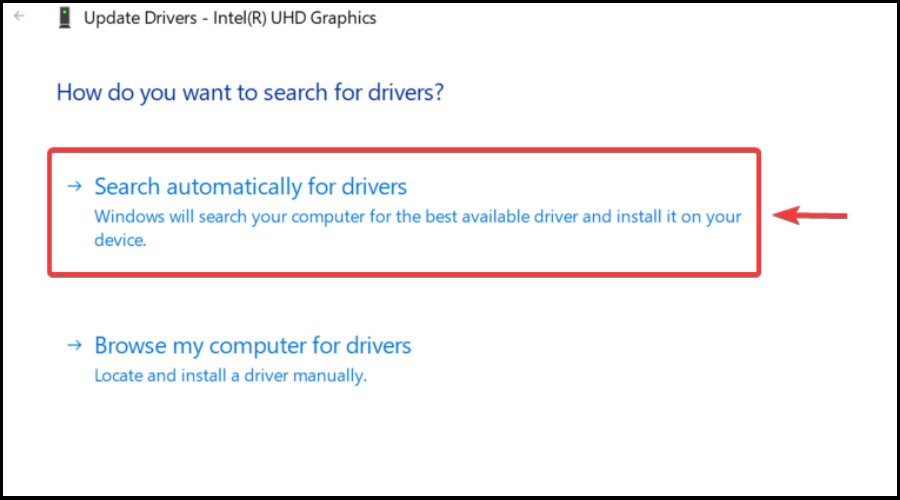
- Выберите “Автоматический поиск драйверов”.
Повторите обновление для всех ключевых категорий: чипсет материнской платы, дисковые контроллеры, сетевые адаптеры и драйверы контроллера питания. Если у вас установлены драйверы напрямую от производителя (NVIDIA, AMD, Intel), лучше скачивать их с официальных сайтов.
Примечание: ручная проверка драйверов может быть неудобной. Существуют программы, которые помогают автоматизировать процесс обновления драйверов. Если вы решаете использовать такие утилиты, выбирайте проверенные решения и внимательно читайте отзывы.
Шаг 4 — отключите разгон (overclocking) в BIOS/UEFI
- Перезагрузите ПК.
- Нажмите F2, F12 или Del для входа в BIOS/UEFI (зависит от модели).
- В BIOS перейдите в раздел «Advanced» или «Performance».
- Найдите профиль overclocking/CPU clock/Multiplier и установите значения по умолчанию.
- Сохраните настройки и перезагрузитесь.
Разгон часто вызывает нестабильность, особенно если питание или охлаждение недостаточны.
Дополнительные тесты и утилиты (которые стоит выполнить)
Тестирование оперативной памяти: запустите MemTest86 с USB и прогоните как минимум один полный проход. Любые ошибки укажут на проблемы с модулями RAM или слотами.
SMART-проверка накопителей: используйте CrystalDiskInfo или встроенные утилиты для проверки состояния SSD/HDD. Ищите атрибуты с пометкой “Reallocated Sectors”, “Current Pending Sector” и другие предупредительные флаги.
Проверка системных файлов Windows:
sfc /scannow- Проверка диска (при необходимости):
chkdsk C: /f /rТест стабильности процессора и вольтажа: запустите Prime95 или OCCT на 30–60 минут и наблюдайте за ошибками.
Мониторинг температур: запустите HWMonitor, HWiNFO или MSI Afterburner и следите за температурами CPU и GPU во время нагрузки.
Рекомендуемые безопасные ориентиры температур в играх: CPU обычно ниже ~85 °C под нагрузкой, GPU чаще допускается до ~90 °C в зависимости от модели. Если температура выше — займитесь охлаждением.
Что делать, если тесты обнаружили ошибки
- Оперативная память: попробуйте поочерёдно вынимать модули и тестировать систему по одному модулю. Замените модуль, если он даёт ошибки.
- Накопитель: создайте резервную копию данных и замените диск при наличии критических SMART-показателей.
- Блок питания: если в тестах наблюдаются артефакты или произвольные перезагрузки, рассмотрите проверку PSU на стенде или замену на более мощный/качественный блок.
- Перегрев: очистите пыль, замените термопасту, улучшите вентиляцию корпуса.
Когда стоит обновить или прошить BIOS/UEFI
Если ошибки связаны с совместимостью оборудования (например, недавно установлен новый процессор или память), обновление BIOS может помочь. Обновляйте BIOS только с официального сайта производителя материнской платы и строго следуя инструкции — ошибка при прошивке может полностью вывести плату из строя.
Рекомендации для геймеров и администраторов (чек-листы)
Геймеры:
- Сбросьте разгон.
- Обновите драйверы GPU с сайта производителя.
- Проверьте температуру во время игры.
- Запустите MemTest86 и SMART-чек.
Системные администраторы / продвинутые пользователи:
- Проведите стресс-тест CPU/GPU/VRAM и мониторинг логов Windows (Event Viewer → System).
- Проверьте сообщения WHEA в журнале событий: источники с ID, относящиеся к WHEA-Logger.
- Сравните версии прошивок и драйверов, выполните rollback, если проблемы появились после обновления.
Критерии приёмки
- Система не показывает WHEA Uncorrectable Error в течение минимально значимого времени (например, 24–72 ч при обычной нагрузке).
- Тесты MemTest86 и SMART не возвращают критических ошибок.
- Во время длительной игровой сессии температура и стабильность остаются в пределах норм.
Когда обращаться в сервис или производителю
Если после всех проверок вы видите повторяющиеся аппаратные ошибки (MemTest86 показывает ошибки, SMART возвращает критические значения, или в журнале WHEA постоянно появляются записи), вероятно, требуется замена компонента. Обратитесь в авторизованный сервис или к продавцу по гарантии.
Короткая методология диагностики (мини-метод)
- Быстрая визуальная проверка корпуса и подключений.
- Обновление Windows и драйверов.
- Запуск MemTest86 и SMART-чека.
- Стресс-тест CPU/GPU и мониторинг температур.
- Диагностика блока питания и логов WHEA.
- Ремонт/замена обнаруженных проблемных компонентов.
Когда исправление не помогает — возможные причины
- Неисправен блок питания и нестабильные вольтажи.
- Аппаратная несовместимость, требующая обновления BIOS.
- Невидимая деградация компонентов (например, микротрещины, короткие замыкания).
Итог и рекомендации
WHEA Uncorrectable Error — сигнал аппаратной проблемы, а не «ошибка игры». Начните с визуальной проверки и обновлений системного ПО, затем проведите тесты памяти, накопителей и стресс-тесты. Если проблема подтверждается аппаратными тестами — замените неисправный модуль или обратитесь в сервис. Если вы не уверены в диагностике, сделайте резервную копию данных и обратитесь к специалисту.
Важное: сохраните логи (Event Viewer → System) и снимки экрана с текстом ошибки — это ускорит помощь со стороны техподдержки.
Спасибо за внимание. Если руководство помогло — оставьте комментарий и опишите ваш кейс: какая именно проверка выявила проблему.

Похожие материалы

Несколько аккаунтов Skype: Multi Skype Launcher

Журнал для работы: повысить продуктивность

Персональные звуки уведомлений на Android

Скачивание шоу Hulu для офлайн‑просмотра

Microsoft Start: персонализированная новостная лента
