
WHEA Uncorrectable Error: как найти и устранить
- WHEA_UNCORRECTABLE_ERROR (код остановки 0x00000124) — аппаратная ошибка Windows, чаще всего связанная с неисправностями компонентов, драйверами, перегревом или нестабильным питанием. Проверьте диск (CHKDSK), память (MemTest86), драйверы и настройки BIOS/UEFI по порядку.
- Начните с безопасных действий: резервное копирование, запуск CHKDSK и графической проверки кабелей и охлаждения. Если проблема сохраняется — переходите к тестированию памяти, сбросу разгона и обновлению/сбросу BIOS.
Быстрые ссылки
- Что такое WHEA Uncorrectable Error и что его вызывает?
- Запуск CHKDSK
- Проверка аппаратной части
- Проверка драйверов
- Проверка RAM с MemTest86
- Сброс разгона (overclocking)
- Обновление BIOS/UEFI
- Сброс настроек BIOS/UEFI
- Сброс Windows (последнее средство)
Краткое резюме
- WHEA Uncorrectable Error (WUE) — аппаратная ошибка Windows. Источники: повреждённое железо, несовместимые или повреждённые драйверы, проблемы с температурой и напряжением, а также повреждение файлов системы.
- Начните с CHKDSK и проверок простых вещей перед заменой компонентов. Часто виноват блок питания или нестабильная конфигурация разгона.
- Если CHKDSK и визуальная проверка не помогают, протестируйте оперативную память MemTest86, проверьте драйверы и обновите/сбросьте BIOS.
Что такое WHEA Uncorrectable Error и что его вызывает
WHEA_UNCORRECTABLE_ERROR (Windows stop code 0x00000124) — это сигнал операционной системы о критической аппаратной ошибке, обнаруженной подсистемой диагностики (Windows Hardware Error Architecture). WUE чаще всего указывает на проблемы в железе, но иногда маскируется как дефект программного обеспечения.
Частые причины:
- Повреждённое оборудование: жесткий диск/SSD, видеокарта (GPU), процессор (CPU), блок питания (PSU), модуль памяти (RAM).
- Конфликты или дефекты драйверов.
- Проблемы с питанием, нестабильностью напряжений и перегревом (чаще при разгоне).
- Повреждённые системные файлы Windows или реестр.
Где смотреть подробности: дампы памяти Windows (.DMP) находятся по пути C:/Windows/Minidump и имеют метку времени. Анализ дампа даёт дополнительную информацию о модуле, который вызвал ошибку (если дамп корректно сформирован).
Важно: нельзя гарантировать одну универсальную починку для всех случаев — дело требует системной диагностики.
1. Запустите CHKDSK (проверка диска)
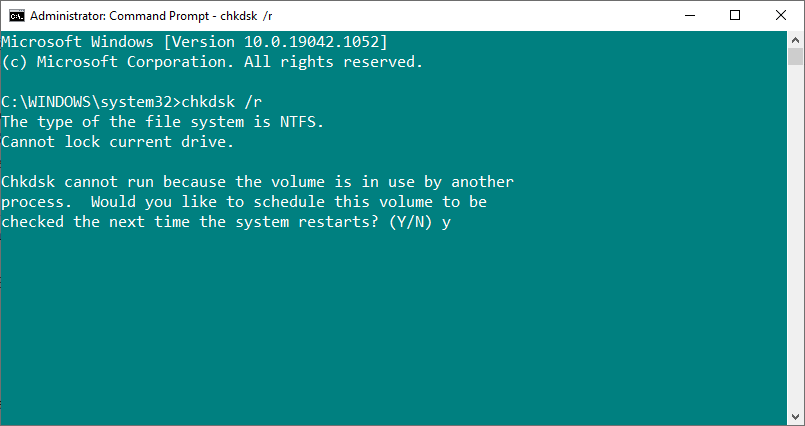
Перед тем как лезть в железо, выполните проверку файловой системы. CHKDSK (Check Disk) производит проверку логического состояния разделов и при ключе /r пытается найти и восстановить повреждённые сектора.
Как запустить:
- Введите в поиск меню Пуск «command prompt» или «командная строка», затем правой кнопкой мыши выберите «Запуск от имени администратора».
- В командной строке выполните:
chkdsk /rКоманда может потребовать перезагрузки для проверки системного тома. Процесс сканирования занимает время — в зависимости от объёма и состояния диска.
Ожидаемый результат: CHKDSK сообщит о найденных и исправленных ошибках, либо сообщит, что проблем не обнаружено. Если обнаруживается значительное количество ошибок на диске — рассматривайте замену накопителя.
Совет: прежде чем проводить проверки, создайте резервную копию важных данных.
2. Физическая проверка аппаратной части
WUE тесно связан с железом, поэтому перед сложными тестами и апгрейдом сделайте простую физическую проверку:
- Отключите компьютер от сети питания и аккуратно проверьте все соединения: кабели питания к материнской плате, к дискам, питание GPU.
- Проверьте фиксацию оперативной памяти: выньте модули и вставьте их обратно по одному, чтобы исключить плохой контакт.
- Осмотрите платы на наличие следов перегрева (потёмнение конденсаторов), вздутых конденсаторов или запаха горелого.
- Проверьте систему охлаждения: вентиляторы CPU, GPU и корпуса должны вращаться свободно, радиаторы должны быть чистыми от пыли.
- Если недавно добавляли новое железо (внешние карты, модули RAM, дополнительный диск) — временно удалите его и проверьте систему.
Важно: при работе внутри корпуса соблюдайте правила электробезопасности и статической защиты. Если не уверены, обратитесь к сервисному центру.
Примечание: резкое «подергивание» компонентов может ухудшить контакт. Действуйте аккуратно.
3. Проверка драйверов
Некорректные или недавно обновлённые драйверы могут вызывать сбои. В Windows есть журнал обновлений драйверов.
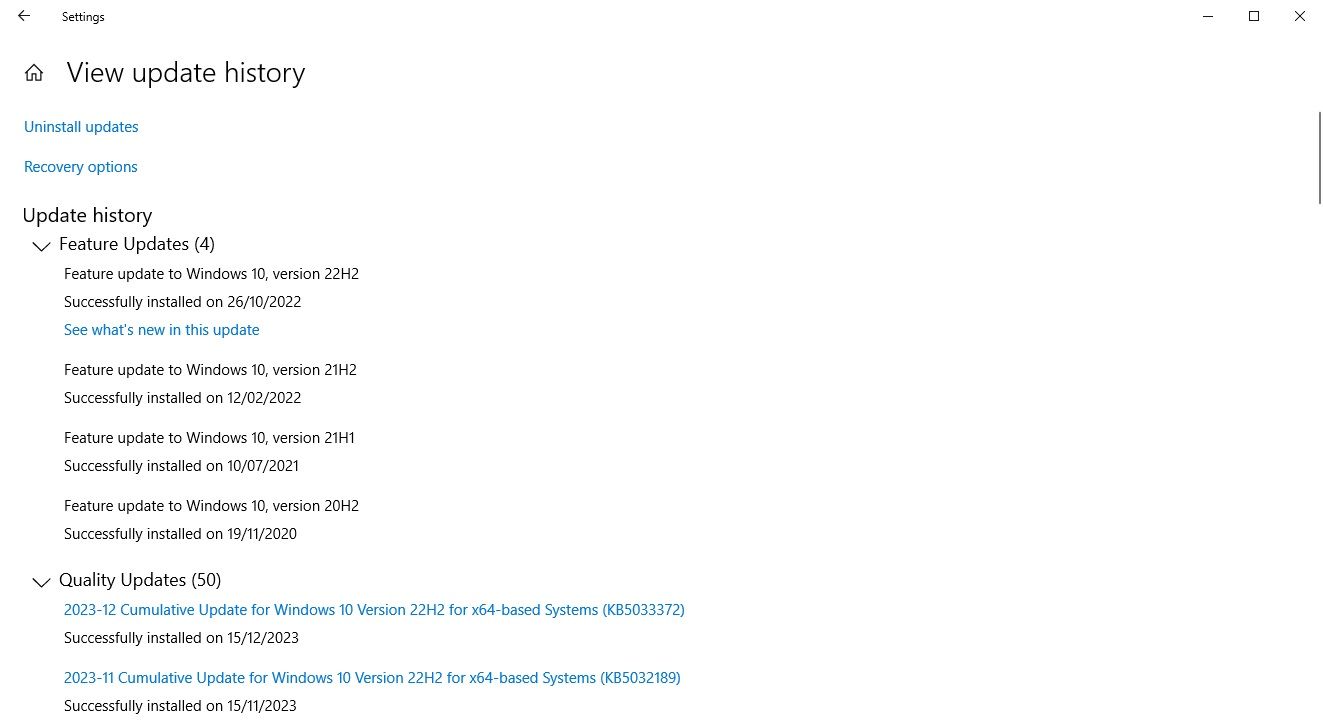
На Windows 10:
- Нажмите Windows + I, откройте «Обновление и безопасность > Просмотр журнала обновлений». Здесь видно обновления драйверов.
- Через «Диспетчер устройств» (device manager) проверьте наличие значков ошибок у устройств.
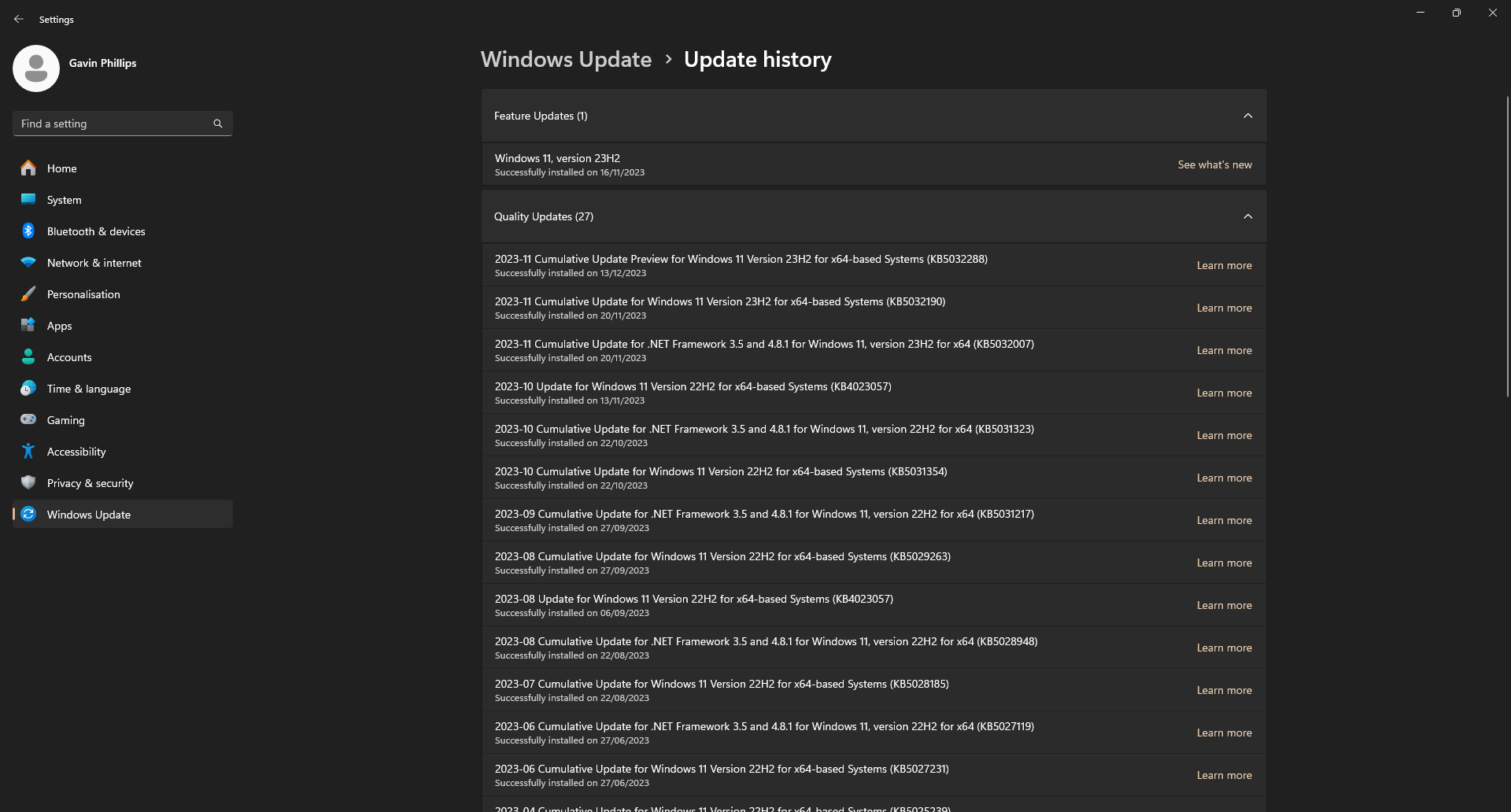
На Windows 11:
- Нажмите Windows + I, перейдите в «Windows Update > Просмотр журнала обновлений».
- Откройте «Диспетчер устройств» и проверьте устройства на предмет ошибок.
Действия по драйверам:
- Если ошибка появилась после обновления драйвера — верните драйвер к предыдущей версии (в свойствах устройства есть опция «Откатить драйвер»).
- По возможности используйте драйверы с сайта производителя оборудования (а не сторонние «обновляторы»), особенно для GPU и чипсета.
- Для массового обновления драйверов можно использовать проверенные инструменты: Snappy Driver Installer, Driver Booster. Но осторожно: автоматические обновления иногда ставят неподходящие версии.
Совет: при сомнениях временно отключите сетевые/внешние устройства и проверьте, повторяется ли синий экран.
4. Проверка оперативной памяти с MemTest86
Windows Memory Diagnostic — штатный инструмент, но он часто пропускает ошибки. MemTest86 — надёжный внешний тест памяти, который загружается с USB и выполняет глубокие проверки.
Особенности:
- MemTest86 работает как с 32-, так и с 64-битными системами.
- Один проход теста может занимать часы в зависимости от объёма RAM; рекомендуется минимум два прохода.
Шаги:
- Скачайте MemTest86 с официального сайта и распакуйте архив.
- Запишите образ на USB с помощью ISO-to-USB инструмента или встроенного в архив методa (следуйте инструкции от разработчика).
- Перезагрузите ПК, зайдите в Boot Selection (F10, F11, DEL или ESC — зависит от модели) и загрузитесь с флешки.
- Дайте MemTest86 выполнить несколько полных проходов. Если появляются ошибки — модуль памяти или слот повреждены.
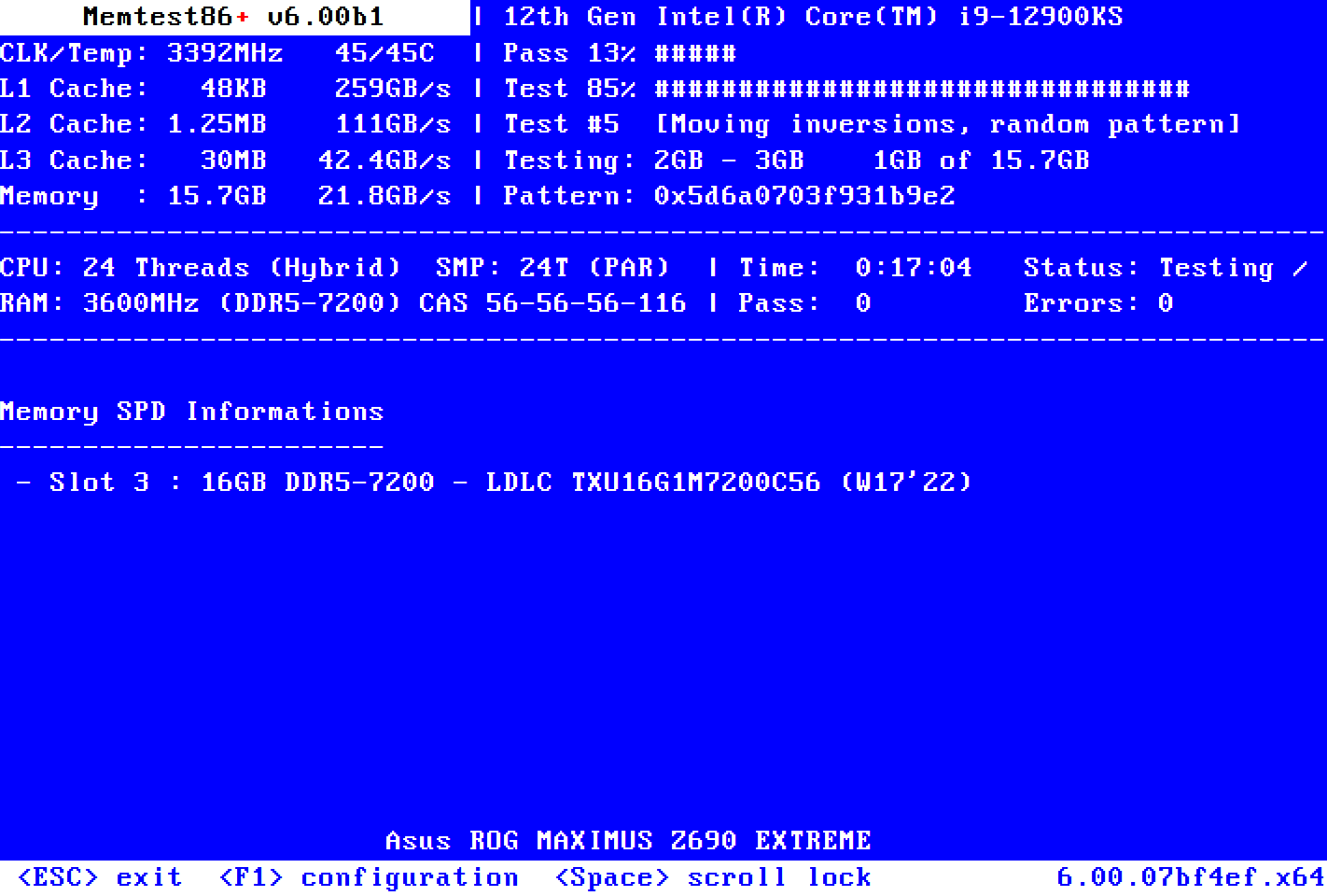
Если тест показывает ошибки:
- Попробуйте тестировать модули по одному, чтобы определить дефектный модуль или слот.
- Замените неисправный модуль или при обнаружении проблем с разъёмом материнской платы отправляйте плату на сервис.
5. Сброс разгона (overclocking)
Разгон часто вызывает нестабильность напряжений и температуры, что приводит к WHEA. Если вы разгоняли CPU, GPU или RAM, сбрасывайте настройки до заводских значений и проверьте работу системы.
Как сбросить разгон:
- Перезагрузите ПК и войдите в BIOS/UEFI (обычно F1, F2, F10, DEL или ESC).
- В настройках найдите раздел Overclocking, Advanced, Performance, Frequency или Voltage.
- Выберите «Load Optimized Defaults», «Reset to Default», «Restore Defaults» или аналогичную опцию.
- Сохраните изменения и перезагрузитесь.
После сброса выполните стресс-тесты (например, Prime95, OCCT) в штатных настройках, чтобы убедиться в стабильности.
6. Обновление BIOS/UEFI
Устаревший или проблемный BIOS может вызывать аппаратные конфликты и ошибки. Обновление BIOS иногда исправляет совместимость и ошибки управления питанием.
Как узнать модель материнской платы и текущую версию BIOS:
- Скачайте CPU-Z и откройте вкладку Mainboard — там будет производитель, модель и версия BIOS.
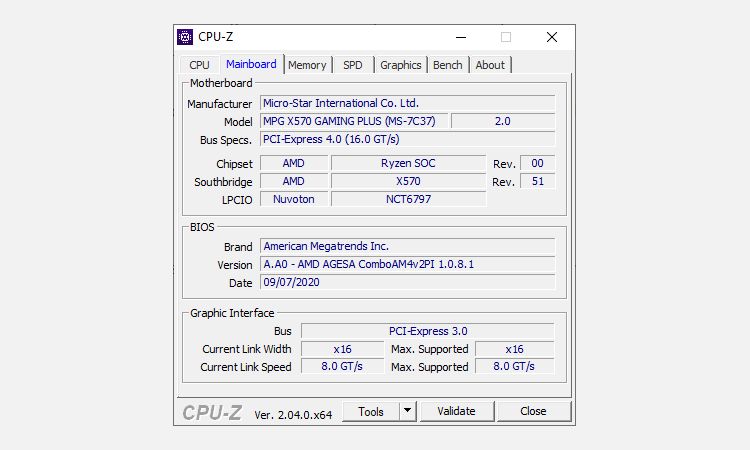
Дальше:
- Перейдите на сайт производителя материнской платы и найдите раздел поддержки (Support / Downloads) для вашей модели.
- Скачайте последнюю версию BIOS и внимательно изучите инструкции по прошивке.
- Некоторые производители предлагают утилиты для обновления из Windows; другие требуют создания USB для прошивки из BIOS.
Предупреждение: неправильная прошивка BIOS может привести к полной неработоспособности системы. Если не уверены — обратитесь в сервисный центр или следуйте точной инструкции производителя.
7. Сброс настроек BIOS/UEFI
Если обновление не помогло, выполните полный сброс BIOS до заводских настроек (Load Defaults). В некоторых случаях полезно также временно вынуть батарейку CMOS на материнской плате на несколько минут, чтобы убедиться в полном сбросе (делайте это с обесточенным ПК и осторожно).
Замечание: после сброса возможно потребуется заново настроить порядок загрузки и другие параметры. Сброс также может удалить ранее применённые обновления BIOS.
8. Сброс Windows (последнее средство)
Если аппаратные тесты и обновления не устранили проблему, можно попробовать восстановление Windows с помощью функции Reset.
Внимание: перед началом обязательно сделайте резервную копию важных данных.
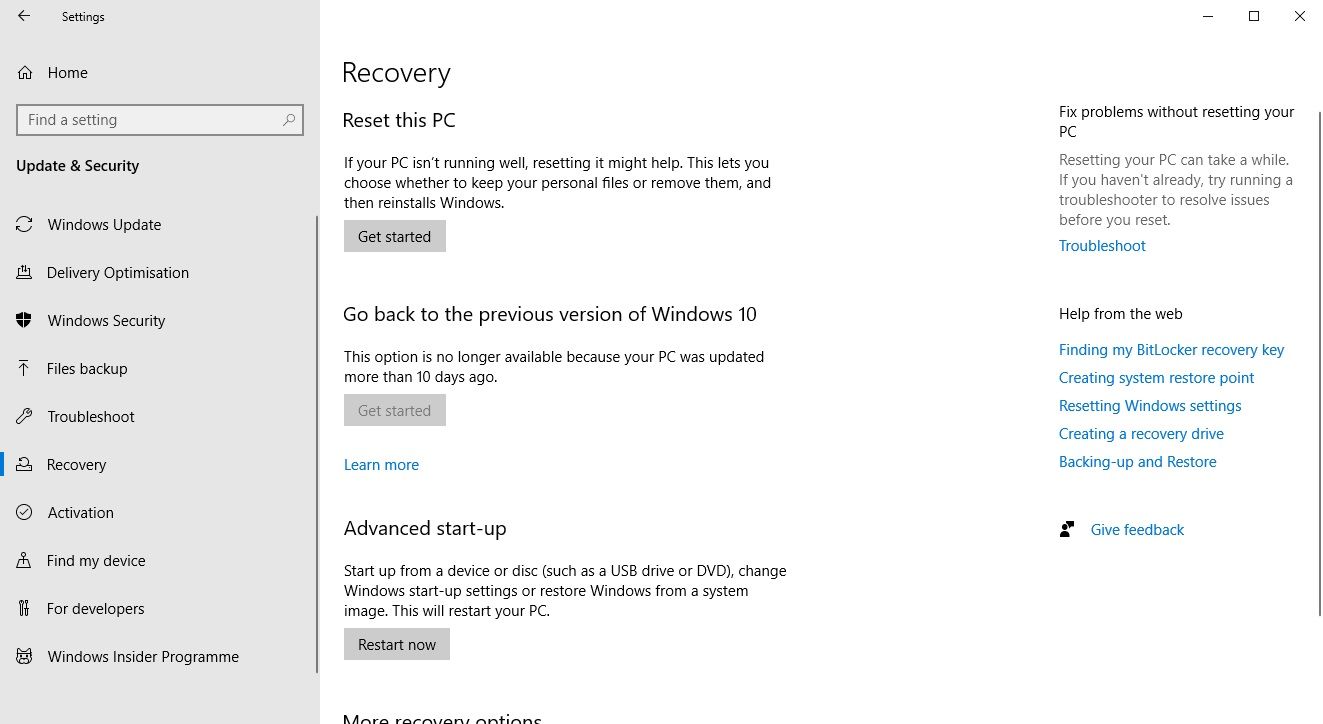
- В Windows 10: Настройки > Обновление и безопасность > Восстановление > Сбросить этот ПК > Начать.
- В Windows 11: Настройки > Система > Восстановление > Сбросить ПК > Сбросить ПК.
Опции: «Сохранить мои файлы» или «Удалить всё». Первая оставляет личные документы, но удалит приложения и настройки; вторая полностью очищает диск.
Как читать дампы и искать источник ошибки
Дамп в C:/Windows/Minidump можно анализировать с помощью WinDbg (Windows Debugger) из набора Windows SDK. Общая схема анализа:
- Установите WinDbg и символы Microsoft (Microsoft Symbol Server).
- Откройте .DMP-файл в WinDbg.
- Выполните команду !analyze -v — она даст стек вызовов и подсказки о виновнике.
Если вы не знакомы с WinDbg — можно использовать бесплатные GUI-инструменты типа WhoCrashed или BlueScreenView для получения первоначальной информации, а затем при необходимости передать дамп в технический сервис.
Мини-методология для системной диагностики (шаг за шагом)
- Резервное копирование: сохраните важные файлы на внешний носитель.
- CHKDSK /r: устранение проблем файловой системы.
- Визуальная и физическая проверка кабелей, слотов, охлаждения.
- Попытка загрузки без недавно добавленного железа.
- Проверка драйверов и откат обновлений, при необходимости загрузка официальных драйверов.
- MemTest86 (два прохода минимум).
- Сброс разгона и проверка стабильности.
- Обновление/сброс BIOS.
- Сброс Windows как крайняя мера.
Ролевые контрольные списки (кто что делает)
Обычный пользователь:
- Сделать резервную копию данных.
- Запустить CHKDSK.
- Отключить недавно подключенные устройства.
- Сообщить об ошибке в техподдержку, если гарантия действует.
Опытный пользователь / энтузиаст:
- Выполнить MemTest86 и базовые стресс-тесты в штатных настройках.
- Сбросить разгон в BIOS.
- Откат драйверов и установка фирменных версий.
Системный администратор / техник:
- Собрать дампы и проанализировать их с WinDbg.
- Проверить стабильность питания и коммутаций в ПК-шасси.
- Провести тесты блоков питания и заменить при необходимости.
Критерии приёмки (как понять, что проблема решена)
- Система может работать в штатном режиме 48–72 часа без появления WHEA Uncorrectable Error.
- MemTest86 не показывает ошибок после двух полных проходов.
- CHKDSK не обнаруживает повреждений, либо повреждения устранены и диск не выдаёт ошибок SMART.
- WinDbg-анализ дампа не указывает на аппаратную неисправность или — после замены компонента — дампы больше не появляются.
Decision tree (дерево принятия решений)
flowchart TD
  A[Начало: Появился WHEA_UNCORRECTABLE_ERROR] --> B{Есть ли недавние изменения в системе?}
  B -- Да --> C[Откатить последние изменения: драйвер/железо]
  B -- Нет --> D[Запустить CHKDSK /r]
  C --> D
  D --> E{CHKDSK исправил ошибки?}
  E -- Да --> F[Проверить стабильность 24-48 часов]
  E -- Нет --> G[MemTest86: 2 прохода]
  G --> H{Найдены ошибки в RAM?}
  H -- Да --> I[Заменить модуль / протестировать слоты]
  H -- Нет --> J[Сбросить разгон и настроить BIOS по умолчанию]
  J --> K{Проблема ушла?}
  K -- Да --> F
  K -- Нет --> L[Обновить BIOS/UEFI]
  L --> M{Проблема ушла?}
  M -- Да --> F
  M -- Нет --> N[Сброс Windows / обратиться в сервис]
Когда предложенные действия не помогают — контрпримерные сценарии
- Повреждение материнской платы или процессора: тогда даже при успешных тестах RAM и диска ошибка может сохраняться.
- Нестабильный блок питания: тесты памяти и диска проходят, но при пиковых нагрузках PSU выдаёт провалы напряжения, что приводит к WUE.
- Проблемы с электросетью в помещении: перепады напряжения могут давать похожие симптомы.
В таких случаях требуется диагностика питания (тест блока питания, замена на заведомо исправный аналог) и проверка работы в другой розетке/с UPS.
Локальные рекомендации и подводные камни для региона
- Загрузка BIOS и драйверов: скачивайте только с официальных сайтов производителей. В некоторых случаях зеркала в локальной сети или региональные сайты дают устаревшие файлы.
- Гарантия: перед вскрытием корпуса проверьте условия гарантии — у многих производителей и магазинов вскрытие нарушает гарантийные пломбы.
- Сервисные центры: если устройство на гарантии, лучше обратиться в авторизованный сервисный центр, чтобы не потерять гарантию при самостоятельном вмешательстве.
Безопасность и приватность
- При переносе данных и создании загрузочных флешек используйте проверенные инструменты и официальные образы.
- Перед отправкой дампов сторонним специалистам удалите личные данные или передавайте файл только проверенным специалистам.
Краткий чек-лист для быстрого устранения (шаги на одной странице)
- Создать резервную копию важных данных.
- Запустить chkdsk /r и перезагрузить систему.
- Проверить физические соединения и охлаждение.
- Загрузиться без недавно добавленного железа.
- Проверить историю обновлений и откатить последние драйверы.
- Запустить MemTest86 минимум 2 прохода.
- Сбросить разгон и загрузить BIOS по умолчанию.
- Обновить/сбросить BIOS при необходимости.
- Выполнить сброс Windows как крайний вариант.
Глоссарий (1 строка определения)
- WHEA — Windows Hardware Error Architecture, подсистема Windows для обработки аппаратных ошибок.
- DMP — файл дампа, содержащий информацию о состоянии системы во время синего экрана.
- CHKDSK — встроенная утилита Windows для проверки и исправления ошибок файловой системы.
- MemTest86 — автономный тест оперативной памяти.
- BIOS/UEFI — прошивка материнской платы, управляющая базовыми настройками оборудования.
Контроль рисков и рекомендации
- Риск повреждения данных: создайте резервную копию до любых манипуляций.
- Риск повреждения BIOS при прошивке: следуйте официальным инструкциям; при сомнениях обратитесь к специалистам.
- Риск потери гарантии: перед вскрытием аппарата проверьте условия гарантии.
Короткое объявление (для внутренних каналов, 100–200 слов)
Если на вашем компьютере появляется синий экран WHEA_UNCORRECTABLE_ERROR (код 0x00000124), это чаще всего означает аппаратную проблему. Начните с создания резервной копии данных и запуска chkdsk /r. Проверьте физические соединения, систему охлаждения и исключите недавно установленное оборудование. Затем выполните MemTest86 для проверки оперативной памяти, сбросьте все оверклокинг-настройки и обновите/сбросьте BIOS. Только в крайнем случае используйте функцию «Сбросить этот ПК» в Windows. Если устройство на гарантии или вы сомневаетесь в своих навыках, обратитесь в авторизованный сервисный центр.
Заключение
WHEA_Uncorrectable_Error — сигнал к системной диагностике: он не всегда указывает на одно конкретное устройство, поэтому важно действовать по плану: от простых и безопасных проверок к более серьёзным тестам. Сначала CHKDSK и визуальная проверка, затем MemTest86 и снятие разгона, дальше — обновление или сброс BIOS и, наконец, переустановка Windows как крайняя мера. Если сомневаетесь — обратитесь к сервисному центру.
Важное: всегда делайте резервные копии и документируйте изменения, которые вы вносите — это ускорит возвращение системы в рабочее состояние.

Похожие материалы

Несколько аккаунтов Skype: Multi Skype Launcher

Журнал для работы: повысить продуктивность

Персональные звуки уведомлений на Android

Скачивание шоу Hulu для офлайн‑просмотра

Microsoft Start: персонализированная новостная лента
