
WHEA Uncorrectable Error — как исправить синий экран в Windows
О чём эта статья
Здесь пошагово объяснено, что такое WHEA Uncorrectable Error, как диагностировать причину (ПО или железо), и какие методы применить: от обновления драйверов и сброса BIOS до тестов памяти и проверки питания. В конце — чеклисты для пользователя и техника, мини-методология и краткая карта решений.
Что такое WHEA Uncorrectable Error
WHEA (Windows Hardware Error Architecture) — это архитектура обработки аппаратных ошибок в Windows. Сообщение WHEA Uncorrectable Error обычно сопровождается синим экраном (BSOD) со стоп-кодом 0x00000124 и означает, что система обнаружила аппаратную ошибку, которую не смогла исправить автоматически.
Короткая формулировка: WHEA Uncorrectable Error — это сигнал о серьёзной аппаратной проблеме, но иногда поводом становятся конфликтные или устаревшие драйверы, неверные настройки BIOS/UEFI, разгон (overclocking) или дефектные модули оперативной памяти.
Важно: прежде чем разбирать корпус, выполните программные проверки — они безопаснее и часто решают проблему.
Быстрая проверка перед разбором корпуса
- Обновите Windows до последней версии через «Обновление Windows».
- Запустите chkdsk для проверки диска: откройте Командную строку от имени администратора и выполните chkdsk /f /r.
- Запустите sfc /scannow и DISM (DISM /Online /Cleanup-Image /RestoreHealth) для проверки системных файлов.
- Попробуйте запустить Windows в Безопасном режиме — если ошибка не появляется, вероятно, виноваты драйверы или ПО.
Если после перечисленных действий BSOD остаётся — двигайтесь далее по разделам.
1. Проверьте и обновите драйверы
Устаревшие или конфликтующие драйверы часто вызывают серьёзные ошибки. Обновляйте драйверы через графический интерфейс или вручную — для видеокарт, сетевых адаптеров, чипсета и контроллеров дисков это особенно важно.
Шаги через «Параметры»:
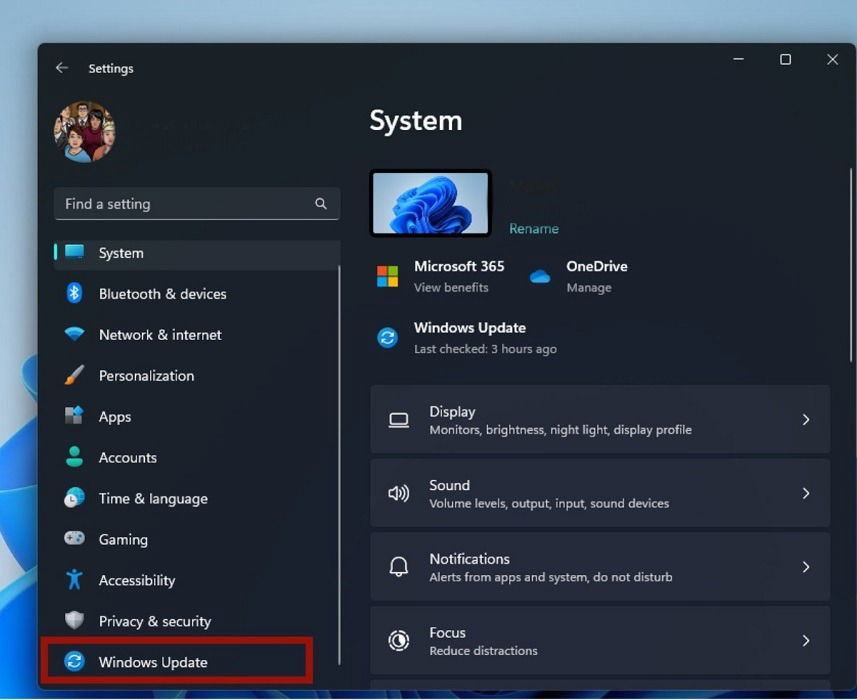
- Нажмите Win + I, чтобы открыть «Параметры». Выберите раздел «Обновление Windows».
- На правой панели выберите «Дополнительные параметры».
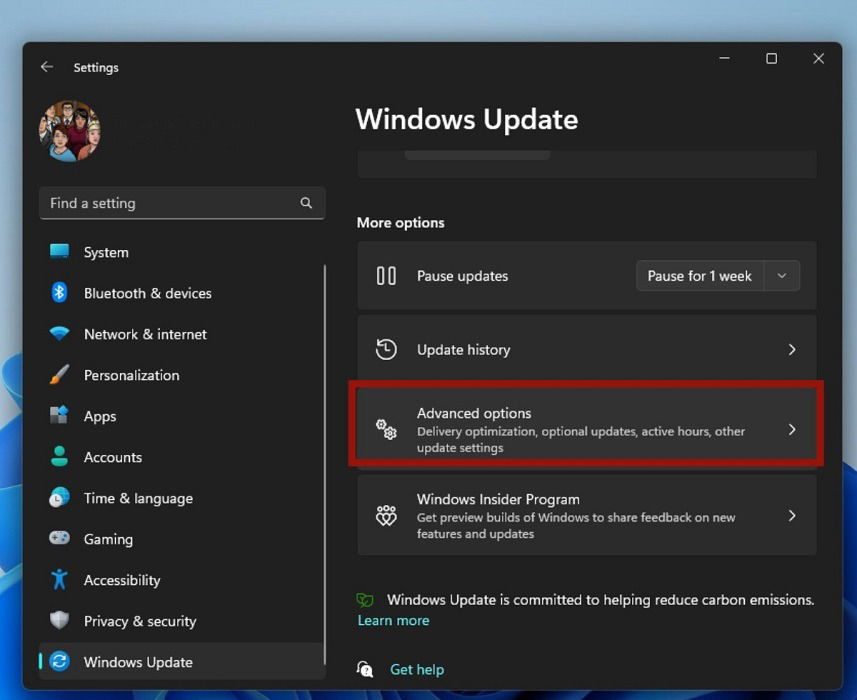
- В разделе «Дополнительные параметры» откройте «Необязательные обновления».
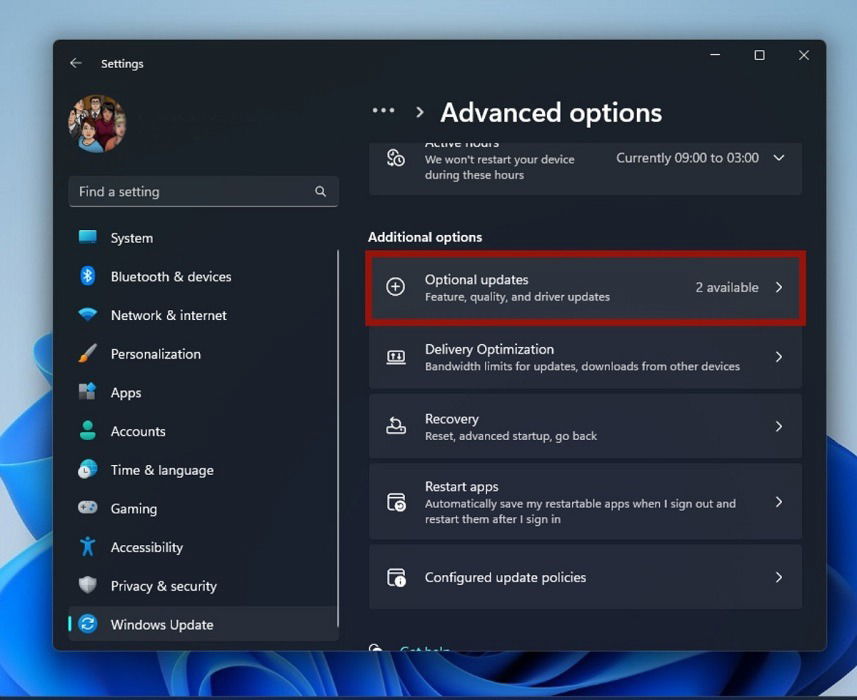
- Нажмите «Обновления драйверов», чтобы просмотреть доступные драйверы.

- Отметьте нужные драйверы и установите их. Перезапустите систему.
Советы:
- Если недавно вы устанавливали драйвер, попробуйте выполнить откат драйвера через Диспетчер устройств.
- Для видеокарт используйте официальные утилиты (NVIDIA GeForce Experience, AMD Adrenalin) для чистой установки драйвера.
Важно: не устанавливайте сомнительные драйверы из непроверенных источников.
2. Сброс BIOS/UEFI к заводским настройкам
Неправильные настройки BIOS/UEFI (включая разгон и изменения напряжений) могут привести к нестабильности и WHEA Uncorrectable Error. Сброс до заводских настроек часто решает проблему.
Шаги:
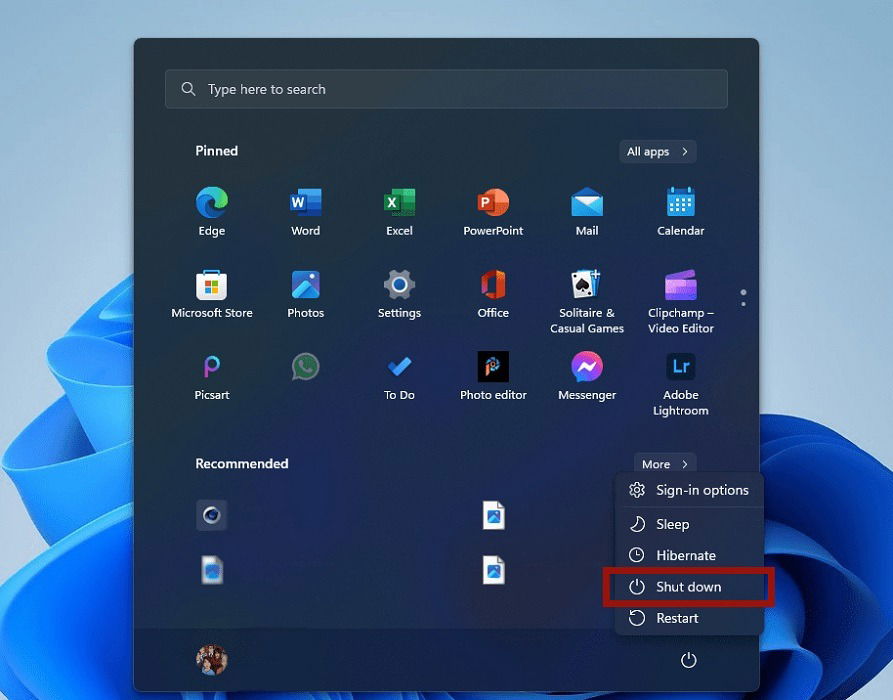
- Полностью выключите ПК.
- Включите ПК и многократно нажимайте клавишу входа в BIOS/UEFI (Delete, F1, F2, F10 или Esc, зависит от модели).
- В BIOS найдите раздел «Дополнительные параметры» или «Advanced».
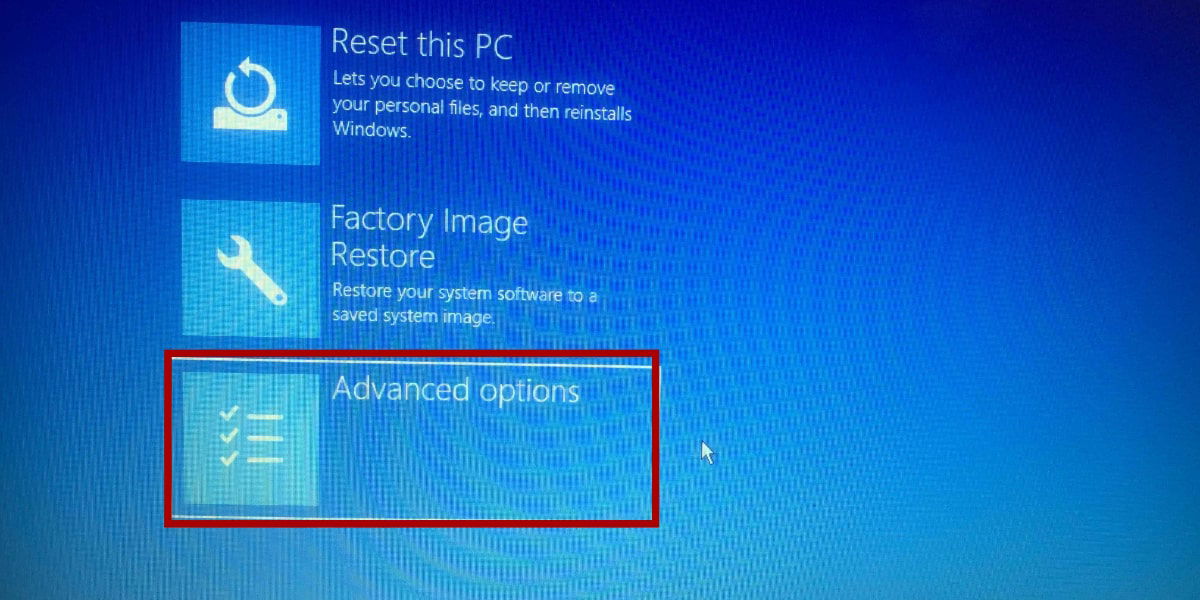
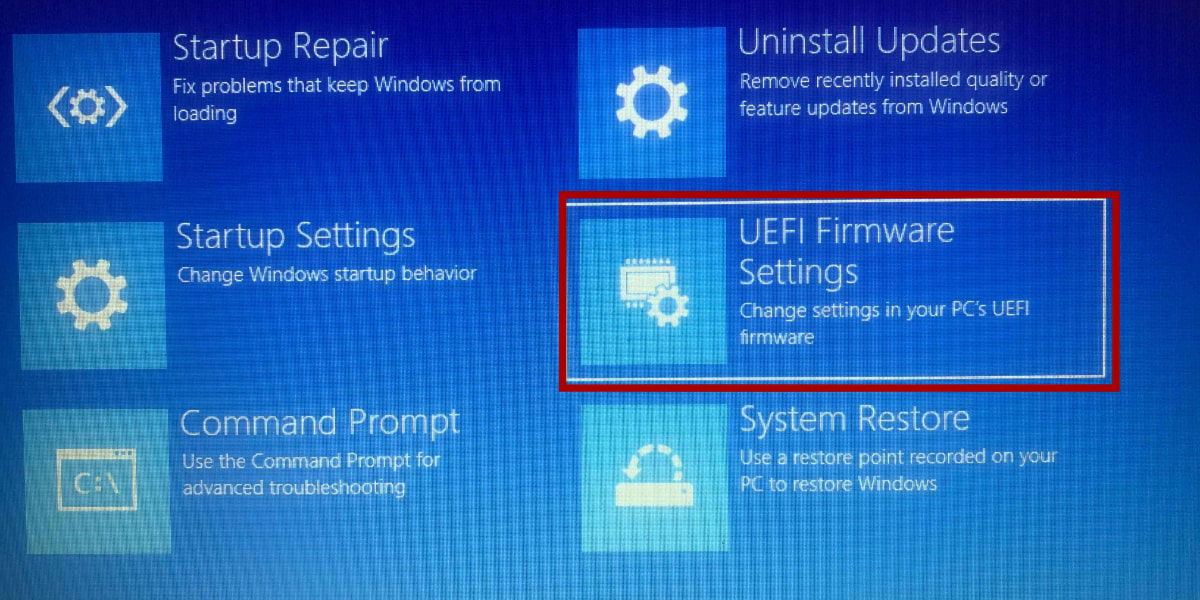
- Откройте «Параметры прошивки UEFI» и выберите «Перезагрузить», если такая опция есть.
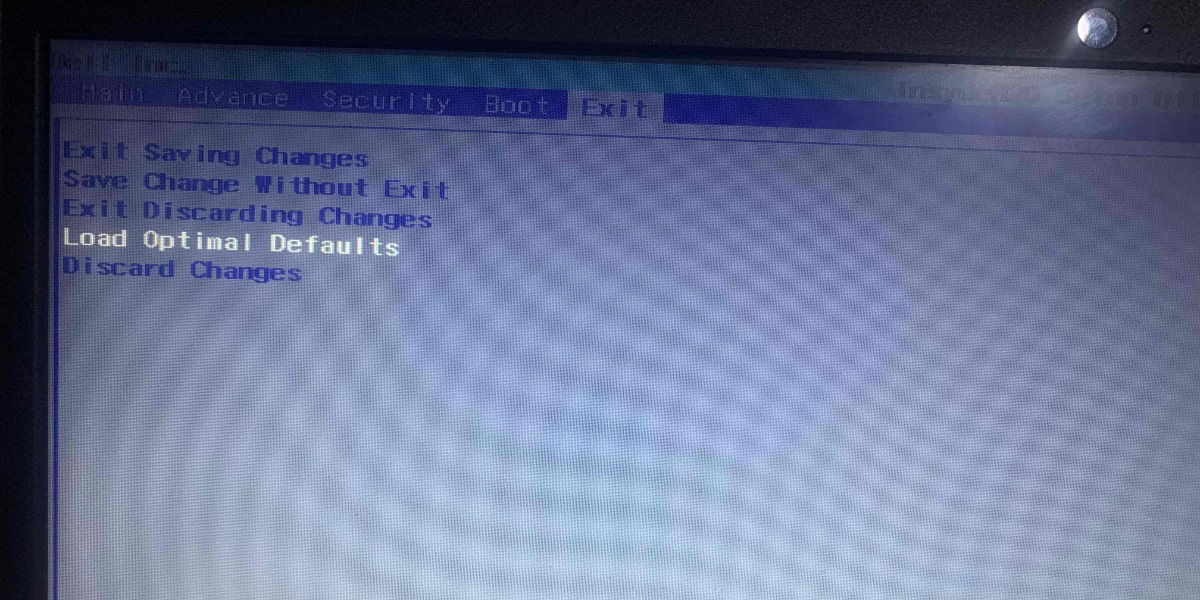
- На вкладке «Exit» или «Выход» найдите «Load Optimal Defaults» или «Load Setup Defaults» и примените.
- Сохраните изменения и выйдите.
После перезагрузки проверьте, возникает ли ошибка снова. Если система нестабильна даже на заводских настройках, вероятнее аппаратная неисправность.
Примечание: если BIOS/UEFI не загружается, попробуйте снять батарейку CMOS на материнской плате на 2–5 минут (только при уверенных навыках работы с железом).
3. Отключите разгон и верните штатные частоты
Разгон повышает частоты и напряжения, что увеличивает риск ошибок и теплового перегрева. Если вы разгоняли CPU, RAM или GPU — верните все значения к стандартным.
Где искать: в BIOS разделы «Performance», «Overclocking», «OC», «Voltage». Включите опцию «Load Defaults» или установите профиль «Auto»/«Default». После этого перезагрузите систему и мониторьте стабильность.
Совет: если вы использовали программные утилиты для разгона в Windows (например, MSI Afterburner, Ryzen Master), полностью удалите или сбросьте профили.
4. Проверьте оперативную память (RAM)
Плохо установленная, повреждённая или несовместимая память — частая причина WHEA Uncorrectable Error.
Предварительные действия:
- Выключите ПК и отключите питание.
- Наденьте антистатический браслет или прикоснитесь к корпусу для снятия статики.

Проверки:
- Аккуратно извлеките планки памяти и протрите контакты безворсовой салфеткой с изопропиловым спиртом.
- Вставьте одну планку в первый слот и запустите систему. Повторите по очереди для каждой планки — если одна из них вызывает BSOD, вероятно, она неисправна.
- Если у вас два и более модулей, протестируйте комбинации в разных слотах — иногда проблема в слоте материнской платы.
Краткий чеклист:
- Проверка посадки модулей.
- Поочередный запуск с одной планкой.
- Тесты под нагрузкой (см. раздел про тесты).
Важно: не работайте внутри корпуса без соответствующих навыков — если сомневаетесь, обратитесь в сервис.
5. Запустите средство диагностики памяти Windows
Windows Memory Diagnostic — встроенная утилита для базовой проверки памяти. Она быстро покажет очевидные ошибки, но для глубокого теста лучше использовать MemTest86.
Шаги:
- Введите в поиске Windows «Диагностика памяти Windows» и выберите соответствующую запись.
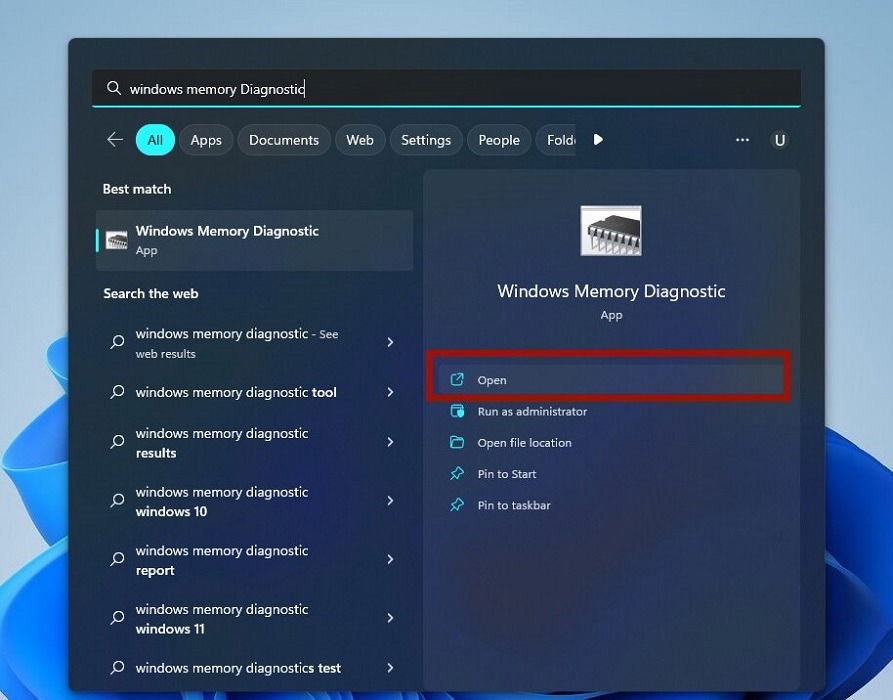
- Выберите «Перезагрузить сейчас и проверить наличие проблем».

После перезагрузки инструмент выполнит несколько проходов теста и покажет результаты при входе в систему. Если найдены ошибки — замените модуль памяти.
Совет: для продвинутого тестирования используйте MemTest86 (загрузочная флешка) — он выполняет более длительные и глубокие проверки.
Дополнительные проверки аппаратной части
- Проверка температуры: используйте HWMonitor, HWiNFO или BIOS для контроля температур CPU/GPU. Перегрев может вызвать аппаратные ошибки.
- Проверка блока питания (PSU): нестабильные напряжения питания вызывают случайные BSOD; при подозрении протестируйте другой блок питания.
- Проверка накопителей: выполните chkdsk и SMART-проверку диска (CrystalDiskInfo или встроенные средства).
- Проверка видеокарты: выполните стресс-тест (FurMark, 3DMark) и мониторьте артефакты и сбои.
Если аппаратные тесты стабильны, но ошибка продолжается — проверьте логи Windows Event Viewer (Просмотр событий) по критериям Kernel-Power, WHEA-Logger и т.д., чтобы получить дополнительные коды и подсказки.
Когда выполняются системные восстановления и сброс Windows
Если ни одна из проверок не помогла, попробуйте восстановление системы к точке, где проблем не было. Если восстановление недоступно или не помогает — сброс Windows (с сохранением личных файлов) часто решает проблемы, вызванные повреждёнными системными компонентами.
Важно: перед сбросом сделайте резервную копию важных данных.
Мини-методология диагностики (быстрая схема)
- Обновления и программные проверки: Windows Update, sfc, DISM, chkdsk, драйверы.
- Запуск в Безопасном режиме.
- Сброс BIOS/UEFI, отключение разгона.
- Проверка RAM — поочерёдная замена/включение одной планки.
- Продвинутые тесты: MemTest86, стресс-тесты CPU/GPU, мониторинг температур и питания.
- Системное восстановление или сброс Windows.
- Обращение в сервис при подтверждённой аппаратной неисправности.
Когда эти методы не помогут — возможные причины
- Аппаратный дефект материнской платы или контроллеров питания.
- Механические повреждения контактов или пайки на плате.
- Сопутствующие дефекты нескольких компонентов одновременно (например, частичный выход из строя PSU + перегрев).
В таких случаях диагностика в сервисном центре с профессиональным оборудованием (осциллограф, тестовый блок питания) целесообразна.
Роль-based чеклист: пользователь и техник
Для обычного пользователя:
- Обновить Windows и драйверы.
- Запустить sfc и DISM.
- Проверить память через Windows Memory Diagnostic.
- Сбросить BIOS/UEFI к заводским настройкам.
- Сделать резервную копию данных.
Для техника или опытного энтузиаста:
- Проверить логи WHEA и Event Viewer.
- Выполнить MemTest86 многократным прогоном.
- Проверить стабильность питания и напряжения на шинах.
- Тестировать компоненты на другом, заведомо рабочем железе.
Decision flowchart (быстрая карта решений)
flowchart TD
  A[Появился WHEA Uncorrectable Error] --> B{Можно ли загрузиться в Windows?}
  B -- Да --> C[Обновления, sfc, DISM, chkdsk]
  C --> D{Ошибка исчезла?}
  D -- Да --> END1[Мониторинг]
  D -- Нет --> E[Обновить драйверы и выключить разгон]
  E --> F{Ошибка исчезла?}
  F -- Да --> END2[Мониторинг]
  F -- Нет --> G[Проверить RAM: поочередно, MemTest86]
  G --> H{Обнаружены ошибки в RAM?}
  H -- Да --> I[Заменить память]
  H -- Нет --> J[Проверить PSU, температурный режим и материнскую плату]
  B -- Нет --> K[Попробовать загрузиться с Live-USB или в Безопасном режиме]
  K --> L{Загружается в Live-USB?}
  L -- Да --> J
  L -- Нет --> M[Обратиться в сервис]
Краткая справочная памятка (1‑строчный глоссарий)
- WHEA: архитектура Windows для регистрации и обработки аппаратных ошибок.
- BSOD: синий экран смерти, критическая остановка системы.
- MemTest86: загрузочный тест оперативной памяти для глубокого анализа.
- PSU: блок питания (Power Supply Unit).
Часто задаваемые вопросы
Что означает WHEA?
WHEA — Windows Hardware Error Architecture, фреймворк Windows для обработки аппаратных ошибок. Аппаратные сбои — наиболее частая причина WHEA Uncorrectable Error, но иногда виноваты драйверы и системные файлы.
Может ли перегрев вызвать WHEA Uncorrectable Error?
Да. Перегрев компонентов (CPU, GPU, VRM) часто приводит к аппаратным ошибкам и синим экранам. Проверьте охлаждение, состояние вентиляторов и термопасту, особенно если система ранее подвергалась разгону.
Важно: если вы не уверены в навыках работы с аппаратной частью, лучше обратиться в сервис — неправильные действия могут привести к дополнительным повреждениям.
Краткое резюме
WHEA Uncorrectable Error чаще всего сигнализирует о проблемах с железом, но грамотная последовательная диагностика (обновления, сброс BIOS, тесты памяти и питание) поможет быстро локализовать причину. Начинайте с безопасных программных проверок и только потом переходите к физическим тестам.
Источник изображений: Pixabay. Скриншоты сделаны автором исходного материала.

Похожие материалы

Несколько аккаунтов Skype: Multi Skype Launcher

Журнал для работы: повысить продуктивность

Персональные звуки уведомлений на Android

Скачивание шоу Hulu для офлайн‑просмотра

Microsoft Start: персонализированная новостная лента
