
Ошибка камеры 0xA00F4289 — как исправить в Windows 10 и 11
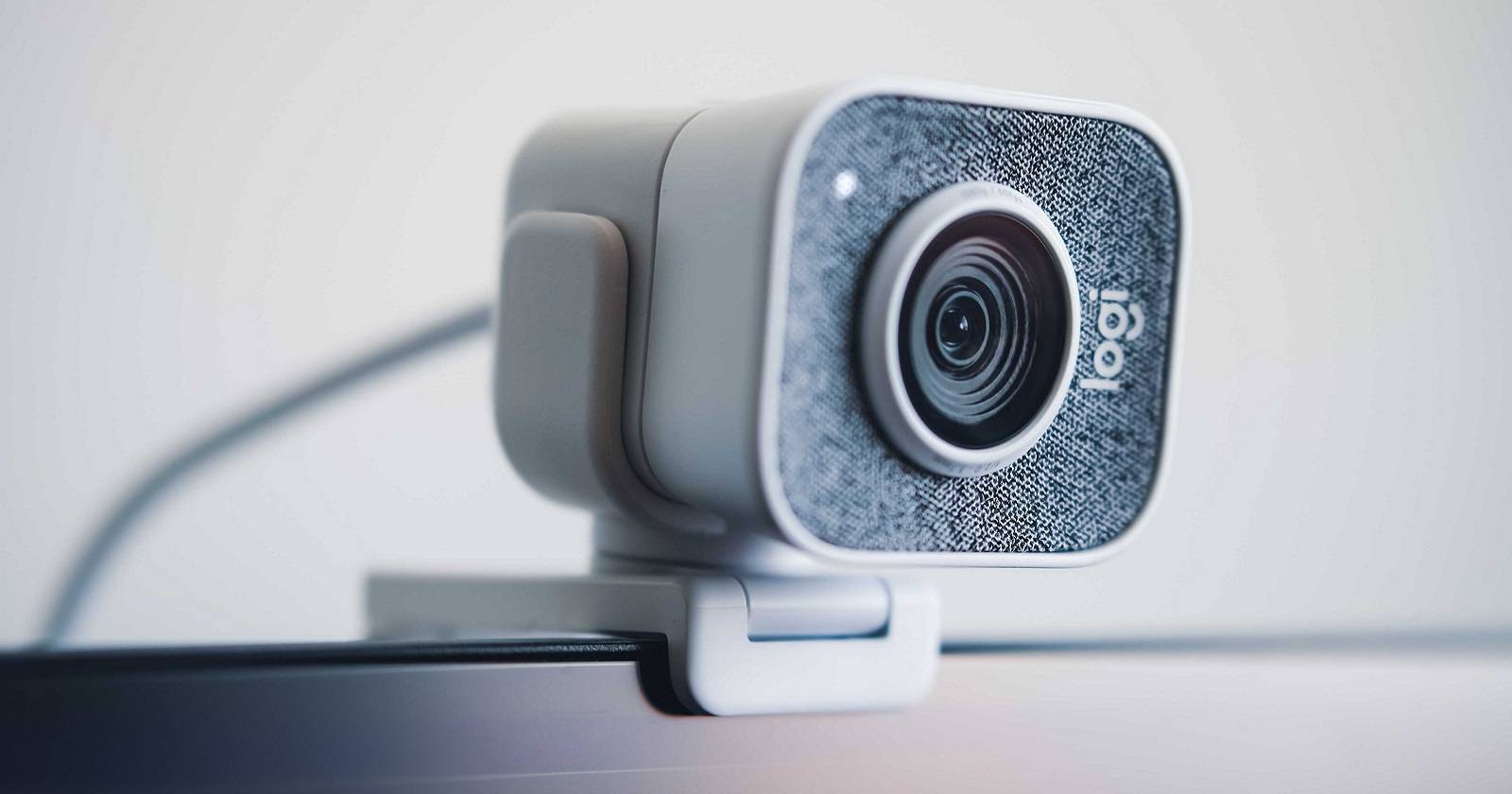

Камера на вашем ПК нужна для видеозвонков в Skype, Zoom, Teams и встроенном приложении “Камера”. Ошибка 0xA00F4289 возникает, когда приложение не может получить доступ к видеопотоку и показывает сообщение «we can’t find your camera». В этой статье — полная последовательность проверок и исправлений для Windows 10 и Windows 11: от простых настроек до действий для IT-администраторов.
Важно: перед выполнением действий с драйверами или удалением приложений сделайте точку восстановления системы или создайте резервные копии важных данных.
Оглавление
- TL;DR
- Стратегия и быстрый план (мини-методология)
- Проверьте настройки приватности для камеры
- Запустите средство устранения неполадок «Оборудование и устройства»
- Включите и запустите службу Windows Camera Frame Server
- Аккуратно прижмите область вокруг встроенной камеры (ремонт ноутбука)
- Обновите драйвер камеры
- Переустановите конкретные приложения
- Отключите функции защиты камеры в антивирусе
- Дополнительные шаги для администраторов и продвинутых пользователей
- Чек-листы ролей и тесты приёмки
- Дерево принятия решений (Mermaid)
- Короткое резюме
Стратегия и быстрый план (мини-методология)
- Сначала проверьте простые настройки (приватность, служба, питание).
- Далее — драйверы и ПО (обновление/переустановка).
- Если проблема сохраняется — аппаратная проверка (USB, шлейфы, физические контакты).
- В крайнем случае — восстановление системы или сброс Windows.
Эта структура снижает риск потери данных и помогает быстрее локализовать причину.
1. Проверьте настройки приватности для камеры
Настройки конфиденциальности Windows могут блокировать доступ к камере для отдельных приложений. Проверьте и включите необходимые параметры:
- Нажмите клавишу Win и откройте “Параметры” (значок шестерёнки).
- Перейдите в раздел “Конфиденциальность” (Privacy).
- В левом меню выберите пункт “Камера”.
- Включите “Доступ к камере” и “Разрешить приложениям доступ к камере”.
- Пролистайте список приложений и включите камеру для тех программ, которым вы хотите позволить её использовать.
Примечание: Для классических Win32-приложений (например, Skype для рабочего стола) также есть отдельные переключатели. Если вы используете корпоративную учётную запись, проверьте групповые политики у администратора.
2. Запустите средство устранения неполадок «Оборудование и устройства»
Windows содержит инструмент, который ищет и устраняет ошибки устройств. Он не всегда виден в интерфейсе, но его можно запустить так:
- Нажмите Win + S и введите “Командная строка” (Command Prompt).
- Откройте Командную строку.
- Введите и выполните команду:
msdt.exe -id DeviceDiagnostic- Нажмите “Далее” и следуйте подсказкам.
- Примените предлагаемые исправления и перезагрузите компьютер.
3. Включите и запустите службу Windows Camera Frame Server
Служба Windows Camera Frame Server отвечает за доступ приложений к кадрам камеры. Если она отключена, приложения могут не обнаруживать устройст vo.
- Нажмите Win и введите “Службы” (Services), откройте приложение Службы.
- Найдите “Windows Camera Frame Server”.
- Дважды кликните службу и установите тип запуска “Автоматически”.
- Если служба не запущена — нажмите “Запустить”, затем “Применить” и “ОК”.
Важно: некоторые программы и наборы безопасности могут изменять запуск этой службы — проверьте после обновления антивируса.
4. Аккуратно прижмите область вокруг встроенной камеры (ремонт ноутбука)
Если камера встроенная (в ноутбуке), иногда ошибка связана с ослабленным коннектором или контактами. Лёгкое надавливание вокруг рамки камеры (не на объектив!) может восстановить контакт шлейфа. Делайте это очень осторожно: не давите сильно и не снимайте экран самостоятельно, если нет опыта.
Когда это помогает: если камера физически ослаблена, герметичность рамки или разъёма нарушена. Когда это не помогает: если проблема в драйверах, службах или аппаратном дефекте внутри корпуса.
5. Обновите драйвер камеры
В большинстве случаев ошибка связана с драйвером устройства. Обновление или переустановка драйвера часто решает проблему.
Способы обновления драйвера:
Через Диспетчер устройств (Device Manager):
- Нажмите Win + X → Диспетчер устройств.
- Разверните “Камеры” или “Устройства изображений”.
- Правый клик по устройству камеры → “Обновить драйвер“ → “Автоматический поиск”.
- Если обновление не найдено — выберите “Удалить устройство” и затем в меню “Действие” → “Обновить конфигурацию оборудования”.
Через производитель: зайдите на сайт производителя ноутбука или производителя веб-камеры и скачайте последний драйвер.
Через Windows: проверьте “Необязательные обновления” → “Обновления драйверов”:
- Нажмите Win + X → Выполнить.
- Введите ms-settings:windowsupdate и нажмите OK.
- Перейдите в “Дополнительные параметры” → “Необязательные обновления” (Windows 11) или “Просмотр необязательных обновлений” (Windows 10).
- Перейдите в “Обновления драйверов” и установите доступные драйверы для камеры.
- Перезагрузите компьютер.
Советы: если обновление через диспетчер устройств не помогло, удалите драйвер и установите версию с сайта производителя. Для корпоративных камер иногда требуется модуль OEM.
6. Переустановите конкретные приложения, где возникает ошибка
Если проблема проявляется только в одном приложении (например, Skype), переустановка этого приложения может помочь:
- Откройте “Параметры” → “Приложения” → “Приложения и возможности”.
- Найдите проблемное приложение и выберите “Удалить” (или три точки → “Удалить”).
- После удаления откройте страницу приложения в Microsoft Store и установите заново.
Удаление встроенного приложения “Камера”:
Если нужно удалить и переустановить системное приложение “Камера”, используйте PowerShell от имени администратора и выполните:
get-appxpackage *Microsoft.WindowsCamera* | remove-appxpackageЗатем откройте страницу “Камера” в Microsoft Store и установите приложение заново.
7. Отключите защиту камеры в стороннем антивирусе
Некоторые антивирусы включают защиту камеры, блокирующую доступ приложений. Проверьте настройки антивирусного ПО (Kaspersky, Bitdefender, Norton и другие) и временно отключите защиту камеры или соответствующий модуль.
Также проверьте встроенный брандмауэр, если антивирус предоставляет такой модуль. После отключения тестируйте камеру — если проблема решилась, настройте исключения вместо полного отключения защиты.
Дополнительные шаги для администраторов и продвинутых пользователей
Если базовые шаги не помогли, выполните последовательные проверки:
Проверьте Диспетчер устройств на предмет желтых восклицательных знаков. Если устройство не отображается — включите в меню “Просмотреть” → “Показать скрытые устройства”.
Откат драйвера: правый клик по устройству → “Свойства” → вкладка “Драйвер“ → “Откатить драйвер“.
Удаление и повторное добавление устройства: удалите устройство в Диспетчере устройств и перезагрузите ПК.
Просканируйте систему на целостность системных файлов и образа Windows:
sfc /scannow
DISM /Online /Cleanup-Image /RestoreHealth
Проверьте параметры управления питанием для USB-контроллеров: в Диспетчере устройств → USB Root Hub → вкладка “Управление электропитанием” → снять галочку “Разрешить отключение этого устройства для экономии энергии”.
Попробуйте подключить внешнюю веб-камеру или подключить текущую камеру к другому USB-порту (если внешняя). Используйте порты USB на задней панели ПК (они напрямую к материнской плате).
Проверьте настройки BIOS/UEFI: в некоторых ноутбуках камера может быть отключена аппаратно. Войдите в BIOS и убедитесь, что камера включена.
Создайте новую локальную учётную запись и проверьте, работает ли камера там — это поможет выявить проблему с профилем пользователя.
Запустите Windows в безопасном режиме, чтобы проверить, мешает ли стороннее ПО.
Когда проблема не устранена: крайние меры
- Используйте точку восстановления Windows до момента, когда камера работала.
- Сброс Windows с сохранением файлов (Settings → Recovery → Reset this PC → Keep my files).
- Обратитесь в сервисный центр, если подозреваете физическую поломку камеры или шлейфа.
Проверки и тесты — критерии приёмки
Критерии приёмки: чтобы считать проблему решённой, выполните эти тесты:
- Откройте приложение “Камера” — изображение должно отображаться нормально.
- В Zoom/Teams/Skype при тестовом видео должно быть видно изображение.
- В Диспетчере устройств нет ошибок или скрытых устройств камеры.
- После перезагрузки камера продолжает работать.
Тесты приёмки:
- Тест 1: Запустить “Камера” и записать короткое видео — сохранить файл.
- Тест 2: Организовать тестовый звонок в Zoom/Teams с другим аккаунтом и убедиться, что изображение передаётся.
Чек-листы по ролям
Чек-лист для конечного пользователя:
- Проверьте настройки приватности.
- Запустите средство устранения неполадок.
- Перезагрузите ПК.
- Обновите драйвер камеры через Диспетчер устройств.
- Попробуйте другое приложение и USB-порт (если внешняя камера).
Чек-лист для IT-администратора:
- Проверьте груповые политики, ограничивающие доступ к камере.
- Проверить деплой драйверов в SCCM/Intune.
- Проанализировать журналы событий Windows на ошибки, связанные с драйвером или службой.
- Проверить совместимость версий драйверов с образами ОС.
Дерево принятия решения (Mermaid)
flowchart TD
  A[Камера не обнаружена: 0xA00F4289] --> B{Работает в другом приложении?}
  B -- Да --> C[Переустановите проблемное приложение]
  B -- Нет --> D{Показывается ли камера в Диспетчере устройств?}
  D -- Нет --> E[Проверьте BIOS, USB, аппаратные соединения]
  D -- Да --> F{Служба Camera Frame Server запущена?}
  F -- Нет --> G[Включите службу и перезагрузите]
  F -- Да --> H{Драйвер обновлён/переустановлен?}
  H -- Нет --> I[Обновите/удалите драйвер и установите вручную]
  H -- Да --> J{Антивирус блокирует камеру?}
  J -- Да --> K[Отключите защиту камеры в антивирусе]
  J -- Нет --> L[Проведите SFC/DISM и проверку системы]
  L --> M[При необходимости — восстановление или сервис]
Советы по безопасности и конфиденциальности
- Если вы отключаете антивирусную защиту камеры, делайте это временно и только для тестирования. После выявления причины настройте исключения, не выключая защиту полностью.
- Для корпоративных устройств проконсультируйтесь с отделом безопасности перед изменением групповых политик.
Совместимость и заметки по миграции
- При обновлении Windows (например, с 10 на 11) могут потребоваться новые драйверы от производителя. Всегда проверяйте сайты OEM и раздел поддержки.
- Старые камеры на базе устаревших драйверов могут не поддерживаться в новых сборках Windows — в таких случаях рассмотрите замену устройства.
Краткое руководство по откату (Rollback/Runbook)
- Если после обновления драйвера камера перестала работать — выполните откат драйвера в Диспетчере устройств.
- Если после установки приложения возникла ошибка — удалите приложение и верните предыдущую версию.
- Если вмешательство в систему привело к нестабильности — используйте точку восстановления.
Краткое резюме
Ошибка 0xA00F4289 чаще всего связана с настройками приватности, службой Camera Frame Server или драйверами. Следуйте последовательным шагам: проверка приватности → средство устранения неполадок → служба → драйверы → аппаратная проверка. Для корпоративных устройств дополнительно проверьте групповые политики и настройки безопасности.
Если после всех шагов проблема сохраняется, обратитесь в сервисный центр или к администратору — возможно, требуется аппаратный ремонт или замена камеры.
Extras: если нужна помощь с конкретной моделью ноутбука или камерой — укажите модель и версию Windows, и я подготовлю персонализированную инструкцию.

Похожие материалы

Несколько аккаунтов Skype: Multi Skype Launcher

Журнал для работы: повысить продуктивность

Персональные звуки уведомлений на Android

Скачивание шоу Hulu для офлайн‑просмотра

Microsoft Start: персонализированная новостная лента
