
Как исправить ошибку «Не удалось создать новый раздел» при установке Windows 10
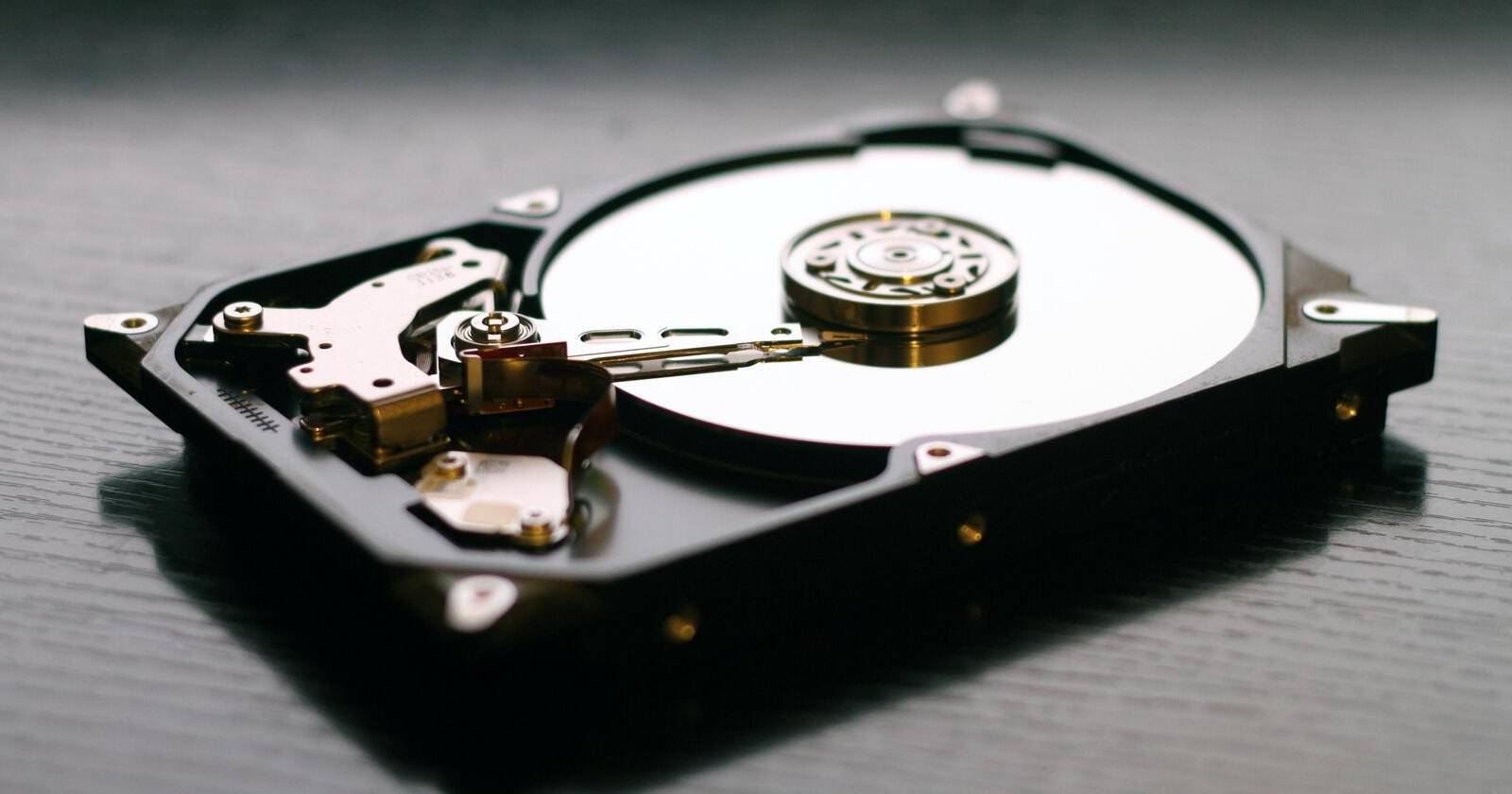
Если при установке Windows 10 появляется ошибка «Не удалось создать новый раздел», начните с отключения всех дополнительных дисков и флешек, создайте загрузочный носитель с помощью надежной утилиты (например, Rufus), установите HDD/SSD как первое устройство загрузки, или вручную создайте раздел с помощью diskpart. Если требуется, конвертируйте диск в GPT или проверьте режим BIOS/UEFI. Ниже — пошаговые инструкции, проверки, отладочные сценарии и рекомендации для разных ролей.
Введение
Ошибка «Не удалось создать новый раздел» появляется в процессе установки Windows, когда программа установки не может подготовить таблицу разделов или назначить раздел для установки. Причин несколько: конфликтующие накопители, неправильно созданный загрузочный USB, несовместимый режим загрузки (Legacy/UEFI), устаревшая разметка MBR, проблемы с контроллером SATA/RAID и др. В этой статье — подробные инструкции, варианты обхода, чек-листы и план действий для разных уровней навыков.
Важно — короткое определение терминов
- GPT: современный формат таблицы разделов, рекомендован при UEFI и дисках >2 ТБ.
- MBR: старый формат таблицы разделов; имеет ограничения по размеру и числу разделов.
- Diskpart: встроенный в Windows консольный инструмент для управления дисками.
Что может вызвать ошибку
- Несколько подключённых носителей (HDD/SSD/USB/SD) создают путаницу в нумерации дисков.
- Неправильно созданный загрузочный USB (инструмент Media Creation Tool иногда ошибается).
- BIOS/UEFI настроены в режиме Legacy, а носитель требует UEFI, или наоборот.
- Неправильная разметка диска (MBR вместо GPT) для выбранного режима загрузки.
- Проблемы с драйверами контроллера дисков или RAID-конфигурация.
Быстрое восстановление — основные шаги
- Отключите все внешние накопители и вторичные внутренние диски (оставьте лишь целевой диск и установочный USB).
- Создайте загрузочный USB заново с помощью Rufus или другой проверенной утилиты.
- Проверьте порядок загрузки в BIOS/UEFI и выберите HDD/SSD как первое устройство при подготовке, затем вручную выберите USB при старте.
- Если нужно — воспользуйтесь diskpart для очистки и создания раздела.
- При необходимости сконвертируйте диск в GPT (будет удалена вся информация — резервное копирование обязательно).
1. Отключите другие внешние и внутренние носители
Одна из частых причин — помехи со стороны подключённых носителей. При диагностике оставьте подключенными только тот диск, на который будете устанавливать Windows, и установочную флешку.
Это включает: внешние HDD/SSD, флешки, карты памяти SD, USB-адаптеры Wi‑Fi/Bluetooth и другие USB‑устройства хранения.

Если физически вынимать внутренние накопители неудобно, их можно отключить через настройки BIOS/UEFI.
Шаги в BIOS/UEFI (общая инструкция)
- Включите или перезагрузите компьютер. Как только появится логотип производителя — нажмите клавишу входа в BIOS (обычно F2, DEL, Esc или другая — см. мануал).
- В BIOS найдите раздел, где перечислены SATA/PCIe/USB устройства (часто называется «SATA Configuration», «Storage Configuration» или «Peripherals»).
- Отключите все носители, кроме того, на который будете устанавливать Windows.
- Сохраните изменения и перезагрузитесь.
Примечание: интерфейс BIOS/UEFI у разных производителей различается; если сомневаетесь — уточните модель материнской платы и инструкцию.
2. Создайте загрузочную флешку с помощью третьей утилиты (Rufus)
Иногда установочный носитель создан некорректно. Если вы использовали Media Creation Tool и столкнулись с ошибкой, попробуйте создать USB через стороннюю программу, например Rufus.
Шаги (пошагово)
- Скачайте Rufus с официального сайта.
- Скачайте образ Windows (ISO) с помощью Media Creation Tool или другого официального источника.
- Запустите Rufus (не требуется установка).
- В поле Device выберите вашу USB‑флешку.
- В Boot Selection выберите Disk or ISO image и нажмите Select, затем укажите скачанный ISO.
- Установите Partition scheme: GPT для UEFI или MBR для Legacy BIOS (смотри раздел про совместимость ниже).
- Файловая система — NTFS обычно подходит для образов Windows; при необходимости Rufus предложит создать дополнительный загрузчик для больших образов.
- Нажмите Start и дождитесь завершения.
Важно: если у вас ноутбук в режиме UEFI, обычно выбирайте GPT; если старая система — MBR.
3. Убедитесь, что жёсткий диск установлен первым при подготовке
Иногда BIOS по умолчанию пытается загрузиться с USB как с «жёсткого диска», что может сбивать инсталлятор. Чтобы избежать путаницы:
- Отключите USB с Windows.
- Войдите в BIOS/UEFI и в разделе загрузки (Boot) установите ваш HDD/SSD как первое устройство в порядке загрузки.
- Сохраните изменения и выключите компьютер.
- Подключите USB с Windows и при старте нажмите клавишу вызова временного Boot Menu (часто F8, F10, F11 или F12) и выберите USB вручную.
- Продолжите установку.
Изображение: Osvaldo Gon/Flickr
4. Используйте diskpart для ручного создания раздела
Если автоматическая разметка не работает, воспользуйтесь diskpart из командной строки установщика. Важно: эти команды удаляют все данные на диске.
- В момент ошибки закройте мастер установки и выберите Repair (Восстановление).
- Выберите Advanced Options → Command Prompt.
- Введите:
start diskpart
list disk- Найдите номер диска, который соответствует вашей целевой дисковой физической единице.
- Выполните (замените x на номер диска):
select disk x
clean
create partition primary
active
format fs=ntfs quick
assign
exit- Закройте окно командной строки и продолжите установку — теперь установщик должен видеть созданный раздел.
Ключевые замечания
- Команда clean удаляет все разделы на выбранном диске.
- Если требуется GPT, вместо format/active используйте конвертацию (см. раздел ниже).
5. Конвертация диска в GPT
GPT рекомендуется для современных систем с UEFI. Конвертация удалит все данные.
- Откройте Command Prompt как в предыдущем разделе.
- Запустите diskpart и выполните:
start diskpart
list disk
select disk x
clean
convert gpt
exit- После успешной конвертации создайте разделы вручную или запустите установку — установщик создаст системный раздел автоматически при выборе пустого пространства.
Примечание: если диск содержит таблицу разделов MBR и на нём важные данные, сделайте резервную копию перед чисткой.
6. Сценарии, когда эти методы не помогают
- Диск физически неисправен (шум, сбои SMART) — проверьте состояние с помощью производителя или через Live‑CD с утилитами диагностики.
- Контроллер SATA/RAID требует драйвера — если диск подключён в режиме RAID, загрузите соответствующий драйвер в окне установки (Load driver).
- USB‑порт или флешка неисправны — попробуйте другой порт, другую флешку.
- Защищённые корпоративные политики или шифрование (BitLocker/SED) мешают перезаписи таблицы разделов.
Когда конвертировать в MBR вместо GPT
- Если у вас очень старая материнская плата, не поддерживающая UEFI.
- Если вы намеренно собираетесь установить старую версию Windows в Legacy BIOS.
Диагностический блок: таблица совместимости
- UEFI + GPT — рекомендовано для новых ПК, поддерживает диски >2 ТБ.
- Legacy BIOS + MBR — старые системы, ограничение по размеру и числу разделов.
- RAID — может требовать специализированных драйверов.
План действий (Playbook) — пошагово
- Отключите все ненужные накопители.
- Перезагрузите в BIOS и установите первичный диск как первое устройство загрузки.
- Создайте загрузочную флешку с Rufus, выбрав схему разделов GPT для UEFI или MBR для Legacy.
- Попробуйте установить Windows снова.
- Если ошибка остаётся — вызовите Command Prompt через Repair и выполните diskpart → clean → create partition.
- Если установка требует GPT, выполните clean → convert gpt.
- Если ничего не помогает — проверьте диск на ошибки, попробуйте другой диск.
Критерии приёмки
- Установка Windows достигает экрана выбора раздела и успешно начинает копирование файлов на созданный раздел.
- Установщик не возвращает ошибку «Не удалось создать новый раздел».
Ролями распределённые контрольные списки
Новичок
- Отключить все флешки и внешние диски.
- Переписать образ Windows на новую флешку с Rufus.
- Зайти в BIOS и временно поставить HDD/SSD первым.
- Попробовать установить.
ИТ‑специалист
- Проверить SMART накопителя и лог S.M.A.R.T.
- Подготовить флешку в нужной схеме разделов (GPT/MBR).
- Если используется RAID, подготовить и загрузить драйверы контроллера.
- Выполнить diskpart по сценарию и, при необходимости, сконвертировать в GPT.
Сборщик систем/интегратор
- Проверить прошивку материнской платы, обновить при необходимости.
- Проверить режим контроллера SATA (AHCI/RAID) и соответствие драйверов.
- Обеспечить инструмент для восстановления данных и процедуры резервного копирования.
Decision flowchart (Mermaid)
flowchart TD
  A[Столкнулись с ошибкой «Не удалось создать новый раздел»] --> B{Отключены все лишние носители?}
  B -- Нет --> C[Отключить внешние и вторичные внутренние диски]
  B -- Да --> D{Загрузочный USB создан корректно?}
  D -- Нет --> E[Пересоздать USB через Rufus 'GPT для UEFI / MBR для Legacy']
  D -- Да --> F{Пробовали diskpart?}
  F -- Нет --> G[Запустить diskpart → clean → create partition]
  F -- Да --> H{Конвертирован ли диск в GPT при UEFI?}
  H -- Нет --> I[clean → convert gpt]
  H -- Да --> J[Проверить контроллер RAID/драйверы или состояние диска]
  J --> K[Если диск OK, обратиться к поддержке оборудования]
  C --> D
  E --> F
  G --> H
Тесты и критерии приёмки
- Тест 1: После отключения всех лишних носителей и пересоздания USB, инсталлятор видит целевой диск и создаёт раздел — PASS.
- Тест 2: После выполнения diskpart и create partition установщик продолжает установку — PASS.
- Тест 3: После convert gpt инсталлятор работоспособен в режиме UEFI — PASS.
Откат и runbook при проблемах
Если после операций с diskpart или конвертацией что‑то пошло не так:
- Остановитесь, не пытайтесь хаотично выполнять команды.
- Если есть резервная копия — восстановите её.
- Если резервной копии нет, используйте инструменты восстановления данных (Live Linux, тестовые утилиты производителя диска).
- При подозрении на физическую неисправность замените диск.
Безопасность и конфиденциальность
- Операции clean и convert удаляют данные: перед началом сделайте резервные копии.
- При работе с корпоративными устройствами уточните у администратора политики шифрования и доступности корпоративных ключей.
Дополнительные советы и хитрости
- Попробуйте подключить флешку к другому порту USB 2.0: иногда USB 3.0/3.1 контроллеры требуют драйверов и мешают установке.
- Временно отключите опцию Secure Boot в UEFI, если установка не начинается.
- Обновите прошивку материнской платы при подозрительных проблемах с совместимостью.
Краткое резюме
Ошибка «Не удалось создать новый раздел» обычно разрешается последовательной диагностикой: убрать лишние носители, пересоздать загрузочный USB с правильной схемой разделов, вручную создать разделы через diskpart или конвертировать диск в GPT для UEFI. Если после всех шагов проблема остаётся — проверьте состояние диска, режим контроллера SATA/RAID и драйверы.
Важно
- Всегда сохраняйте резервные копии перед очисткой или конвертацией диска.
- Если вы сомневаетесь — остановитесь и обратитесь к специалисту, чтобы не потерять данные.
1‑линейный словарь
- GPT — современная таблица разделов для UEFI.
- MBR — устаревшая таблица разделов для Legacy BIOS.
- diskpart — утилита командной строки для управления дисками.
Социальный предпросмотр (рекомендация)
OG заголовок: Исправить ошибку «Не удалось создать новый раздел» в Windows 10 OG описание: Пошаговое руководство: отключение носителей, создание загрузочной флешки через Rufus, diskpart и конвертация в GPT. Быстрое восстановление и чек‑листы.
Короткое объявление (100–200 слов)
Если при установке Windows 10 появляется ошибка «Не удалось создать новый раздел», она чаще всего связана с конфликтом подключённых накопителей, неверно созданным установочным USB или несовместимой схемой разделов. Это руководство объясняет, как по шагам устранить проблему: временно отключить все лишние диски, заново создать загрузочный USB с Rufus, установить правильный порядок загрузки в BIOS/UEFI и при необходимости вручную создать раздел через diskpart или конвертировать диск в GPT. Включены чек‑листы для новичков и ИТ‑специалистов, схема принятия решений и рекомендации по безопасности данных.

Похожие материалы

Несколько аккаунтов Skype: Multi Skype Launcher

Журнал для работы: повысить продуктивность

Персональные звуки уведомлений на Android

Скачивание шоу Hulu для офлайн‑просмотра

Microsoft Start: персонализированная новостная лента
