
Ошибка `User Profile Service failed the sign-in` в Windows — как исправить и полностью восстановить профиль

Содержание
- Причины ошибки
User Profile Service failed the sign-in - Быстрые решения и стратегический порядок действий
- Перезапуск или выключение с экрана блокировки
- Удаление локальной учётной записи Windows
- Перемещение NTUSER.DAT в папку Default
- Восстановление профиля через Командную строку (DISM, SFC)
- Исправление через Редактор реестра в безопасном режиме
- Перезапуск сервиса User Profile Service
- Сброс Windows (Reset)
- Советы по отладке, чеклисты для ролей и план восстановления
- Диаграмма принятия решения (Mermaid)
- Критерии приёмки
- Часто задаваемые вопросы
- Краткое резюме и полезные ссылки
Важно: в статье используются термины «учётная запись Microsoft» и «локальная учётная запись». Учётная запись Microsoft синхронизирует настройки и данные с облаком; локальная — хранит настройки только на данном устройстве.
Причины ошибки User Profile Service failed the sign-in
Ошибка появляется сразу после ввода пароля на экране входа: вместо загруженного вашего обычного профиля Windows создаёт временный, повреждённый профиль. Чаще всего причина — повреждение данных профиля или системных файлов. Типичные факторы:
- Неправильно прерванное обновление Windows или сбой установки: если в процессе обновления интерферирует UAC (контроль учётных записей) или процесс всё же завершился с ошибкой, файлы профиля могут быть частично перезаписаны.
- Ошибка при изменении размеров разделов: операции с разделами иногда повреждают структуру каталогов или индексы файлов.
- Антивирус в момент входа: активное сканирование может блокировать доступ к файлам профиля, и система создаёт временный профиль.
- Неправильное завершение работы в гостевом сеансе: если вы работали в гостевой/локальной учётной записи и система была выключена насильно, при следующем входе может появиться ошибка.
Когда проблема возникает, Windows не загружает реальный профиль из C:/Users/<имя>, а использует временную папку. В результате меняются фон рабочего стола, экран блокировки и настройки.
Важно: прежде чем делать радикальные действия (например, сброс Windows), попробуйте описанные ниже методы в том порядке, который мы рекомендуем — от простого к сложному.
Быстрые решения и стратегический порядок действий
План действий — сначала лёгкие и безопасные шаги, затем более сложные:
- Перезагрузка/выход с экрана блокировки
- Удаление лишней локальной учётной записи (если применимо)
- Перемещение/восстановление NTUSER.DAT в папку Default
- DISM + SFC для восстановления системных файлов
- Исправление ключей в реестре через безопасный режим
- Перезапуск и проверка службы
User Profile Service - Сброс Windows (как крайняя мера)
Перед началом: сделайте резервную копию важных данных, если у вас есть доступ к файлам (через другой профиль, безопасный режим или подключение диска к другому ПК).
1. Перезапуск или выключение Windows с экрана блокировки
Это самый простой тест — иногда достаточно корректного завершения сеанса и перезапуска:
Шаги:
- Нажмите Win + L, чтобы выйти на экран блокировки.
- На экране блокировки выберите учётную запись администратора (если вы находитесь в гостевом режиме) и используйте пункт выключения или перезагрузки — «Перезагрузка» или «Выключение».
- После перезагрузки войдите снова под своей обычной учётной записью или учётной записью Microsoft.
Ожидаемый результат: профиль загрузится корректно, временный профиль исчезнет. Если нет — продолжайте к следующему шагу.
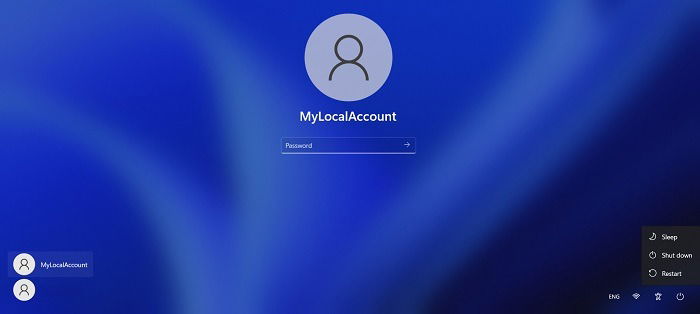
Совет: если вы не помните пароль администратора, используйте безопасный режим для восстановления пароля или обращайтесь к политике восстановления пароля, установленной в организации.
2. Удаление локальной учётной записи Windows
Если ошибка возникла после использования гостевой или временной учётной записи, можно удалить конфликтную локальную учётную запись. Это безопасно, если у вас есть резервная копия или если учётная запись не содержит уникальных данных.
Шаги:
- Войдите в систему с неправильным профилем (который всё же открывает рабочий стол, пусть и временный).
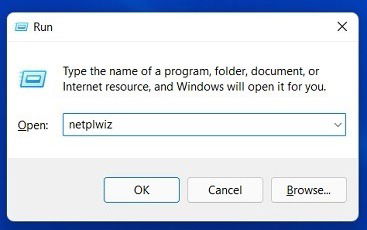
- Нажмите Win + R, введите
netplwizи нажмите Enter.
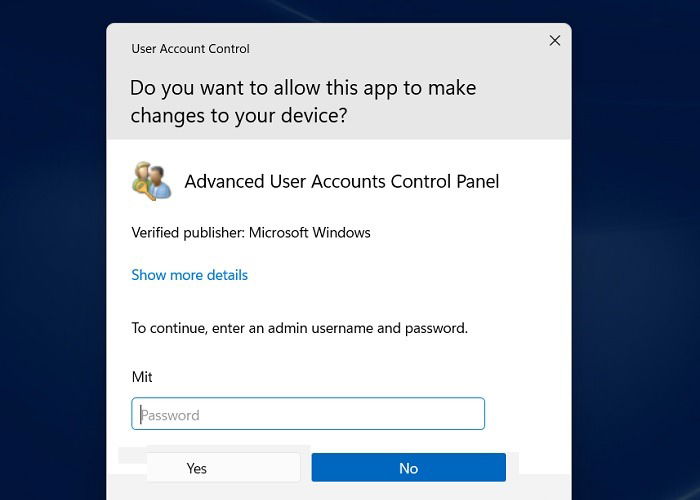
- Откроется Окно дополнительных параметров учётных записей. При необходимости введите пароль администратора.
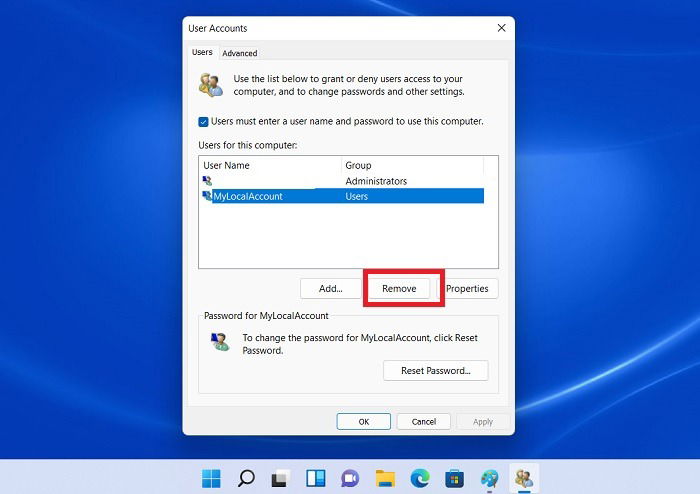
- Выберите локальную/гостевую учётную запись в списке и нажмите “Удалить” (Remove). Это удалит саму учётную запись из списка входа.
- Нажмите Win + L чтобы выйти, затем перезагрузите ПК и войдите под своей основной учётной записью Microsoft или под администратором.
Примечание: если система не принимает пароль администратора, перезагрузитесь в безопасный режим и выполните удаление там.
Когда удаление помогает: если проблема была вызвана конфликтующей локальной учётной записью.
Когда это не помогает: если повреждён именно профиль вашей основной учётной записи (NTUSER.DAT) или системные файлы.
3. Перемещение NTUSER.DAT в папку Default
Каждый профиль Windows содержит файл NTUSER.DAT — база настроек профиля в виде реестрового сегмента. Если NTUSER.DAT повреждён, профиль не загрузится.
Идея: скопировать или переместить файл NTUSER.DAT из повреждённой учётной записи в папку Default, чтобы Windows при создании нового профиля использовала чистые базовые настройки.
Шаги:
- Откройте Проводник и перейдите в C:/Users.
- Найдите папку проблемной локальной учётной записи и внутри неё файл NTUSER.DAT. Выделите файл и нажмите Ctrl + X (вырезать).
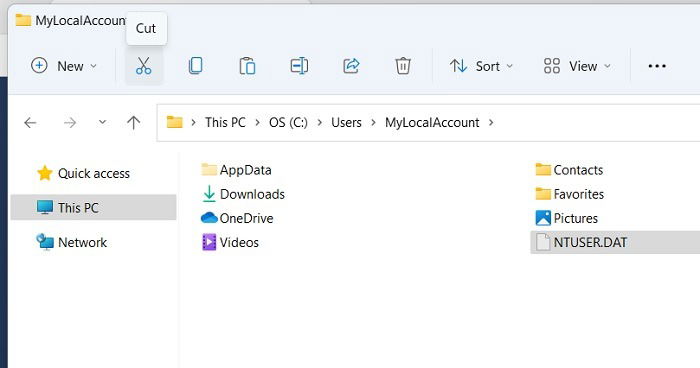
- Перейдите в C:/Users/Default. Если папки Default нет — откройте вкладку Вид -> Показать скрытые элементы.
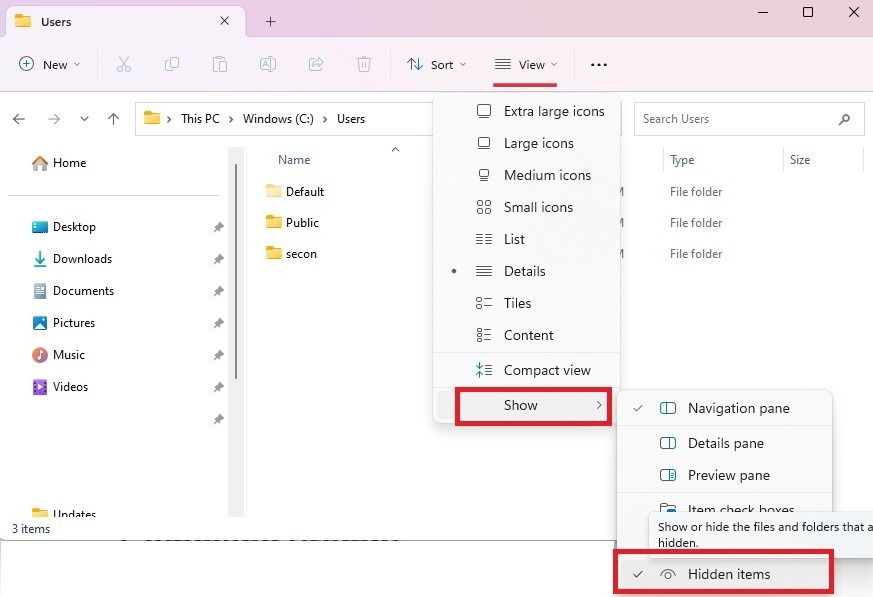
Вставьте NTUSER.DAT в папку Default (Ctrl + V). Если появляется предупреждение об уже существующем файле — сохраняйте резервную копию и заменяйте.
Удалите папку повреждённого локального профиля (C:/Users/<имя>). Затем перезагрузите систему и войдите снова.
Ожидаемый результат: Windows создаст новый профиль на основе Default, и проблема исчезнет.
Риск: если в повреждённой учётной записи были важные данные, предварительно скопируйте их в безопасное место.
Совет: если вы не видите файлов — загрузитесь в безопасный режим или подключите диск к другому ПК.
4. Восстановление профиля через Командную строку (DISM, SFC)
DISM и SFC восстанавливают компоненты образа Windows и системные файлы, которые могли быть повреждены и мешают загрузке профиля.
Шаги:
- Откройте меню «Пуск», введите
Command Promptилиcmd, выберите «Запуск от имени администратора». Если вы не можете войти под администратором, запустите командную строку из среды восстановления (WinRE) или в безопасном режиме.
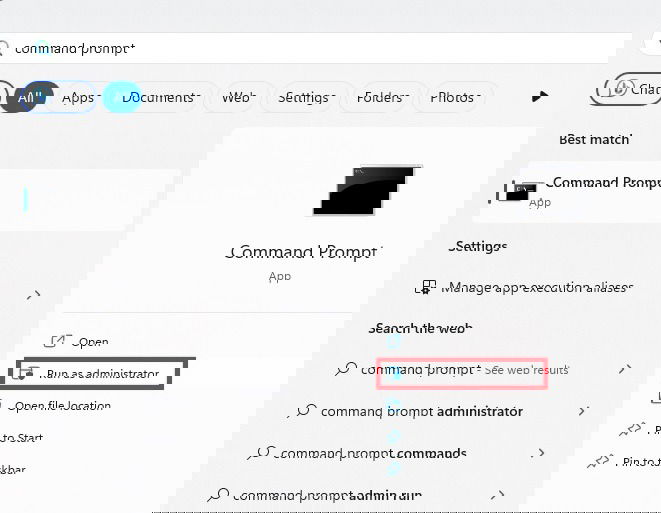
- Запустите DISM для проверки состояния образа:
DISM.exe /Online /Cleanup-image /scanhealth- Если DISM выявил проблемы, используйте восстановление:
DISM.exe /Online /Cleanup-image /Restorehealth- После DISM выполните System File Checker:
sfc /scannow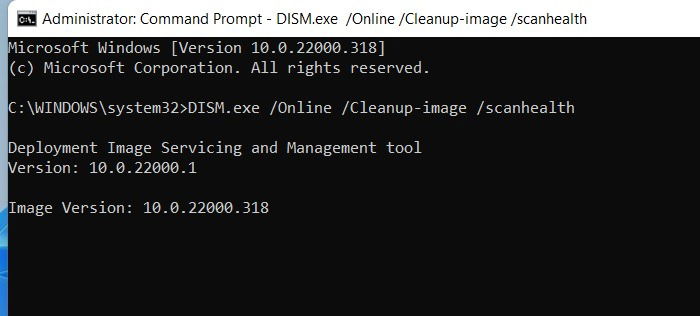
- Перезагрузите компьютер и проверьте вход в систему.
Когда это работает: если повреждены системные файлы, которые влияют на службу профилей или механизм загрузки профиля.
Когда это не работает: если повреждён конкретно файл NTUSER.DAT профиля или реестр пользователя.
5. Исправление через Редактор реестра в безопасном режиме
Редактирование ключей в разделе ProfileList — один из самых надёжных способов восстановить профиль, особенно при наличии записи с расширением .BAK.
Подготовка: загрузитесь в безопасном режиме.
Шаги загрузки в безопасном режиме (Windows 10/11):
- Откройте Параметры → Восстановление → Дополнительный запуск → Перезагрузить сейчас. Либо в поиске укажите «Изменение дополнительных параметров запуска».
- На синем экране выберите “Устранение неполадок” → “Дополнительные параметры” → “Параметры загрузки” → “Перезагрузить”.
- На экране параметров загрузки выберите пункт для включения безопасного режима (обычно клавиши 4/5 или F4/F5).
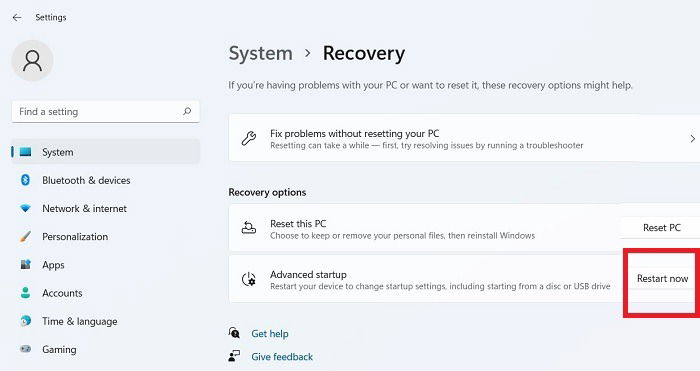
В безопасном режиме:
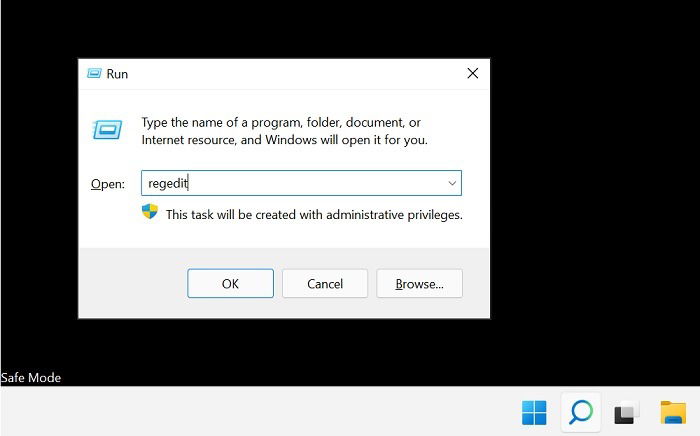
- Нажмите Win + R, введите
regeditи нажмите Enter — Редактор реестра откроется с правами администратора.
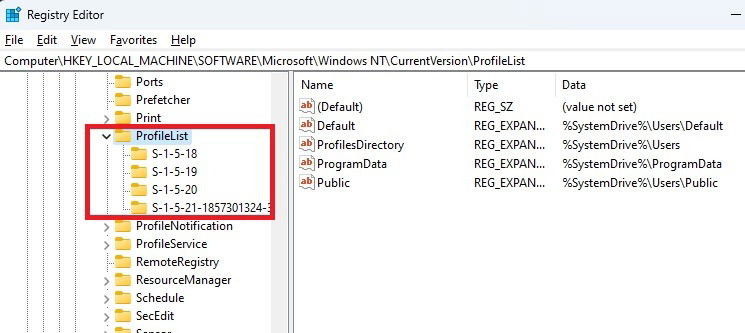
- Перейдите по пути:
Computer\HKEY_LOCAL_MACHINE\Software\Microsoft\Windows NT\CurrentVersion\ProfileList- Внутри ProfileList вы увидите несколько подпапок, начинающихся с
S-1-5-...(SID). Откройте последние изменённые и найдите те, которые содержат расширение.bakв имени ключа.
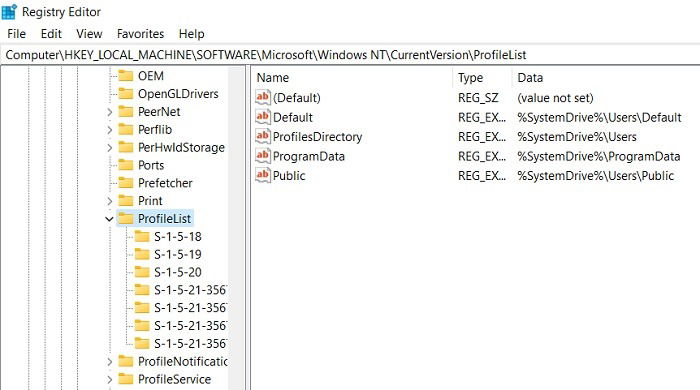
Алгоритм исправления (обычная последовательность при наличии .bak):
- Найдите запись с окончанием
.bakи её дубль без.bak. - Переименуйте ключ без
.bak— добавьте в конце, например,_old(чтобы освободить имя). - Переименуйте ключ с
.bak, уберите.bak(то есть восстановите ему нормальное имя). - Откройте восстановленный ключ и измените значение
Stateна 0 (DWORD),RefCountна 0, и убедитесь, что значениеProfileImagePathуказывает на правильную папку C:/Users/<имя>.
- Сохраните изменения и перезагрузите ПК в нормальном режиме.
Ожидаемый результат: система использует восстановленный профиль, и ошибка при входе исчезнет.
Если .bak отсутствует:
- Перейдите в C:/Users/Default/AppData/Local/Application Data и проверьте, нет ли вложенной папки
Application Data. Если есть — удалите её.
Примечание: будьте осторожны с реестром. Ошибки могут вынудить систему не загружаться. Рекомендую экспортировать ключ ProfileList перед правкой (Файл → Экспорт).
6. Перезапуск службы User Profile Service
Иногда служба профиля отключена или в ручном режиме запускается сторонним ПО. Перезапуск службы может восстановить нормальную работу.
Шаги (через Командную строку от имени администратора):
- Откройте cmd от имени администратора.
- Выполните команду, чтобы установить автоматический тип запуска:
sc config ProfSvc start= auto- Запустите саму службу:
sc start ProfSvc
Если команды не выполняются — загрузитесь в безопасный режим и запустите их там.
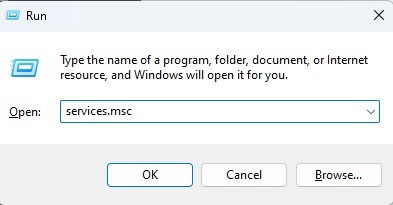
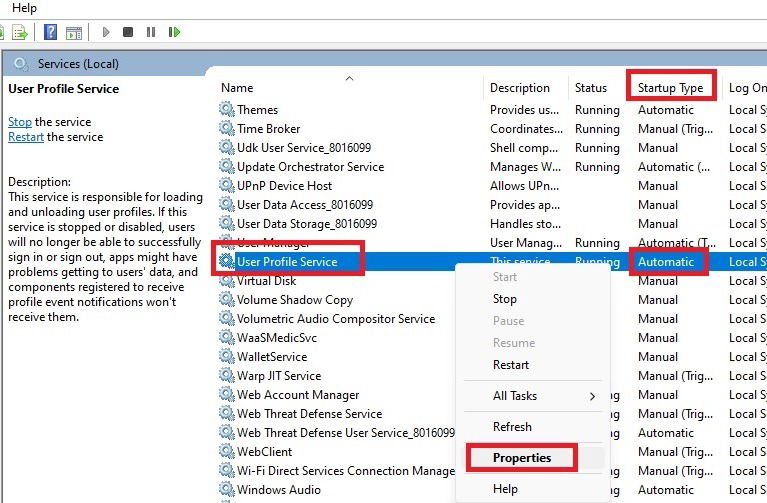
Альтернативно можно открыть services.msc (Win + R → services.msc), найти User Profile Service и в свойствах установить Тип запуска → Автоматически.
7. Сброс Windows (Reset) — крайняя мера
Если все методы не помогли, остаётся сброс системы. При этом можно выбрать сохранение файлов («Keep my files») или полное удаление.
Рекомендации:
- Если профиль серьёзно повреждён и восстановление невозможное — используйте Reset с сохранением файлов.
- Для полного восстановления лучше выбрать «Облачную загрузку» (Cloud download), особенно если локальная система повреждена.
Быстрые шаги:
- Переход: Параметры → Система → Восстановление → Сброс этого ПК → Сбросить ПК.
- Выберите «Сохранить мои файлы» или «Удалить всё» в зависимости от потребностей.
- Выберите «Облачная загрузка» для чистой установки через интернет.
- Дождитесь завершения — процесс может занять от пары часов до целого дня в зависимости от скорости интернета и конфигурации.
Совет: всегда делайте резервную копию важных данных перед началом сброса.
Дополнительные советы по отладке и порядок действий для разных ролей
Ниже — сжатые чеклисты и роли, чтобы ускорить диагностику в командной или домашней среде.
Чеклист для домашнего пользователя
- Попробовать выход и перезагрузку с экрана блокировки.
- Если есть другой профиль администратора — войти под ним и запустить
sfc /scannow. - Попробовать переместить NTUSER.DAT в Default (при сохранённом доступе к файлам).
- В крайнем случае — сброс с сохранением файлов.
Чеклист для системного администратора/ИТ-поддержки
- Узнать точную ошибку и время её возникновения (Event Viewer → Application/System).
- Проверить наличие
.bakв ключах ProfileList. - Запустить DISM/RestoreHealth и SFC; проверить SMART-диск на наличие ошибок.
- Если проблема на множестве компьютеров — проверить последние установленные обновления и политики групп (GPO).
Чеклист для корпоративного отдела безопасности
- Проанализировать, не было ли вмешательств со стороны антивируса или EDR в момент входа.
- Проверить журналы на предмет попыток доступа к файлу NTUSER.DAT.
- Убедиться, что политики резервного копирования профилей выполняются.
План действий — пошаговый playbook (SOP)
- Сообщение от пользователя: ошибка при входе.
- Получить скриншоты/логи (Event Viewer: Application/System, ID 1500 часто связан с профилями).
- Удалённый или локальный доступ: попытаться перезагрузить с экрана блокировки.
- Если профиль временный — собрать дамп профиля и скопировать важные данные.
- Применить DISM + SFC.
- Проверить и исправить ProfileList в реестре.
- Если профиль восстановлен — документировать причину и принять меры (автоматический мониторинг служб, исключения антивируса для NTUSER.DAT).
План отката (Rollback / Incident runbook)
- Если изменение реестра ухудшило ситуацию — вернуть экспортированную копию ключа ProfileList.
- Если после замены NTUSER.DAT профиль пуст — восстановить старую копию NTUSER.DAT (если есть резервная копия).
- Если сброс начат и требуется отмена — остановить процесс до завершения шага переустановки (в зависимости от стадии это может быть невозможно).
Диаграмма принятия решения (Mermaid)
flowchart TD
  A[Пользователь не входит: ошибка при входе] --> B{Появляется временный профиль?}
  B -- Да --> C[Попробовать перезагрузку с экрана блокировки]
  C --> D{Проблема решена?}
  D -- Да --> Z[Завершено]
  D -- Нет --> E[Проверить NTUSER.DAT и ProfileList]
  B -- Нет --> F[Запустить DISM и SFC]
  F --> G{DISM/SFC исправили файлы?}
  G -- Да --> Z
  G -- Нет --> E
  E --> H{Есть .bak в ProfileList?}
  H -- Да --> I[Исправить .bak, изменить State и RefCount]
  I --> J{Профиль восстановлен?}
  J -- Да --> Z
  J -- Нет --> K[Удалить конфликтные локальные учётные записи / Переместить NTUSER.DAT]
  K --> L{Работает?}
  L -- Да --> Z
  L -- Нет --> M[Сброс Windows 'сохранить файлы']
  M --> Z
Критерии приёмки
- Пользователь может войти под своей обычной учётной записью без сообщения об ошибке.
- Путь
ProfileImagePathв соответствующем ключе реестра указывает на существующую папку в C:/Users. - Служба
ProfSvcзапущена и настроена на автоматический запуск. - NTUSER.DAT корректно связан с профилем и не имеет повреждений (SFC/DISM не возвращают ошибки, связанные с профилем).
Тест-кейсы и критерии приёмки
Сценарий: Временный профиль после перезапуска
- Шаги: выйти на экран блокировки → перезагрузить → войти.
- Ожидаемый результат: профиль загружается корректно.
Сценарий: Повреждённый NTUSER.DAT
- Шаги: заменить NTUSER.DAT в Default → удалить старую папку профиля → перезагрузить.
- Ожидаемый результат: создан новый профиль с базовыми настройками.
Сценарий: Повреждение системных файлов
- Шаги: запустить DISM RestoreHealth → sfc /scannow → перезагрузить.
- Ожидаемый результат: SFC не обнаруживает неустранимых ошибок.
Сценарий: Ошибка в реестре (ProfileList .bak)
- Шаги: исправить имена ключей, установить State = 0, RefCount = 0 → перезагрузить.
- Ожидаемый результат: профиль становится доступен и рабочий стол восстанавливается.
Соображения по безопасности и защите данных
- При работе с NTUSER.DAT и реестром вы обрабатываете конфиденциальные пользовательские настройки. Убедитесь, что работа выполняется под доверенной учётной записью администратора.
- Если корпоративный антивирус вмешивается в файлы профиля, добавьте исключение для временного теста и согласуйте изменения с отделом безопасности.
- Храните резервные копии NTUSER.DAT и экспорт реестра в зашифрованном виде, если в них содержатся персональные данные.
Совместимость и заметки по версиям Windows
- Windows 10 и Windows 11: описанные методы полностью применимы.
- Windows 8.1/8/7: DISM и SFC работают, однако некоторые опции (Reset с облачной загрузкой) недоступны. Редактирование ProfileList и работа с NTUSER.DAT остаются актуальными.
Маленький факт-бокс (без цифр)
- Причина: файлы профиля или ключи реестра, управляющие учётной записью, чаще всего повреждаются при незавершённых обновлениях, сбоях питания или вмешательстве стороннего ПО.
- Первое действие: мягкий перезапуск и проверка сервиса ProfSvc.
- Крайняя мера: сброс Windows с сохранением файлов (Cloud download рекомендован при сомнениях в целостности локальной установки).
Однострочный глоссарий
- NTUSER.DAT — файл, содержащий реестр настроек конкретного пользователя.
- ProfileList — ветка реестра с перечислением профилей пользователя и путями к ним.
- DISM — утилита для обслуживания и восстановления образа Windows.
- SFC — System File Checker, инструмент для проверки и восстановления системных файлов.
- ProfSvc — служба User Profile Service, отвечающая за загрузку профиля при входе.
Часто задаваемые вопросы
Как исправить ошибку User profile failed в Windows 7/8/8.1?
Для старых версий Windows применимы базовые методы: перезагрузка, DISM/SFC (для некоторых версий DISM имеет ограниченные возможности), перемещение NTUSER.DAT и исправление ProfileList. Опция cloud-based Reset отсутствует — используйте локальную переустановку или образ восстановления.
Что делать, если при перезапуске User Profile Service нельзя войти в админ-учётную запись?
Загрузитесь в безопасном режиме и выполните те же шаги: удалите конфликтную локальную учётную запись (если она мешает), выполните sc config ProfSvc start= auto и sc start ProfSvc в безопасном режиме, затем перезагрузите систему в нормальном режиме.
Может ли программное обеспечение или обновления Windows мешать службе профиля?
Да. Недавние установки приложений или обновлений системы могут изменить поведение служб и блокировать доступ к файлам профиля. Если ошибка появилась после установки ПО или обновления, попробуйте удалить новое ПО или откатить обновления через “Журнал обновлений” и “Удалить обновления”.
Изображения: Freepik. Скриншоты: Crystal Crowder и Sayak Boral.
Краткое резюме
- Начните с простого: выход и перезагрузка с экрана блокировки.
- Если это не помогает — проверьте NTUSER.DAT, запустите DISM/SFC и исправьте ProfileList в реестре.
- Перезапуск службы ProfSvc и установка её автозапуска часто решают проблему.
- Сброс Windows оставьте как крайний шаг, предварительно создав резервные копии.
Если вы хотите, я могу сгенерировать пошаговый чеклист в формате для печати, предоставить команды для удалённой автоматизации восстановления или помочь адаптировать инструкцию под корпоративную политику резервного копирования.

Похожие материалы

Несколько аккаунтов Skype: Multi Skype Launcher

Журнал для работы: повысить продуктивность

Персональные звуки уведомлений на Android

Скачивание шоу Hulu для офлайн‑просмотра

Microsoft Start: персонализированная новостная лента
