
Исправить ошибку User Profile Service: не удалось войти в Windows
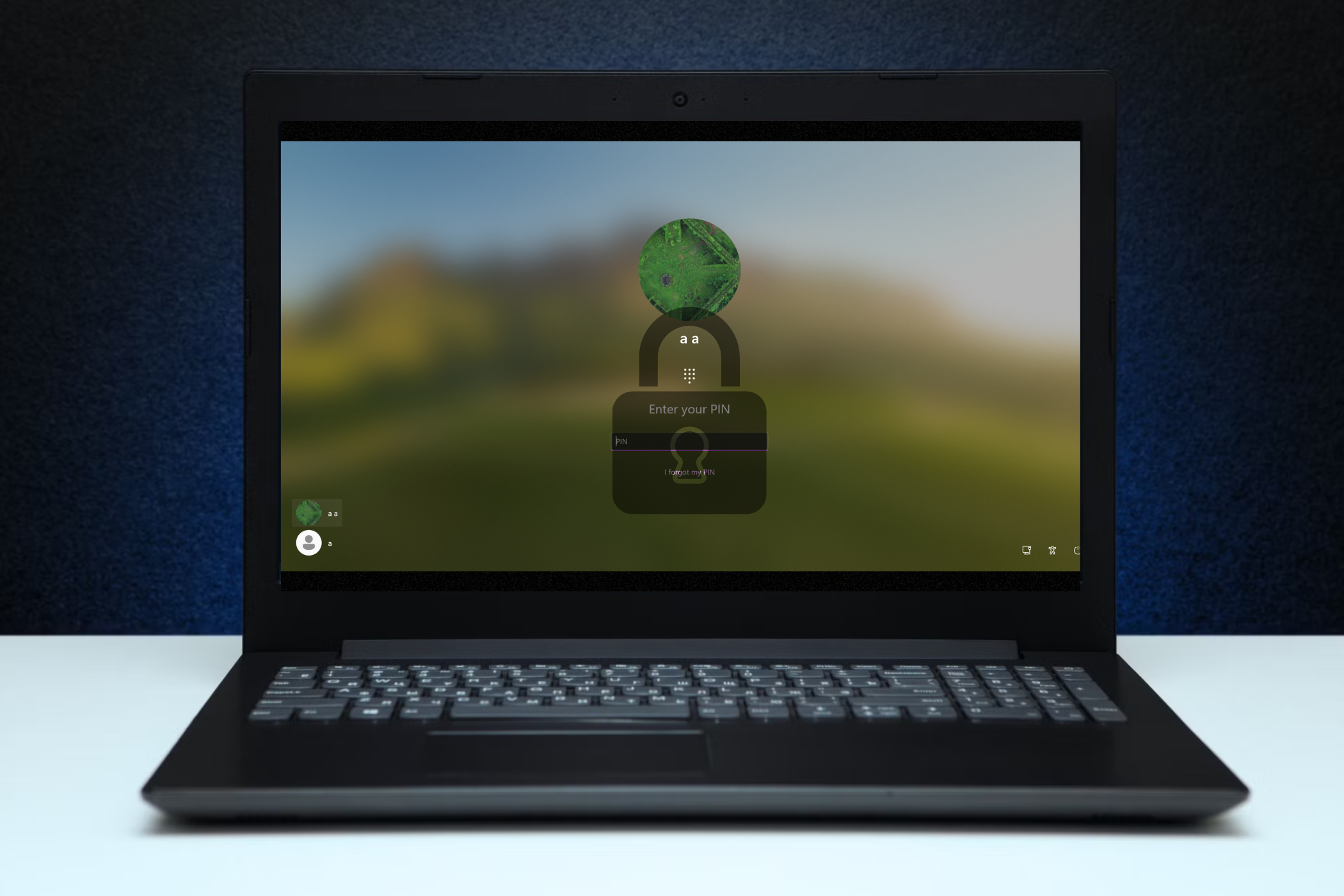
Важно: любые операции с реестром и системными файлами несут риск потери данных. Сделайте резервную копию и при сомнениях обратитесь к специалисту.
Что означает эта ошибка и почему она возникает
Ошибка «User Profile Service failed the logon» появляется, когда служба профилей пользователей не может загрузить профиль для входа. Простыми словами: Windows не может прочитать или корректно сопоставить данные вашего профиля. Основные причины:
- Повреждение файла профиля NTUSER.DAT (частая причина);
- Сбой записи в реестре, связанные с ProfileList (раздел с SID пользователя);
- Неправильные разрешения или отсутствующие служебные службы (ProfSvc);
- Антивирусы, принудительные изменения диска или внезапное отключение питания во время загрузки;
- Коррупция системных файлов.
Ниже — подробный пошаговый план восстановления с пояснениями, альтернативами и контрольными списками.
Шаг 1 — Включение встроенной учётной записи администратора через WinRE
Когда вы не можете войти в систему обычной учётной записью, нужно получить доступ к среде восстановления Windows (WinRE) и временно включить скрытую учётную запись администратора. Это даст привилегии для исправления реестра и замены файлов.
Перед началом: если есть возможность, сохраните резервную копию реестра (Export) на внешний носитель.
Как открыть WinRE и Command Prompt:
- На экране входа нажмите значок Питание.
- Удерживая клавишу Shift, выберите Перезагрузка.
- После перезагрузки выберите Продолжить или дождитесь перехода в среду восстановления.
- Перейдите в Устранение неполадок.
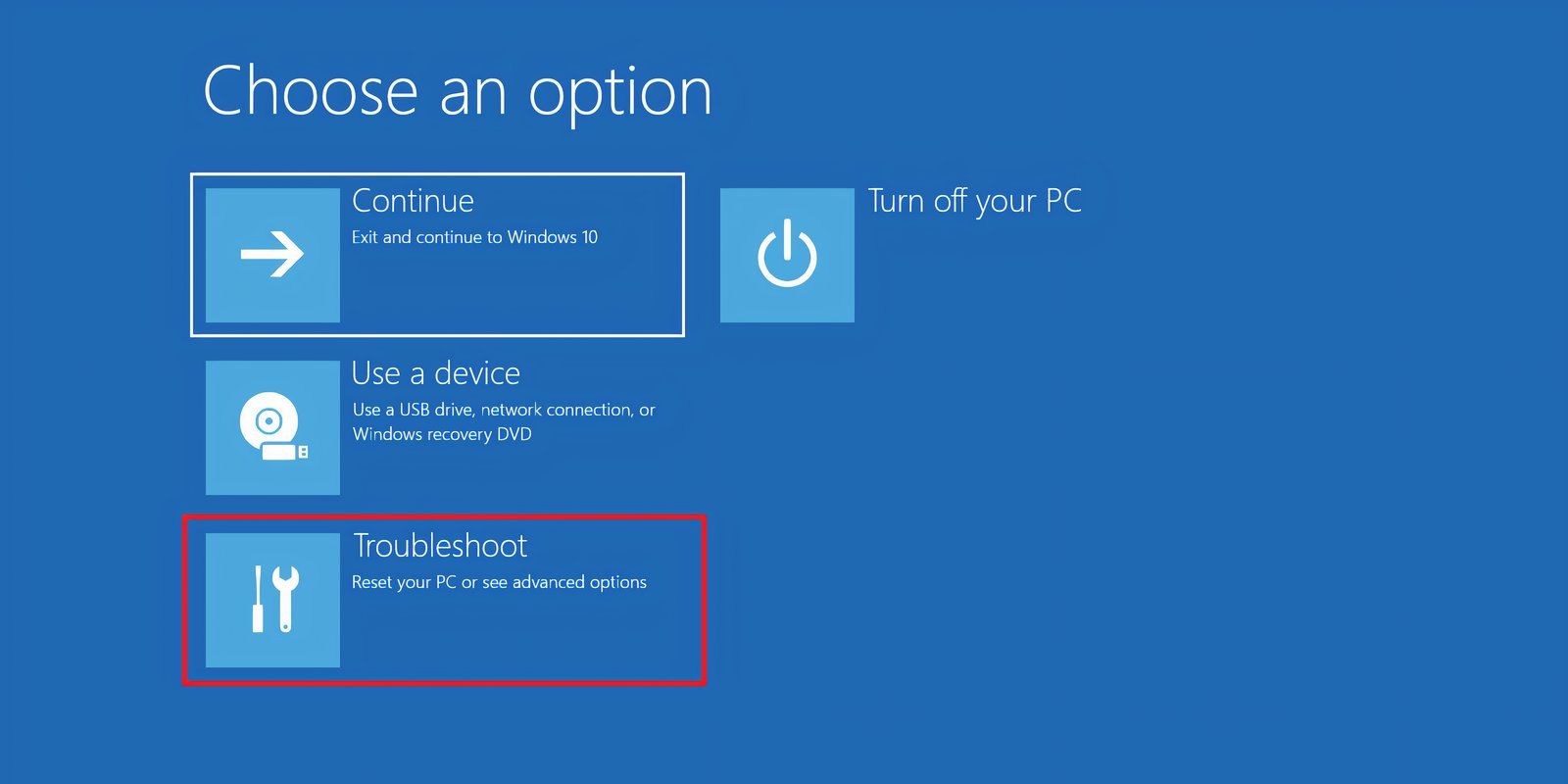
- Выберите Дополнительные параметры > Командная строка.
- В командной строке введите
regeditи нажмите Enter, чтобы открыть Редактор реестра.
Далее — загрузка секции SAM реестра и изменение бита, включающего администратора:
- Выберите ключ HKEY_LOCAL_MACHINE в левой панели.
- Файл > Загрузить дополнительный куст (Load Hive).
- В диалоге перейдите к диску системы (This PC) и откройте C:\Windows\System32\config.
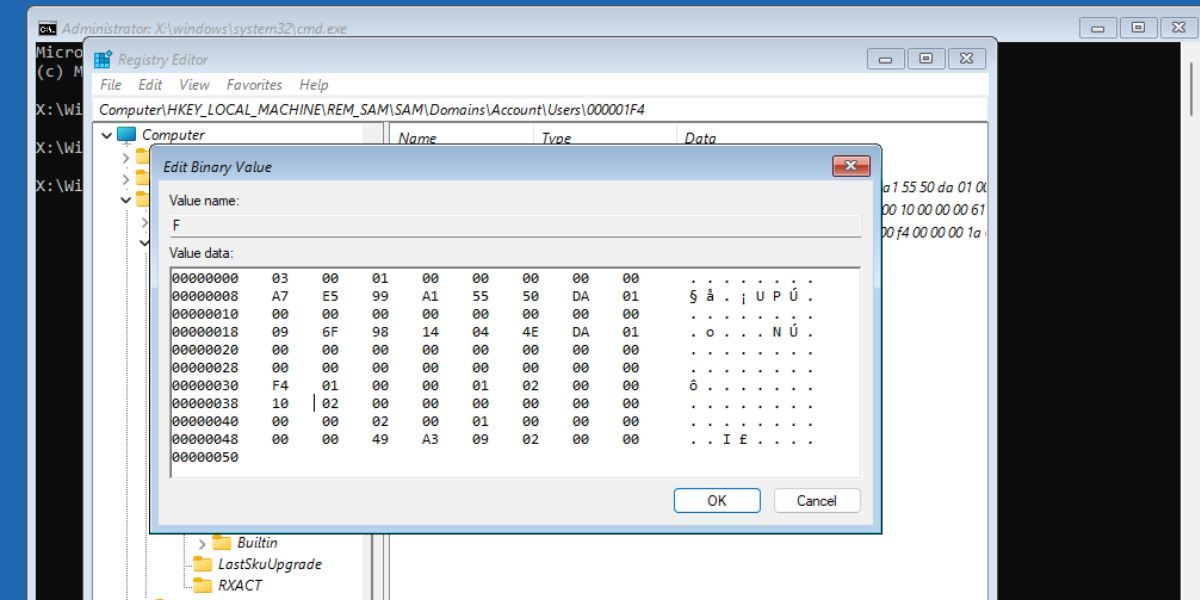
- Выберите файл SAM и загрузите его под именем REM_SAM.
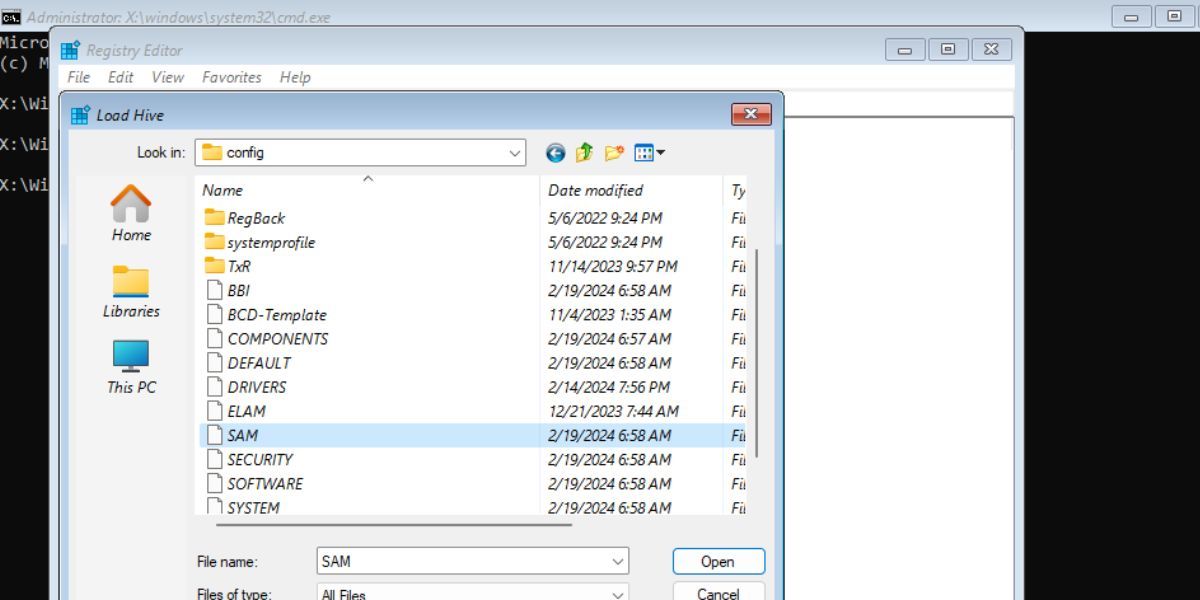
- Перейдите к ключу:
HKEY_LOCAL_MACHINE\REM_SAM\SAM\Domains\Account\Users\000001F4- Дважды щёлкните по двоичному значению F.
- Найдите смещение
00000038в первой строке. (Это шестнадцатеричная позиция байта.) - В этой строке во втором столбце замените значение
11на10. - Подтвердите OK и закройте редактор реестра.
- Закройте командную строку и выберите Продолжить для обычной загрузки.
После этого на экране входа появится дополнительная учётная запись «Администратор» (встроенная). Войдите в неё и переходите ко второму шагу.
Примечание по безопасности: изменение двоичных значений в ветках SAM — критическая операция. Ошибка может сделать систему неработоспособной. Если сомневаетесь — сделайте образ диска перед изменением.
Шаг 2 — Загрузка в безопасном режиме
Безопасный режим загружает Windows с минимальным набором драйверов и служб. Это уменьшает вероятность блокировки системных файлов антивирусом или ПО третьих сторон.
- Перезагрузите ПК.
- На экране входа удерживайте Shift и выберите Питание > Перезагрузка.
- Выберите Устранение неполадок.
- Дополнительные параметры > Параметры загрузки > Перезагрузить.
- После перезагрузки выберите пункт Безопасный режим с загрузкой сети.
- Войдите в систему через встроенную учётную запись администратора.
Теперь можно выполнять восстановление профиля и исправление системных компонентов.
Метод 1 — Заменить файл NTUSER.DAT (классическое решение)
Описание: NTUSER.DAT — это файл, в котором хранятся настройки и конфигурация профиля пользователя. Если он повреждён, профиль не загрузится.
Пошаговое руководство (от администратора в безопасном режиме):
- Откройте Проводник (Win + E).
- Включите отображение скрытых файлов: Вид > Показать > Скрытые элементы.
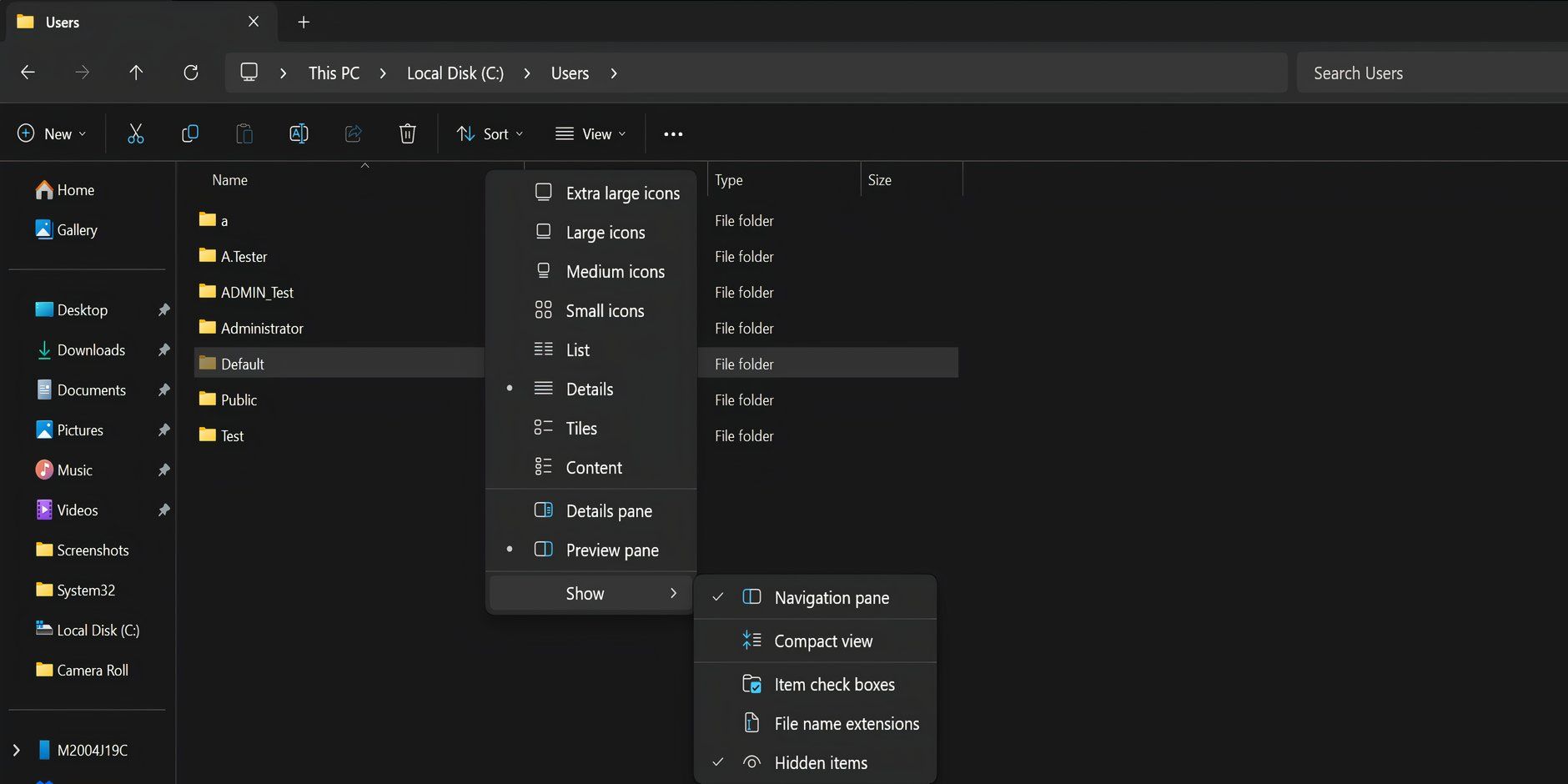
- Перейдите в папку
C:\Users\Default(или в папку, где указан проблемный профиль). - Сделайте резервную копию файла
NTUSER.DAT— переименуйте его вNTUSER.DAT.OLD. - Перейдите в папку
C:\Users\Administratorи скопируйте оттуда файлNTUSER.DAT. - Вставьте копию в папку
C:\Users\Default(заменив повреждённый файл). - Перезагрузите компьютер.
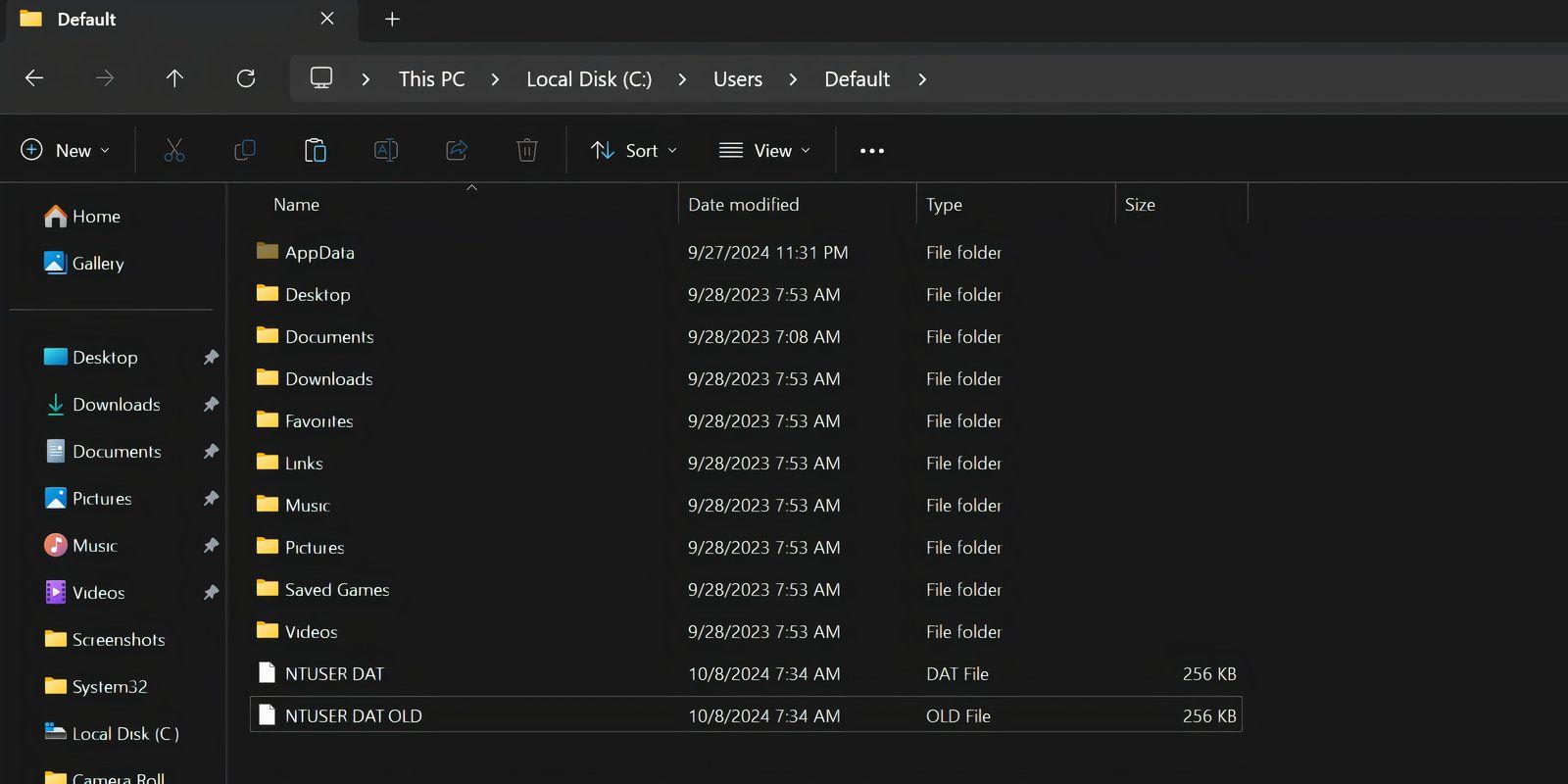
Пояснения и когда это работает:
- Этот подход эффективен, если профиль по умолчанию повреждён, и вы можете безопасно использовать шаблонный профиль администратора;
- Если у вас есть другой работоспособный профиль на машине, можно копировать NTUSER.DAT оттуда;
- Не подходит для восстановления персональных настроек и данных пользователя — они хранятся в профиле пользователя (Документы, AppData и т.д.).
Метод 2 — Просканировать систему на целостность (SFC)
Когда файлы Windows повреждены, системные утилиты могут помочь восстановить их.
- Откройте Командную строку от имени администратора.
- Введите:
sfc /scannow- Дождитесь завершения сканирования — утилита автоматически попытается восстановить целостность системных файлов.
- Перезагрузите систему и проверьте вход.
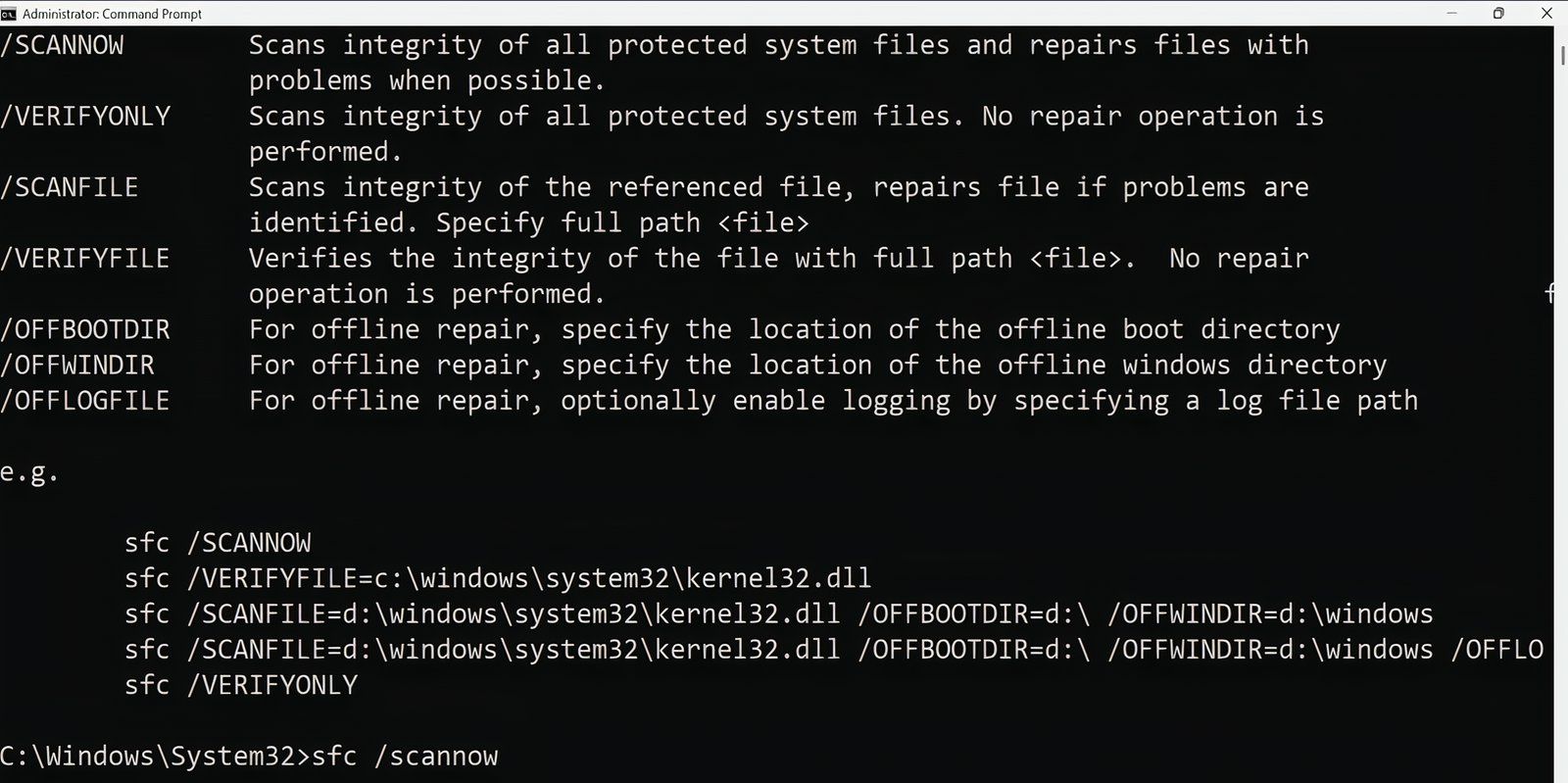
Если SFC не устраняет проблему, можно воспользоваться DISM (для Windows 10/11):
DISM /Online /Cleanup-Image /RestoreHealthПосле DISM повторите sfc /scannow.
Метод 3 — Восстановление системы на более раннюю точку
Если вы заранее создали точку восстановления, откат системы — самый безопасный способ вернуть рабочий профиль.
- Нажмите Win + R, введите
rstrui.exeи нажмите Enter. - Следуйте мастеру восстановления, выберите точку и выполните откат.
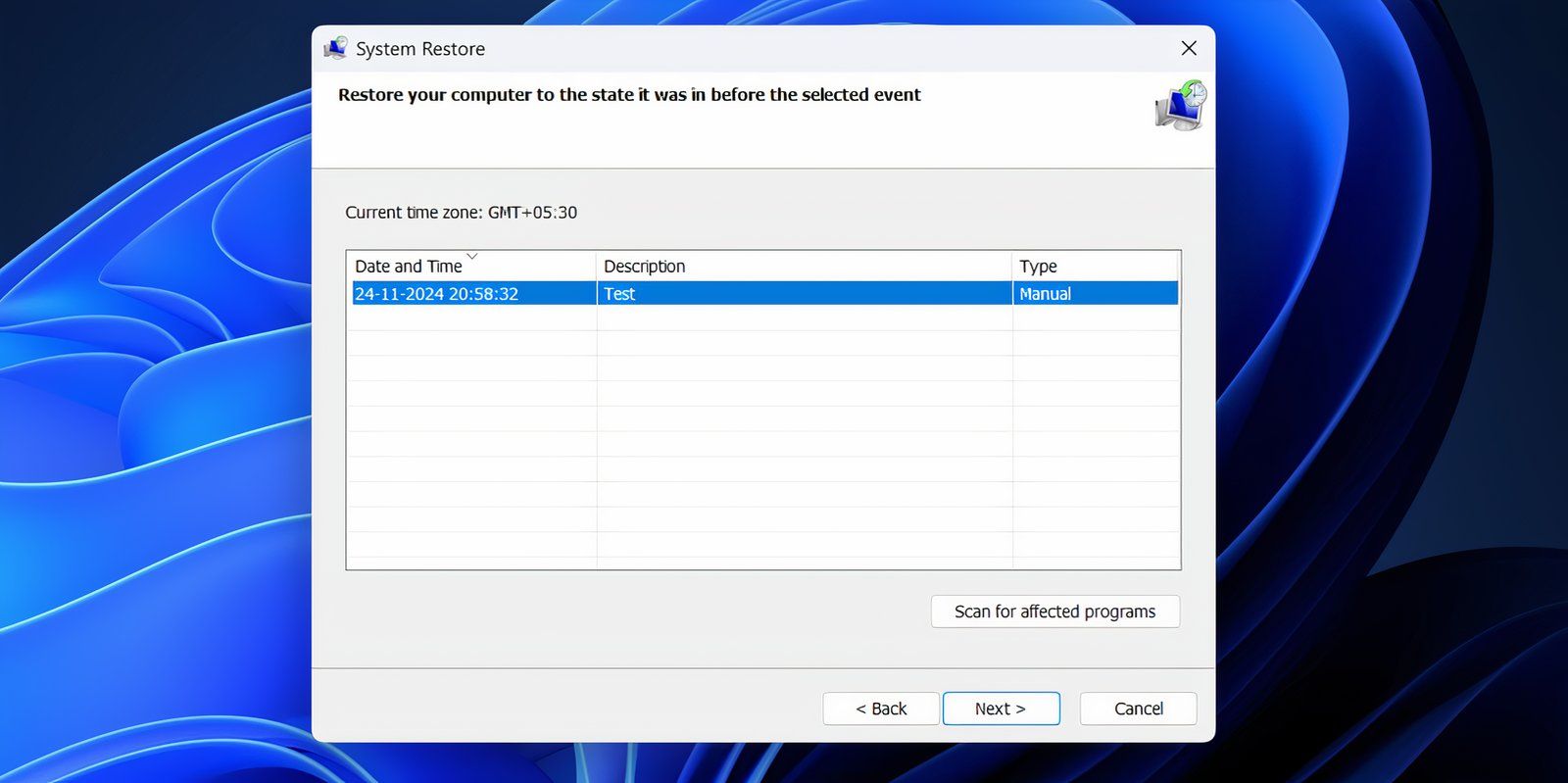
Примечание: функция работает только при заранее включённой защите системы и наличии точек восстановления.
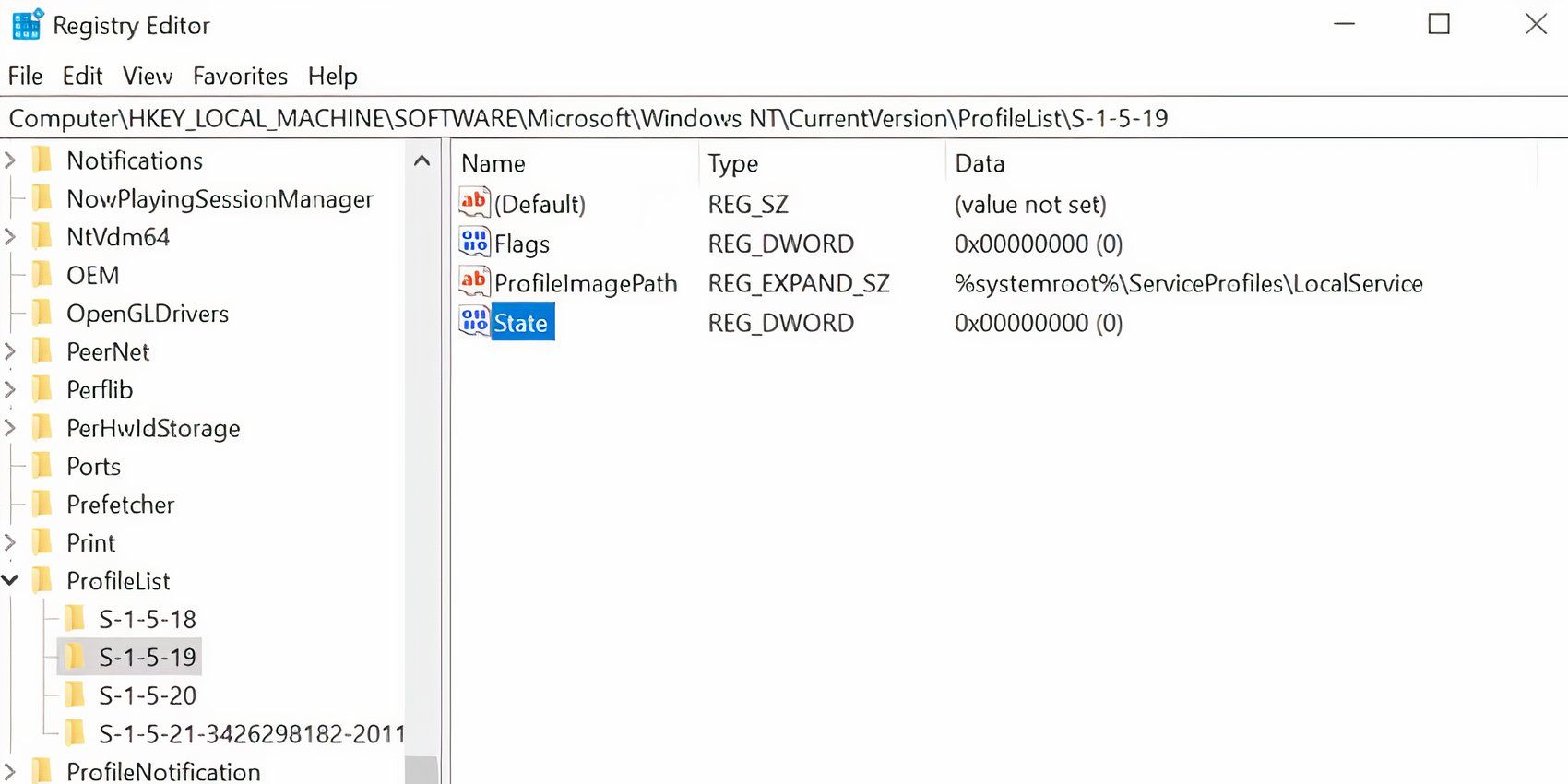
Метод 4 — Исправление конфигурации ProfileList в реестре
Если проблема вызвана неверными ключами в реестре, их можно поправить. Это более тонкий метод — создайте точку восстановления.
- Win + R →
regedit→ Enter. - Перейдите:
HKEY_LOCAL_MACHINE\SOFTWARE\Microsoft\Windows NT\CurrentVersion\ProfileList- Найдите два подключа с одинаковым SID пользователя, один из которых оканчивается на
.bak. - Переименуйте ключ с расширением
.bak, удалив.bak(оставьте имя без.bak). - Ключ, который остался без
.bak, добавьте суффикс.bak. - В изменённом ключе найдите
State— измените значение на0. - Измените
RefCountна0. - Закройте реестр и перезагрузите систему.
Если ключа с .bak нет
- Проверьте папку
C:\Users\Default\AppData\Local\Application Data. Если внутри есть вложенная папкаApplication Data, удалите её и перезагрузите.
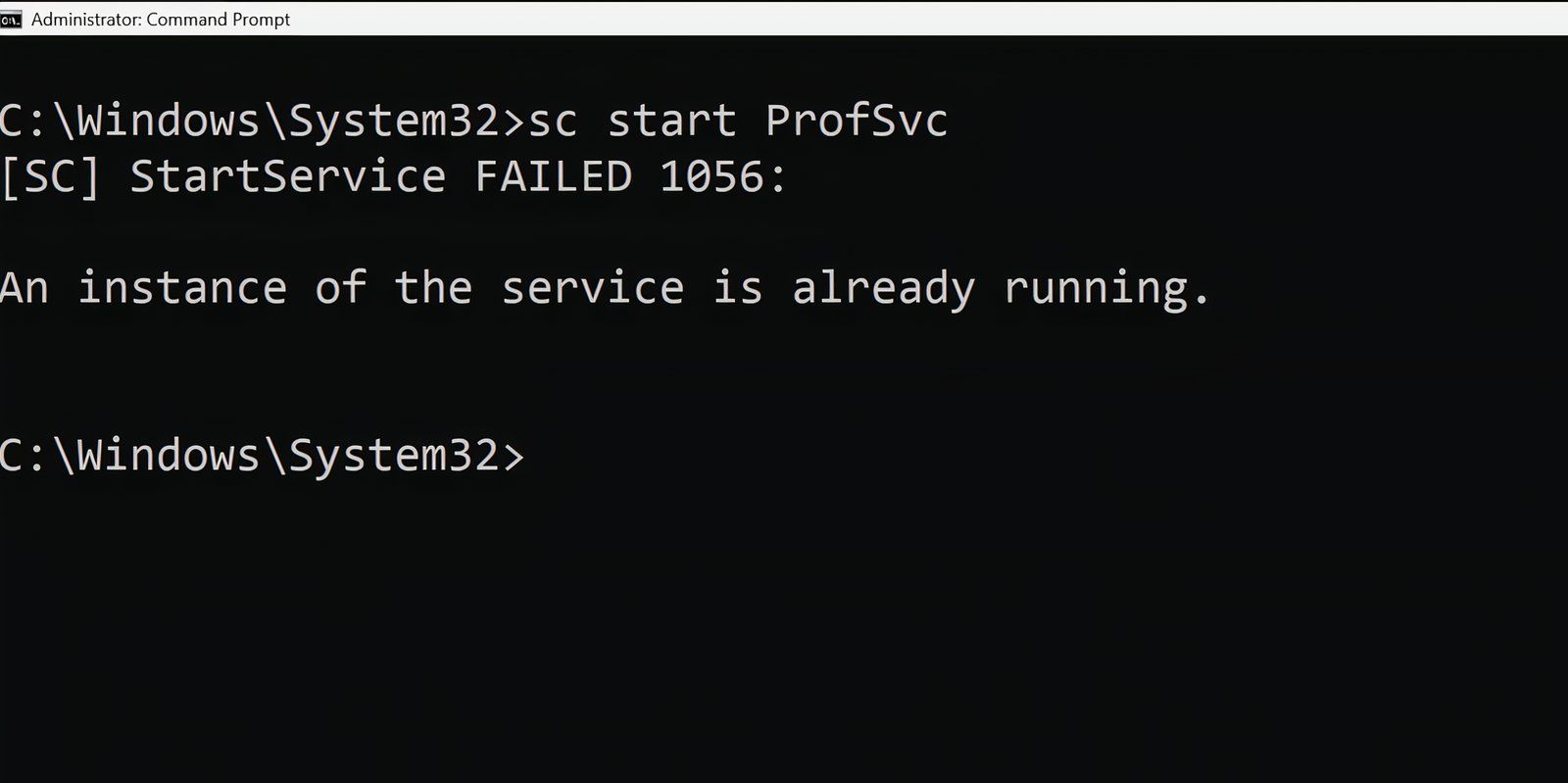
Метод 5 — Включение службы User Profile Service (ProfSvc)
Иногда сама служба отключена. Включите и запустите её:
- Загрузитесь в безопасном режиме.
- Откройте Командную строку от администратора.
- Выполните команды:
sc config ProfSvc start= auto
sc start ProfSvc- Перезагрузите компьютер.
Дополнительные подходы и альтернативы
- Создать новый профиль пользователя и перенести данные (Documents, Desktop, AppData) вручную; полезно, если профиль сильно повреждён;
- Использовать инструменты резервного копирования/образа диска для восстановления предыдущей рабочей конфигурации;
- В крайнем случае — восстановление системы из образа или переустановка Windows с сохранением личных файлов (опция «Сохранить мои файлы”).
Когда не стоит пытаться исправить самостоятельно
- Если на диске есть аппаратные ошибки (шум, SMART предупреждает) — сначала сделайте образ диска;
- Если вы не уверены в действиях с реестром — обратитесь к системному администратору.
Ментальные модели и эвристики для диагностики
- “Большой тест исключения”: сначала обеспечьте доступ (WinRE → администратор), затем проверяйте по одному компоненту: профиль → реестр → службы → целостность файлов;
- “Не менять всё сразу”: после каждого шага делайте перезагрузку и проверяйте результат;
- “Бекап превыше всего”: перед операциями с реестром делайте экспорт ключей и создавайте точки восстановления.
Поток восстановления — диаграмма для наглядности
flowchart TD
  A[Ошибка входа: User Profile Service failed the logon] --> B{Есть доступ к учётной записи администратора?}
  B -- Да --> C[Попробовать SFC и DISM]
  B -- Нет --> D[Включить встроенного администратора через WinRE]
  D --> E[Загрузиться в безопасном режиме через администратор]
  C --> F{SFC решил проблему?}
  F -- Да --> Z[Готово]
  F -- Нет --> G[Заменить NTUSER.DAT]
  G --> H{Проблема решена?}
  H -- Да --> Z
  H -- Нет --> I[Исправить ProfileList в реестре]
  I --> J{Есть .bak ключ?}
  J -- Да --> K[Переименовать ключи и сбросить RefCount/State]
  J -- Нет --> L[Проверить Application Data дубликаты / создать новый профиль]
  K --> Z
  L --> Z
Шаблон оперативного плана (SOP) для техподдержки
- Получение данных: версия Windows, время появления ошибки, недавние изменения (обновления, ПО, питание).
- Обеспечить доступ: попробовать войти в безопасный режим, если не получается — перейти в WinRE и включить встроенного администратора.
- Быстрая проверка: sfc /scannow → DISM при необходимости.
- Если проблема с одним профилем — заменить NTUSER.DAT или создать новый профиль и перенести данные.
- Если реестр содержит конфликтные записи в ProfileList — исправить значения RefCount/State.
- Проверка служб: убедиться, что ProfSvc запущен и настроен как Auto.
- Заключительная проверка: перезагрузка, попытка входа под проблемной учётной записью, проверка журналов событий (Event Viewer).
- Документация: записать предпринятые шаги и результат.
Критерии приёмки
- Пользователь может войти под своей учётной записью;
- Пользовательские данные (Desktop, Documents, AppData при необходимости) доступны;
- В журнале событий ошибок загрузки профиля нет за последние 10 минут после входа;
- Служба ProfSvc настроена на автоматический запуск.
Короткий список проверок для роли
Для домашнего пользователя:
- Сделайте резервную копию важных файлов;
- Попробуйте SFC → замену NTUSER.DAT;
- Если не уверены — создайте образ диска и обратитесь в сервис.
Для IT-специалиста/администратора:
- Подключитесь к WinRE и экспортируйте секции реестра;
- Используйте встроенную учётную запись администратора для диагностики;
- Анализируйте Event Viewer (Application, System) на предмет ошибок User Profile Service.
Риски и способы их снижения
- Риск: повредить реестр → Mitigation: экспорт ключа реестра и создание точки восстановления;
- Риск: потерять персональные настройки при замене NTUSER.DAT → Mitigation: скопировать и сохранить исходный файл (.OLD);
- Риск: аппаратная ошибка диска → Mitigation: выполнить SMART-диагностику и создать образ диска перед операциями.
Тест-кейсы / критерии приёмки
- После включения встроенного администратора отображается дополнительная учётная запись на экране входа.
- После выполнения
sfc /scannowстатус завершения — «Защита ресурсов Windows восстановила целостность» или похожее уведомление. - После исправления ProfileList пользователь успешно входит и в Event Viewer отсутствуют ошибки профиля.
- После замены NTUSER.DAT профиль загружается без критичных ошибок, пользовательские данные доступны.
Короткий глоссарий (1 строка термина)
- NTUSER.DAT — файл, содержащий настройки и ключи реестра конкретного профиля пользователя;
- WinRE — среда восстановления Windows, доступная при перезагрузке с удержанием Shift;
- ProfSvc — служба Windows, отвечающая за загрузку и управление профилями пользователей;
- SFC/DISM — встроенные утилиты для проверки и восстановления целостности системных файлов.
Что делать, если ничего не помогает
- Сделайте образ диска и обратитесь в сервисный центр;
- Если важны только файлы, скопируйте их с помощью среды восстановления на внешний диск;
- Рассмотрите чистую установку Windows с опцией сохранения личных файлов.
Короткое объявление для IT-канала (100–200 слов)
Если пользователи сталкиваются с ошибкой «User Profile Service failed the logon», это обычно означает повреждение профиля или неправильные записи в реестре. Быстрое решение — включить встроенного администратора через WinRE, загрузиться в безопасном режиме и использовать комбинацию SFC/DISM, замену NTUSER.DAT или исправление раздела ProfileList в реестре. Всегда создавайте резервные копии реестра и данных перед изменениями. Для массовых инцидентов подготовьте шаблон SOP: (1) опрос пострадавших машин, (2) включение встроенного администратора, (3) применение SFC/DISM, (4) исправление ProfileList или создание нового профиля и перенос данных, (5) документирование. Если возникают аппаратные ошибки — сначала сделайте образ диска. При необходимости обратитесь к специалистам для безопасного восстановления.
Итог и рекомендации
- Начните с безопасного диагностического доступа (WinRE → встроенный администратор);
- Поочерёдно применяйте SFC, замену NTUSER.DAT и исправление ProfileList;
- Всегда делайте резервные копии и документируйте шаги;
- Если проблема повторяется, рассматривайте проблему диска или сторонних приложений, влияющих на стартовую инициализацию профиля.
Сохраните эту инструкцию в виде чеклиста для быстрого реагирования при следующих похожих инцидентах.

Похожие материалы

Несколько аккаунтов Skype: Multi Skype Launcher

Журнал для работы: повысить продуктивность

Персональные звуки уведомлений на Android

Скачивание шоу Hulu для офлайн‑просмотра

Microsoft Start: персонализированная новостная лента
