
Как исправить ошибку «USB Device Not Recognized» в Windows 10 и 11
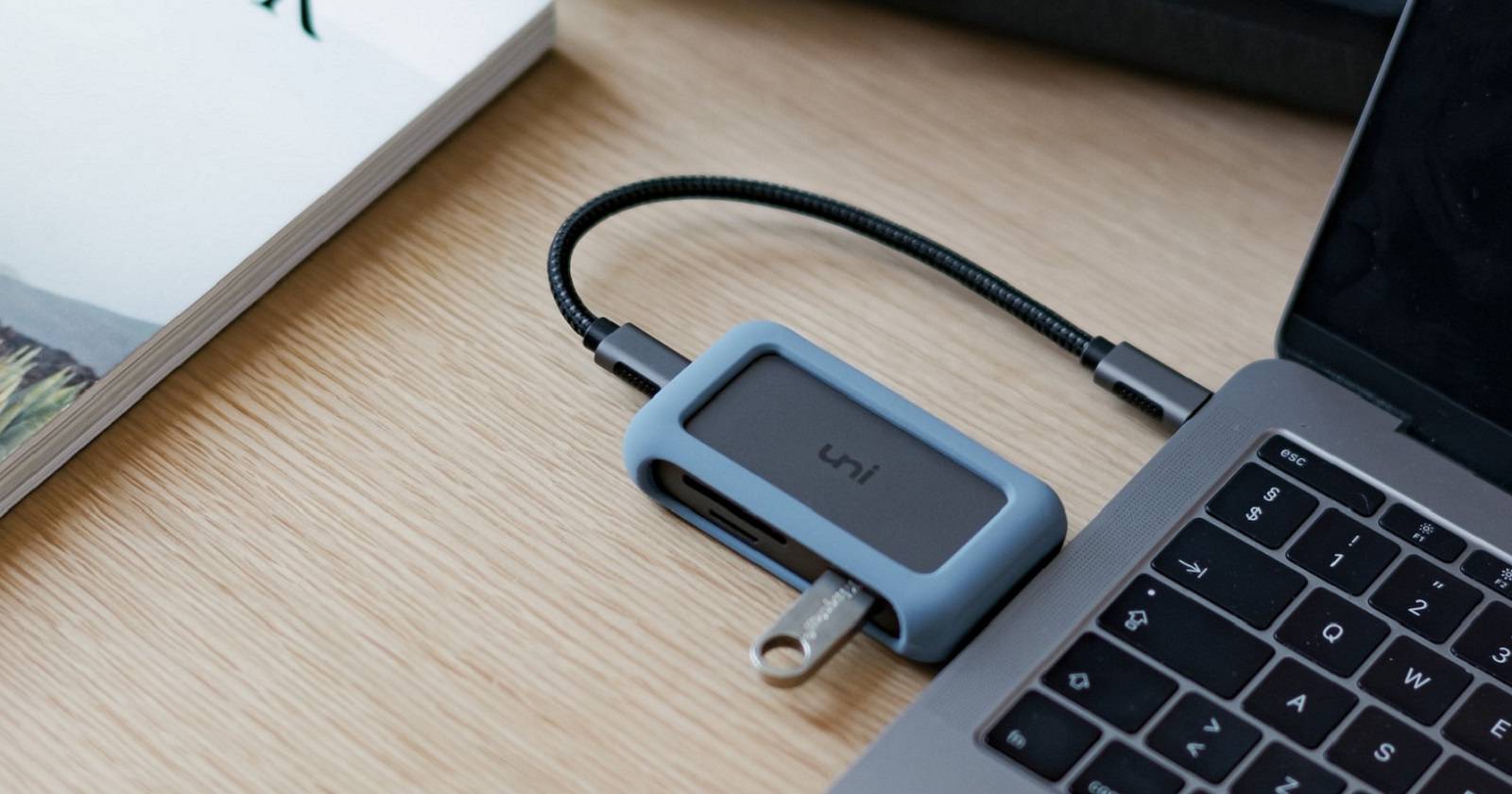

Ошибка «USB Device Not Recognized» (USB-устройство не распознано) — распространённая проблема в Windows 10 и 11. Полный текст сообщения обычно гласит: «The last USB device you connected to this computer malfunctioned, and Windows does not recognize it.» Это сообщение часто появляется в системном трее сразу после подключения флешки, внешнего диска, телефона или другого USB‑переферийного устройства и блокирует доступ к устройству.
В этой статье вы найдёте подробные инструкции, объяснения, когда каждый метод уместен, сценарии, при которых он не сработает, и готовый пошаговый SOP для ИТ‑специалистов и пользователей.
Почему это происходит — коротко
Краткое объяснение: Windows не может установить корректное аппаратное или программное соединение с устройством. Причины обычно делятся на три группы: аппаратные (порт, кабель, питание), программные (драйверы, настройки энергосбережения) и системные (недавние обновления, изменения конфигурации).
Определения в одну строку:
- Драйвер — программный компонент, который позволяет ОС управлять аппаратным устройством.
- USB Root Hub / контроллер — контроллеры, управляющие группой USB‑портов внутри системы.
- Селективная приостановка USB — режим энергосбережения, при котором ОС может отключать питание отдельных USB‑портов.
Быстрая проверка перед любыми изменениями
- Попробуйте подключить устройство к другому компьютеру — если оно не работает и там, проблема в устройстве или кабеле.
- Проверяйте физические повреждения кабеля и разъёма.
- Подключайте напрямую в порты на корпусе ПК, а не через USB‑хаб (особенно если хаб неактивный или без питания).
Важно: если у вас на устройстве важные данные, сначала сделайте попытку подключения к другому компьютеру или используйте внешний адаптер‑чтение карт, прежде чем менять драйверы или восстанавливать систему.
1. Запустите средство устранения неполадок «Оборудование и устройства»
Почему это помогает: средство автоматически проверит распространённые проблемы с оборудованием и предложит исправления. В новых версиях Windows доступ к этому средству только через msdt.
Шаги:
- Нажмите Win + R, введите cmd и нажмите Enter.
- В открывшейся строке введите команду и нажмите Enter:
msdt.exe -id DeviceDiagnostic- Откроется мастер устранения неполадок «Оборудование и устройства». Нажмите «Далее» для начала сканирования.
- Примите предлагаемые исправления: выберите «Применить это исправление» для каждой рекомендации.
- После завершения перезагрузите компьютер и подключите устройство снова.
Когда не сработает: если проблема аппаратная (сломанный кабель, питание) или драйвер отсутствует в системе, мастер может ничего не исправить.
2. Подключите USB‑устройство к другому порту
Почему это помогает: часто конкретный порт физически повреждён или ему не хватает питания. Попробуйте порты как спереди, так и сзади корпуса, USB 2.0 и USB 3.0.
Проверка:
- Если устройство работает в другом порту — проблема в исходном порте.
- Если устройство работает только в порту с внешним питанием (например, на задней панели ПК), это указывает на недостаток питания порта.
Совет: при работе с внешними дисками используйте порт с маркировкой USB‑3.0/SS или порт на задней панели компьютера.
3. Проверьте и замените кабель
Почему: повреждённый кабель — одна из самых частых причин. Даже если кабель физически выглядит нормально, внутренние обрывы или плохие контакты могут приводить к ошибке распознавания.
Как проверять:
- Подключите другое известное рабочее устройство тем же кабелем.
- Используйте оригинальный кабель от производителя устройства, если есть.
- Попробуйте качественный короткий кабель — он обычно даёт более стабильное питание и связь.
Когда не сработает: если кабель исправен, причина в драйвере или системе.
4. Переустановка драйвера подключённого устройства
Почему: повреждённый или некорректный драйвер мешает нормальной работе устройства.
Пошаговая инструкция:
- Нажмите правой кнопкой на Пуск и выберите «Диспетчер устройств».
- Найдите категорию вашего устройства (например, «Дисковые устройства» для USB‑накопителя).
- Разверните категорию и правой кнопкой кликните проблемное устройство.
- Выберите «Удалить устройство».
- Если появляется чекбокс «Удалить программное обеспечение драйвера для этого устройства», отметьте его, затем подтвердите «Удалить».
- Отключите USB‑кабель устройства от компьютера, подождите 30–60 секунд.
- Подключите устройство снова — Windows должна автоматически обнаружить и установить драйвер.
- При проблемах загрузите драйвер с сайта производителя (особенно для специализированных устройств: принтеры, камеры, аудиокарты).
Критерии приёмки:
- После переустановки в Диспетчере устройств напротив устройства отсутствует жёлтый восклицательный знак.
- Устройство появляется в Проводнике или в соответствующем приложении и функционирует.
5. Отключите настройку селективной приостановки USB (USB selective suspend)
Почему: режим энергосбережения может отключать питание портов, мешая полноценной работе некоторых устройств.
Шаги для Windows 10/11:
- Нажмите Win + X и выберите «Параметры» -> в строке поиска введите “edit power plan” и выберите «Изменить план электропитания» (Edit power plan).
- Нажмите «Изменить дополнительные параметры питания».
- В окне «Параметры питания» разверните «Параметры USB», затем «Параметр селективной приостановки USB».
- Установите значения «Отключено» для «От батареи» и «Подключено».
- Нажмите «Применить», затем «ОК». Перезагрузите компьютер.
Когда это не поможет: если проблема связана с драйвером или аппаратным повреждением порта.
6. Отключите энергосбережение для USB Root Hub
Почему: Windows может отключать питание USB‑концентраторов, чтобы экономить энергию, что приводит к отключению подключённых устройств.
Шаги:
- Откройте «Диспетчер устройств».
- Разверните раздел «Контроллеры универсальной последовательной шины (USB)».
- Для каждого устройства с названием «USB Root Hub» дважды кликните и на вкладке «Управление энергопотреблением» снимите галочку «Разрешить выключение этого устройства для экономии энергии».
- Нажмите «ОК» и повторите для всех USB Root Hub.
- Перезагрузите компьютер.
Примечание: на ноутбуках отключение этих опций может немного сократить время автономной работы.
7. Обновите драйверы контроллеров USB
Почему: устаревший или повреждённый драйвер контроллера USB вызывает сбои распознавания устройств.
Как обновить:
- В Диспетчере устройств разверните «Контроллеры универсальной последовательной шины (USB)».
- Если рядом с контроллером виден жёлтый треугольник, щёлкните правой кнопкой и выберите «Обновить драйвер».
- Попробуйте сначала «Автоматический поиск обновлённого драйвера». Если не найдено — скачайте драйвер с сайта производителя материнской платы или ПК.
Альтернатива: можно использовать проверенное стороннее ПО для обновления драйверов, но избегайте сомнительных источников. Утилиты помогают, когда производитель не предоставляет прямой загрузки.
8. Восстановление Windows к предыдущей точке
Почему: если ошибка появилась после обновления или установки ПО, откат системы к предыдущему состоянию может вернуть работоспособность.
Что нужно учесть:
- Точка восстановления должна быть создана до возникновения ошибки.
- После восстановления будут удалены программы и драйверы, установленные после даты точки восстановления.
Как выполнить: используйте встроенный System Restore через Панель управления или следуйте нашей подробной инструкции по работе с точками восстановления.
Когда это эффективно: если неисправность вызвана недавним обновлением Windows, драйвером или установкой ПО.
Что делать, если ничего не помогло
- Проверьте устройство на другом ПК — если не работает, возможно, требуется ремонт или замена устройства.
- Проверьте BIOS/UEFI: в некоторых материнских платах есть настройки управления USB и питания (Legacy USB, XHCI mode). Сбросьте настройки BIOS по умолчанию или обновите BIOS, если производитель это рекомендует.
- Используйте внешний USB‑адаптер или картридер для доступа к данным с флеш‑накопителя.
- Для корпоративных ПК обратитесь в ИТ‑отдел — возможно, устройство заблокировано политиками безопасности.
Когда метод не сработает — типичные причины
- Физическое повреждение порта/кабеля/разъёма.
- Поломка самого USB‑устройства.
- Системная политика безопасности (GPO) в корпоративной сети блокирует USB.
- Аппаратный сбой контроллера на материнской плате.
Быстрый SOP для техников (шаблон для выездного ремонта или службы поддержки)
- Подтвердите проблему: повторите ошибку на месте клиента.
- Быстрая проверка (5 минут): другой порт, другой кабель, подключение к другому ПК.
- Откройте Диспетчер устройств: проверьте восклицательные знаки, переустановите драйвер.
- Отключите селективную приостановку и опции энергосбережения для USB Root Hub.
- Если есть — обновите контроллеры USB и BIOS.
- Предложите временное решение: подключение через другой адаптер/порт, перенос данных.
- Документируйте: какая мера помогла, серийник устройства, какие шаги выполнены.
Дерево принятия решения (Mermaid)
flowchart TD
    A[Устройство не распознано] --> B{Работает ли устройство на другом ПК?}
    B -- Да --> C{Порт на ПК ли виноват?}
    C -- Да --> D[Использовать другой порт или заменить порт/материнскую плату]
    C -- Нет --> E[Проверить драйверы и энергосбережение]
    B -- Нет --> F[Провести диагностику самого устройства/кабеля]
    E --> G{Удаление и повторная установка драйвера помогла?}
    G -- Да --> H[Готово]
    G -- Нет --> I[Обновить контроллеры USB / выполнить откат Windows]
    I --> J{Проблема решена?}
    J -- Да --> H
    J -- Нет --> K[Отправить на ремонт или заменить устройство]
Роль‑ориентированные чек‑листы
Пользователь:
- Попробовать другой порт и кабель.
- Подключить устройство к другому ПК.
- Проверить питание устройства.
ИТ‑специалист:
- Проверить Диспетчер устройств и переустановить драйвер.
- Отключить селективную приостановку и энергосбережение USB Root Hub.
- Обновить драйверы контроллеров и BIOS.
Служба поддержки:
- Запросить модель устройства, версию Windows, логи событий (Event Viewer), историю изменений.
- Прислать инструкции для безопасного тестирования на стороне клиента.
Тест‑кейсы и критерии приёмки
Тест‑кейс 1: Подключение USB‑накопителя
- Шаги: подключить накопитель к порту A, затем к порту B; проверить появление в Проводнике.
- Ожидаемый результат: накопитель виден в Проводнике и доступен для чтения/записи.
Тест‑кейс 2: Повторная установка драйвера
- Шаги: удалить устройство из Диспетчера устройств, перезагрузить, подключить снова.
- Ожидаемый результат: драйвер устанавливается автоматически, устройство работает.
Критерии приёмки:
- Отсутствие ошибки «USB Device Not Recognized» при повторных подключениях по крайней мере 5 раз подряд.
- Устройство корректно определяется и функционирует в соответствующем приложении.
Глоссарий (1 строка)
- Драйвер — ПО, обеспечивающее взаимодействие операционной системы с оборудованием.
- Root Hub — контроллер, объединяющий группу USB‑портов.
- Селективная приостановка — энергосберегающий режим для отдельных USB‑портов.
Риски и рекомендации по безопасности
- При загрузке драйверов используйте только официальные сайты производителей или доверенные репозитории.
- Избегайте стороннего ПО из неизвестных источников — возможны вредоносные программы.
- На корпоративных системах согласовывайте действия с политиками ИТ‑безопасности.
Краткое резюме
- Начните с простых проверок: другой порт, другой кабель, подключение к другому ПК.
- Если аппаратно всё в порядке — переустановите драйвер и отключите энергосбережение для USB.
- Обновление драйверов контроллера USB или откат Windows часто решают проблему при программных конфликтах.
Важное: если у вас на устройстве хранятся важные данные, сперва попробуйте подключить его к другому компьютеру или используйте сервис восстановления данных.
Если вы хотите, я могу подготовить краткое письмо для ИТ‑отдела с описанием вашей проблемы и перечнем проделанных тестов — пришлите модель устройства, версию Windows и шаги, которые вы уже пробовали.

Похожие материалы

Несколько аккаунтов Skype: Multi Skype Launcher

Журнал для работы: повысить продуктивность

Персональные звуки уведомлений на Android

Скачивание шоу Hulu для офлайн‑просмотра

Microsoft Start: персонализированная новостная лента
