
Как исправить ошибку «UPnP не выполнено» на Xbox
Введение
UPnP (Universal Plug and Play) — набор сетевых протоколов, который позволяет устройствам в локальной сети автоматически обнаруживать друг друга и открывать порты на маршрутизаторе для обмена данными, голосовой связи и многопользовательских игр. На консолях Xbox UPnP упрощает подключение к Xbox Live, созданию партий и хостингу игр.
Когда UPnP «не выполнено», консоль не может автоматически открыть нужные порты. В результате вы можете столкнуться с проблемами подключения, невозможностью создать party-чаты или зайти в мультиплеер.
Что означает ошибка UPnP не выполнено?
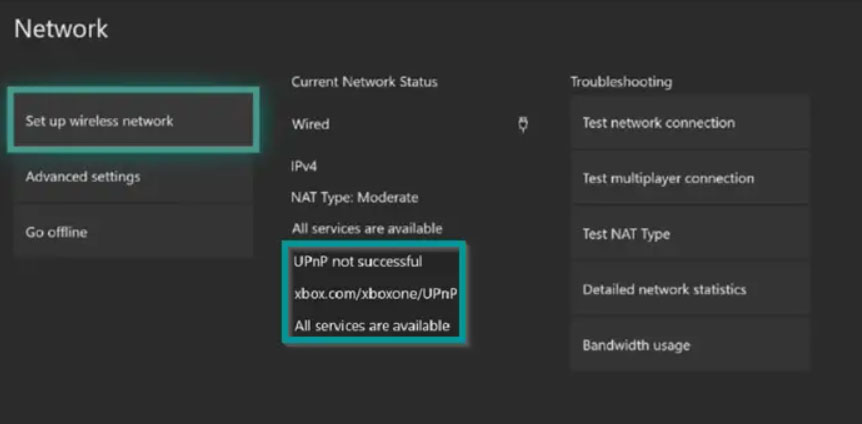
Ошибка «UPnP не выполнено» появляется в настройках сети Xbox, когда консоль запрашивает у маршрутизатора переадресацию портов, но получает отказ или не получает ожидаемого ответа. Чаще всего это происходит из‑за одной из причин ниже: роутер не поддерживает UPnP, прошивка устарела, в настройках роутера UPnP выключен или блокируется поставщиком интернет‑услуг.
Примечание: иногда проблема лежит не в интернет‑соединении самой консоли, а в конфигурации маршрутизатора или в ограничениях провайдера (например, Carrier Grade NAT).
Частые причины ошибки
- Роутер не поддерживает UPnP или опция выключена в настройках.
- Включена двойная маршрутизация (Double NAT) — модем и роутер оба выполняют NAT.
- Устаревшая или багнутая прошивка роутера.
- Конфликты IP‑адресов в локальной сети (динамические назначения приводят к смене адреса).
- Ограничения со стороны провайдера (ISP) — некоторые провайдеры блокируют UPnP или используют NAT уровня оператора.
- Включён IPv6, а некоторые устройства/роутер некорректно обрабатывают UPnP в смешанной сети.
Методология диагностики (короткая)
Подход 4 этапа: 1) Диагностика — подтвердить симптомы и собрать информацию. 2) Изоляция — исключить простые причины (перезагрузка, кабели). 3) Исправление — применить одну из описанных ниже процедур. 4) Проверка — убедиться, что статус сети на Xbox показывает Open или Правильно.
Пошаговые способы исправления
Ниже — несколько надёжных методов, упорядоченных от простого к более радикальному.
Исправление 1: Назначьте статический IP‑адрес для Xbox
Назначение постоянного локального IP для консоли упрощает настройку переадресации портов и предотвращает конфликт адресов.
- Включите Xbox и откройте основную панель управления.
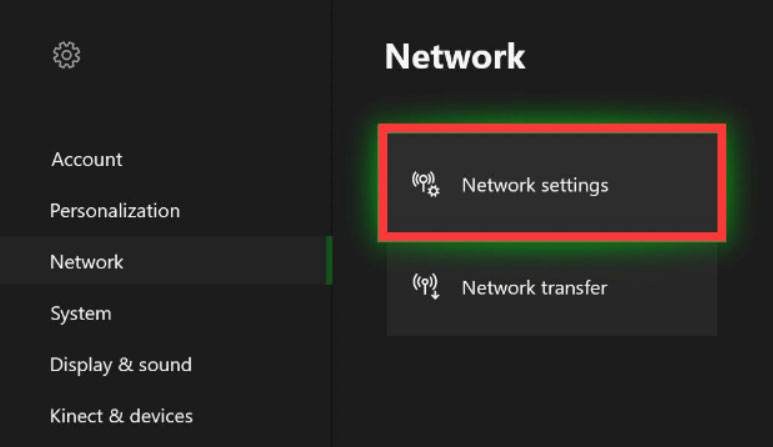
- Перейдите в Настройки → Сеть → Дополнительные параметры.
- Запишите текущее значение IP‑адреса, маску подсети и шлюз по умолчанию.
- На Xbox выберите Параметры IP → Вручную и введите статический IP (например, увеличить последний октет на 10-20 от текущего), ту же маску и тот же шлюз.
- Сохраните настройки.
После этого зайдите в веб‑интерфейс маршрутизатора, чтобы закрепить это внутреннее правило (статический DHCP или резервирование IP по MAC) и открыть требуемые порты.
Порты Xbox Live, которые обычно нужно открыть вручную:
Port 88 (UDP)
Port 3074 (UDP and TCP)
Port 53 (UDP and TCP)
Port 80 (TCP)
Port 500 (UDP)
Port 3544 (UDP)
Port UDP 4500 (UDP)
Примечание: После изменения IP и открытия портов сохраните конфигурации в маршрутизаторе и перезапустите устройства.
Исправление 2: Проверьте и измените настройки роутера (включите UPnP)
Если UPnP на роутере отключён, включите его и перезапустите сеть.
- Откройте браузер и войдите в веб‑панель управления маршрутизатора. Обычно адрес — 192.168.0.1 или 192.168.1.1; проверяйте наклейку или документацию.
- Авторизуйтесь с учётными данными администратора.
- В разделах Advanced / LAN / UPnP найдите опцию UPnP.
- Если UPnP отключён — сначала включите, сохраните и перезагрузите маршрутизатор, затем выключите и снова включите, чтобы «сбросить» поведение (иногда циклическое включение исправляет внутренние ошибки прошивки).
- Убедитесь, что на маршрутизаторе нет активных правил, которые блокируют необходимые порты или запрещают автоматическую переадресацию.
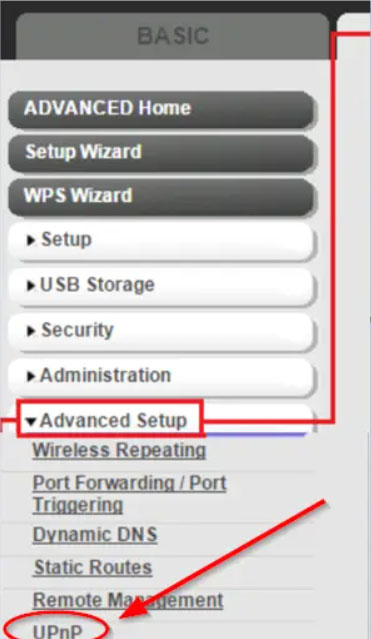
Если после включения UPnP проблема исчезла — оставьте его включённым. Если роутер не предоставляет надёжную реализацию UPnP, используйте статическую переадресацию портов.
Исправление 3: Перезапустите всю сеть и консоль
Простая перезагрузка часто решает временные ошибки.
- Выключите Xbox и отсоедините питание.
- Отключите роутер и модем от питания на 30–60 секунд.
- Подключите модем, дождитесь полной загрузки, затем подключите роутер и дождитесь инициализации.
- Включите Xbox и проверьте статус сети.
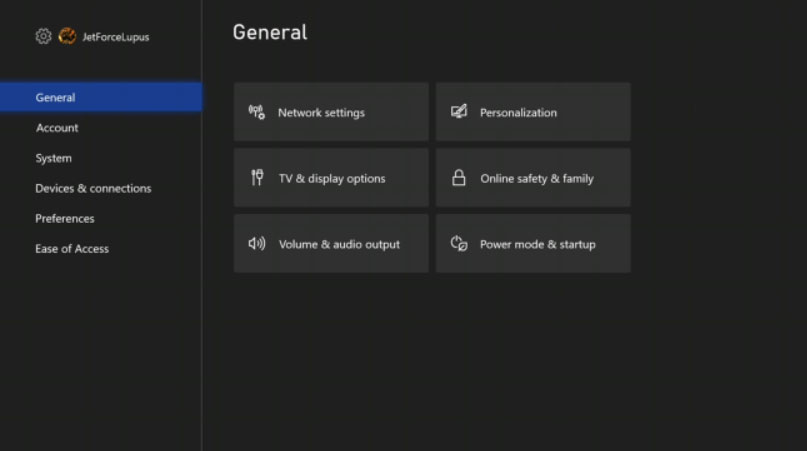
Исправление 4: Ручная переадресация портов (если UPnP недоступен)
Если роутер не поддерживает UPnP, откройте перечисленные выше порты вручную в разделе Port Forwarding/Virtual Server веб‑панели маршрутизатора.
Шаги общего вида:
- Найдите раздел Port Forwarding.
- Добавьте правило для статического IP Xbox: укажите внешний и внутренний порт, протокол (TCP/UDP) и IP‑адрес консоли.
- Сохраните и перезапустите роутер.
Если у вас есть функция DMZ, можно временно поместить Xbox в DMZ для теста — это откроет все порты для этого устройства, но DMZ не рекомендуется как постоянное решение с точки зрения безопасности.
Исправление 5: Сброс маршрутизатора к заводским настройкам (крайняя мера)
Если другие методы не помогли и подозревается повреждённая конфигурация маршрутизатора:
- Найдите кнопку Reset на роутере.
- Нажмите и удерживайте её примерно 10 секунд (обычно нужен скрепка или тонкий предмет).
- После сброса настроек заново настройте интернет‑подключение и защиту Wi‑Fi.
- Повторите шаги по включению UPnP или ручной переадресации портов.
Внимание: этот шаг удалит все пользовательские настройки — сохраните конфиг или параметры доступа заранее.
Дополнительные советы и сценарии
- Double NAT: Если у вас модем‑роутер от провайдера и вы подключили собственный роутер, включите режим моста (bridge) на модеме или поместите собственный роутер в DMZ, чтобы устранить двойной NAT.
- IPv6: В некоторых конфигурациях отключение IPv6 в роутере помогает восстановить правильную работу UPnP. Делайте это только если уверены, что провайдер не требует IPv6.
- Ограничения провайдера: свяжитесь с техподдержкой провайдера, если подозреваете Carrier Grade NAT — в этом случае они должны предоставить публичный IPv4 или изменить конфигурацию.
- Обновление прошивки: проверьте наличие обновлений прошивки вашего маршрутизатора на сайте производителя и примените их, если доступны.
Когда эти методы не работают: контрпример и альтернативы
Контрпример: если ваш провайдер использует Carrier Grade NAT, ни включение UPnP, ни ручная переадресация портов в локальном роутере не помогут — публичный IP управляется провайдером. В этом случае единственный путь — запросить у провайдера публичный IPv4 или переход на тариф/оборудование с прямым доступом.
Альтернативы, если UPnP невозможен:
- Использовать VPN/VPS с переадресацией портов (технически сложно и может нарушать правила провайдера).
- Попросить провайдера назначить статический публичный IP.
Проверки и критерии приёмки
Критерии приёмки — как понять, что проблема решена:
- В разделе Сеть → Проверить подключение на Xbox статус NAT показывает «Open» (Открытый) или «Connected» без ошибок UPnP.
- Вы можете присоединяться к партиям и участвовать в голосовых чатах без обрывов.
- Повторный запуск игры и проверка многопользовательских функций завершились успешно.
Минимальные тесты:
- Тест соединения на Xbox — успешно.
- Открытие портов в панели маршрутизатора — правила активны.
- Перезагрузка сети не возвращает ошибку.
Роль‑ориентированные контрольные списки
Для игрока:
- Перезагрузите консоль и роутер.
- Выполните тест соединения в настройках Xbox.
- Если проблема сохраняется, назначьте статический IP и попросите администратора сети открыть порты.
Для администратора сети/домашнего техника:
- Проверьте наличие двойного NAT и отключите один источник NAT (bridge mode).
- Включите UPnP и проверьте логи роутера на предмет ошибок переадресации.
- При необходимости пропишите ручную переадресацию или резервирование DHCP.
Для специалиста провайдера:
- Проверьте, использует ли клиент Carrier Grade NAT.
- Оцените возможность предоставления публичного IPv4 или изменения конфигурации.
Примеры тестовых случаев
- Тест A: Включить UPnP, установить статический IP, перезагрузить сеть — ожидание: UPnP успешен и NAT открыт.
- Тест B: Снять роутер с сети провайдера и подключить напрямую — ожидание: если проблема исчезает, виноват роутер клиента.
- Тест C: Поместить Xbox в DMZ на время — ожидание: если соединения нормализуются, проблема в правилах переадресации.
Короткий словарь
- UPnP — автоматическая переадресация портов без ручной настройки.
- NAT — трансляция сетевых адресов, влияет на доступность входящих соединений.
- DMZ — зона с открытыми портами для одного устройства.
Частые вопросы (кратко)
Вопрос: Поможет ли смена типа NAT на Open решить проблему?
Ответ: Часто да — Open NAT улучшает подключение. Достичь его можно включением UPnP или ручной переадресацией портов.
Вопрос: Можно ли отключить IPv6 безопасно?
Ответ: В большинстве домашних сетей можно временно отключить IPv6 для диагностики, но делайте это осторожно и возвращайте настройки, если требуется IPv6.
Вопрос: Почему провайдер блокирует UPnP?
Ответ: Некоторые провайдеры блокируют UPnP в целях безопасности или из‑за использования CGNAT; уточняйте у службы поддержки.
Решение проблем — краткий чеклист для срочных случаев
- Перезагрузите модем, роутер и Xbox.
- Проверьте статус сети на Xbox (Настройки → Сеть).
- Включите UPnP в маршрутизаторе или выполните ручную переадресацию портов.
- Назначьте статический IP консоли.
- Если не помогло — сбросьте роутер или свяжитесь с провайдером.
Итог
Ошибка «UPnP не выполнено» обычно исправляется простыми действиями: назначением статического IP, включением UPnP или ручной переадресацией портов, обновлением прошивки или устранением двойного NAT. Если проблема связана с ограничениями провайдера, обращение в техподдержку часто даёт окончательное решение.
Важно: делайте резервные копии настроек роутера перед радикальными изменениями и избегайте постоянного использования DMZ по соображениям безопасности.
Если остались вопросы, опишите модель маршрутизатора, модель консоли и точный текст ошибки в комментариях — это поможет составить более точные инструкции.

Похожие материалы

Несколько аккаунтов Skype: Multi Skype Launcher

Журнал для работы: повысить продуктивность

Персональные звуки уведомлений на Android

Скачивание шоу Hulu для офлайн‑просмотра

Microsoft Start: персонализированная новостная лента
