
Как исправить цикл «Обновления выполняются» в Windows
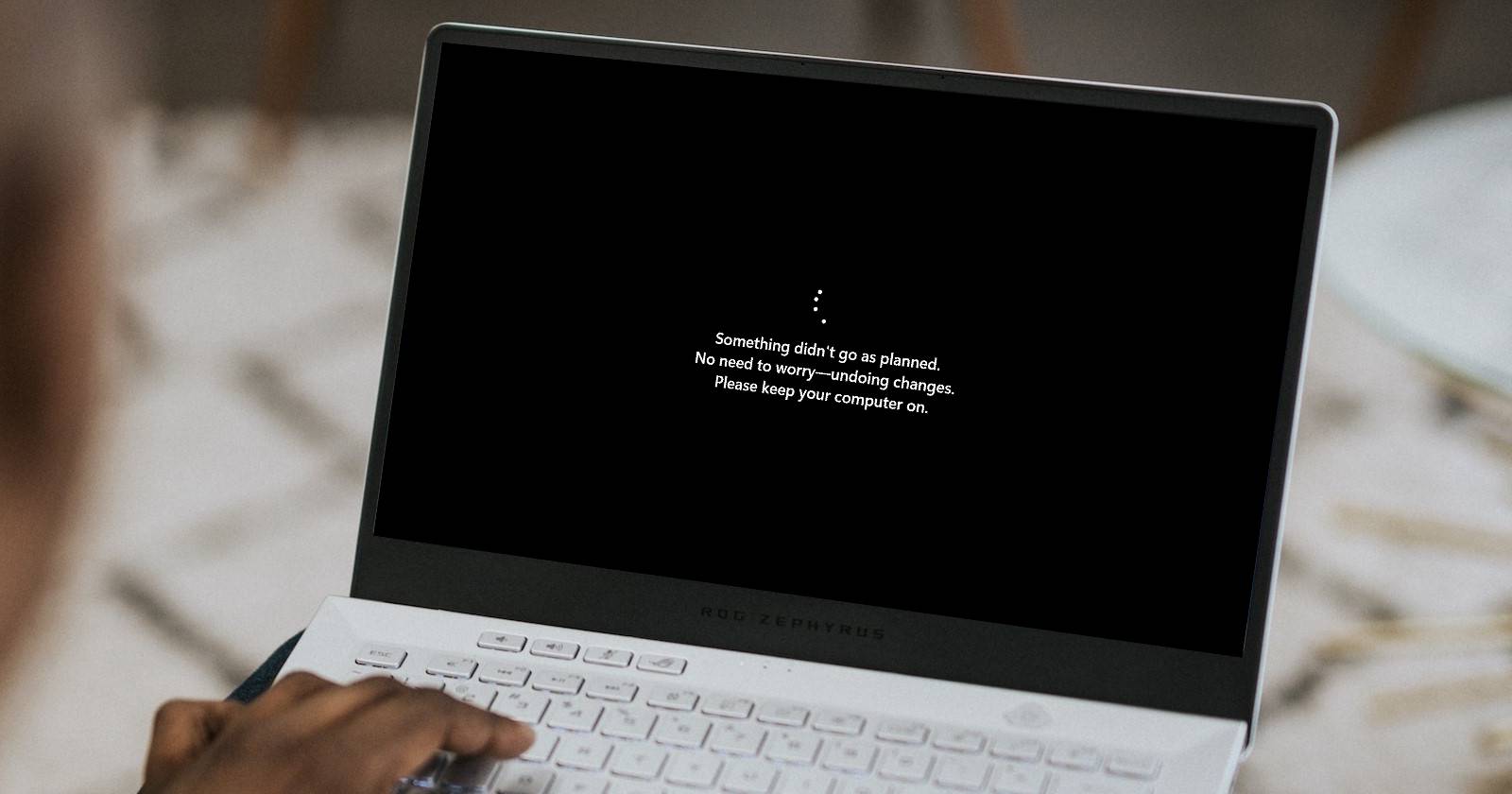
Если ваш компьютер застрял в цикле «Обновления выполняются», сначала подождите 30–60 минут, затем попробуйте принудительную перезагрузку и очистку папки SoftwareDistribution. Если проблема не решится — загрузитесь в безопасном режиме, запустите встроенные утилиты (Средство устранения неполадок обновлений, sfc, chkdsk), проверьте драйверы и при необходимости выполните внедрение обновления вручную или восстановление системы.

Цикл «Обновления выполняются» — ситуация, когда система постоянно пытается установить апдейты и не завершает процесс — раздражает и блокирует работу. В этой статье собраны причины, диагностические приёмы и подробные пошаговые решения: от простых действий для домашнего пользователя до методик для ИТ‑специалиста.
Важно: если во время цикла на экране есть код ошибки — запишите его. Код существенно сузит круг причин и ускорит диагностику.
Основные причины застревания обновлений
Ниже — распространённые факторы, которые приводят к бесконечному циклу обновлений.
- Нестабильное интернет‑соединение. Обновления — большие пакеты; прерывания загрузки или медленный канал могут привести к повреждению файлов или к тому, что служба обновлений повторно пытается загрузить и установить те же данные.
- Повреждённые файлы обновлений. Файлы, загруженные с сервера Microsoft, могут быть неполными или повреждёнными из‑за ошибок передачи.
- Конфликтующие драйверы. Старые или несовместимые драйверы (особенно видеодрайверы и драйверы хранения данных) могут мешать процессу установки обновления.
- Конфликт программного обеспечения. Антивирусы, инструменты резервного копирования или фоновые службы могут блокировать изменения в системных файлах.
- Ошибки диска или системных файлов. Повреждённая файловая система и дефектные сектора диска мешают правильной установке.
Если причина неочевидна — двигайтесь последовательно по методам ниже: от мягких к более «жёстким» вмешательствам.
Что попробовать сначала: простые и безопасные действия
1. Подождите и не прерывайте питание сразу
В ряде случаев система действительно выполняет сложные задачи: скачивание большого пакета, проверку цифровых подписей, подготовку к обновлению ядра. Подождите не менее 30–60 минут (при медленном интернете — до 2 часов). Если индикаторы диска или сети активны, давайте системе закончить.
Важно
Если индикаторы полностью неактивны в течение более часа и сообщение не меняется — переходите к следующим шагам.
2. Принудительная перезагрузка
Если система зависла и не отвечает на ввод, выполните жёсткую перезагрузку:
- Нажмите и удерживайте кнопку питания 5–10 секунд, пока компьютер полностью не выключится.
- Подождите 5–10 секунд и включите компьютер снова.
После перезагрузки проверьте поведение. Если система загрузилась нормально — откройте Параметры → Обновление и безопасность → Центр обновления Windows и посмотрите статус.
Если после перезагрузки обновления снова пытаются устанавливаться, рекомендуется очистить папку SoftwareDistribution и выполнить повторную попытку установки вручную.
Очистка папки SoftwareDistribution и ручная установка
Папка SoftwareDistribution содержит загруженные файлы обновлений. Часто при повреждении этих файлов повторное скачивание решает проблему.
Шаги (для администратора):
- Откройте командную строку от имени администратора (Пуск → введите “cmd” → правый клик → Запуск от имени администратора).
- Остановите службы обновлений:
net stop wuauserv
net stop bits- Переименуйте или удалите папку (безопаснее переименовать):
ren C:\Windows\SoftwareDistribution SoftwareDistribution.old- Запустите службы снова:
net start wuauserv
net start bits- Откройте Центр обновления Windows и проверьте наличие обновлений. Если нужно — загрузите пакет вручную через Microsoft Update Catalog:
- Перейдите на https://www.catalog.update.microsoft.com
- Найдите нужный KB‑номер и скачайте пакет, соответствующий вашей архитектуре (x86/x64/ARM).
- Запустите скачанный установщик и следуйте инструкциям.
Если ручная установка проходит успешно — проблема решена. Если нет — переходите к безопасному режиму.
Загрузка в безопасном режиме и углублённая диагностика
Безопасный режим загружает минимальный набор драйверов и служб, что помогает выявить конфликты ПО.
Как загрузиться в безопасном режиме через WinRE
- Если система может загрузиться в Windows — Пуск → Параметры → Обновление и безопасность → Восстановление → Дополнительные параметры загрузки → Перезагрузить сейчас.
- При перезагрузке выберите: Устранение неполадок → Дополнительные параметры → Параметры загрузки → Перезагрузить → выберите 4 или F4 для безопасного режима.
- Если Windows не загружается вообще — трижды принудительно выключите компьютер во время загрузки, чтобы вызвать WinRE, и затем используйте указанный путь.
После входа в безопасный режим можно выполнить следующие проверки и исправления:
- Запустите средство устранения неполадок обновлений: Пуск → Параметры → Обновление и безопасность → Устранение неполадок → Дополнительные средства устранения неполадок → Центр обновления Windows.
- Проверьте диск на ошибки:
chkdsk C: /f /rПримечание: chkdsk может потребовать планирования сканирования при следующей перезагрузке.
- Проверьте системные файлы и восстановите их при необходимости:
sfc /scannow
DISM /Online /Cleanup-Image /RestoreHealth- Откатите недавно установленные драйверы или удалите обновлённые драйверы через Диспетчер устройств.
- Если недавно устанавливались новые программы (особенно антивирус или системные утилиты) — временно удалите их.
Если в безопасном режиме обновления устанавливаются нормально — вероятно, конфликт вызывает стороннее ПО или драйвер, который не загружается в безопасном режиме.
Альтернативные подходы и безопасные инструменты
- Установка через Media Creation Tool. Для исправления проблем с обновлениями можно использовать средство создания носителя Microsoft и выполнить обновление системы поверх текущей установки (выполнить «Обновить этот компьютер сейчас»). Это сохранит файлы и программы, но заменит системные файлы.
- Использование точки восстановления. Если цикл начался после конкретного изменения, откат к точке восстановления до момента, когда всё работало, может быстро решить проблему.
- Очистка и переустановка Windows. Крайняя мера — резервное копирование данных и чистая переустановка системы.
Когда предложенные действия не помогут
- Аппаратный сбой диска (физические повреждения): диагностика SMART и замена диска.
- Глубокие повреждения реестра или системных образов: иногда требуется восстановление образа или чистая установка.
- Неподдерживаемая сборка Windows или кастомный фирменный образ устройства: обратитесь к производителю или в Microsoft Support.
Если ни один из методов не помог, свяжитесь со службой поддержки Microsoft или с сервисным центром.
Мини‑методика диагностики (быстрая шпаргалка для ИТ‑специалиста)
- Получите код ошибки и журнал Windows Update (Event Viewer → Applications and Services Logs → Microsoft → Windows → WindowsUpdateClient).
- Проверьте сеть и доступ к Интернету; попробуйте загрузить обновление вручную.
- В безопасном режиме: sfc, DISM, chkdsk.
- Очистите SoftwareDistribution и проверьте агент обновлений.
- Проверьте драйверы и последние изменения ПО.
- Если не выходит — примените Media Creation Tool или откат.
Чек‑лист: что проверить и в каком порядке
- Есть ли код ошибки на экране? Записать.
- Подождать 30–60 минут (при медленном интернете — до 2 часов).
- Принудительно перезагрузить компьютер.
- Очистить SoftwareDistribution и перезапустить службы обновлений.
- Запустить средство устранения неполадок обновлений.
- В безопасном режиме: sfc, DISM, chkdsk.
- Проверить и откатить проблемные драйверы.
- Установить обновление вручную через Microsoft Update Catalog или Media Creation Tool.
- Если всё не помогает — восстановление системы или переустановка Windows.
Роли и задачи: быстрые руководства
Роль: Домашний пользователь
- Выполните ожидание и простую перезагрузку.
- Очистите папку SoftwareDistribution (инструкции выше).
- Используйте Media Creation Tool для обновления.
Роль: IT‑администратор
- Соберите логи (Event Viewer, CBS.log, WindowsUpdate.log).
- Проанализируйте конфликтные процессы и политики групп.
- Разверните исправления через WSUS или SCCM при необходимости.
Роль: Сервисный техник
- Проверьте аппаратную часть (SMART, память, питание).
- Выполните проверку носителя и целостности образа.
- При необходимости предложите резервное копирование и чистую установку.
Критерии приёмки
- Система загружается без повторяющегося сообщения «Обновления выполняются».
- Центр обновления Windows завершает проверку и показывает актуальное состояние (обновления не висят).
- sfc /scannow и DISM не находят критических ошибок после исправления.
- Установленные обновления отображаются в истории обновлений без ошибок.
Decision flowchart
flowchart TD
  A[Пользователь видит цикл обновлений] --> B{Индикатор активности диска/сети}
  B -- Да --> C[Подождать до 60–120 минут]
  B -- Нет --> D[Принудительная перезагрузка]
  D --> E{Загрузился ли Windows нормально}
  E -- Да --> F[Очистить SoftwareDistribution и проверить обновления]
  E -- Нет --> G[Загрузиться в безопасном режиме]
  G --> H[Запустить sfc, DISM, chkdsk]
  H --> I{Проблема решена}
  I -- Да --> J[Контрольная проверка — история обновлений]
  I -- Нет --> K[Установить вручную или выполнить восстановление системы]
Глоссарий (одно предложение)
- WinRE — среда восстановления Windows, используется для доступа к инструментам восстановления при проблемах с загрузкой.
- Safe Mode — безопасный режим, загружает минимальный набор драйверов и служб.
- SoftwareDistribution — папка, где Windows хранит временные файлы обновлений.
- SFC — System File Checker, утилита для проверки и восстановления целостности системных файлов.
- DISM — инструмент обслуживания образов Windows, используется для восстановления образа системы.
- chkdsk — утилита проверки диска на ошибки файловой системы и дефектные сектора.
Короткая инструкция для быстрого распространения решения (SOP)
- Уточнить код ошибки.
- Попросить пользователя подождать 60 минут.
- Если не помогло — провести принудительную перезагрузку и удалить SoftwareDistribution.
- Если проблема повторяется — загрузиться в безопасном режиме и выполнить sfc, DISM и chkdsk.
- При неудаче — установить обновление вручную или выполнить восстановление системы.
Краткая сводка
Цикл «Обновления выполняются» можно часто устранить простыми и безопасными методами: подождать, принудительно перезагрузить, очистить SoftwareDistribution и запустить встроенные утилиты — sfc, DISM и chkdsk. Если эти шаги не помогают, используйте безопасный режим для выявления конфликтов, установите обновление вручную через Microsoft Update Catalog или выполните восстановление системы. В крайнем случае — обратитесь в поддержку или рассмотрите чистую установку.
Важно
Если вы не уверены в своих действиях или устройство критично для работы — сделайте резервную копию важных данных перед выполнением операций, связанных с переустановкой или изменением системных файлов.

Похожие материалы

Несколько аккаунтов Skype: Multi Skype Launcher

Журнал для работы: повысить продуктивность

Персональные звуки уведомлений на Android

Скачивание шоу Hulu для офлайн‑просмотра

Microsoft Start: персонализированная новостная лента
