
Исправление ошибки обновления Windows 0xC1900101 – 0x30017
Важно: перед любыми серьёзными действиями создайте резервную копию важных данных на внешнем диске или в облаке.

Ошибка обновления 0xC1900101 – 0x30017 возникает, когда процесс обновления прерывается по причинам, связанным с оборудованием, программным обеспечением или целостностью системных компонентов. В этой статье вы найдёте детальные инструкции, проверки и резервные планы, которые помогут успешно завершить обновление.
Причины ошибки 0xC1900101 – 0x30017
Ниже перечислены самые частые причины возникновения этой ошибки и краткое объяснение каждой:
Недостаточно места — для обновления до новой версии Windows обычно требуется не менее 16 ГБ свободного места. Это значение может увеличиваться в зависимости от версии и архитектуры (x64 обычно требует больше).
Антивирус мешает обновлению — сторонние антивирусы или даже встроенный Защитник Windows могут блокировать установщик обновления из‑за ложного срабатывания.
Повреждённые системные файлы — критические файлы обновления или системные библиотеки могут быть повреждены, что предотвращает корректную установку.
Устаревшие или конфликтующие драйверы — драйвер устройства, особенно для хранилища, сети или графики, может вызвать сбой в процессе обновления.
Устаревший BIOS/UEFI — прошивка материнской платы может иметь баги или несовместимости, из‑за чего процесс обновления завершится с ошибкой.
Прежде чем начинать, отключите все ненужные внешние устройства: флешки, внешние HDD/SSD, док‑станции и пр. Оставьте подключённым только клавиатуру, мышь и монитор.
1. Освободите место на диске
Почему это важно: инсталлятор требует пространства для временных файлов и резервных копий старой системы. Без этого обновление не запустится или завершится ошибкой.
Шаги:
- Откройте Параметры → Система → Хранилище.
- Просмотрите, что занимает много места: «Приложения и возможности», «Временные файлы», «Другие пользователи».
- Удалите ненужные приложения, большие игры и временные файлы.
- Очистите предыдущую установку Windows: откройте «Очистка диска» и нажмите «Очистить системные файлы», затем отметьте «Предыдущие установки Windows» и «Временные файлы установки Windows».
Если у вас два SSD, временно отключите один из них в BIOS/физически, чтобы исключить конфликт при установке.
Совет: если трудно выбирать, переместите мультимедиа (фото, видео) на внешний диск перед обновлением.
2. Временно удалите или отключите антивирус
Почему это важно: программы защиты могут ошибочно блокировать доступ установщика к файлам или к сети.
Как действовать:
Для сторонних антивирусов: откройте интерфейс программы, найдите опции «Отключить» или «Режим тишины» и временно деактивируйте защиту. Лучше полностью удалить программу через «Программы и компоненты», если временное отключение не доступно.
Для Avast (пример): щёлкните правой кнопкой по иконке в трее, выберите “Управление экранами” > “Отключить до перезагрузки компьютера”.
- Для Защитника Windows: в Параметры → Обновление и безопасность → Безопасность Windows → Защита от вирусов и угроз → Управление настройками, временно отключите «Защиту в реальном времени». Обязательно включите обратно после успешного обновления.
Примечание: держать систему без антивируса долго нельзя — делайте это только на время установки.
3. Проверка и восстановление целостности системы
Коротко о терминах:
- SFC (System File Checker) — инструмент, который проверяет целостность защищённых системных файлов и восстанавливает их из кэша.
- DISM (Deployment Image Servicing and Management) — инструмент для восстановления образа системы и исправления повреждений, которые SFC не может устранить.
3.1 Запустите средство устранения неполадок Центра обновления Windows
- Откройте Параметры → Обновление и безопасность → Устранение неполадок → Дополнительные средства устранения неполадок.
- Выберите «Центр обновления Windows» и запустите средство.
- Примите предлагаемые исправления и перезагрузите систему при необходимости.
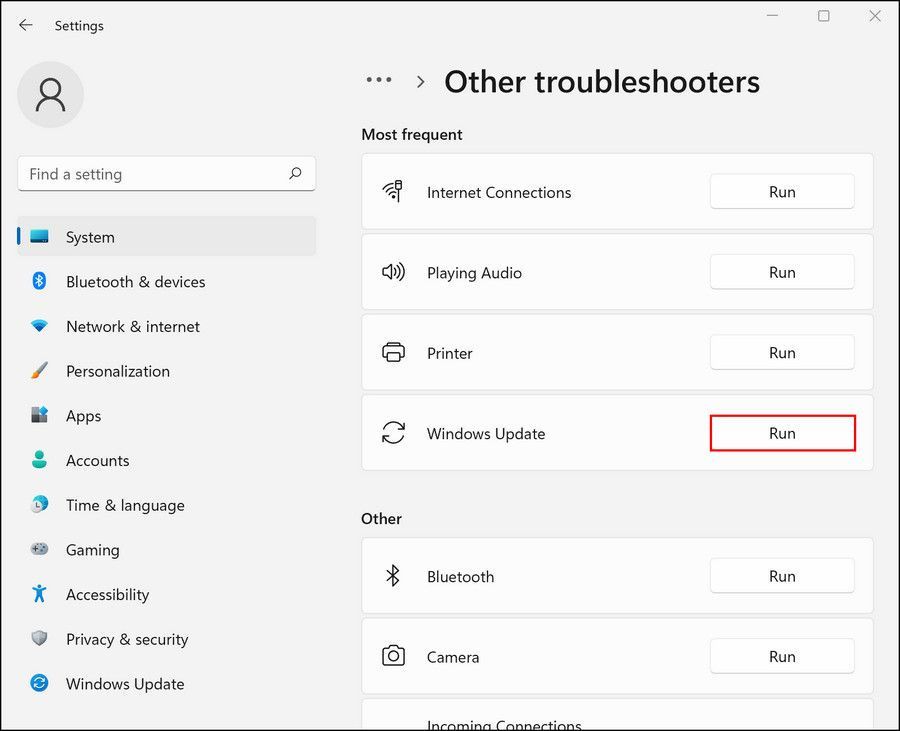
Если средство не обнаружило проблем или не смогло их исправить — переходите к следующему шагу.
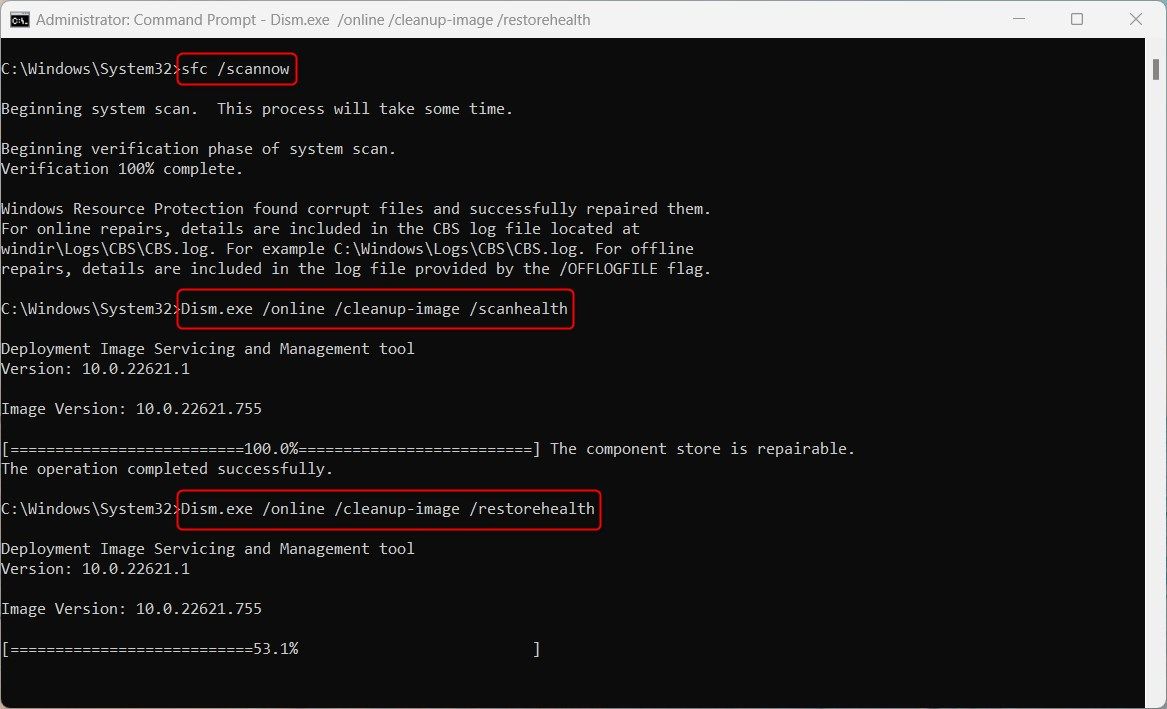
3.2 Запустите SFC и DISM
Откройте Командную строку от имени администратора и выполните команды по очереди:
sfc /scannowДождитесь завершения. Если SFC нашёл и восстановил файлы, перезагрузите и попробуйте обновление снова.
Если проблема осталась или SFC не устранил всё, запустите DISM:
DISM /Online /Cleanup-Image /CheckHealth
DISM /Online /Cleanup-Image /ScanHealth
DISM /Online /Cleanup-Image /RestoreHealth
Команда RestoreHealth скачает и применит исправления из Центра обновления или из указанного вами источника. По завершении снова выполните sfc /scannow.
4. Обновите драйверы
Почему это важно: конфликтный или устаревший драйвер может вызвать сбой во время обновления.
Как обновить:
- Откройте Диспетчер устройств (нажмите Win+X → Диспетчер устройств).
- Разверните все категории и найдите устройства с жёлтым восклицательным знаком — они требуют внимания.
- Щёлкните правой кнопкой по устройству → Обновить драйвер → Выполнить поиск драйверов автоматически.
Если Windows не находит подходящий драйвер, посетите веб‑сайт производителя устройства или материнской платы и скачайте последнюю версию драйвера вручную.
Совет для продвинутых: перед обновлением драйверов сделайте точку восстановления системы.
5. Обновите BIOS или UEFI
Почему это важно: старые версии BIOS/UEFI могут быть несовместимы с новым апдейтом Windows.
Как действовать:
- Узнайте модель материнской платы: откройте Сведения о системе (msinfo32) и посмотрите «Производитель» и «Модель материнской платы».
- Перейдите на сайт производителя, найдите страницу поддержки вашей модели и сравните текущую версию BIOS с последней доступной.
- Внимательно прочтите инструкции производителя по обновлению BIOS. Иногда есть утилиты Windows, иногда — обновление через UEFI или флешку.
Важные предостережения:
- Делайте обновление BIOS только при наличии стабильного питания (подключите ноутбук к сети).
- Не прерывайте процесс прошивки. Прерывание может сделать материнскую плату неработоспособной.
- Если вы не уверены, поручите прошивку квалифицированному специалисту.
Что делать, если ничего не помогло
Если после всех шагов ошибка остаётся:
- Попробуйте запустить обновление в безопасном режиме с загрузкой сетевых драйверов.
- Попробуйте обновление с помощью ISO-образа Windows: скачайте официальный ISO с сайта Microsoft, смонтируйте его и запустите setup.exe.
- Сделайте чистую установку Windows: сохраните данные, создайте установочную флешку с Media Creation Tool и выполните установку «с нуля».
Предупреждение: чистая установка удалит установленные программы и настройки. Резервная копия обязательна.
Роль‑ориентированные чеклисты
Домашний пользователь:
- Сохранить личные файлы на внешний диск или облако.
- Отключить внешние устройства.
- Удалить сторонний антивирус или временно отключить Защитник Windows.
- Освободить минимум 16 ГБ свободного места.
- Запустить SFC и DISM.
- Повторить попытку обновления.
IT‑администратор:
- Проверить совместимость критического ПО и драйверов с новой версией Windows.
- Провести тест обновления на образце машин в тестовой группе.
- Обновить драйверы с официальных сайтов производителей.
- Обновить BIOS/UEFI на тестовом устройстве перед массовым развёртыванием.
- Подготовить план отката и резервные образы системы.
Техник в сервисном центре:
- Проверить SMART статус накопителей и выполнить CHKDSK при необходимости.
- Проанализировать логи обновления (%windir%\Logs\CBS и %windir%\Panther).
- Проверить аппаратные соединения и питание.
- При необходимости заменить проблемный накопитель или оперативную память.
План действий в виде алгоритма (decision tree)
flowchart TD
  A[Начало: ошибка 0xC1900101 – 0x30017] --> B{Есть ли минимум 16 ГБ свободно?}
  B -- Нет --> C[Освободите место и повторите]
  B -- Да --> D{Антивирус установлен?}
  D -- Да --> E[Отключите/удалите антивирус]
  D -- Нет --> F[Запустите средство устранения неполадок]
  E --> F
  F --> G[Запустите SFC и DISM]
  G --> H{Обнаружены и исправлены ошибки?}
  H -- Да --> I[Попробуйте обновление снова]
  H -- Нет --> J[Проверьте драйверы в Диспетчере устройств]
  J --> K{Есть проблемные драйверы?}
  K -- Да --> L[Обновите/удалите проблемные драйверы]
  K -- Нет --> M[Проверьте версию BIOS]
  M --> N{BIOS устарел?}
  N -- Да --> O[Обновите BIOS согласно инструкции производителя]
  N -- Нет --> P[Попробуйте обновление с ISO или чистую установку]
  I --> Z[Успешно]
  L --> I
  O --> I
  P --> Z
Критерии приёмки
После выполнения всех шагов обновление считается успешным, если выполнены все пункты ниже:
- Установка новой версии Windows завершилась без ошибок.
- Система загружается и основной функционал (сеть, звук, графика) работает.
- Нет критических ошибок в “Просмотре событий” от компонентов обновления.
- Все важные приложения запускаются и данные доступны.
Тестовые сценарии и критерии приёмки
- Тест обновления на чистой системе с запасом места (≥ 20 ГБ): обновление должно завершиться за разумное время и без ошибок.
- Тест с отключённым антивирусом: отключение не должно приводить к дополнительным ошибкам и должно позволять завершить обновление.
- Тест драйверов: при установке последней версии драйвера устройство не должно вызывать синих экранов или ошибок после обновления.
- Тест отката: после успешного обновления проверьте возможность отката к предыдущей версии (если доступно).
Критерий приёмки: все перечисленные тесты выполняются успешно в тестовой среде.
Матрица рисков и меры снижения
- Риск: потеря данных при чистой установке. Мера: обязательная резервная копия перед началом.
- Риск: неудачное обновление BIOS. Мера: прошивка только при стабильном питании и после изучения инструкции, выполнение на тестовом устройстве.
- Риск: вредоносная активность при отключении антивируса. Мера: отключение только на время установки, отключение сетевого соединения при возможности.
Краткая методология (mini‑method)
- Минимальные приготовления: бекап + отключение внешних устройств.
- Базовая диагностика: место на диске + антивирус.
- Восстановление целостности: средство устранения неполадок → SFC → DISM.
- Апгрейд драйверов и BIOS при необходимости.
- Альтернативно: обновление через ISO или чистая установка.
1‑строчная глоссарий
- BIOS/UEFI — микропрограммное обеспечение материнской платы, отвечающее за начальную загрузку.
- SFC — проверка и восстановление системных файлов Windows.
- DISM — средство восстановления образа Windows.
- Центр обновления Windows — системный компонент, отвечающий за загрузку и установку апдейтов.
Альтернативные подходы и когда они применимы
- Обновление через ISO: полезно, если онлайн‑обновление постоянно падает. Создайте загрузочный ISO и запустите setup.exe из работающей системы.
- Чистая установка: подходит, когда на машине накопилось много проблем или повреждений, устранить которые стандартными средствами не получается.
- Обновление с образа на тестовой машине: для корпоративных сред — сначала разворачивают обновление на группе тестирования.
Логирование и отладка: куда смотреть
- %windir%\Panther — логи установщика Windows.
- %windir%\Logs\CBS\CBS.log — лог компонентов обслуживания Windows.
- Просмотр событий: Журналы Windows → Приложение и Система, фильтруйте по источникам “WindowsUpdateClient”, “MsiInstaller” и ошибкам.
Совместимость и примечания для локального рынка
- Драйверы рекомендуется скачивать с официальных сайтов производителей (ASUS, MSI, Gigabyte, Dell, HP и т.д.). Российские зеркала и непроверенные ресурсы могут содержать модифицированные пакеты.
- Следите за тем, чтобы язык/локализация инсталлятора соответствовали ожидаемой версии Windows, особенно в корпоративных средах.
Короткое объявление для сотрудников или пользователей (100–200 слов)
Если при обновлении Windows появляется ошибка 0xC1900101 – 0x30017, проверьте сначала наличие свободного места (минимум 16 ГБ), временно отключите антивирус и запустите системные утилиты для проверки целостности (SFC и DISM). Обновите драйверы через Диспетчер устройств и, при необходимости, прошейте BIOS согласно инструкции производителя материнской платы. Если стандартные методы не помогают, выполните обновление с ISO или сделайте чистую установку. Обязательно создайте резервную копию важных данных перед началом. Для корпоративных сред рекомендуем сначала протестировать обновление на контрольной группе.
Краткое резюме
- Начните с простых шагов: очистка диска и отключение антивируса.
- Используйте встроенные средства: Устранение неполадок → SFC → DISM.
- Проверьте драйверы и BIOS.
- Если ничего не помогает, обновляйте через ISO или выполняйте чистую установку.
Контакты и следующий шаг
Если вы не уверены в выполнении шагов по обновлению BIOS или замене Windows, обратитесь к специалисту сервисного центра или к системному администратору вашей организации.

Похожие материалы

Несколько аккаунтов Skype: Multi Skype Launcher

Журнал для работы: повысить продуктивность

Персональные звуки уведомлений на Android

Скачивание шоу Hulu для офлайн‑просмотра

Microsoft Start: персонализированная новостная лента
