
Как быстро исправить ошибку "Unhandled exception has occurred in your application" в Windows

Что означает ошибка “Unhandled exception has occurred in your application”
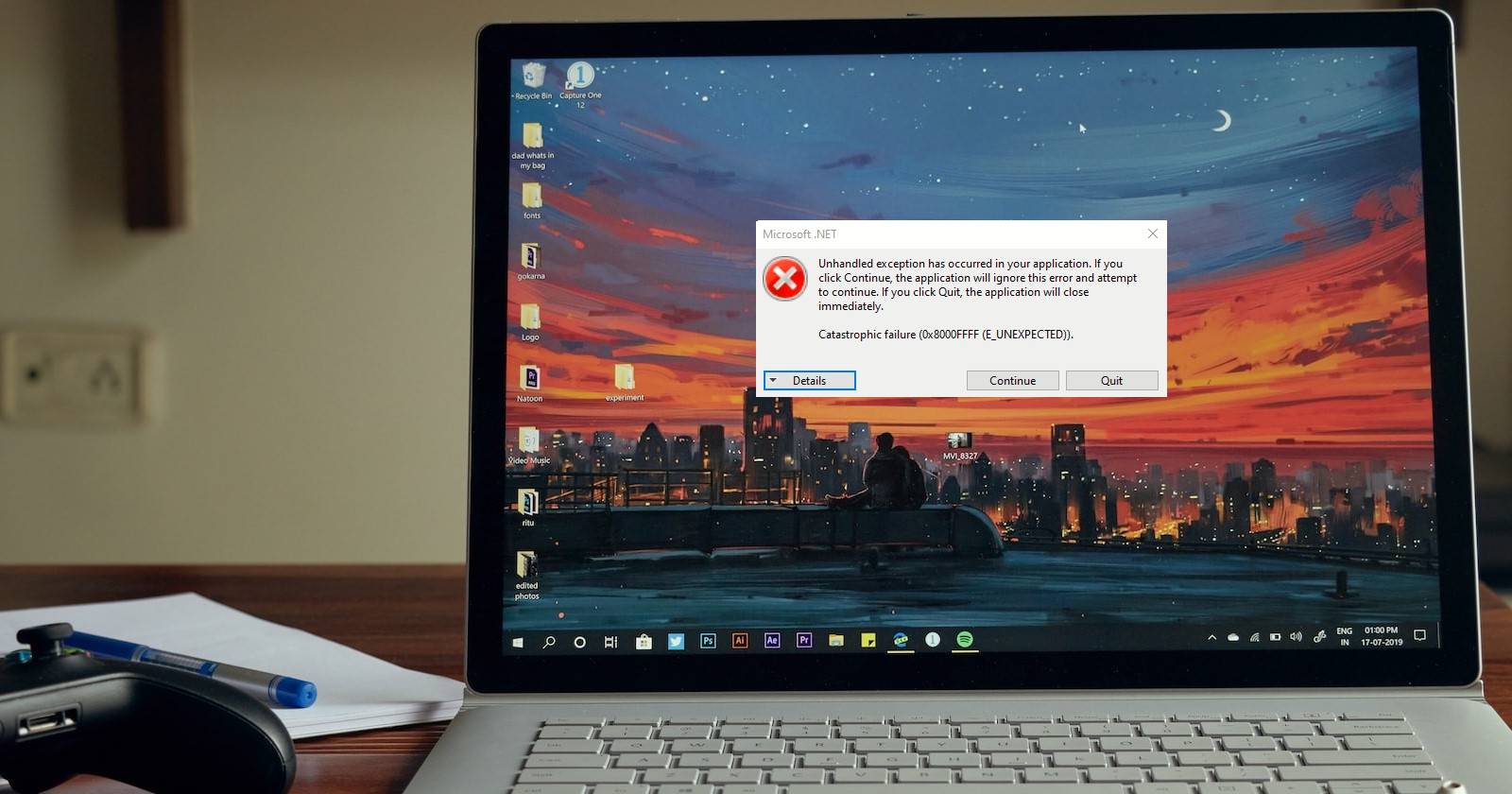
Исключение — это непредвиденное событие или ошибка при выполнении программы. Если приложение не перехватывает исключение и не обрабатывает его, операционная система или среда выполнения (.NET) показывают сообщение об ошибке — «Unhandled exception has occurred in your application». Это универсальное уведомление, которое само по себе не всегда указывает на точную причину.
Кратко:
- Исключение — это прерывание нормального выполнения программы из-за ошибки.
- “Необработанное” исключение означает, что приложение не выполнило код для корректной обработки ошибки.
- На экране вы увидите окно Microsoft .NET Framework с сообщением об ошибке. Оно может повторяться при попытке повторного запуска программы.
Типичные сценарии возникновения:
- Запуск приложений или игр.
- Открытие файлов определённого типа.
- После старта компьютера или при установке обновлений.
Возможные причины:
- Повреждённая или неполная установка .NET Framework.
- Отсутствующие или повреждённые системные файлы Windows.
- Вмешательство вредоносного ПО.
- Конфликт с недавно установленным ПО.
Быстрый план действий (пошаговый)
- Установите последние обновления Windows.
- Просканируйте систему на вредоносное ПО.
- Запустите .NET Framework Repair Tool.
- Включите компоненты .NET в «Компоненты Windows».
- Проведите проверку системных файлов SFC и DISM.
- Перезагрузите ПК и проверьте приложение.
Далее — подробные инструкции и дополнительные приёмы диагностики.
1. Установите последние обновления Windows
Почему это важно: обновления исправляют известные баги, в том числе в подсистемах .NET, и закрывают уязвимости.
Как сделать:
- Откройте «Параметры» → «Windows Update».
- Нажмите «Проверить наличие обновлений» и установите всё доступное.
- Перезагрузите компьютер, если потребуется.
Примечание: В крупных корпоративных средах обновления могут откладываться администратором. Если вы работаете в сети предприятия — согласуйте обновления с IT.
2. Просканируйте систему на вредоносное ПО
Почему это важно: трояны и руткиты могут повреждать библиотеки и прерывать работу .NET.
Как сделать (в пользовательской среде):
- Запустите Microsoft Defender или вашу антивирусную программу.
- Выполните полное сканирование системы.
- Удалите или поместите в карантин найденные угрозы.
Если обнаружено заражение, после лечения выполните перезагрузку и повторите проверку работы приложения.
3. Запустите .NET Framework Repair Tool
Инструмент от Microsoft автоматически ищет и исправляет распространённые проблемы с .NET Framework.
Шаги:
- Скачайте .NET Framework Repair Tool с официального сайта Microsoft.
- Дважды кликните по скачанному файлу и подтвердите запрос UAC (Нажмите «Да»).
- Примите лицензионные условия, поставив галочку «I have read and accept the license terms», затем нажмите «Next».
- Инструмент начнёт «Detecting issues» — дождитесь завершения анализа.
- После анализа откроется окно с рекомендованными изменениями. Проверьте их и нажмите «Next» для применения.
- Дождитесь завершения; должно появиться окно «Changes complete». Нажмите «Finish».
- Перезагрузите компьютер и проверьте работу приложения.
Важно: инструмент не переустанавливает .NET полностью, он исправляет обнаруженные конфигурации и реестровые записи.
4. Включите или переустановите компоненты .NET Framework
Иногда компоненты .NET отключены или установлены частично. Их повторное включение помогает.
Как включить (.NET 3.5 / 4.8):
- Нажмите «Пуск» и введите «Компоненты Windows» (Windows Features).
- Выберите «Включение или отключение компонентов Windows».
- В списке отметьте «.NET Framework 3.5 (включая .NET 2.0 и 3.0)» и «.NET Framework 4.8 Advanced Services», если они не отмечены.
- Если система запросит загрузку файлов из обновлений, выберите «Разрешить Windows Update загрузить файлы за вас» и нажмите «ОК».
- Дождитесь установки и сообщения «Windows успешно завершил запрошенные изменения», затем перезагрузите ПК.
Совет: Если автоматическое скачивание не работает (например, в офлайн-среде), можно установить .NET из дистрибутива или ISO соответствующей версии Windows.
5. Используйте System File Checker (SFC) и DISM
SFC восстанавливает системные файлы Windows. DISM может восстановить образ системы, если повреждена компонентная база.
Как выполнить (от имени администратора):
Откройте Пуск → введите “cmd” → правый клик по «Командная строка» → «Запуск от имени администратора».
Введите и выполните поочерёдно команды:
- dism /online /cleanup-image /restorehealth
- sfc /scannow
Дождитесь завершения каждой команды. SFC может занять несколько минут.
Если sfc сообщил, что исправил файлы — перезагрузите систему и проверьте приложение.
Когда эти шаги не помогают — углублённая диагностика
Если после всех указанных мер проблема осталась, следуйте дальнейшему плану:
- Откатите последние обновления Windows и недавно установленное ПО. Иногда свежие патчи или драйверы конфликтуют с приложением.
- Запустите проблемное приложение от имени администратора и в режиме совместимости с предыдущей версией Windows, если оно старое.
- Просмотрите журнал Windows (Просмотр событий) → «Журналы Windows» → «Приложение». Ищите записи с источником «.NET Runtime» или ошибки на время падения приложения. Сообщение исключения часто содержит имя сборки и стек вызовов, которые помогут разработчику.
- Переустановите проблемное приложение: сначала удалите, затем установите заново.
- Проверьте наличие обновлённой версии приложения, совместимой с вашей версией .NET.
Если вы разработчик или у вас есть доступ к исходному коду:
- Включите логирование и обработку исключений в коде.
- Используйте try/catch и логируйте подробный стек вызовов и данные исключения.
- Запускайте приложение в отладчике и ловите точное место возникновения исключения.
Быстрый чек-лист для пользователя и администратора
Пользователь:
- Установлены все обновления Windows.
- Выполнено полное сканирование антивирусом.
- Программа запущена с правами администратора.
- Пробовал перезапустить ПК после всех действий.
Администратор / IT:
- Запущен .NET Repair Tool и применены изменения.
- Проверены и включены компоненты .NET в Windows Features.
- Выполнены DISM и SFC.
- Есть копии журналов событий за время ошибки.
- Проверены обновления/патчи стороннего ПО и драйверов.
Примеры, когда метод может не сработать
- Апплет или плагин третьей стороны, который имеет встроенные ошибки: тогда нужно ждать исправления от разработчика или заменить плагин.
- Повреждение аппаратного обеспечения (например, проблемы с оперативной памятью) может вызывать редкие, трудно воспроизводимые исключения. В этом случае полезна проверка памяти (memtest).
- Если приложение рассчитано на другую версию .NET, простые исправления в системе не помогут — нужна совместимая версия среды выполнения.
Мини‑методология диагностики (шаблон для повторного использования)
- Воспроизвести проблему в контролируемой среде.
- Собрать журналы событий и стек исключения.
- Проверить системные зависимости (.NET, драйверы, обновления).
- Применить исправления (Repair Tool, SFC/DISM, обновления).
- Повторно проверить и зафиксировать результат.
Простая схема принятия решения (диагностическое дерево)
flowchart TD
  A[Появилась ошибка Unhandled Exception] --> B{Появляется в одном приложении или во многих?}
  B --> |Одно приложение| C[Переустановить приложение и проверить логи]
  B --> |Несколько приложений| D[Сканирование на вирусы и проверка .NET]
  D --> E[Запустить .NET Repair Tool]
  E --> F{Исправлено?}
  F --> |Да| G[Перезагрузить и подтвердить]
  F --> |Нет| H[Запустить SFC/DISM и проверить журналы событий]
  H --> I[Если не помогает — откат/переустановка Windows или обратиться к разработчику]
Критерии приёмки
Считайте проблему решённой, если выполняется хотя бы одно из следующих:
- Ошибка больше не появляется при запуске и использовании приложения.
- Журналы событий не содержат повторяющихся записей .NET Runtime об исключениях для этого приложения.
- После проведённых исправлений приложение работает стабильно в течение проверочного окна (несколько запусков/несколько рабочих сессий).
1‑строчный глоссарий
- Исключение: событие, указывающее на ошибку во время выполнения программы.
- .NET Framework: платформа выполнения и набор библиотек для приложений на .NET.
- SFC: System File Checker — утилита для восстановления системных файлов Windows.
- DISM: средство обслуживания и управления образами развертывания Windows.
Часто задаваемые вопросы
Почему окно с сообщением об ошибке появляется снова и снова?
Потому что приложение при запуске сразу вызывает код, который выдаёт необработанное исключение. Пока проблема не исправлена в самом приложении или в окружении (.NET, зависимости), окно будет появляться при каждой попытке запуска.
Поможет ли полная переустановка Windows?
Переустановка обычно решает проблемы системного уровня, но это крайняя мера. Сначала попробуйте менее инвазивные шаги: обновления, .NET Repair Tool, SFC/DISM, антивирусную проверку.
Может ли разработчик исправить эту ошибку дистанционно?
Да. Если у вас есть логи и стек вызовов, разработчик может воспроизвести баг и выпустить патч. Часто проблема связана с обработкой исключений в коде приложения.
Резюме и рекомендации
- Начните с простых шагов: обновление Windows, антивирусная проверка, запуск .NET Repair Tool и включение компонентов .NET.
- Затем выполните SFC и DISM, перезагрузите систему и проверьте результат.
- Если проблема остаётся, соберите логи и обратитесь к разработчику приложения или IT‑поддержке.
Важно: перед применением радикальных мер (переустановка ОС, откат системных образов) создайте резервную копию данных.
Примечание: если вы администратор в организации, согласуйте действия с политиками безопасности и резервного копирования.

Похожие материалы

Несколько аккаунтов Skype: Multi Skype Launcher

Журнал для работы: повысить продуктивность

Персональные звуки уведомлений на Android

Скачивание шоу Hulu для офлайн‑просмотра

Microsoft Start: персонализированная новостная лента
