
LG IMS остановился — как исправить ошибку на смартфонах LG

В этой статье подробно описаны причины ошибки «LG IMS остановился» и пошаговые инструкции по её устранению на смартфонах LG — от быстрых проверок до безопасного восстановления заводских настроек. Приведены чек-листы для пользователя и техника, сценарии тестирования и рекомендации по взаимодействию с оператором.
Что такое LG IMS
LG IMS — это реализация IMS (IP Multimedia Subsystem) на смартфонах LG. IMS отвечает за передачу мультимедийных сервисов по IP: голосовые звонки через LTE/VoLTE, обмен сообщениями RCS, fallback для SMS и другую сетевую телекоммуникационную функциональность. Проще: это системный компонент, который позволяет телефону обслуживать звонки и сообщения через современную сеть оператора.
Краткое определение: IMS — архитектурный слой, который переводит голос и сообщения в IP-трафик и координирует работу с сетью оператора.
Как проявляется ошибка
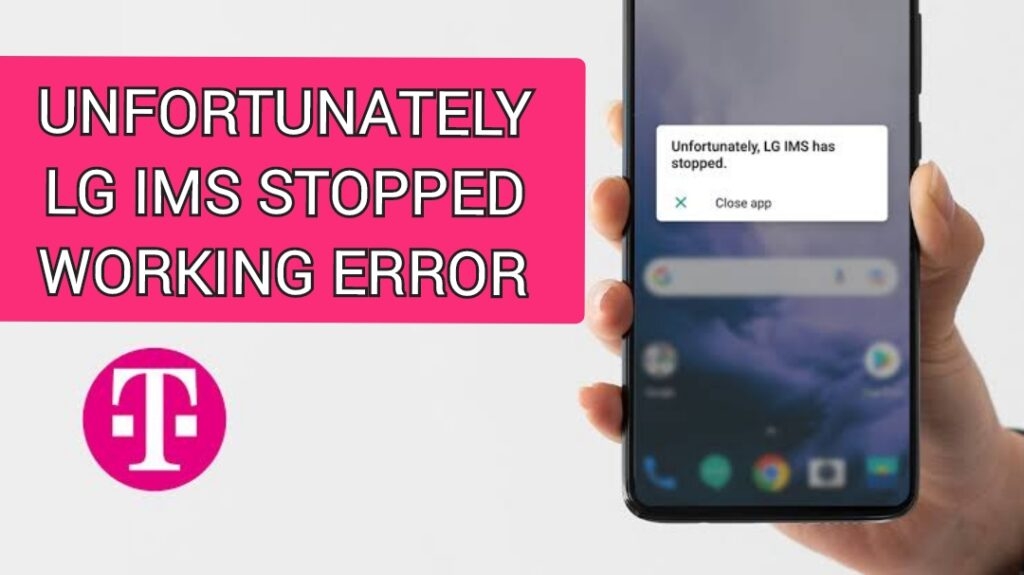
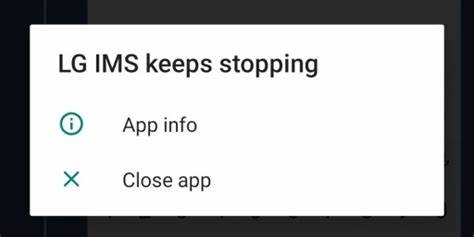
Пользователь видит системное всплывающее уведомление «К сожалению, LG IMS остановился» или «LG IMS keeps stopping», которое появляется регулярно — иногда каждую секунду. При этом телефон может не принимать или не совершать звонки по LTE, сообщения RCS могут не работать, и общий пользовательский опыт резко ухудшается.
Ошибка чаще фиксировалась на устройствах LG, работающих с сетью T‑Mobile, после получения некоторых системных обновлений Android. Однако проблема не ограничена одной модели: сообщения отмечали владельцы LG Velvet, серии G и V и других моделей.
Почему возникает ошибка
Основные причины появления сообщения о падении IMS:
- Неполадки после системного обновления Android, где конфигурация IMS несовместима с текущими настройками оператора.
- Повреждённый кэш/данные системного приложения com.lge.ims.rcsprovider.
- Конфликт сторонних приложений, которые некорректно обращаются к IMS API.
- Ошибки в модулях VoLTE или неверная настройка режима радиодоступа (RAT).
- Программный баг, требующий патча от производителя или оператора.
Важно: точная причина определяется логами и взаимодействием устройства с сетью оператора. Часто проблему можно устранить локально, но иногда нужна правка на уровне прошивки/оператора.
Порядок действий — быстрая последовательность для пользователя
- Включите и выключите «Авиарежим».
- Перезагрузите телефон.
- Проверьте обновления Android и установите их.
- Обновите приложения через Google Play, особенно системные компоненты.
- Очистите кэш и данные системного приложения com.lge.ims.rcsprovider.
- Удалите недавно установленные/обновлённые приложения, если проблема началась после их появления.
- При необходимости измените настройки VoLTE / RAT.
- Сделайте резервную копию и выполните заводской сброс.
- Если не помогает — обращайтесь в поддержку LG и оператора.
Подробные инструкции по шагам
Включите и выключите Авиарежим
Когда вы активируете Авиарежим, телефон отключает и затем заново устанавливает сетевые соединения. Это часто решает временные сбои в связи между IMS и сетью.
Как включить и отключить Авиарежим:
- Откройте «Настройки».
- Перейдите в раздел «Сеть» или «Подключения» (в зависимости от модели).
- Найдите переключатель «Авиарежим» и включите его.
- Подождите 10–20 секунд, затем отключите «Авиарежим».
Если вам нужен интернет после включения Авиарежима, можно включить Wi‑Fi вручную и продолжить работу по локальной сети.
Важно: если всплывающее окно мешает нажимать элементы экрана, включите Авиарежим из шторки быстрых настроек — так окно перестанет реагировать и вы сможете пройти дальше.
Перезагрузите телефон
Перезагрузка освобождает оперативную память и перезапускает системные сервисы. Это устраняет временные сбои и освобождает заблокированные ресурсы.
Как перезагрузить:
- Нажмите и удерживайте кнопку питания.
- Дождитесь появления меню питания.
- Нажмите «Перезагрузить» или «Restart».
Подсказка: если меню не появляется из‑за постоянного всплывающего окна, удерживайте кнопку питания дольше (обычно 10–12 секунд) для принудительного выключения, затем включите устройство снова.
Проверьте обновления системы
Совместимость IMS и ядра Android может быть восстановлена через патчи системы.
Как проверить наличие обновлений:
- Откройте «Настройки».
- Выберите «Общие» или «Система».
- Найдите «Центр обновлений» или «Обновление ПО».
- Нажмите «Проверить обновления» и установите их при наличии.
Примечание: иногда обновления поставляет не только LG, но и оператор. Подключение к Wi‑Fi рекомендуется для экономии мобильного трафика.
Обновите приложение LG IMS (через Google Play)
Если для com.lge.ims.rcsprovider доступны обновления, они могут включать совместимость и стабильность. Обычно IMS — системный пакет, но производитель может рассылать обновления через Play Store или как часть системного обновления.
Как проверить в Play Store:
- Откройте Google Play Store.
- Нажмите кнопку меню (три полоски или профиль).
- Перейдите в «Управление приложениями и устройством» → «Управлять».
- В списке приложений найдите LG IMS или похожие системные пакеты и обновите их.
Если приложение отсутствует в списке, обновление скорее всего входит в системный пакет — проверьте обновления Android.
Очистите кэш и данные системного приложения com.lge.ims.rcsprovider
Повреждённый кэш — частая причина постоянных падений приложения.
Как очистить кэш:
- Откройте «Настройки».
- Перейдите в «Приложения» или «Приложения и уведомления».
- Нажмите на три точки сверху и выберите «Показать системные».
- В списке найдите com.lge.ims.rcsprovider (это системный пакет LG IMS).
- Откройте «Хранилище» или «Память».
- Нажмите «Очистить кэш», затем «Очистить данные».
- Подтвердите действие.
После очистки данных перезапустите телефон и проверьте работу телефона. Учтите, что очистка данных может временно сбросить параметры сетевых сервисов и потребовать повторной регистрации в сети оператора.
Удалите проблемные приложения
Некоторые приложения могут неправильно использовать API IMS и генерировать частые вызовы, которые приводят к падению сервиса.
Рекомендации:
- Откройте Google Play Store.
- Нажмите профиль в правом верхнем углу → «Управление приложениями и устройством» → «Управлять».
- Используйте фильтр «Недавно обновлённые», чтобы увидеть, какие приложения были обновлены до появления ошибки.
- Удалите или откатите последние обновления подозрительных приложений.
Если после удаления проблема исчезает — вы нашли виновника. Сообщите разработчику приложения и оператору.
Настройка VoLTE и выбор режима радиодоступа (RAT)
Иногда баг в модуле VoLTE или неверная настройка RAT вызывает конфликт с IMS. Переход на режим «Только LTE» может помочь.
Смена настроек через сервисное меню:
- Откройте телефонный набор.
- Введите код #546368#915# или #546368#918# чтобы открыть сервисное меню (код зависит от модели).
- Перейдите в раздел Modem и переключите VoLTE Off/On.
Альтернативный метод (скрытое меню оператора):
- Наберите 277634#*# для доступа в скрытое меню оператора.
- Найдите опцию RAT_Selection и установите «LTE only» (только LTE).
- Перезагрузите устройство.
Примечание: доступ к сервисным меню может быть ограничён в зависимости от прошивки и прав оператора. Если меню недоступно, обратитесь в сервисный центр.
Жёсткий сброс на заводские настройки
Если предыдущие шаги не помогли, последний локальный метод — полный сброс устройства. Это устраняет программные конфликты, но удаляет все данные.
Перед сбросом: обязательно сделайте резервную копию контактов, фото и важных файлов (Google Backup, LG Backup, локальная копия на ПК или облако).
Как выполнить сброс:
- Откройте «Настройки».
- Перейдите в раздел «Общие» или «Система».
- Найдите «Сброс и восстановление» или «Сброс настроек».
- Выберите «Сброс до заводских настроек» и подтвердите.
После сброса настройте телефон заново и проверьте, ушла ли ошибка IMS. Если да — восстановите данные из резервной копии.
Обращение в поддержку производителя и оператора
Если ошибка сохраняется после базовых и продвинутых шагов, запишите следующие данные перед обращением в поддержку:
- Модель телефона и версия Android.
- Текущая версия прошивки/сборки.
- Точное сообщение об ошибке и частота появления.
- Последние действия перед появлением проблемы (обновления, установки, настройки).
- Логи, если вы можете собрать их (для техников).
Свяжитесь с поддержкой LG и с вашим оператором (например, T‑Mobile). Некоторые проблемы требуют патча со стороны оператора или обновления системы от производителя.
Когда простые методы не помогут — варианты для техников и продвинутых пользователей
- Сбор логов: используйте ADB (android debug bridge) и команду logcat для извлечения сообщений об ошибках, связанных с com.lge.ims.rcsprovider. Это поможет понять причину падения.
- Откат системного обновления: если проблема началась после обновления и доступен откат, это может временно решить проблему до выхода патча.
- Прошивка кастомной/официальной версии: иногда восстановление официальной прошивки через LG UP или аналогичные инструменты устраняет баги, но требует навыков и может аннулировать гарантию.
Важно: вмешательство на уровне прошивки и ADB требует опыта. Неправильные действия могут привести к неработоспособности устройства.
Чек-листы
Чек-лист для обычного пользователя:
- Включил и выключил Авиарежим.
- Перезагрузил телефон.
- Проверил и установил системные обновления.
- Очистил кэш com.lge.ims.rcsprovider.
- Обновил приложения через Play Store.
- Удалил последние установленные/обновлённые приложения.
- Попробовал изменить настройки VoLTE/RAT.
- Сделал резервную копию и выполнил сброс настроек.
- Обратился за поддержкой при необходимости.
Чек-лист для техника/саппорта:
- Собрать снапшот версии ПО и прошивки.
- Получить логcat перед и после появления ошибки.
- Проверить состояние SIM и профиля оператора.
- Проверить наличие патчей у производителя и оператора.
- При необходимости воспроизвести проблему на тестовом устройстве.
Сценарий тестирования и критерии приёмки
Тестовые шаги:
- На чистом устройстве с заводскими настройками установить версию прошивки, на которой отмечалась ошибка.
- Активировать VoLTE и зарегистрировать SIM оператора.
- Запустить нагрузочное тестирование: совершать/принимать звонки, отправлять RCS и SMS, перемещаться между зонами сети.
- Наблюдать logcat на предмет исключений, связанных с com.lge.ims.rcsprovider.
Критерии приёмки:
- Ошибка «LG IMS остановился» не появляется в течение 24 часов при обычном использовании.
- Функции VoLTE и обмена сообщениями работают стабильно.
- Логи не содержат повторяющихся исключений, связанных с IMS.
Сопровождение инцидента и откат
План действий при критическом инциденте:
- Зафиксировать время начала и частоту всплывающих сообщений.
- Переключить пользователей на временное решение (перезагрузка, Авиарежим, отключение VoLTE).
- Собрать логи и передать их разработчикам/оператору.
- Разработать временный патч/обход (если возможно) и протестировать на пилотной группе.
- Если требуется откат обновления — выполнить его на тестовой группе и monitor.
Откат на уровне пользователя: выполнить восстановление системы из ранее сделанной резервной копии или выполнить откат через сервисный инструмент производителя.
Альтернативные подходы и когда они не сработают
Альтернативы:
- Использование сторонних приложений для VoIP (например, WhatsApp, Telegram, Viber) как временная замена звонкам по LTE.
- Отключение IMS через сервисное меню (если доступно) — не рекомендуется, т.к. это отключит важные функции телефона.
Когда альтернативы не помогут:
- Если проблема вызвана несовместимостью между конкретной сборкой Android и сетью оператора — единственный выход — патч производителя или оператора.
- Если в прошивке заложен баг, локальные действия помогут лишь временно.
Ментальные модели для понимания проблемы
- IMS как «мост» между телефоном и сетью: если мост ломается, голос и сообщения не проходят.
- Аппаратная часть (модем) и программная часть (IMS) — оба важны: исправление может требовать вмешательства в один из этих слоёв.
- Разделение ответственности: 제조итель (LG) отвечает за стабильность драйверов/сервисов, оператор — за конфигурацию сети и параметры регистрации.
Факто-бокс
- Компонент: com.lge.ims.rcsprovider — системный сервис LG, отвечающий за IMS.
- Частые проявления: системные всплывающие уведомления «LG IMS остановился».
- Быстрые решения: Авиарежим, перезагрузка, очистка кэша.
- Сложные случаи: требуют логов, тестирования и патча от производителя/оператора.
Риски и рекомендации по безопасности
- Очистка данных системного приложения может потребовать повторной регистрации в сети и восстановления некоторых сервисов.
- Сброс до заводских настроек удаляет все данные — создавайте резервные копии.
- Не используйте сторонние незнакомые прошивки без уверенности в их происхождении — они могут содержать вредоносный код или нарушить работу сети.
Локальные особенности и совместимость
- Некоторые операторы могут блокировать доступ в сервисные меню или менять поведение IMS через профиль SIM. Всегда проверяйте у оператора, были ли изменения в конфигурации.
- LG официально прекратила выпуск смартфонов в 2021 году, но многие устройства всё ещё получают обновления. Поддержка может отличаться по модели и региону.
Частые вопросы
Q: Потеряю ли я контакты после очистки кэша com.lge.ims.rcsprovider?
A: Нет. Очистка кэша и данных этого системного сервиса влияет только на данные IMS и настройки сети. Контакты обычно хранятся в аккаунте Google или локально и не удаляются при этой операции.
Q: Можно ли отключить IMS навсегда?
A: Отключение IMS приведёт к потере VoLTE и некоторых сетевых сервисов. Это не рекомендуется, так как повлияет на качество звонков и доставку сообщений.
Q: Могу ли я откатить недавнее системное обновление самостоятельно?
A: В некоторых случаях это возможно через сервисные инструменты, но процесс зависит от модели и может потребовать опыта. Обратитесь в сервисный центр для безопасного отката.
Шаблон сообщения для обращения в поддержку
Используйте этот текст, чтобы ускорить обслуживание при обращении в LG или оператора:
“Модель: [укажите модель], Android: [укажите версию], сборка: [укажите номер сборки]. При каждой попытке использования сети появляется системное уведомление ‘LG IMS остановился’. Проблема началась после [укажите последнее действие: обновление/установка приложения/дата]. Я уже пробовал: Авиарежим, перезагрузка, очистка кэша com.lge.ims.rcsprovider, удаление последних приложений. Прошу помочь с диагностикой или предоставить патч/инструкцию по устранению.”
Мини-руководство для техников (SOP)
- Получить данные пользователя и время появления ошибки.
- Подключить устройство к ПК и включить USB debugging.
- Собрать logcat и сохранить в архив.
- Проверить версию модема и сборки ПО.
- Применить временные обходы (очистка кэша, отключение VoLTE).
- Если требуется, откатить обновления на тестовом устройстве.
- Передать логи в разработку/оператора и оформить инцидент.
Когда обращаться в сервисный центр
- Если проблема воспроизводится после заводского сброса.
- Если устройство не регистрируется в сети после сброса и восстановления.
- Если требуется вмешательство на уровне модема или прошивки.
Итог
Ошибка «LG IMS остановился» нарушает базовую работу телефонных сервисов, но в большинстве случаев её можно устранить локальными методами: перезагрузка, очистка кэша, обновления и удаление конфликтных приложений. Для сложных случаев нужны логи, тестирование и патчи от производителя или оператора. Следуйте предложенным чек-листам и SOP, сохраняйте резервные копии и при необходимости привлекайте поддержку.
Дополнительные материалы для чтения:
- [Top 10] Best Smart Home Manager Apps
- Fix: “MCM Client requests are processing” Notification
- Best Face Swap App for Android and iOS

Похожие материалы

Несколько аккаунтов Skype: Multi Skype Launcher

Журнал для работы: повысить продуктивность

Персональные звуки уведомлений на Android

Скачивание шоу Hulu для офлайн‑просмотра

Microsoft Start: персонализированная новостная лента
