
Устранение цикла входа в Ubuntu
Невозможность войти в систему может выглядеть пугающе: вы вводите пароль, нажимаете Enter — и вас снова отправляет на экран входа. В Ubuntu эта проблема встречается часто и называется «цикл входа». Как правило, её можно исправить быстро, если знать последовательность действий.
Ниже — чёткое пошаговое руководство: как получить доступ к терминалу с экрана входа, какие файлы и права проверить, какие команды выполнить и что делать в крайних случаях.
Как попасть в терминал с экрана входа
Если вы застряли на графическом экране входа, нужно перейти в текстовую консоль (TTY). Это позволит запустить команды без графического окружения.
- Перезагрузите или включите компьютер и дождитесь экрана входа.
- На экране входа нажмите Ctrl+Alt+F3.
Некоторые ноутбуки используют функциональные клавиши (F1–F12) для управления яркостью или звуком. В этом случае удерживайте клавишу Fn вместе с Ctrl+Alt+F3 (например, Fn+Ctrl+Alt+F3 на ноутбуках Dell).
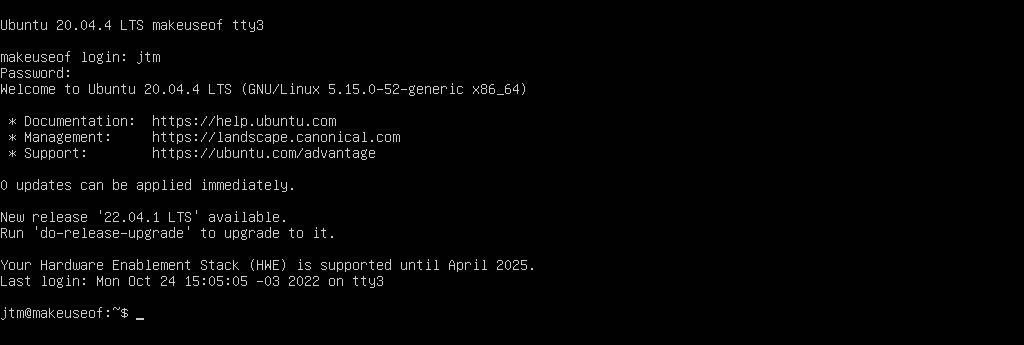
Появится текстовый интерфейс с приглашением логина. Введите своё имя пользователя и пароль. После успешного входа вы окажетесь в домашней директории и сможете выполнять команды как в обычном терминале.
Важно: ввод пароля в TTY не отображает символов — это нормально.
Быстрая последовательность действий (резюме)
- Перейти в TTY: Ctrl+Alt+F3
- Войти под своим пользователем
- Проверить .Xauthority и .ICEauthority
- Проверить права /tmp
- Проверить свободное место на диске
- При необходимости переустановить ubuntu-desktop
- Перезагрузить и проверить
1. Проверка владельца файлов конфигурации GUI
Причина. Часто цикл входа вызывают неправильные владельцы скрытых файлов в домашней директории — чаще всего .Xauthority или .ICEauthority. Эти файлы нужны дисплейному серверу и дисплейному менеджеру для создания сессии.
Проверка:
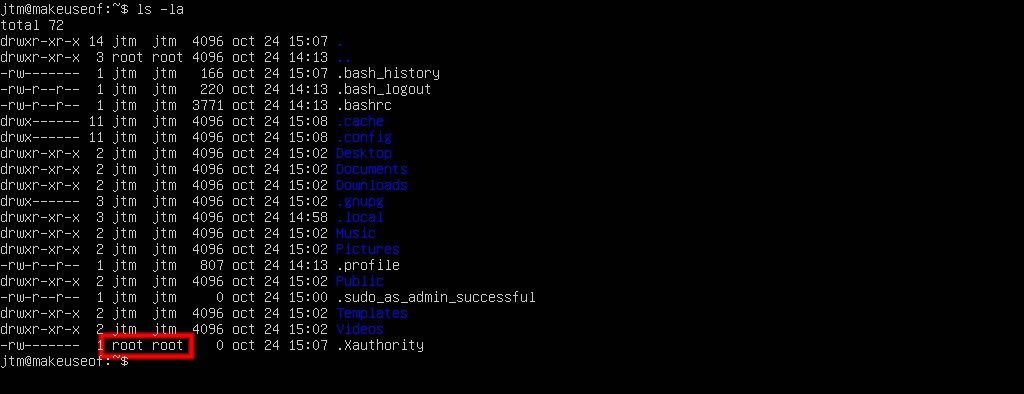
ls -laВ выводе ищите строки с файлами .Xauthority и .ICEauthority. Слева от имени файла указаны владелец и группа. Если там указан root или любой другой пользователь — это проблема.
Пример: если файл принадлежит root, смените владельца на вашего пользователя:
sudo chown username:username .XauthorityЗамените username на ваше реальное имя пользователя. Обратите внимание на двоеточие между именами и на точку перед именем файла.
Если есть .ICEauthority и у него тот же неправильный владелец — выполните ту же команду для него.
Если файл отсутствует, пропустите этот шаг.
Советы:
- Если появится ошибка о том, что файл не существует — переходите дальше.
- Если после смены владельца по-прежнему цикл, проверьте другие скрытые файлы в домашней директории на предмет принадлежности root:
ls -la | grep root.
2. Проверка прав каталога /tmp
Причина. /tmp используется для временных файлов. Если у каталога неверные права или отсутствует бит «sticky», системные процессы не смогут создавать или удалять временные файлы — и это помешает запуску сессии.
Проверка прав:
cd /
ls -la
Найдите строку для /tmp. Правильная строка прав должна быть:
drwxrwxrwtЕсли строка отличается, исправьте права:
sudo chmod 1777 /tmpПояснение: 1 в начале — это sticky bit, он предотвращает удаление файлов чужими пользователями.
3. Проверка свободного места на диске
Причина. Если раздел, на котором находятся ваши домашние файлы или корень системы, заполнен, вход в сессию может завершаться ошибкой, потому что систему некому записывать критичные файлы.
Проверка свободного места для домашней директории:
df -h ~Проверка всей системы:
df -hЕсли свободного места почти нет, удалите ненужные файлы: очистите Downloads, старые образы, логи. Также проверьте количество занятого inode (если много мелких файлов):
df -iВажно: будьте осторожны при удалении файлов вне домашней директории. Ошибочные удаления могут привести к потере данных или неработоспособности системы.
Совет: если вы не уверены, что можно удалить, временно перенесите большие файлы на внешний диск или в облако.
4. Переустановка рабочего окружения (как крайняя мера)
Если предыдущие шаги не помогли, можно попробовать удалить и заново установить пакет ubuntu-desktop и связанные компоненты (включая gdm). Это действенный, но более радикальный метод.
Выполните команды по очереди:
sudo apt remove ubuntu-desktop
sudo apt update
sudo apt dist-upgrade
sudo apt autoremove
sudo apt clean
sudo apt install ubuntu-desktop
Эта последовательность удалит текущий метапакет рабочего стола, обновит списки пакетов, применит обновления, уберёт неиспользуемые пакеты и затем заново установит рабочее окружение.
Примечание: команды могут удалить дополнительные пакеты; при необходимости подтвердите операции. Процесс может занять время, особенно при медленном интернет-соединении.
Перезагрузка после изменений
После каждого существенного изменения перезагружайте систему и пробуйте войти снова:
sudo shutdown -r nowЕсли после перезагрузки всё ещё возникает цикл входа, продолжайте диагностику по следующим разделам.
Дополнительная диагностика
Если базовые проверки не помогли, выполните дополнительные шаги для поиска причины.
- Просмотр системного журнала при последней загрузке (ищите ошибки GDM, Xorg, Wayland, PAM):
sudo journalctl -b -p err
sudo journalctl -b | grep -i gdm
sudo journalctl -b | grep -i pam- Проверка ошибок сессии в домашней директории:
ls -la ~ | grep Xsession
cat ~/.xsession-errors 2>/dev/null | tail -n 50
Не все системы используют .xsession-errors, но если файл есть — в нём часто видны ошибки при инициализации графики.
- Проверка драйверов видеокарты
Проблемы с проприетарными драйверами (NVIDIA, AMD) иногда приводят к тому, что дисплейный менеджер не может запустить сеанс.
Посмотрите установленные драйверы и переключитесь на открытый драйвер mesa для теста. Для NVIDIA можно временно установить пакет nouveau или удалить драйвер NVIDIA и перезагрузиться.
- Проверка целостности пользовательских конфигураций
Иногда повреждённые файлы в ~/.config или ~/.cache мешают запуску сессии. Вы можете временно переименовать их:
mv ~/.config ~/.config.backup
mv ~/.cache ~/.cache.backup
После этого попробуйте войти. Если вход успешен, постепенно восстанавливайте нужные конфигурационные поддиректории.
- Проверка прав и владельцев для всей домашней директории
ls -la ~ | awk '{print $3,$9}'Если много файлов принадлежат root, можно рекурсивно вернуть владельца:
sudo chown -R username:username /home/usernameЗамените username на ваше имя пользователя. Используйте эту команду с осторожностью.
Когда стандартные решения не помогут
- Аппаратные проблемы с диском (ошибки SMART) могут мешать записи файлов. Проверьте
smartctlи dmesg на предмет ошибок. - Шифрованные домашние разделы: если LUKS или ecryptfs неправильно монтируются, сессия не сможет работать. Проверьте расшифровку раздела при загрузке.
- Конфликты разных дисплейных менеджеров (gdm, lightdm, sddm). Попробуйте временно переключиться на другой дисплейный менеджер:
sudo dpkg-reconfigure gdm3или установить lightdm и выбрать его.
Решение для разных ролей (чеклист)
Для рядового пользователя:
- Перейти в TTY (Ctrl+Alt+F3)
- Проверить владельца .Xauthority и .ICEauthority
- Исправить права /tmp
- Проверить свободное место и очистить Download
- Перезагрузиться
Для системного администратора:
- Пробежаться по журналам
journalctl - Проверить драйверы GPU
- Проверить целостность файловой системы (fsck) в живой сессии
- При необходимости восстановить из бэкапа
Руководство действий при инциденте
- Оцените срочность: сколько пользователей затронуто.
- Переведите пользователей на консольный доступ при необходимости.
- Соберите логи (
journalctl,/var/log/syslog). - Примените исправления на тестовой машине.
- Внедрите исправление на боевой системе.
- Протестируйте вход и основные приложения.
- Задокументируйте причины и меры, чтобы избежать повторений.
Мероприятия по предотвращению
- Делайте регулярные резервные копии домашней директории и конфигураций.
- Следите за свободным местом на разделе / и /home.
- Не выполняйте системные операции от root без крайней необходимости в домашней директории пользователя.
- При установке проприетарных драйверов делайте контрольные точки (snapshots) или бэкапы.
Пример логического дерева принятия решений
flowchart TD
  A[Застревание на экране входа] --> B{Можно попасть в TTY?}
  B -- Да --> C[Проверить .Xauthority и .ICEauthority]
  B -- Нет --> D[Использовать live-USB для доступа]
  C --> E{Владелец не ваш?}
  E -- Да --> F[Сделать chown и перезагрузить]
  E -- Нет --> G[Проверить /tmp и права]
  G --> H{Права неверны?}
  H -- Да --> I[chmod 1777 /tmp и перезагрузить]
  H -- Нет --> J[Проверить свободное место df -h]
  J --> K{Мало свободного места?}
  K -- Да --> L[Очистить место или расширить раздел]
  K -- Нет --> M[Переустановить ubuntu-desktop как крайняя мера]
Критерии приёмки
- У пользователя появляется графический экран с рабочим столом после ввода пароля.
- Нет сообщений об ошибках в журналах GDM/Xorg/Wayland, относящихся к запуску сессии.
- Свободное место на разделах достаточно для работы (несколько гигабайт).
- Права на /tmp и владельцы скрытых файлов в домашней директории корректны.
Когда стоит форматировать диск
Форматирование и чистая установка — крайняя мера. Формат стоит делать, если:
- Система повреждена настолько, что восстановление займёт больше времени, чем чистая установка.
- Нет доступных резервных копий и нет способа безопасно восстановить конфигурации.
Перед форматированием обязательно извлеките важные данные через live-USB или подключив диск к другому компьютеру.
Резюме
Цикл входа в Ubuntu обычно связан с правами или отсутствием свободного места. Сначала переходите в TTY и проверяйте .Xauthority и .ICEauthority. Затем убедитесь, что /tmp имеет права 1777, и что на диске достаточно места. Если всё это не помогло, можно переустановить ubuntu-desktop. Всегда делайте резервные копии перед серьёзными изменениями.
Краткие рекомендации:
- Выполняйте изменения постепенно и перезагружайте после каждого шага.
- Сохраняйте логи и делайте бэкапы.
- При сомнениях привлеките системного администратора.
Примечание: если вы сомневаетесь в своих действиях, сохраните текущие логи и проконсультируйтесь с опытным специалистом прежде, чем выполнять рекурсивные команды изменения владельцев или массового удаления файлов.

Похожие материалы

Несколько аккаунтов Skype: Multi Skype Launcher

Журнал для работы: повысить продуктивность

Персональные звуки уведомлений на Android

Скачивание шоу Hulu для офлайн‑просмотра

Microsoft Start: персонализированная новостная лента
