
Как исправить ошибку «the requested value cannot be determined» при копировании файлов с телефона
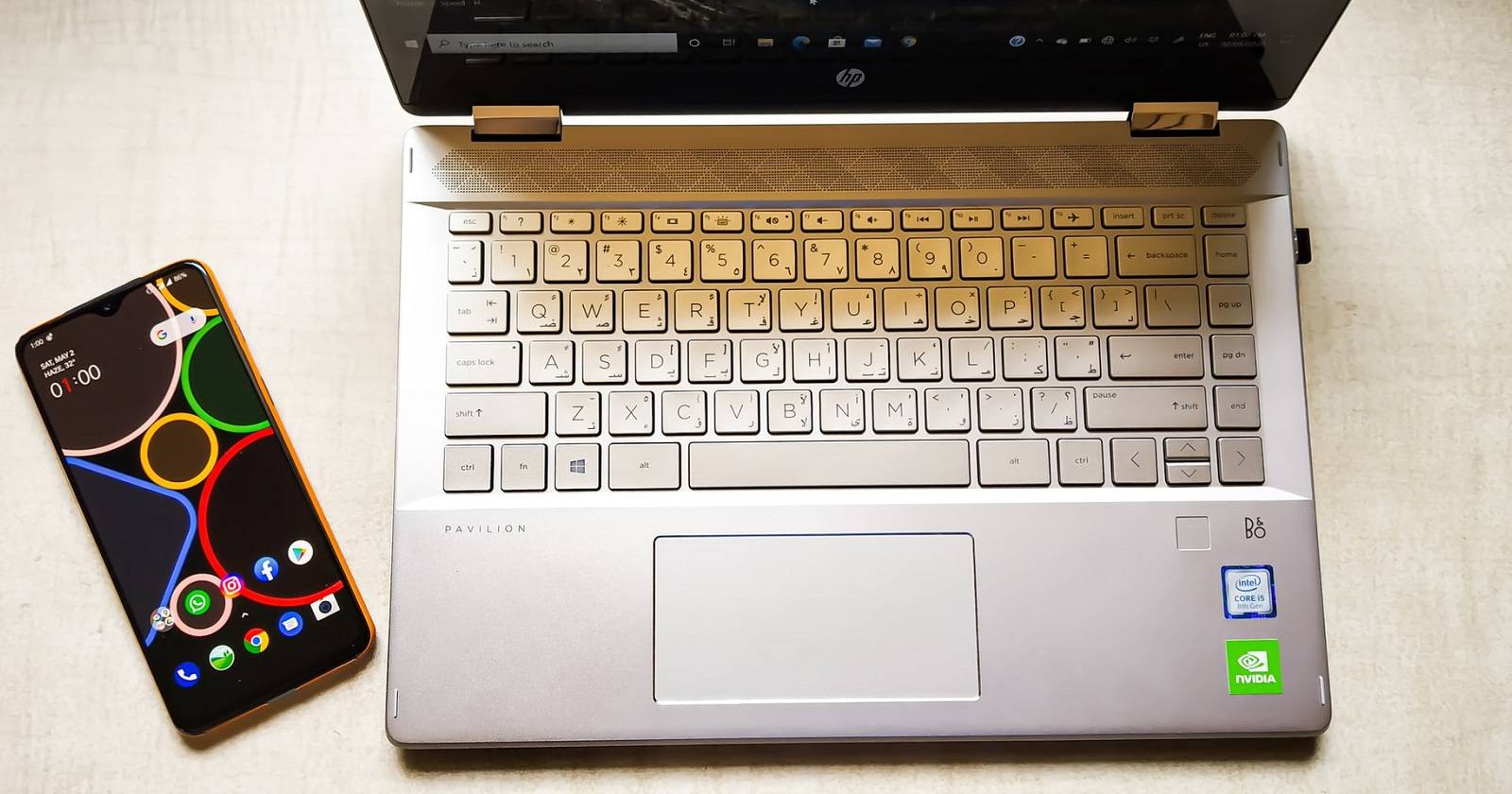

Проблема “the requested value cannot be determined” может возникать на устройствах iOS и Android и не зависит от модели телефона. Ниже — последовательные действия и рекомендации, которые помогут устранить ошибку и безопасно перенести файлы.
Быстрые проверки перед подробными шагами
- Перезагрузите телефон и компьютер. Многие ошибки устраняются простой перезагрузкой.
- Попробуйте другой USB‑порт и другой USB‑кабель.
- Убедитесь, что на компьютере достаточно свободного места для приёма файлов.
1. Перезапустите телефон и заново подключите его
Телефоны, как и компьютеры, могут накапливать мелкие ошибки в памяти. Отключите устройство от ПК, полностью перезагрузите его и повторно подключите. Если ПК имеет несколько портов, попробуйте подключиться к другому порту — иногда неисправен сам порт.
Если порт подозрителен, проверьте его: подключите другое устройство или флешку и посмотрите, видит ли их Windows. При проблемах с USB‑портом воспользуйтесь встроенной диагностикой Windows или замените кабель.
2. Копируйте меньше файлов за раз
Частая причина ошибки — попытка скопировать сразу большое количество папок и файлов с глубокой иерархией. Windows может не успевать обработать все запросы или столкнуться с ограничением размера передачи.
Пример ограничения: раздел FAT32 не поддерживает файлы больше 4 ГБ. Попробуйте сначала скопировать один большой файл или несколько небольших файлов, чтобы понять, где происходит сбой.
3. Измените папку назначение или используйте другую учётную запись
Если у вашей текущей учётной записи нет прав на запись в выбранную папку, Windows остановит передачу и может показать указанную ошибку. Чтобы проверить это, попробуйте скопировать файлы в другую папку, например в C:\Users\Ваше_имя\Pictures или на рабочий стол.
Если вам нужно хранить файлы именно в определённой папке, используйте учётную запись с правами администратора или измените права доступа на папку (следующий раздел).
4. Проверьте и измените права папки
Ниже — пошаговая инструкция по проверке и изменению прав доступа к папке в Windows:
- Откройте Проводник и найдите папку‑назначение.
- Щёлкните по папке правой кнопкой мыши.
- Выберите Свойства.
- Откройте вкладку Безопасность.
- В списке Группы или имена пользователей выберите вашу учётную запись.
- Посмотрите поле Разрешения для пользователей. Найдите отметку напротив Полный доступ или Изменение.
- Если разрешения недостаточны, нажмите Изменить.
- В появившемся окне поставьте галочку Полный доступ для вашей учётной записи.
- Нажмите Применить, затем ОК, чтобы сохранить изменения.
Важно: при работе в корпоративной сети некоторые папки могут управляться политиками безопасности, и изменить права самостоятельно не удастся. В таком случае обратитесь к администратору.
5. Выберите правильный протокол передачи USB
При подключении телефона Windows обычно предлагает выбрать режим USB. Для передач файлов предпочтителен MTP (Media Transfer Protocol) — в некоторых интерфейсах он называется «Передача файлов» или «File Transfer». Для фотографий можно также попробовать PTP (Picture Transfer Protocol).
Если переключение между MTP и PTP не помогло, проблема, скорее всего, не в протоколе. На некоторых старых устройствах доступен режим USB Mass Storage (MSC), но он встречается редко на современных Android и не поддерживается iOS.
6. Используйте другие способы передачи файлов
Если ни один из описанных методов не сработал, примените альтернативные способы:
- Облачные хранилища (OneDrive, Google Диск, iCloud). Загружайте файлы с телефона, затем скачивайте на ПК.
- Передача по Wi‑Fi: приложения вроде FTP‑серверов, SMB‑шares или отдельные утилиты для передачи по локальной сети.
- Bluetooth: пригодно для небольших файлов, медленно для больших объёмов.
- SD‑карта: извлеките карту и используйте кардридер на ПК.
- Кабельное подключение через сторонние приложения (ADB, при наличии опыта). ADB позволяет копировать файлы напрямую, но требует включённого режима разработчика.
Выбор метода зависит от объёма данных и наличия инструментов. Например, для большого архива удобнее временно извлечь SD‑карту или закачать архив в облако.
Когда описанные методы не помогают
- Ошибка повторяется при копировании любых файлов и на другие папки — возможно, проблема в драйвере USB или в самом устройстве.
- ПК не видит телефон в диспетчере устройств — проверьте драйверы устройства и обновления Windows.
- Проблема появляется только при работе с конкретной учётной записью — проверьте профиль пользователя и политики безопасности.
В таких случаях обновите драйверы: в Диспетчере устройств найдите свое устройство (телефон как MTP), обновите драйвер или удалите устройство и заново подключите телефон, чтобы Windows повторно установила драйвер.
Чек‑лист для разных ролей
Для обычного пользователя:
- Перезагрузить телефон и ПК.
- Попробовать другой кабель и порт.
- Скопировать один файл для теста.
- Переправить в папку Pictures или на рабочий стол.
- Попробовать облако или SD‑карту.
Для системного администратора:
- Проверить политики групп (GPO) и разрешения NTFS.
- Посмотреть события в Просмотре событий Windows при попытке копирования.
- Обновить/переустановить драйвер MTP в Диспетчере устройств.
- При необходимости включить логирование USB‑устройств.
Короткий глоссарий
- MTP: протокол передачи медиафайлов между устройствами.
- PTP: протокол передачи изображений, упрощённая альтернатива MTP.
- NTFS/FAT32: файловые системы с разными ограничениями по размеру файла.
Критерии приёмки
- Файлы копируются без ошибок в целевую папку.
- Содержимое открывается на ПК после копирования.
- Нет повторного появления ошибки при тех же условиях.
Безопасность и приватность
При использовании облачных сервисов убедитесь, что вы понимаете политику хранения и шифрования данных. При подключении через публичные Wi‑Fi сети избегайте передачи конфиденциальных данных без VPN.
FAQ
В: Почему Windows показывает именно сообщение “the requested value cannot be determined”? О: Сообщение обычно связано с тем, что система не может корректно получить или применить требуемый параметр устройства или папки — это может быть проблема прав доступа, драйвера или ограничения протокола.
В: Может ли антивирус блокировать копирование? О: Да. Некоторые антивирусы и средства защиты могут препятствовать доступу к файловой системе. Временно отключите защиту (если безопасно) и проверьте поведение.
В: Нужно ли обновлять драйверы телефона? О: Часто помогает обновление драйверов MTP в Диспетчере устройств. Также проверьте наличие обновлений системы на телефоне.
Короткое резюме
Если появилось сообщение «the requested value cannot be determined», начните с простых шагов: перезагрузка, другой USB‑порт, меньший объём копируемых данных, проверка протокола (MTP/PTP) и прав доступа к папке. При сохраняющейся проблеме используйте альтернативные методы передачи или обратитесь к администратору. Эти действия закроют большинство сценариев и помогут безопасно перенести файлы.

Похожие материалы

Несколько аккаунтов Skype: Multi Skype Launcher

Журнал для работы: повысить продуктивность

Персональные звуки уведомлений на Android

Скачивание шоу Hulu для офлайн‑просмотра

Microsoft Start: персонализированная новостная лента
