
Как исправить чёрный экран в клиенте Steam
Открыли клиент Steam, чтобы поиграть, а внутри — чёрный экран? Иногда проблема проявляется только в одной вкладке (обычно «Библиотека»), тогда как остальные вкладки работают нормально. Причины могут быть разными: от настроек интерфейса Steam до проблем с видеокартой или повреждённых файлов клиента.
В этой статье подробно объяснено, почему может появляться чёрный экран и какие шаги последовательно применить, чтобы вернуть нормальную работу Steam.
Почему в Steam появляется чёрный экран
Чёрный экран в Steam может возникать по нескольким причинам:
- Клиент Steam давно не обновлялся.
- В настройках Steam включены конфликтующие опции (аппаратное ускорение, шкурки и т. п.).
- Одновременный запуск сторонних игровых клиентов или программ мешает Steam.
- Видеокарта работает некорректно (аппаратная неисправность или перегрузка).
- Некоторые файлы клиента Steam повреждены.
- Накопились устаревшие кеш и данные веб-браузера Steam.
Ниже — подробные способы устранения проблемы, от простых к более продвинутым.
7 способов исправить чёрный экран в Steam
Коротко: обновите клиент, закройте посторонние приложения, очистите веб-данные и кеш, сбросьте настройки Steam и проверьте видеодрайверы. Если ничего не помогает — переустановите Steam, сохранив папку с играми.
1. Базовые быстрые исправления
Перед глубоким треубением попробуйте простые шаги, которые решают большинство временных сбоев:
- Перезапустите клиент Steam и перезагрузите компьютер.
- Кликните три раза в любом месте чёрного окна Steam — иногда это «разбудит» интерфейс.
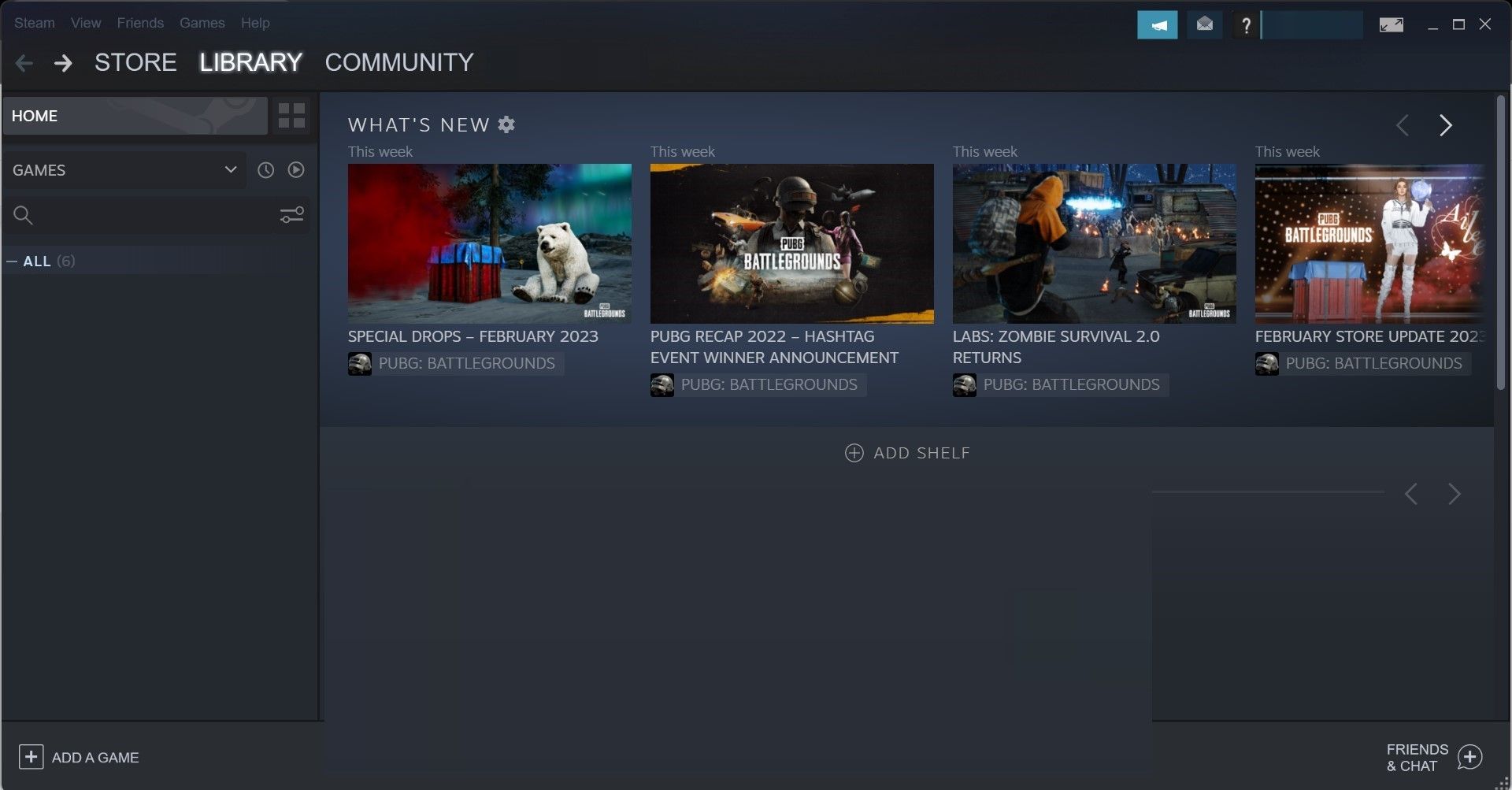
- Если видна панель, нажмите «Друзья и чат» в правом нижнем углу клиента.
- При работе с внешним монитором перетащите окно Steam на основной экран.
- Участие в бета‑ветке Steam иногда вызывает ошибки интерфейса. Если недавно присоединились к бете, выйдите из неё через настройки (см. раздел обновления и опции бета).
- Отключите чит‑инструменты, программы для вмешательства в процесс игры и «хакерские» утилиты — они часто конфликтуют с клиентом.
Важно: если после этих шагов проблема остаётся — переходите к следующему разделу.
2. Убедитесь, что видеокарта работает корректно
Проблемы с GPU — частая причина графических сбоев.
Что проверить:
- Горит ли экран чёрным или мерцает он и в других приложениях/играх? Если да — вероятна аппаратная проблема.
- Появляются ли горизонтальные или вертикальные линии, артефакты, искажения? Это индикатор аппаратной неисправности.
- Перед обращением в сервис попробуйте обновить видеодрайвер (см. ниже), а также временно снизьте графические настройки и разрешение.
Если проблема наблюдается только в Steam, продолжайте диагностику по клиенту. Если нарушения везде — обратитесь к специалисту по железу.
3. Обновите клиент Steam
Многие пользователи отмечали, что обновление клиента решает проблему. Обновление перезаписывает внутренние веб‑ресурсы и исправляет баги интерфейса.
Шаги:
- Откройте клиент Steam.
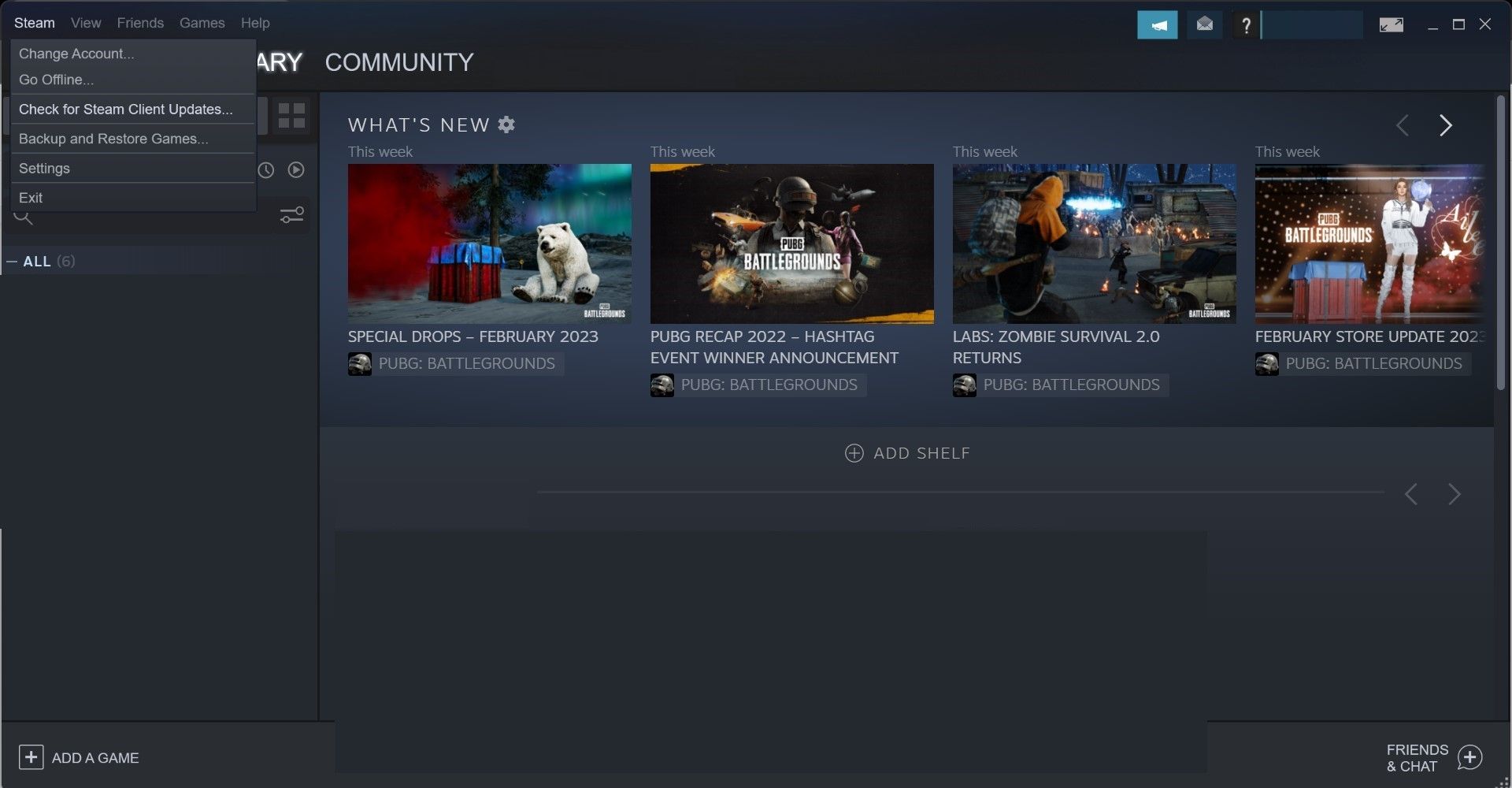
- В верхнем левом углу откройте меню «Steam».
- Нажмите «Проверить обновления клиента Steam…».
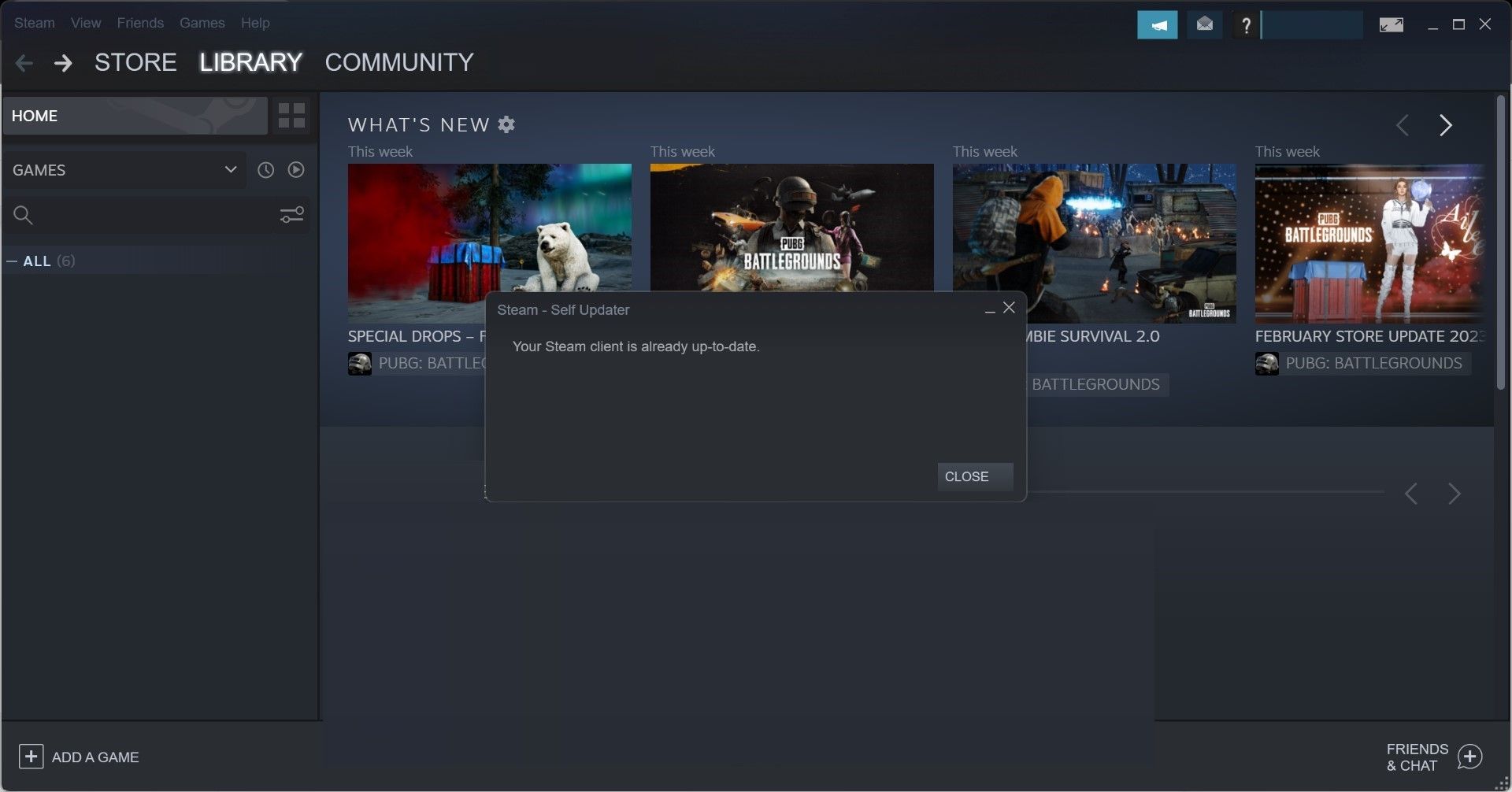
- Если клиент уже актуален, вы увидите: «Ваш клиент Steam уже обновлён.»
- В противном случае — загрузите и установите обновление и перезапустите клиент.
Примечание: иногда обновление устанавливается автоматически при запуске, но ручная проверка полезна при проблемах.
4. Очистите данные веб‑браузера Steam
Steam использует встроенный веб‑браузер для отображения вкладок магазина, новостей и интерфейса библиотеки. Повреждённые кеш и куки могут вызывать чёрный экран.
Как очистить:
- Откройте клиент Steam.
- Меню «Steam» → «Настройки».
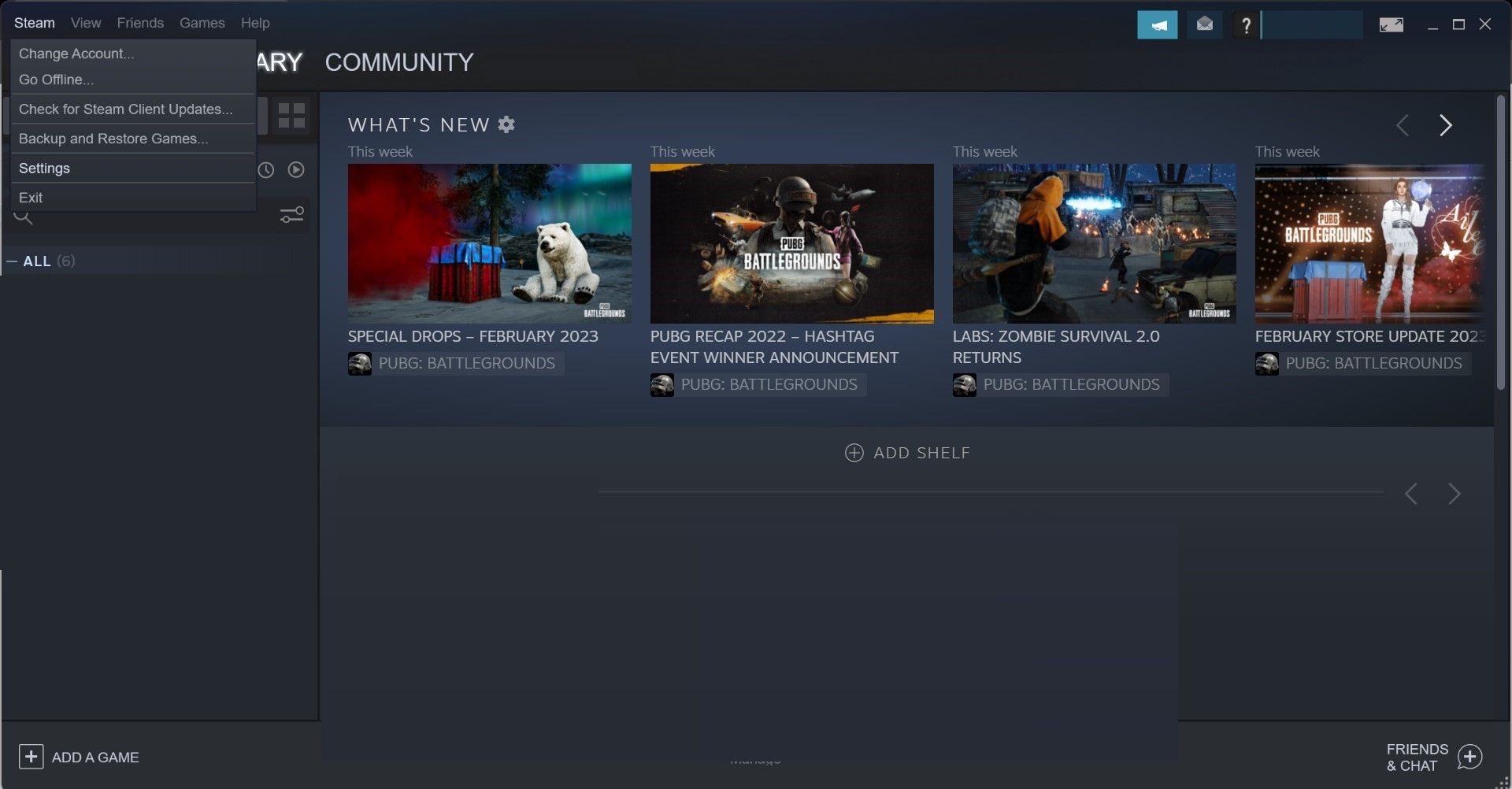
- В левой панели выберите «Веб‑браузер».
- Нажмите «Удалить данные веб‑браузера».
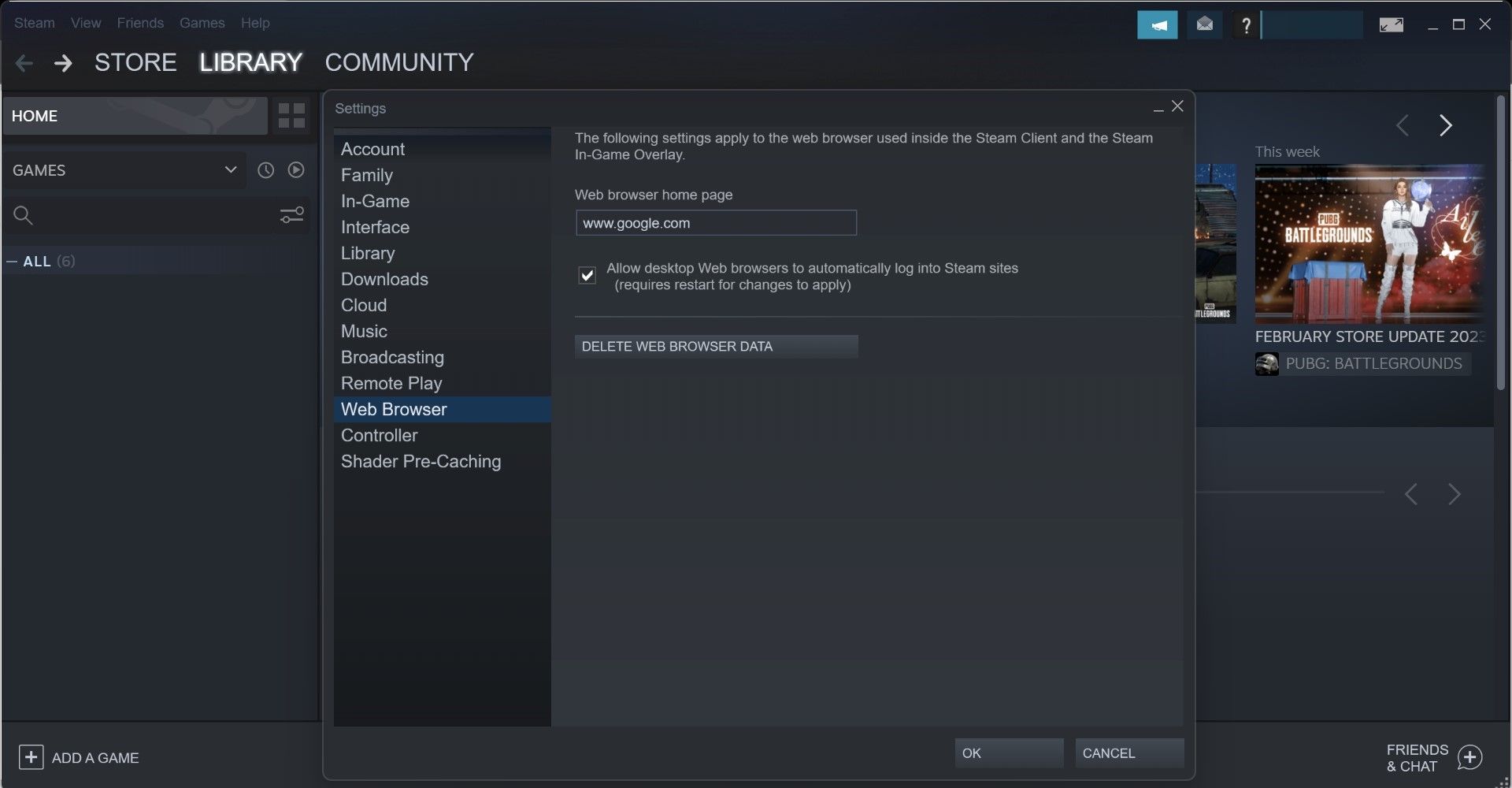
- Подтвердите действие и перезапустите клиент.
Очистка сбрасывает временные файлы браузера Steam, что часто решает проблему с рендерингом страниц и интерфейса.
5. Удалите папку appcache
Steam хранит внутренние временные данные в папке appcache. Если файлы повреждены, это может привести к графическим ошибкам.
Как удалить:
- Откройте «Проводник».
- Перейдите по пути (по умолчанию):
C:\Program Files (x86)\Steam- Найдите папку appcache.
- Удалите её (правый клик → Удалить).
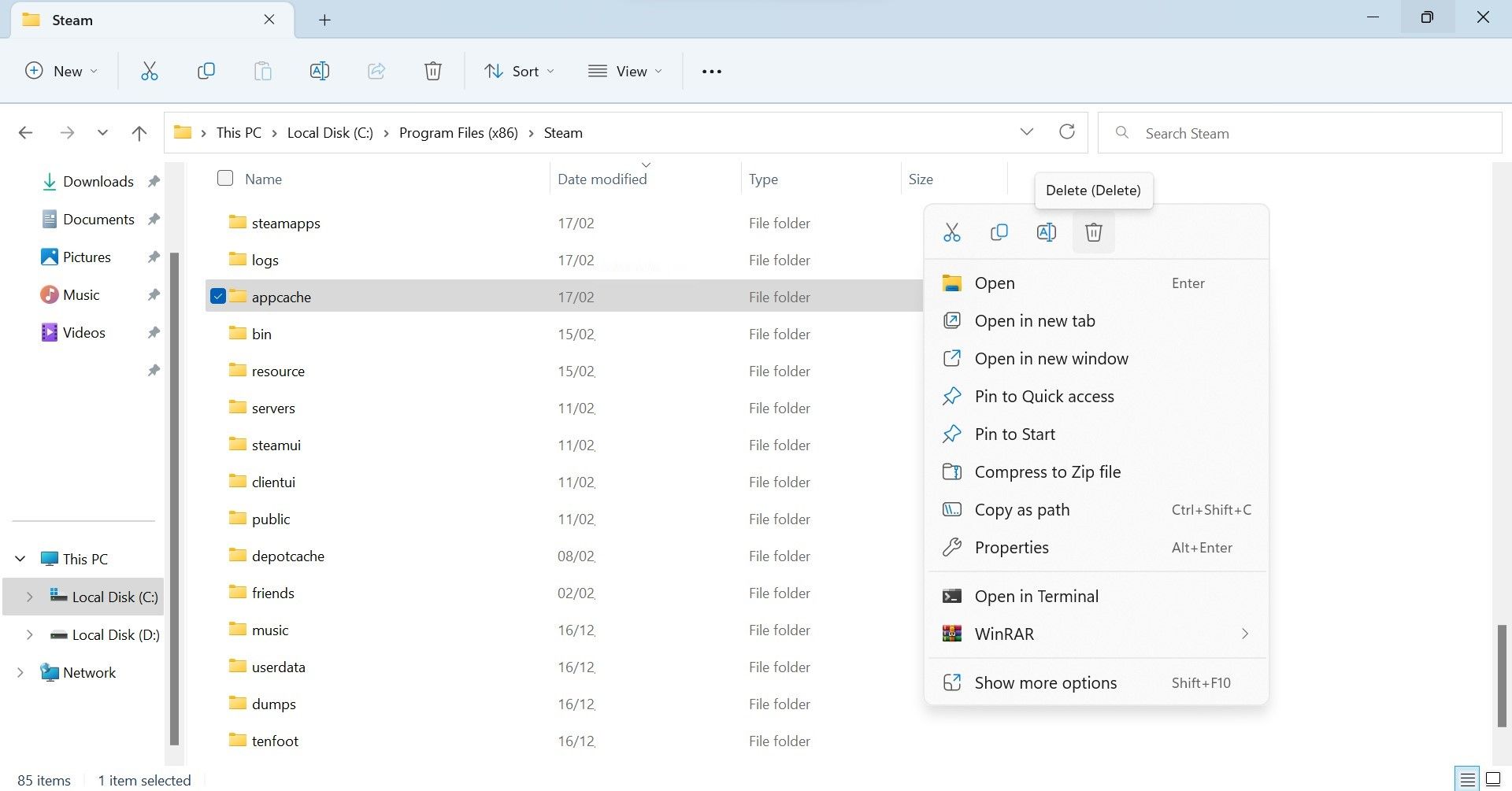
После удаления перезапустите Steam — клиент автоматически воссоздаст нужные файлы. Если Steam установлен в нестандартную папку, действуйте аналогично в пути установки.
Внимание: не удаляйте папку steamapps или userdata, если хотите сохранить уже загруженные игры и сохранения.
6. Сбросьте настройки интерфейса Steam
Неправильные настройки интерфейса (скин, аппаратное ускорение, режим производительности) могут вызывать чёрный экран.
Рекомендуемые шаги:
- Откройте «Steam» → «Настройки».
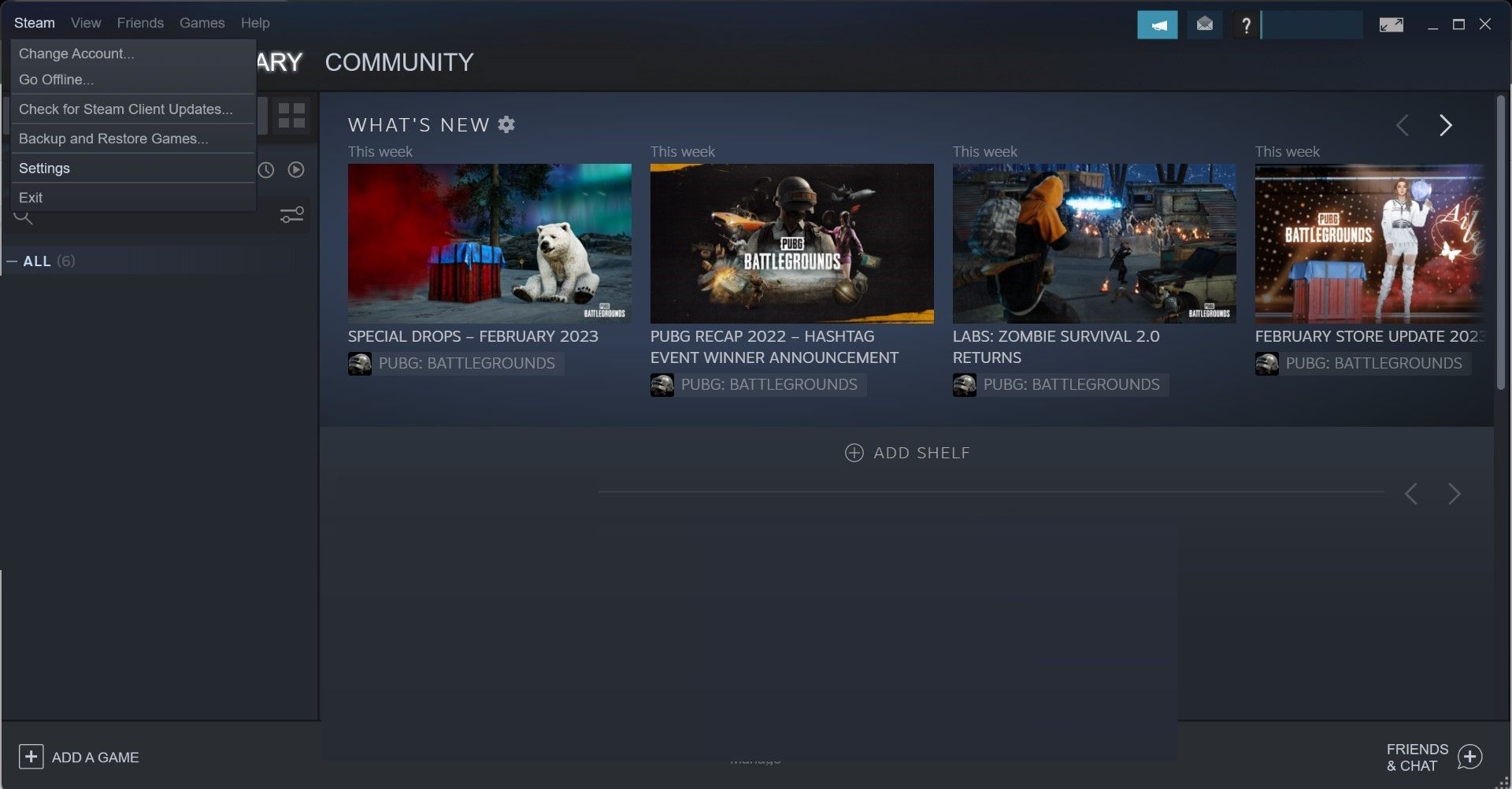
- В разделе «Библиотека» установите размер элементов интерфейса библиотеки в «Автоматически» и снимите галочку с «Режим низкой производительности» (если включено).
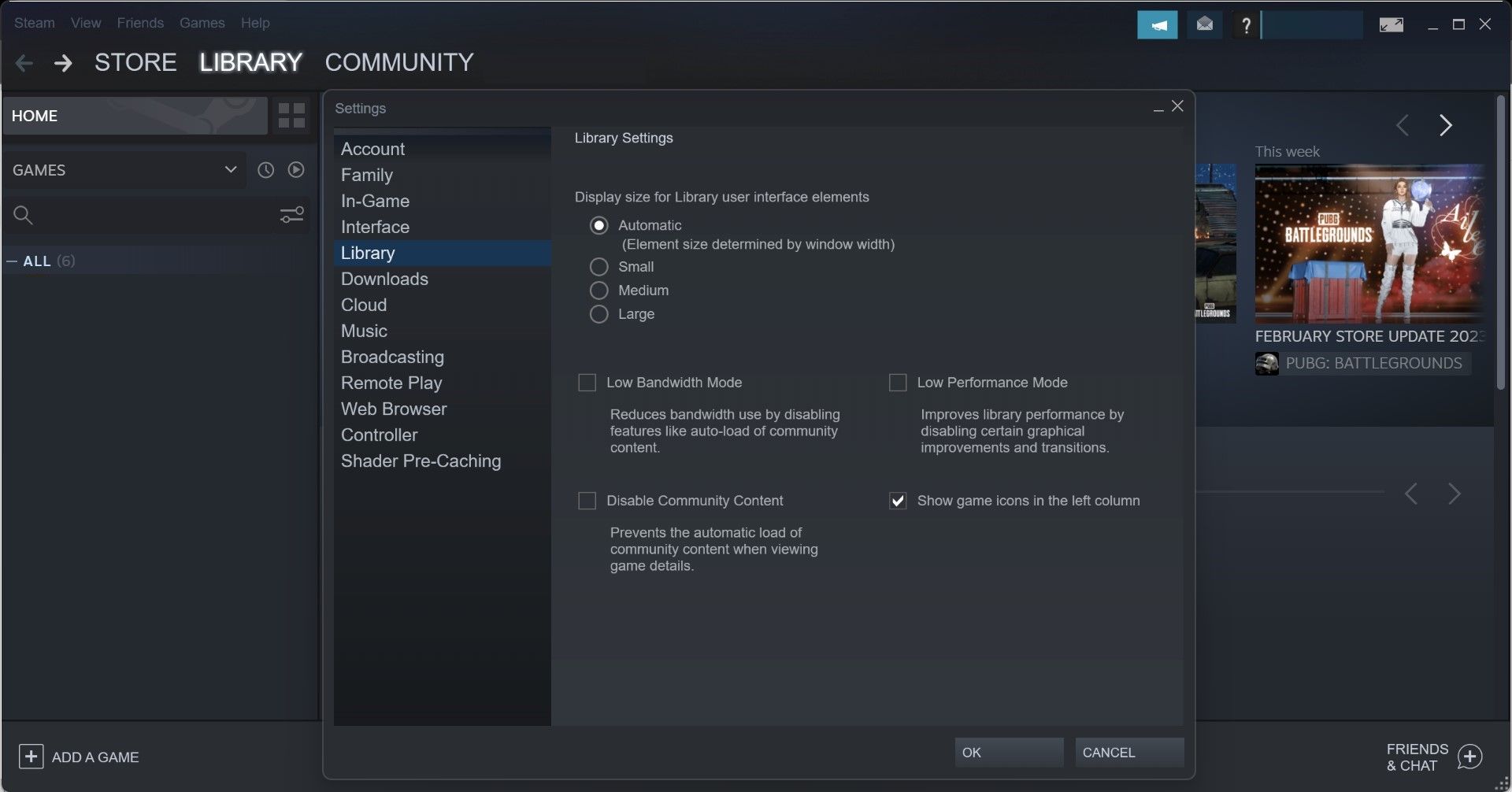
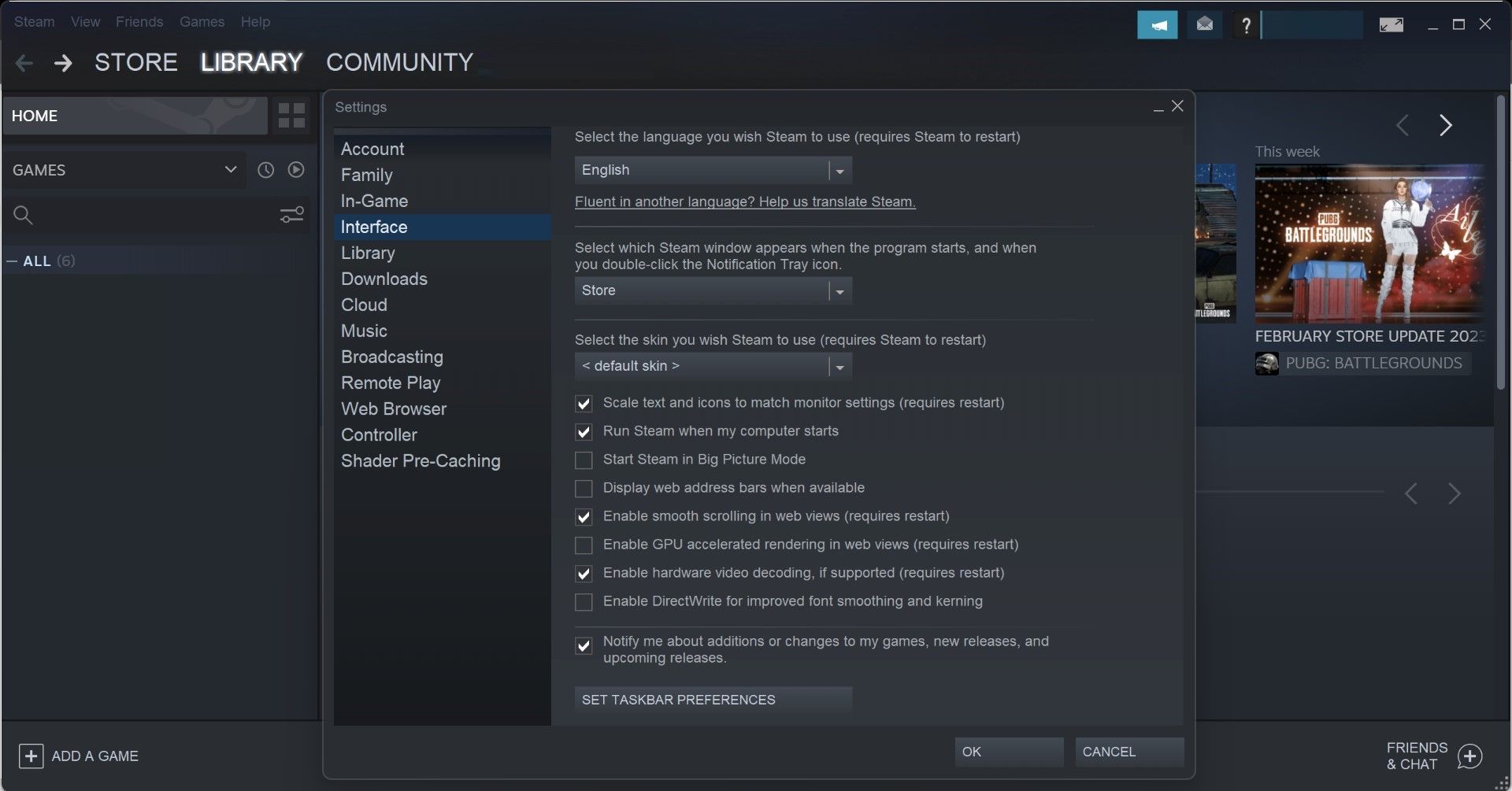
- В разделе «Интерфейс» выберите «< skin по умолчанию >», если вы используете альтернативную шкурку. Отключите «Режим Big Picture», снимите галочку с «Аппаратное ускорение GPU» (GPU accelerated rendering) и отключите «DirectWrite», если такая опция присутствует.
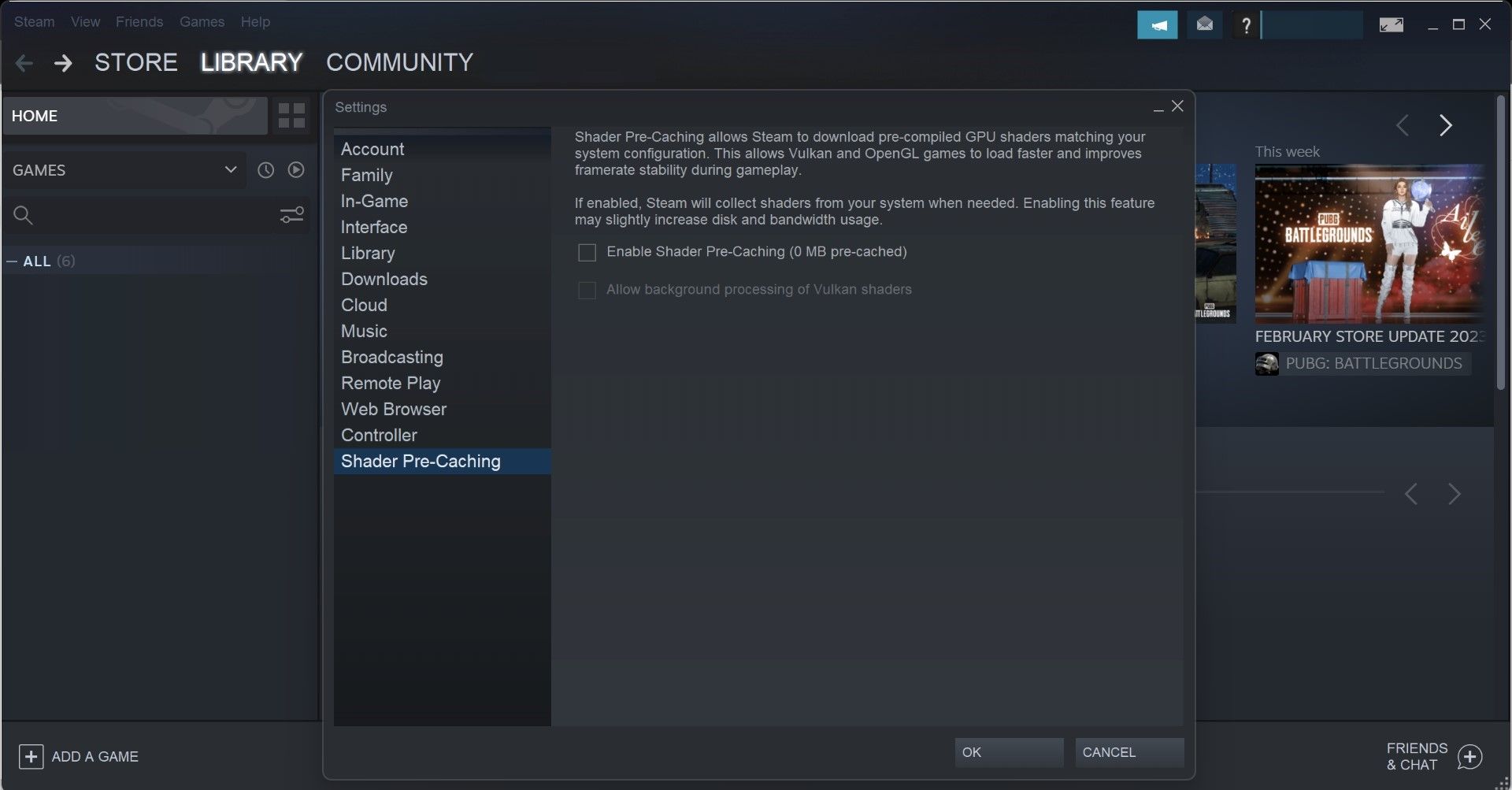
- В разделе «Предварительное кеширование шейдеров» снимите галочку «Включить предварительное кеширование шейдеров».
- Перезапустите Steam.
Эти изменения часто устраняют конфликты рендеринга между встроенным браузером Steam и видеодрайверами.
7. Завершите процесс Steam Client WebHelper
Процесс Steam Client WebHelper (SteamWebHelper.exe) отвечает за отрисовку вкладок и встроенного контента. Иногда он «зависает» — завершение процесса и перезапуск клиента помогают.
Как завершить:
- Откройте Диспетчер задач (введите «Диспетчер задач» в поиске Windows).
- Найдите процесс Steam Client WebHelper или SteamWebHelper.exe.
- Правый клик → Завершить задачу.
- Запустите Steam снова — процесс автоматически перезапустится.
Это безопасно: при новом запуске Steam восстановит вспомогательные процессы.
Что делать, если ничего не помогло
Если перечисленные шаги не решили проблему, выполните следующие дополнительные действия:
- Проверьте антивирус/файрвол: временно отключите сторонний антивирус и брандмауэр, чтобы исключить блокировку.
- Выполните чистую установку видеодрайверов: удалите драйвер с помощью стандартных инструментов ОС или специальной утилиты для полной очистки, затем установите последнюю версию с сайта производителя GPU.
- Запустите Steam от имени администратора (правый клик → Запуск от имени администратора).
- Создайте новый локальный профиль Windows и запустите Steam там — если проблема исчезнет, причина в профиле пользователя.
- Переустановите клиент Steam, сохранив папку steamapps: перед удалением клиента скопируйте папку steamapps и userdata в безопасное место, затем переустановите Steam и верните папки.
Мини‑методология диагностики (шаг за шагом)
- Быстрая проверка (5–15 минут): перезапуск Steam и ПК, отключение внешних мониторов, завершение SteamWebHelper, очистка веб‑данных.
- Средняя диагностика (15–60 минут): удаление appcache, смена интерфейсных опций, обновление клиента и драйверов видеокарты.
- Глубокая диагностика (1–4 часа): чистая установка драйверов, проверка целостности системных файлов Windows (sfc /scannow), создание нового профиля Windows.
- Эскалация: собрать логи Steam и системные отчёты, обратиться в поддержку Steam или сервис по ремонту GPU.
Критерии приёмки
- Интерфейс Steam полностью загружается без чёрных областей.
- Вкладка «Библиотека» корректно показывает список игр и карточки без пустых блоков.
- После перезапуска Steam и ПК проблема не воспроизводится в течение как минимум одного часа активной работы.
Дерево принятия решений (быстрая помощь)
flowchart TD
  A[Запуск Steam — чёрный экран?] --> B{Чёрный экран во всех вкладках?}
  B -- Да --> C[Перезагрузить ПК и Steam]
  B -- Нет --> D[Проблема только в «Библиотеке»]
  C --> E{Помогло?}
  D --> E
  E -- Да --> Z[Готово]
  E -- Нет --> F[Завершить SteamWebHelper]
  F --> G[Очистить данные веб‑браузера]
  G --> H[Удалить appcache]
  H --> I{Помогло?}
  I -- Да --> Z
  I -- Нет --> J[Проверить настройки интерфейса и отключить GPU accel.]
  J --> K[Обновить клиент и драйверы GPU]
  K --> L{Помогло?}
  L -- Да --> Z
  L -- Нет --> M[Чистая переустановка драйверов и создание нового профиля Windows]
  M --> N[Если не помогло — переустановить Steam, сохранить steamapps]
  N --> O[Связаться с поддержкой или сервисом по GPU]
Чек‑лист для разных ролей
Чек‑лист для пользователя (порядок выполнения):
- Перезапуск Steam и ПК.
- Завершение SteamWebHelper.
- Очистка веб‑данных Steam.
- Удаление appcache.
- Сброс интерфейсных настроек (скин, аппаратное ускорение).
- Обновление Steam и драйверов GPU.
- Тест в новом профиле Windows.
- Переустановка Steam (с сохранением steamapps).
Чек‑лист для IT‑специалиста или техподдержки:
- Сбор логов Steam — папка %ProgramFiles%\Steam\logs (webhelper_console.log, stderr.txt и др.).
- Проверка ошибок в системном журнале Windows (Event Viewer).
- Чистая переустановка видеодрайвера (удаление, установка последней версии).
- Тестирование на другом пользователе/учётной записи Windows.
- Воспроизведение проблемы с отключённым антивирусом и фаерволом.
- Эскалация в поддержку Valve с приложенными логами и описанием шагов.
Альтернативные подходы и советы
- Запуск Steam с параметром командной строки, отключающим встроенный браузер (опции зависят от версии клиента). Это временное решение для проверки, связана ли проблема с webhelper.
- Использование сторонних инструментов для очистки и восстановления Windows — только при уверенности в безопасности инструмента.
- Если у вас несколько GPU (интегрированная + дискретная), принудительно назначьте Steam использовать дискретную видеокарту через настройки графики Windows или драйвера.
- Проверьте масштаб и DPI Windows: очень высокий масштаб (125%+) иногда вызывает некорректный рендер UI приложений.
Контрпримеры — когда перечисленные методы не помогут:
- Если видеокарта физически повреждена (перегрев, выгоревшие элементы), ни очистка кеша, ни переустановка Steam не вернут экран.
- Если проблема вызвана сторонним ПО, которое глубоко интегрируется в систему (rootkit, система наложения с правами ядра), простой набор шагов может быть недостаточен.
Как безопасно переустановить Steam без потери игр
- Закройте Steam.
- Скопируйте папку steamapps и userdata в безопасное место (например, на другой диск).
- Удалите клиент Steam через «Приложения и возможности».
- Установите последнюю версию клиента с официального сайта.
- Верните папки steamapps и userdata в каталог установки Steam.
- Запустите Steam — установленные игры должны остаться в списке и не требовать повторной загрузки.
Важно: некоторые игры используют облачные сохранения, другие — нет. Сделайте резервную копию пользовательских сохранений, если они находятся в директориях игры.
Безопасность и конфиденциальность
- Не загружайте подозрительные «патчи» для Steam и не используйте чит‑программы — они могут модифицировать файлы клиента и вызывать ошибки, а также нарушать правила сообщества Steam.
- При сборе логов для поддержки удаляйте из них чувствительные данные вручную, если есть сомнения.
Короткая памятка для сообщения в поддержку Steam
Что указать:
- Описание проблемы и последовательность шагов, которые вы уже выполнили.
- Операционная система и её версия.
- Версия клиента Steam (если доступно).
- Список установленных GPU и версия драйвера.
- Скопированные логи из %ProgramFiles%\Steam\logs.
Итог
Чёрный экран в Steam обычно решается комбинацией простых действий: перезапуск, очистка кеша веб‑браузера Steam, удаление папки appcache, сброс интерфейсных настроек и завершение процесса SteamWebHelper. Если после этого проблема остаётся — уделите внимание видеодрайверам и аппаратной части видеокарты, а при необходимости выполните чистую переустановку Steam, сохранив steamapps.
Важно: выполняйте операции последовательно и документируйте шаги — это ускорит поиск причины и, при обращении в поддержку, поможет специалистам быстрее понять проблему.
Примените рекомендации по порядку — в большинстве случаев это вернёт отображение Steam в нормальное состояние и позволит продолжить игры без задержек.

Похожие материалы

Несколько аккаунтов Skype: Multi Skype Launcher

Журнал для работы: повысить продуктивность

Персональные звуки уведомлений на Android

Скачивание шоу Hulu для офлайн‑просмотра

Microsoft Start: персонализированная новостная лента
