
Как устранить статус «Stalled» в qBittorrent и возобновить загрузку
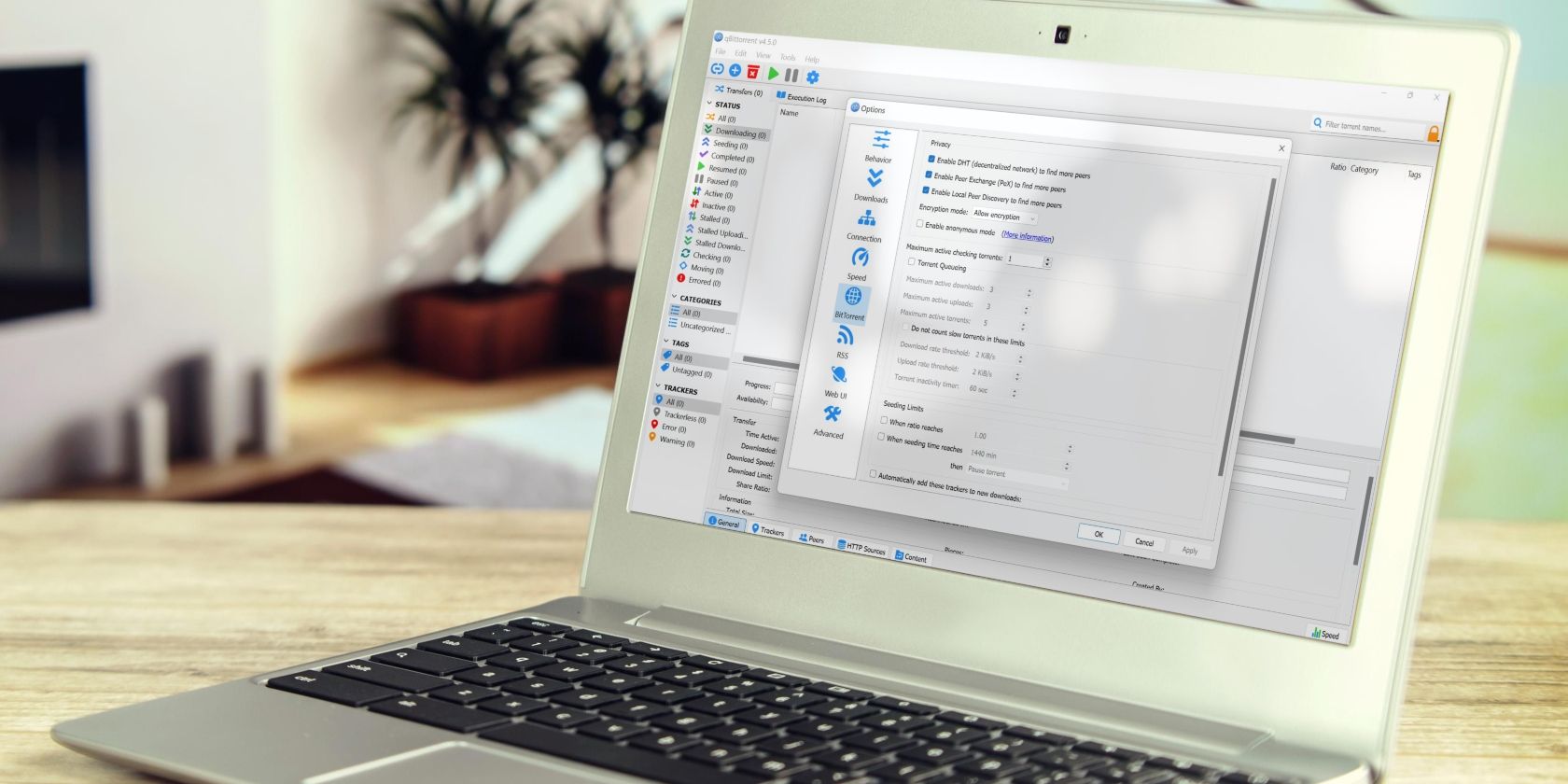
Коротко: статус «Stalled» означает отсутствие передачи данных. Клиент либо не может подключиться к сидерам, либо соединения обрываются, либо локальные ограничения (брандмауэр, диск, настройки очереди) мешают обмену. В этой статье разберём причины, подробные пошаговые решения и готовые чек-листы для пользователя и администратора, а также сценарии тестирования и план отката.
Что означает статус «Stalled» в qBittorrent
Статус «Stalled» (в переводах — «Остановлено» или «Зависло») появляется, когда у клиента нет активного трафика по конкретному торренту. Это не обязательно баг программы: чаще всего это симптом проблем с сетью, конфигурацией или доступностью сидеров.
Короткая терминология:
- Сидеры — пользователи, у которых есть полный файл и которые раздают данные другим.
- Пиры — пользователи, которые частично или полностью скачивают файл и обмениваются кусками между собой.
Основные причины появления статуса “Stalled”
Чаще всего загрузка застревает по одной или нескольким из следующих причин:
- Низкое или нулевое количество доступных сидеров для данного торрента.
- Нестабильное или медленное интернет-соединение на вашей стороне.
- Антивирус, Windows Defender или брандмауэр блокируют qBittorrent.
- Повреждённый или некорректный .torrent или magnet-ссылка.
- Неправильные настройки самого клиента (порты, очереди, лимиты соединений).
- Недостаточно свободного места на диске для записи загружаемых фрагментов.
- Ограничения со стороны интернет-провайдера (политика или QoS).
Ниже — детальный набор действий: от простых проверок до продвинутого плейбука для администраторов.
Быстрая проверка перед глубоким отладочным процессом
Пройдитесь по этому списку в порядке указанном ниже. Многие проблемы решаются на этих шагах.
- Полностью завершите все процессы qBittorrent через Диспетчер задач и запустите программу заново.
- Перезагрузите устройство и роутер — это устраняет большинство временных сетевых конфликтов.
- Запустите qBittorrent от имени администратора, чтобы исключить ограничения ОС.
- Убедитесь, что торрент-клиенты разрешены в вашей стране; при геоблокировках используйте VPN с поддержкой P2P.
- Остановите все другие активные загрузки/раздачи, чтобы освободить пропускную способность.
- Если у вас одновременно несколько активных загрузок, приоритетно оставьте только критичную.
- Попробуйте «Принудительно возобновить» (Force Resume) конкретный торрен��.
- Проверьте свободное место на диске, указанный путь для загрузки и права записи.
- Смените DNS-серверы на общедоступные (например, 1.1.1.1 или 8.8.8.8), чтобы исключить блокировки DNS.
Если на этом этапе проблема не решилась — идём дальше.
Проверка состояния сервисов и бэкенда
Иногда проблема на стороне трекера или сервисов, агрегирующих статусы. Бывает полезно проверить, не массовая ли это проблема.
- В браузере выполните поиск по запросу “is qBittorrent down” или “qBittorrent status”.
- Посетите несколько сайтов с отчётами о работе сервисов и форумов. Большое число совпадающих жалоб укажет на глобальную проблему.
Если массовые сбои зафиксированы, обычно помогает выждать некоторое время (несколько часов) и повторить попытку позже.
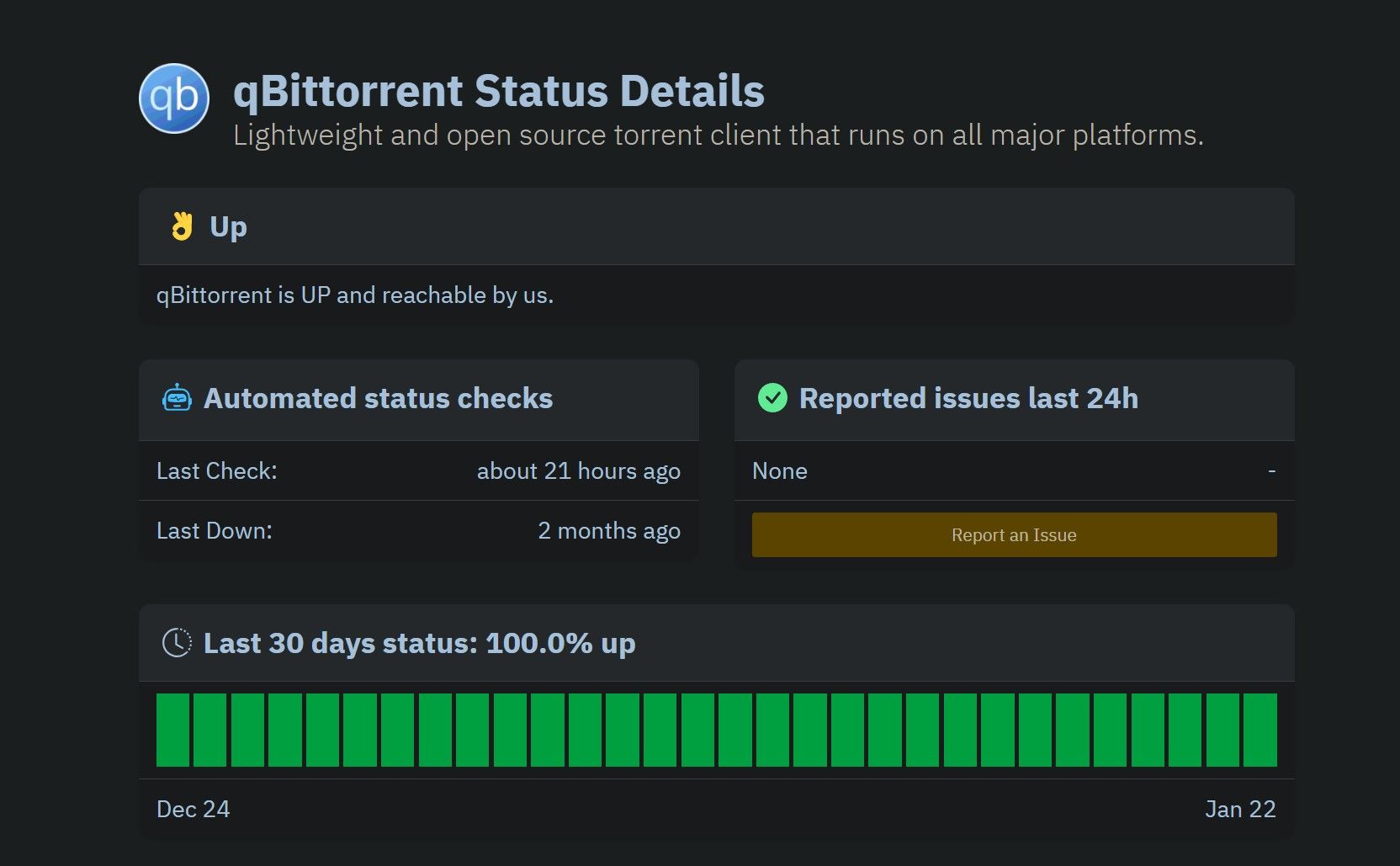
Если же только вы сталкиваетесь с проблемой — переходим к сетевой диагностике.
Диагностика и исправление нестабильного интернет‑соединения
Загрузка через торренты чувствительна к устойчивости соединения. Проверьте следующее:
- Проведите тест скорости и стабильности (ping, jitter). Высокий packet loss или нестабильный ping мешают P2P-обмену.
- Если вы на Wi‑Fi, временно подключитесь по кабелю Ethernet, чтобы исключить помехи радиосигнала.
- Попробуйте другой профиль сети (например, мобильный интернет через телефон в режиме модема) для проверки, доступно ли соединение.
Если на другом соединении скачивание идёт — причина на уровне провайдера или локальной сети.
Настройка портов и UPnP
ISP или локальный роутер может блокировать необходимые порты. Проверьте и настройте:
- Откройте qBittorrent.
- Меню «Инструменты» → «Параметры».
- В левой колонке выберите «Соединение».
- Убедитесь, что включён флажок “Использовать UPnP / NAT-PMP проброс порта с моего роутера”.
- Измените порт входящих соединений: отметьте «Случайный» и/или вручную поменяйте порт несколько раз, пробуя возобновить загрузку после каждой смены.
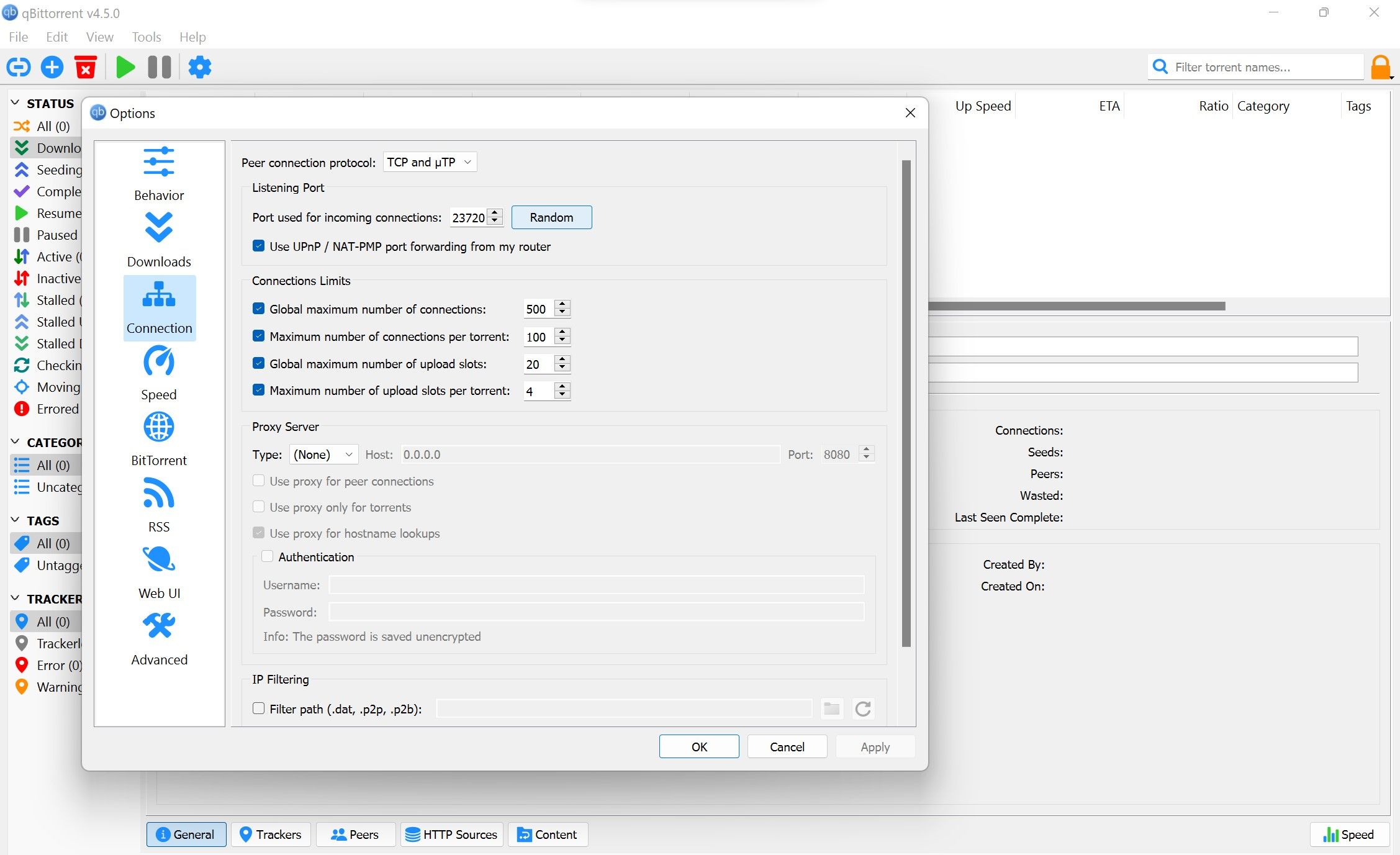
Если у вас статический порт, перенаправьте его на роутере (port forwarding) на IP-адрес вашего устройства.
Важно: некоторые провайдеры блокируют P2P-порты. В таких случаях помогает VPN, поддерживающий P2P.
Очередь загрузок и лимиты соединений
qBittorrent может «приостанавливать» торренты из-за настроек очереди.
- Откройте «Инструменты» → «Параметры» → вкладка «BitTorrent».
- Отключите опцию «Очередь торрентов» (Torrent Queuing) чтобы убрать лимиты.
- Перейдите в «Соединение» и настройте лимиты соединений и слотов в секции «Ограничения подключений».
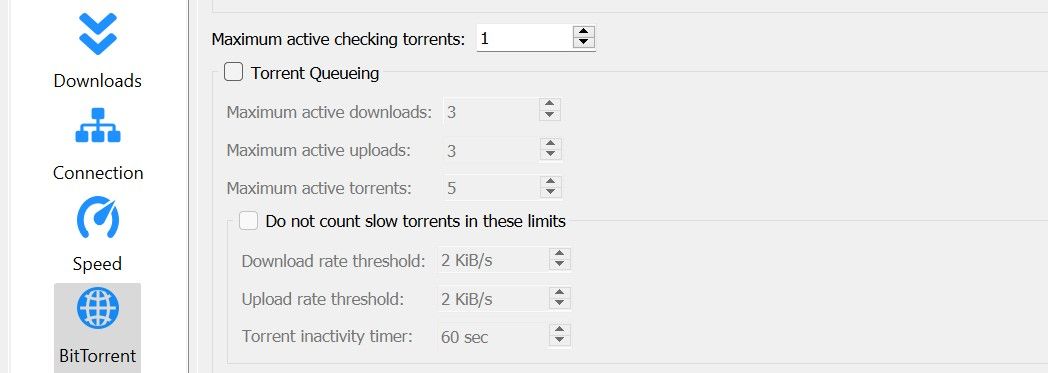
Если лимитов много — временно снимите все ограничения и проверьте, возобновится ли передача.

Удаление частичной загрузки и повторный старт
Иногда повреждённые или неполные фрагменты мешают возобновлению.
- Правый клик по зависшему торрентовому заданию → «Удалить».
- В диалоге подтвердите «Также безвозвратно удалить файлы» (Also permanently delete the files), чтобы очистить остатки на диске.
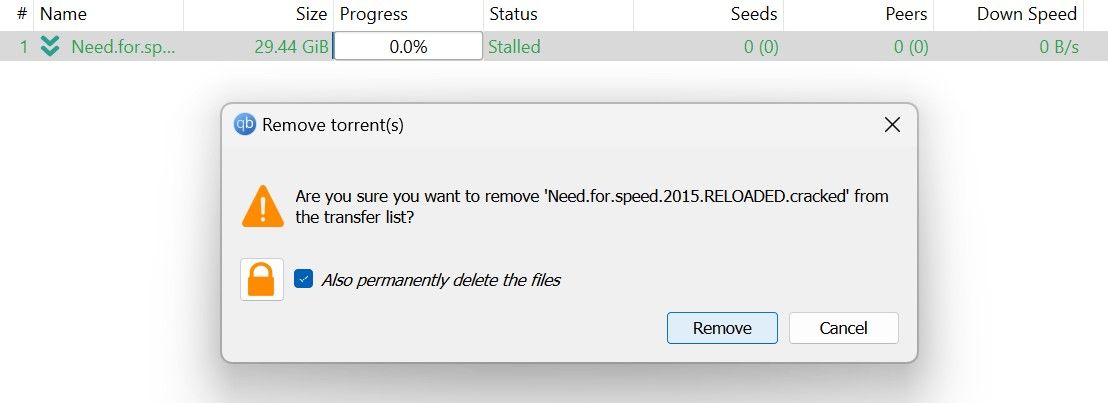
- Добавьте торрент заново и начните загрузку с чистого листа.
Учтите: удаление файлов приведёт к потере уже скачанных частей — если они важны, сначала создайте резервную копию.
Подождите и попробуйте позднее

Иногда причина проста: у торрент-файла нет активных сидеров в настоящий момент. Оставьте загрузку работать в фоне или повторите попытку через несколько часов — если сидеры появятся, обмен возобновится автоматически.
Если загрузка постоянно остаётся «Stalled» спустя сутки — анализируйте дальше.
Проверка проблем клиента или самого торрент‑файла
Определите масштаб проблемы:
- Если только конкретный торрент упорно остаётся «Stalled», попробуйте найти другой торрент с тем же контентом (другой трекер или magnet-ссылка).
- Если все торренты ведут себя одинаково — проблема у клиента или в системе.
Рекомендации:
- Добавьте qBittorrent в белый список Windows Defender и антивируса.
- Временно отключите сторонний брандмауэр, чтобы проверить, не он ли мешает.
- Если это не помогает — удалите qBittorrent и установите заново последнюю стабильную версию.
Если и переустановка не помогает — попробуйте альтернативный клиент.
Переустановите торрент‑клиент
Полная переустановка помогает, если конфигурация клиента была повреждена.
- Создайте резервную копию важной части данных (файлы .torrent, папка загрузок).
- Удалите qBittorrent через Панель управления → Удаление программ.
- Очистите оставшиеся конфигурационные файлы (если уверены — удалите папки настроек в %appdata% или аналогичных местах).
- Скачайте свежую версию с официального сайта и установите.
Попробуйте другой торрент‑клиент
Если после всех шагов всё ещё «Stalled», имеет смысл временно переключиться на другой клиент. Популярные альтернативы: qBittorrent, uTorrent, Transmission, Deluge. Выбор зависит от предпочтений по интерфейсу и функционалу. Если проблема исчезает в другом клиенте — проблема была в конфигурации или баге конкретного qBittorrent.
Рекомендации по безопасности и приватности
- Используйте VPN с поддержкой P2P при необходимости защиты трафика. Выбирайте провайдера с прозрачной политикой логов.
- Добавьте исключение для qBittorrent в антивирус, но не отключайте защиту полностью.
- Не используйте сомнительные сборки клиентов из непроверенных источников.
Мини‑методология: как последовательно диагностировать проблему
- Быстрая проверка: перезагрузка, права администратора, свободное место.
- Сетевая проверка: смена DNS, тест стабильности, переход на кабель.
- Порты: UPnP и проброс портов, смена порта.
- Клиент: очереди, лимиты, принудительное возобновление.
- Файлы: удалить частичную загрузку и перезапустить.
- Альтернативы: переустановка клиента, смена клиента, VPN.
Этот алгоритм уменьшает число возможных причин шаг за шагом.
Playbook для пользователя (быстрый чек‑лист)
- Шаг 1: Перезапусти qBittorrent и компьютер.
- Шаг 2: Проверь диск и права записи.
- Шаг 3: Запусти от администратора.
- Шаг 4: Принудительно возобнови задачу.
- Шаг 5: Выключи очереди и сним��и лимиты соединений.
- Шаг 6: Смен�� порт и включи UPnP.
- Шаг 7: Проверь антивирус и белый список.
- Шаг 8: Если не помогло — удали частичную загрузку и запусти заново.
Playbook для администратора сети
- Проверь логи фаервола и роутера на предмет блокировок P2P-портов.
- Убедись, что NAT и проброс портов работают корректно.
- Проверь политики провайдера по QoS и блокировке P2P.
- Если массовые жалобы — запроси у провайдера информацию о продолжающихся работах.
- Предложи пользователю временный VPN или альтернативную сеть для теста.
Инцидентный план и откат (runbook)
- Идентификация: подтвердить симптом (все торренты stalled / только один).
- Изоляция: отключить сторонний софт, проверить другой клиент.
- Устранение: применить последовательный playbook.
- Восстановление: при успехе — вернуть стандартные настройки; при неуспехе — переустановить клиент.
- Ретроспектива: собрать логи и описать последовательность шагов, чтобы избежать повторения.
Критерии приёмки
- Торрент выходит из состояния «Stalled» и начинается передача данных.
- Скорость загрузки стабильна в течение 5–10 минут без повторного перехода в Stalled.
- У пользователя не возникает ошибок, связанных с правами доступа или заполнением диска.
Тестовые случаи для проверки исправления
- Одна торент‑задача, стабильное подключение по Ethernet — ожидается: успешно.
- Несколько параллельных загрузок с лимитами вкл/выкл — ожидается: при снятии лимитов загрузка возобновляется.
- Симуляция блокировки порта на роутере — ожидается: смена порта или включение UPnP восстанавливает соединение.
- Отключение антивируса на время — ожидается: если антивирус блокировал, загрузка стартует.
Решения в особых случаях и контрпримеры
Когда описанные шаги не действуют:
- Если нет сидеров вообще, никакие локальные исправления не помогут — нужно ждать или искать другой источник.
- Если провайдер применяет глубокую проверку пакетов (DPI) для блокировки P2P, простая смена порта не поможет — потребуется VPN.
- Если проблема повторяется только на конкретном Wi‑Fi, скорее всего дело в помехах или настройках точки доступа.
Сравнение подходов (когда что использовать)
- Быстрый чек‑лист — для базового пользователя и при одиночных ошибках.
- Playbook пользователя — для последовательного ручного устранения.
- Playbook администратора — для сетевых и корпоративных случаев.
- Переустановка клиента — когда конфигурация повреждена.
- Смена клиента — когда баг конкретного клиента постоянен.
Короткий глоссарий
- UPnP — протокол автоматического проброса портов на роутере.
- NAT-PMP — альтернативный протокол проброса портов.
- Seed/Seeder — узел, раздающий полный файл.
- Peer — узел, участвующий в обмене кусками файла.
Диаграмма принятия решения
flowchart TD
  A[Загрузка в Stalled] --> B{Появляется ли сеть?}
  B -- Нет --> C[Проверить Wi‑Fi/кабель, сменить сеть]
  B -- Да --> D{Есть ли сидеры?}
  D -- Нет --> E[Ждать или найти другой торрент]
  D -- Да --> F{Блокирует ли антивирус/фаервол?}
  F -- Да --> G[Добавить в белый список, временно отключить]
  F -- Нет --> H{Проброс портов и UPnP}
  H -- Не настроено --> I[Включить UPnP, сменить порт, проброс на роутере]
  H -- Настроено --> J{Очереди/лимиты включены?}
  J -- Да --> K[Отключить очереди, снять лимиты]
  J -- Нет --> L[Удалить частичную загрузку и перезапустить]
  L --> M[Если не помогло — переустановить клиент или сменить клиента]
Заключение
Статус «Stalled» в qBittorrent — это индикатор проблем с подключением или конфигурацией. Большинство случаев решается по простому алгоритму: проверить сеть и диск, сменить порт, снять лимиты очереди, добавить клиент в белый список антивируса и при необходимости переустановить программу. Если сидеров нет, остаётся ждать или искать альтернативный источник. Для системных администраторов и опытных пользователей в статье представлены playbook и runbook, облегчающие быстрое восстановление работоспособности.
Важно
- Всегда загружайте qBittorrent только с официального сайта.
- Перед удалением файлов делайте резервные копии, если важные данные уже скачаны.
Дополнительные ресурсы
- Руководство по пробросу портов на вашем роутере — ищите документацию производителя.
- Официальный форум qBittorrent и страница issues на GitHub — для поиска известных багов.

Похожие материалы

Несколько аккаунтов Skype: Multi Skype Launcher

Журнал для работы: повысить продуктивность

Персональные звуки уведомлений на Android

Скачивание шоу Hulu для офлайн‑просмотра

Microsoft Start: персонализированная новостная лента
