
Как исправить ошибку «speech recognition could not start» в Windows
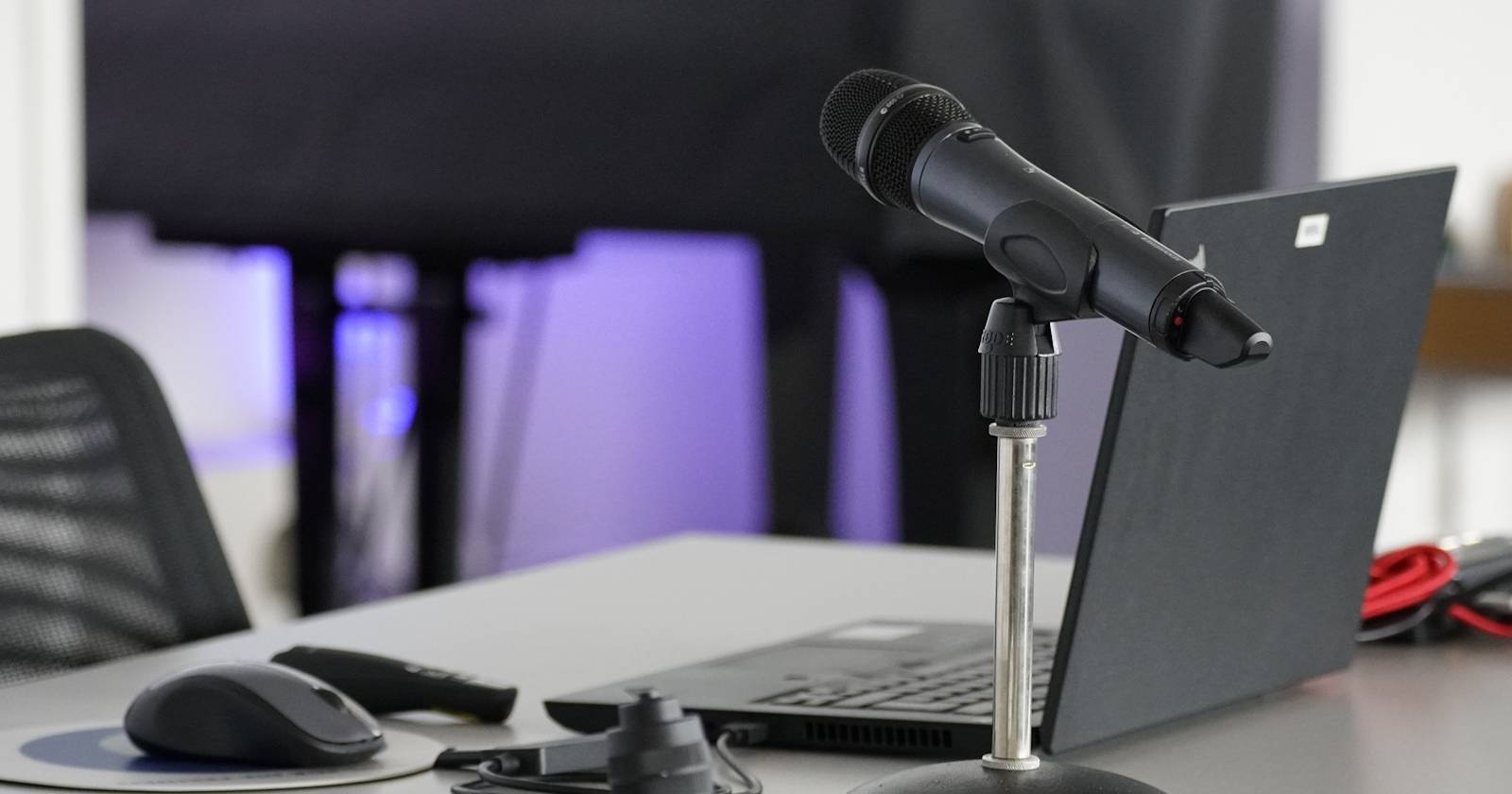

Распознавание речи в Windows позволяет диктовать текст, управлять компьютером голосом и использовать функции «голос в текст» и «текст в речь». Иногда при запуске функции появляется окно с сообщением «speech recognition could not start». Это не приговор: чаще всего проблему можно исправить самостоятельно.
Важно: перед началом убедитесь, что у вас есть права локального администратора, если будете менять системные службы или устанавливать драйверы.
Почему возникает ошибка
Причины, по которым Windows не запускает распознавание речи, можно разделить на аппаратные и программные:
- Неправильно подключён или не выбран микрофон.
- Сломанный или устаревший аудиодрайвер.
- Неправильные параметры распознавания речи или испорченный профиль.
- Отключённые или зависшие системные службы, которые отвечают за аудио и интерфейсы.
- Конфликты с Bluetooth‑микрофонами или внешними аудиоинтерфейсами.
Ниже — подробные шаги по диагностике и исправлению, а также вспомогательные материалы для IT‑специалистов и продвинутых пользователей.
Быстрая проверка аппаратуры и настроек
- Физическая проверка: убедитесь, что микрофон подключён и питание включено (если есть). Проверьте кабели и разъёмы.
- Выберите микрофон по умолчанию: в настройках звука убедитесь, что ваш микрофон выбран как устройство ввода.
- Тест микрофона: откройте настройки звука и проверьте ползунок уровня ввода — говорите в микрофон, уровень должен изменяться.
- Переключитесь на другой разъём или порт USB, если микрофон не определяется.
- Попробуйте временно использовать простую гарнитуру с встроенным микрофоном, если есть.
Примечание: если у вас Bluetooth‑микрофон, убедитесь, что он сопряжён и профиль аудио подключён как микрофон, а не только как гарнитура для разговоров.
Проверка драйверов и системных обновлений
- Откройте Диспетчер устройств (Device Manager) и разверните раздел “Звуковые, игровые и видеоустройства”.
- Обновите драйвер устройства: правый клик → Обновить драйвер → Поиск автоматически.
- При отсутствии обновлений удалите устройство (Uninstall device) и перезагрузите компьютер — Windows установит драйвер заново.
- Установите официальные драйверы от производителя звуковой карты или USB‑аудиоинтерфейса.
- Убедитесь, что система обновлена: откройте Параметры → Обновление и безопасность → Центр обновления Windows.
Если вы используете сторонние средства обновления драйверов, лучше доверять официальным сайтам производителей.
Подробная проверка микрофона и устранение проблем с распознаванием
- Проверьте видимость микрофона: Параметры → Конфиденциальность → Микрофон. Убедитесь, что доступ к микрофону разрешён для приложений и для службы распознавания речи.
- Если микрофон не отображается, следуйте инструкциям по исправлению ситуации, когда Windows не обнаруживает микрофон: проверьте кабель, порт, драйвер и разрешения приложений.
Совет: временно отключите другие аудиоустройства, чтобы исключить конфликт между несколькими микрофонами.
Изменение параметров распознавания речи
Иногда помогает заново включить автозапуск службы распознавания речи и создать новый профиль:
- Нажмите клавишу Windows и введите Control Panel (Панель управления). Откройте Панель управления.
- Перейдите в Ease of Access (Центр специальных возможностей) → Speech Recognition (Распознавание речи) → Advanced speech options (Дополнительные параметры речи).
- На экране Свойства речи выберите Run Speech Recognition at startup (Запускать распознавание речи при запуске), если это необходимо.
- В разделе Recognition Profiles (Профили распознавания) нажмите New (Создать) и завершите создание нового профиля, следуя мастеру.
- Перезагрузите компьютер.
Если вы сделали неправильный выбор типа устройства при первоначальной настройке, удаление старого профиля и создание нового часто решает проблему.
Перезапуск нужных служб Windows
Службы Windows, связанные с аудио и внешними устройствами, должны быть запущены:
- Нажмите Win + R, введите services.msc и нажмите Enter.
- Найдите и перезапустите (правый клик → Перезапустить) следующие службы: Human Interface Device Service, Windows Audio, Windows Audio Endpoint Builder.
- Если используете Bluetooth‑микрофон, дополнительно перезапустите Bluetooth Support Service и Bluetooth Audio Gateway Service.
- Установите Тип запуска на Автоматический для перечисленных служб, чтобы они запускались при старте системы.
Важно: иногда службы могут зависать. В таком случае остановите службу, подождите несколько секунд и запустите её снова.
Повторная настройка распознавания речи и мастер установки микрофона
- В поле поиска Windows введите Windows Speech Recognition и откройте мастера установки.
- Пройдите шаги мастера: выбор микрофона, обучение системы вашему голосу и создание профиля.
- После завершения reconnect (переподключите) микрофон и проверьте работу.
Если мастер не открывается, запустите Панель управления → Ease of Access → Speech Recognition → Set up microphone (Настроить микрофон) и следуйте инструкциям.
Альтернативные подходы
- Используйте встроенный средство устранения неполадок «Поиск и устранение проблем со звуком» в Параметры → Обновление и безопасность → Устранение неполадок.
- Временно создайте новую учётную запись Windows и проверьте, работает ли распознавание там — это покажет, связано ли поведение с профилем пользователя.
- Попробуйте подключить микрофон к другому ПК — это исключит аппаратную неисправность.
- Если вы используете стороннее ПО для аудио (например звукозаписывающее ПО), закройте его и проверьте конфликт потоков аудио.
Мини‑методика диагностики (шпаргалка)
- Проверить физику: кабели, питание, порт.
- Проверить настройки звука и разрешения микрофона.
- Обновить/переустановить драйверы аудио.
- Перезапустить службы Windows (Audio, Endpoint, HID).
- Пересоздать профиль распознавания речи и пройти мастер настройки микрофона.
Чек‑листы для ролей
Чек‑лист для обычного пользователя:
- Микрофон подключён и выбран как устройство ввода.
- Проверен уровень входа в настройках звука.
- Разрешён доступ к микрофону в Параметры → Конфиденциальность.
- Перезагрузка и проверка.
Чек‑лист для IT‑администратора:
- Обновлены драйверы аудио от производителя.
- Проверены и перезапущены службы: Windows Audio, Windows Audio Endpoint Builder, Human Interface Device Service.
- Проверены журналы событий Windows (Event Viewer) на ошибки связанных сервисов.
- Проверен групповой политикой доступ к микрофону/службам.
Дерево принятия решения
flowchart TD
  A[Ошибка: speech recognition could not start] --> B{Микрофон виден в системе?}
  B -- Нет --> C[Проверить кабель/порт/драйвер]
  B -- Да --> D{Службы аудио запущены?}
  D -- Нет --> E[Перезапустить службы и установить автостарт]
  D -- Да --> F{Есть профиль распознавания?}
  F -- Нет --> G[Создать новый профиль распознавания]
  F -- Да --> H[Обновить/переустановить драйвер, проверить журналы]
  H --> I[Тест в новой учётной записи]
  I --> J{Проблема исчезла?}
  J -- Да --> K[Восстановить настройки профиля]
  J -- Нет --> L[Обратиться к поддержке производителя устройства]
Критерии приёмки (тесты)
- При запуске Windows Speech Recognition окно запускается без ошибки.
- Микрофон отображается в настройках звука и регистрирует голос (уровень входа реагирует).
- Диктовка текста происходит с ожидаемой точностью без системных ошибок.
- Журналы событий не содержат повторяющихся ошибок, связанных с аудио‑службами.
Тестовые сценарии
- Подключить известный рабочий микрофон, запустить процедуру настройки распознавания, продиктовать тестовый текст и проверить результат.
- Отключить Bluetooth‑микрофон, перезапустить службы и проверить, запускается ли распознавание.
- Создать новую Windows‑учётную запись и проверить, работает ли распознавание речи там.
Примеры, когда это не поможет
- Физическая неисправность микрофона (треск, отсоединённый кабель) — программные меры не исправят аппаратную поломку.
- Аппаратная несовместимость старого USB‑аудиоинтерфейса с современными драйверами Windows.
- Ограничения групповой политики в корпоративной сети, запрещающие доступ к микрофону или изменение служб.
Безопасность и конфиденциальность
- Разрешение доступа к микрофону даёт приложениям возможность прослушивать аудио. Проверяйте список приложений с доступом в Параметры → Конфиденциальность → Микрофон.
- В корпоративной среде уточните политики обработки аудио‑данных и требования GDPR, если речь идёт о персональных данных.
Часто задаваемые вопросы
Что делать, если мастера распознавания речи не запускаются?
Убедитесь, что службы Windows Audio и Human Interface Device Service запущены, затем попробуйте запустить мастер от имени администратора.
Нужно ли проходить обучение системы голосу?
Рекомендуется пройти обучение, чтобы повысить точность распознавания, особенно при использовании диктовки.
Повлияет ли сторонняя программа записи звука на работу распознавания?
Да, некоторые программы могут захватывать аудиопоток эксклюзивно. Закройте такие приложения и повторите проверку.
Быстрое резюме и рекомендации
- Начните с физической проверки микрофона и базовых настроек звука.
- Обновите драйверы и перезапустите ключевые службы Windows Audio и HID.
- Пересоздайте профиль распознавания речи и пройдите мастер настройки микрофона.
- Используйте чек‑листы и тесты приёмки для проверки результата.
Если после всех шагов проблема сохраняется, свяжитесь с технической поддержкой производителя микрофона или с IT‑администратором вашей организации.
Экспертная заметка: большинство проблем с распознаванием речи решаются в течение 30–60 минут при наличии прав администратора и доступа к драйверам.

Похожие материалы

Несколько аккаунтов Skype: Multi Skype Launcher

Журнал для работы: повысить продуктивность

Персональные звуки уведомлений на Android

Скачивание шоу Hulu для офлайн‑просмотра

Microsoft Start: персонализированная новостная лента
