
Как исправить ошибку «У указанного пользователя нет действительного профиля» в Windows
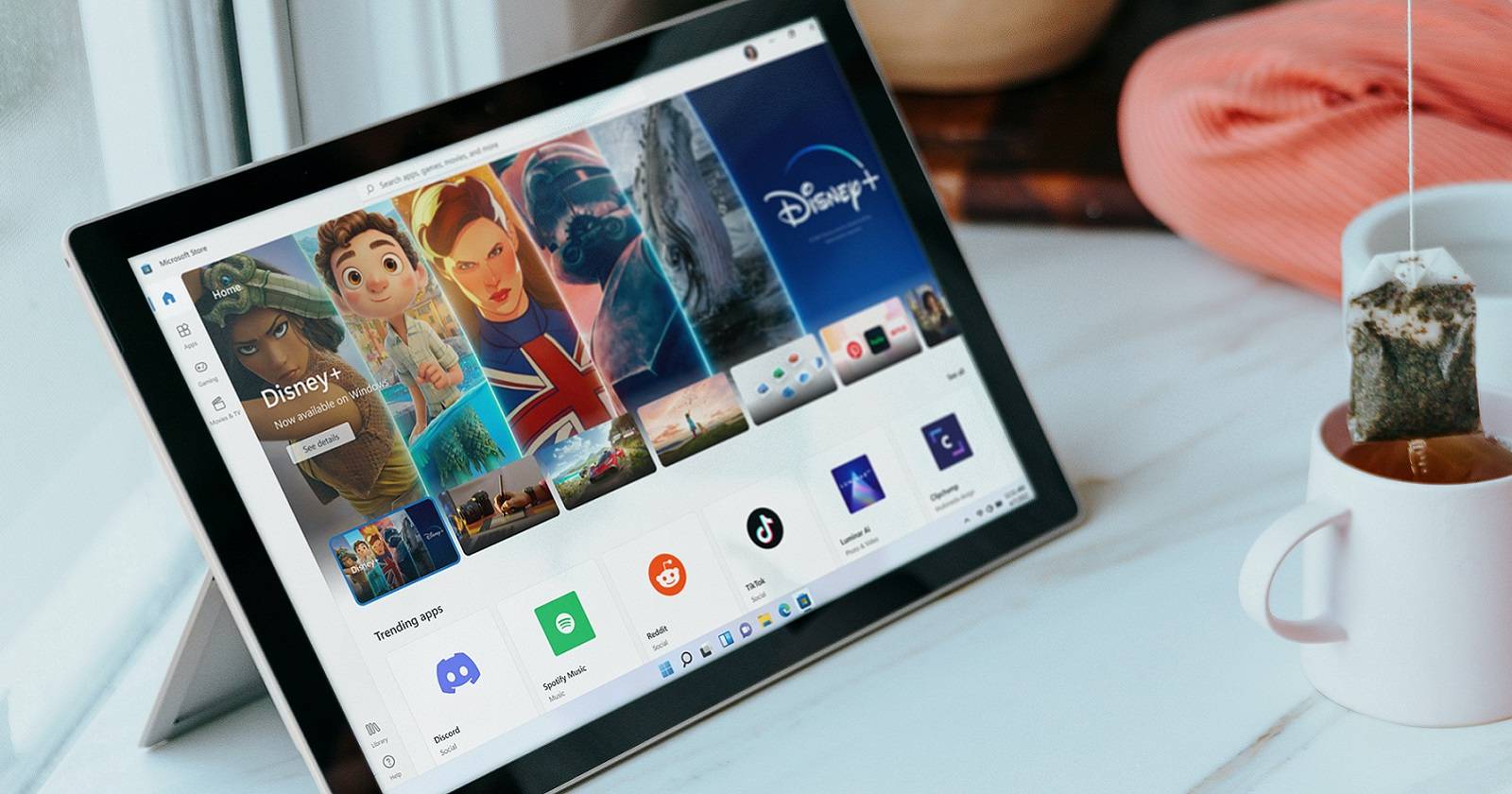

Ошибка «У указанного пользователя нет действительного профиля» возникает при попытке стартовать UWP-приложения (приложения из Microsoft Store). Система сообщает, что профиль пользователя повреждён или недоступен, поэтому приложение не может получить доступ к своим файлам или к ключевым ресурсам. Это блокирует запуск приложений — от утилит до игр вроде Minecraft.
В этой статье вы найдёте подробные и безопасные способы устранения ошибки: простые варианты (выход из магазина, обновление), средние (проверка системных файлов, восстановление прав) и продвинутые (перенос папки приложения, чистая загрузка, создание новой учётной записи). Также включены рекомендации по тестированию результата, критерии приёмки, план отката и диагностическая диаграмма.
Почему появляется эта ошибка
Коротко: приложение не может получить доступ к данным в своём профиле или к системным ресурсам из-за повреждённых файлов, неправильных прав доступа, конфликтующего ПО или проблем с учётной записью Microsoft. В редких случаях причина — сбой самого магазина или инфраструктуры Windows (например, повреждённые пакеты приложений или ошибки в службах UWP).
Определение терминов:
- UWP — платформа универсальных приложений Windows, используемая Microsoft Store.
- WindowsApps — защищённая системная папка, где хранятся пакеты приложений Store.
Содержание
- Выйти и снова войти в Microsoft Store
- Обновить Windows
- Просканировать и восстановить системные файлы
- Взять владельца папки WindowsApps
- Переместить папку проблемного приложения
- Удалить CloudPaging Player и Creo Trial или временно отключить их
- Выполнить чистую загрузку
- Переустановить проблемные приложения
- Создать новый пользовательский профиль
- Проверка результата, критерии приёмки, план отката, диагностическая диаграмма и контрольный список
1. Выйти и снова войти в Microsoft Store
Иногда проблема решается простым перезапуском учётной сессии в магазине.
Шаги:
- Откройте Microsoft Store через Пуск.
- Нажмите кнопку аккаунта в правом верхнем углу интерфейса магазина.
- Выберите «Выйти».
- После выхода снова нажмите кнопку аккаунта и выберите «Войти».
- Введите данные вашей учётной записи Microsoft и подтвердите вход.
Проверка: попробуйте запустить приложение, которое выдавало ошибку.
Замечание: если вы используете локальную учётную запись Windows, временно войдите через учётную запись Microsoft для теста.
2. Обновить Windows
Обновления Windows часто исправляют ошибки в компонентах Store и UWP. Проверьте и установите все доступные обновления.
Шаги:
- Откройте «Параметры» → «Обновление и безопасность» → «Проверить наличие обновлений».
- Если есть доступные сборки, загрузите и установите их.
- Перезагрузите ПК и повторите попытку запуска приложения.
Примечание: при наличии крупных обновлений (feature updates) планируйте время — установка может занять 20–60 минут.
3. Просканировать и восстановить системные файлы
Инструменты SFC и DISM восстанавливают повреждённые системные компоненты. Последовательность обычно: DISM → SFC.
Откройте Командную строку с правами администратора и выполните команды по очереди:
DISM /Online /Cleanup-Image /RestoreHealth
sfc /scannow
DISM скачивает файлы восстановления из Windows Update (нужен доступ в интернет). SFC затем проверит и восстановит системные файлы.
Проверка: по завершении перезагрузите компьютер и запустите проблемное приложение.
Важно: если SFC сообщает о невосстановленных файлах, повторите запуск DISM и SFC ещё раз, затем просмотрите лог sfc /scannow в %windir%\Logs\CBS\CBS.log.
4. Взять права владельца папки WindowsApps
Папка WindowsApps защищена; иногда права доступа нарушаются, и системе или приложению не удаётся получить доступ к файлам.
Вариант 1 — графический (рекомендуется, если вы не уверены в командах):
- Откройте «Проводник» → перейдите в C:\Program Files.
- Нажмите правой кнопкой по папке WindowsApps → «Свойства» → вкладка «Безопасность» → «Дополнительно».
- Измените владельца, указав вашу учётную запись (нажмите «Изменить» → введите имя пользователя → Проверить имена → Ок).
- Установите галку «Заменить владельца подконтейнеров и объектов» и примените изменения.
Вариант 2 — через командную строку (администратор):
takeown /f "C:\Program Files\WindowsApps" /r /d y
icacls "C:\Program Files\WindowsApps" /grant "%USERNAME%":F /t
Примечание: в русской локализации название групп (например, Administrators/Администраторы) может отличаться. Если команда выдаёт ошибку прав или имени, используйте графический способ.
После получения прав откройте папку и проверьте содержимое. Не меняйте лишние файлы без необходимости.
5. Переместить папку проблемного приложения
Если ошибка указывает на конкретную папку приложения внутри WindowsApps, можно временно переместить этот каталог в пользовательскую директорию и попробовать запустить исполняемый файл.
Шаги:
- Откройте проводник и перейдите в папку:
C:\Program Files\WindowsApps- Найдите папку приложения, указанную в сообщении об ошибке.
- Снимите защиту (взять владельца как в разделе 4), затем перетащите папку приложения в вашу папку пользователя (например, C:\Users\<ваш_пользователь>\Desktop\AppTest).
- Откройте перемещённую папку и найдите исполняемый файл (.exe). Дважды кликните, чтобы запустить.
Если приложение запускается локально — это подтверждение проблемы с правами или с механизмом доставки из WindowsApps. После теста верните файлы на место или переустановите приложение через Microsoft Store.
6. Удалить CloudPaging Player и Creo Trial или временно отключить их
Пользователи подтвердили, что программы CloudPaging Player и Creo Trial могут конфликтовать с UWP-приложениями и вызывать рассматриваемую ошибку.
Рекомендации:
- Проверьте наличие CloudPaging Player и Creo Trial в «Программы и компоненты» или «Приложения и возможности».
- Если такие программы есть — сначала попробуйте закрыть их через трей (правый клик → Exit) и перезапустить систему.
- Если закрытие не помогает — полностью удалите конфликтующее ПО через «Параметры» → «Приложения» → «Удалить».
Проверьте после удаления или закрытия: запустите проблемное приложение снова.
7. Выполнить чистую загрузку
Если конфликтующих приложений несколько, выполните чистую загрузку, чтобы обнаружить виновника.
Шаги:
- Откройте msconfig (Пуск → введите msconfig → Enter).
- На вкладке «Службы» снимите галку «Не отображать службы Microsoft», затем отключите все сторонние службы.
- Откройте Диспетчер задач → вкладка «Автозагрузка» → отключите сторонние программы.
- Перезагрузите ПК и попробуйте запустить приложение.
Если приложение запускается — включайте службы и автозагрузку по одной, пока не найдёте конфликт.
8. Переустановить проблемные приложения
Иногда единственный надёжный способ — полностью удалить приложение и заново установить его из Microsoft Store.
Шаги:
- Откройте «Параметры» → «Приложения» → «Приложения и возможности».
- Найдите приложение → нажмите «Удалить».
- Перейдите в Microsoft Store → найдите приложение → нажмите «Получить» (или «Установить»).
- После установки перезагрузите систему и проверьте запуск.
Если у приложения есть отдельная десктопная версия у издателя, можно установить её как альтернативу.
9. Создать новый пользовательский профиль
Если проблема связана с коррумпированным профилем пользователя, создание новой учётной записи с правами администратора часто решает проблему.
Шаги:
- Откройте «Параметры» → «Учетные записи» → «Семья и другие пользователи» → «Добавить пользователя для этого компьютера».
- Создайте локальную или Microsoft-учётную запись с правами администратора.
- Войдите под новой учётной записью и попробуйте запустить проблемное приложение.
- Если всё работает, перенесите данные из старого профиля в новый и затем удалите сломанный профиль.
Копирование данных можно выполнить вручную (папки рабочего стола, документов, AppData) либо с помощью утилит миграции.
Критерии приёмки
Чтобы считать проблему решённой, подтвердите следующее:
- Приложение из Microsoft Store запускается без ошибки на протяжении минимум 10 минут с несколькими запусками.
- Восстановленные системные инструменты (SFC/DISM) не возвращают критических ошибок.
- Если был создан новый профиль — все необходимые данные перенесены и рабочий процесс восстановлен.
План отката и безопасность
Если изменения включали права на WindowsApps или редактирование системных файлов, имейте план отката:
- Перед изменениями создайте точку восстановления системы: Пуск → Создать точку восстановления → Создать.
- Если после правки что-то перестало работать — восстановите систему из точки восстановления.
- При удалении конфликующих программ сохраняйте список установленных программ и ключи активации.
Важно: не удаляйте системные файлы вручную и не меняйте права на папки, пока не создали точку восстановления.
Диагностическая диаграмма (решение проблемы)
flowchart TD
  A[Появилась ошибка при запуске приложения] --> B{Попробовать простой перезапуск?}
  B -- Да --> C[Выйти и войти в Microsoft Store]
  C --> D[Проверить — ошибка исчезла?]
  D -- Да --> Z[Готово]
  D -- Нет --> E[Обновить Windows]
  E --> F[DISM + SFC]
  F --> G{Ошибка исчезла?}
  G -- Да --> Z
  G -- Нет --> H[Взять владельца WindowsApps]
  H --> I[Переместить папку приложения и запустить exe]
  I --> J{Запуск успешен?}
  J -- Да --> Z
  J -- Нет --> K[Проверить CloudPaging/Creo и выполнить чистую загрузку]
  K --> L{Виновник найден?}
  L -- Да --> Z
  L -- Нет --> M[Переустановить приложение или создать новый профиль]
  M --> Z
Чек-листы
Чек-лист техник (быстрая проверка):
- Выйти/войти в Microsoft Store
- Установлены все обновления Windows
- Выполнены DISM и SFC
- Взяты права на WindowsApps (при необходимости)
- Проверено наличие CloudPaging Player / Creo Trial
- Выполнена чистая загрузка и тестирование
- Приложение переустановлено
- Создан новый профиль при необходимости
Чек-лист для пользователя (что делать до обращения в поддержку):
- Перезагрузить ПК
- Выйти/войти в Microsoft Store
- Проверить обновления Windows
- Закрыть CloudPaging Player, если установлен
- Попробовать переустановить приложение
Тестовые сценарии и критерии приёмки
Тест: запуск приложения после входа в Microsoft Store. Критерий приёмки: приложение стартует и выполняет базовый сценарий работы.
Тест: запуск приложения после DISM + SFC. Критерий приёмки: в логах нет ошибок, приложение стартует.
Тест: запуск приложения в новом профиле. Критерий приёмки: приложение работает стабильно, данные доступны.
Когда эти методы не помогут
- Если проблема связана с корпоративной политикой (Group Policy) или ограничениями от IT-администратора — обратитесь к администратору вашей организации.
- Если повреждена учётная запись Microsoft на сервере (редкий случай) — обратитесь в поддержку Microsoft.
Советы по безопасности и конфиденциальности
- Всегда создавайте точку восстановления перед изменением прав доступа или удалением системных компонентов.
- Перед переносом данных проверьте, не содержат ли они персональную или конфиденциальную информацию, которую нельзя перемещать без шифрования.
- Если вы работаете в корпоративной сети, согласуйте действия с IT-службой.
Короткое руководство для администратора
- Проверить журналы событий Windows (Event Viewer) на ошибки AppModel-Runtime, AppxDeployment-Server и профиля.
- Проверить конфликты с корпоративным ПО (CloudPaging, виртуализация приложений).
- Если необходимо — выполнить восстановление из резервной копии профиля.
Итоговое резюме
Эта проблема чаще всего решается простыми действиями: выход/вход в Microsoft Store, обновления Windows и восстановление системных файлов. Если не помогает — проверьте права доступа к папке WindowsApps, временно отключите или удалите конфликтующее ПО и при необходимости создайте новый профиль пользователя. Всегда делайте резервные копии и точки восстановления перед серьёзными изменениями.
Важно: если вы не уверены в каком-либо шаге (особенно при работе с правами и системными файлами), сначала создайте точку восстановления и/или посоветуйтесь с администратором.
Если хотите, могу подготовить вариант короткого отчёта для IT-поддержки с перечислением выполненных шагов и логов, которые нужно приложить.

Похожие материалы

Несколько аккаунтов Skype: Multi Skype Launcher

Журнал для работы: повысить продуктивность

Персональные звуки уведомлений на Android

Скачивание шоу Hulu для офлайн‑просмотра

Microsoft Start: персонализированная новостная лента
