
Как исправить ошибку «Something went wrong, Please try again later» в Google Play Store
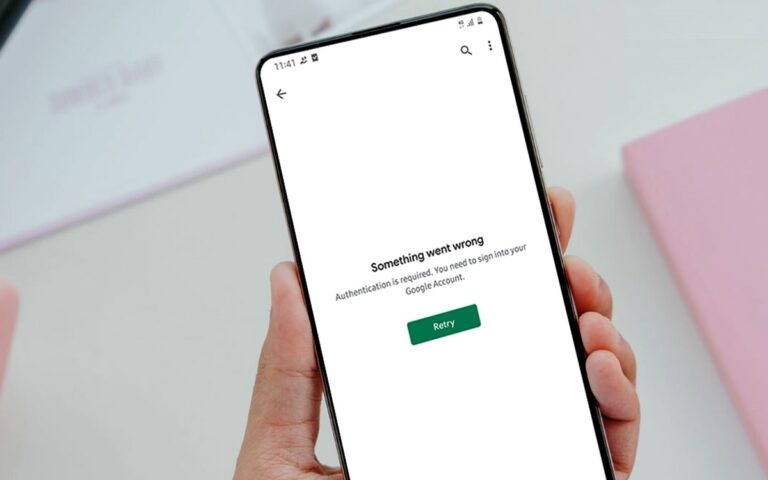
Google Play Store — главный официальный источник приложений на Android. Однако иногда при работе магазина появляется сообщение: “Something went wrong, Please try again later”. Это общее уведомление не всегда объясняет причину. В статье объяснено, почему появляется ошибка и как по шагам её устранить.
Почему появляется эта ошибка
Причин несколько. Ниже — основные сценарии, которые чаще всего приводят к появлению сообщения об ошибке:
- Одновременная авторизация в нескольких Google‑аккаунтах, вызывающая конфликт синхронизации.
- Повреждённый кэш или устаревшие данные приложения Google Play Store.
- Ошибки или сбои в компонентах Google Play Services или Android System WebView.
- Проблемы с интернет‑соединением: плохая сеть, VPN/прокси или блокировки провайдером.
- Неправильные дата и время на устройстве, из‑за чего не проходит проверка сертификатов.
- Ограничения места на диске или недостаток свободной памяти.
- Ограничения безопасности, родительский контроль или профиль ограниченного пользователя.
Короткое определение: Google Play Store — это клиент для загрузки, установки и обновления приложений; если его компоненты не проходят валидацию, появляется общее сообщение об ошибке.
Быстрая последовательность действий (самая простая и быстрая проверка)
- Проверьте интернет: откройте сайт в браузере.
- Перезапустите приложение Play Store и закройте его из меню “Недавние”.
- Включите и выключите режим “В самолёте”.
- Убедитесь, что дата и время установлены автоматически.
- Очистите кэш и данные Google Play Store.
Если после этих шагов ошибка остаётся — двигайтесь далее по подробному руководству.
Подробное пошаговое руководство по устранению ошибки
Ниже представлены расширенные инструкции. Выполняйте шаги в порядке указанном, пока проблема не исчезнет.
1. Проверьте интернет‑соединение
- Откройте браузер и загрузите сайт, например https://www.google.com. Если страница не открывается — исправьте соединение.
- Если вы используете мобильные данные, убедитесь, что у приложения Play Store есть разрешение на передачу данных в фоновом режиме и что мобильный пакет не исчерпан.
- Отключите VPN и прокси, если они включены. Некоторые VPN блокируют доступ к серверам Google.
Когда это помогает: проблема была в соединении или в промежуточной сети.
2. Перезапустите приложение Play Store и устройство
- Закройте Google Play Store и удалите его из списка последних приложений.
- Нажмите и удерживайте кнопку питания, выберите “Перезагрузить” (Restart).
Примечание: простой перезапуск часто исправляет временные сбои.
3. Проверьте дату и время устройства
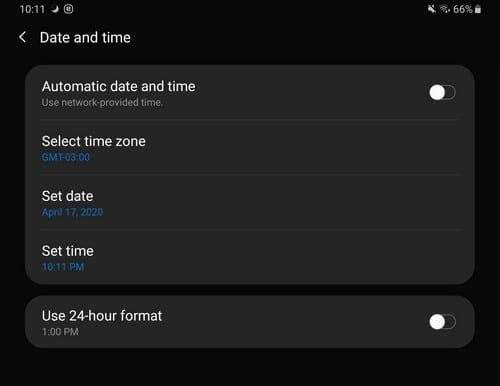
- Откройте Настройки → Система → Дата и время.
- Включите опции “Установить время автоматически” и “Установить часовой пояс автоматически”.
Почему это важно: сертификаты и TLS требуют правильного времени. Несоответствие времени приводит к сбоям при установлении безопасных соединений.
4. Включите и выключите режим “В самолёте”
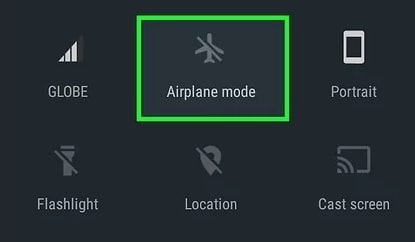
- Откройте быстрые настройки свайпом сверху вниз и включите режим “В самолёте”.
- Подождите 10–15 секунд и выключите его.
Когда это помогает: сброс сетевых интерфейсов восстанавливает мобильное соединение.
5. Очистите кэш и данные Google Play Store
- Настройки → Приложения → Смотреть все приложения → Google Play Store.
- Откройте “Хранилище и кэш”.
- Нажмите “Очистить кэш”, затем “Очистить хранилище” (или “Очистить данные”).
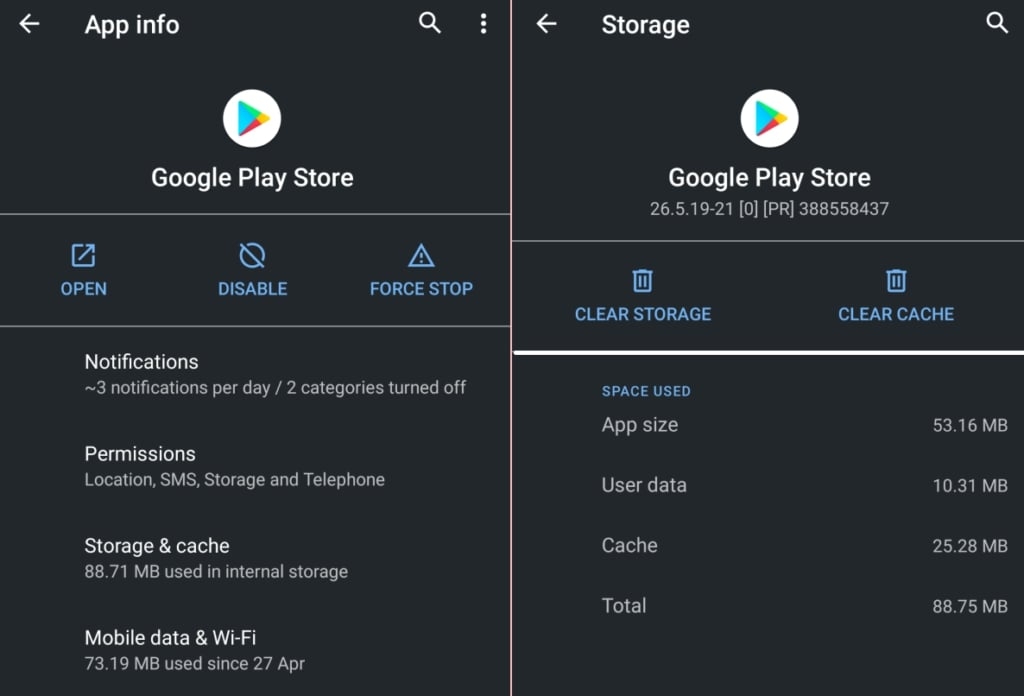
После очистки перезапустите Play Store и попробуйте снова.
Важно: очистка хранилища удаляет настройки приложения, но не удаляет ваши покупки и установленные приложения.
6. Принудительная остановка и удаление обновлений Play Store
- Настройки → Приложения → Google Play Store → Принудительная остановка.
- Откройте меню (троеточие) и выберите “Удалить обновления” (если доступно).
- После удаления обновлений перезапустите Play Store — он автоматически обновится.
Когда это помогает: последние обновления могли содержать баги; возврат к заводской версии устраняет их.
7. Проверьте Google Play Services и Android System WebView
- Откройте Настройки → Приложения → Google Play Services. Убедитесь, что приложение обновлено и что оно не отключено.
- Если есть подозрение на сбой, очистите кэш Google Play Services и перезапустите устройство.
- Также убедитесь, что Android System WebView (или браузер по умолчанию, используемый WebView) обновлён.
8. Проверка аккаунтов Google: удаление и повторная авторизация
Конфликты аккаунтов — частая причина ошибок.
- Настройки → Аккаунты → Google. Удалите дополнительные аккаунты, оставив основной.
- Перезапустите устройство.
- Добавьте аккаунты обратно: Настройки → Аккаунты → Добавить аккаунт → Google.
Совет: если Play Store работает с одним аккаунтом, поочерёдно добавляйте другие и проверяйте работу.
9. Проверка свободного места и разрешений
- Освободите минимум 200–500 МБ свободного пространства, удалив ненужные файлы.
- Настройки → Приложения → Google Play Store → Разрешения. Убедитесь, что разрешения не заблокированы.
10. Отключите режим энергосбережения и оптимизацию батареи
Режимы энергосбережения могут блокировать фоновые службы и синхронизацию.
- Настройки → Батарея → Режим энергосбережения → Отключите.
- Отключите оптимизацию батареи для Google Play Store и Google Play Services.
11. Проверка на сторонние блокирующие приложения
- Отключите или удалите приложения для блокировки рекламы, VPN, фаерволлы и т. п.
- Попробуйте запустить Play Store заново.
Когда это помогает: причиной была локальная блокировка трафика.
Когда эти методы не сработают: альтернативные подходы и крайние меры
- Попробуйте установить приложение вручную (APK) только если вы понимаете риски безопасности. Всегда загружайте APK с доверенных ресурсов.
- Выполните обновление системы Android (Настройки → Система → Обновления). Обновления иногда содержат исправления для сервисов Google.
- Сделайте резервную копию данных и выполните сброс к заводским настройкам как крайний шаг.
Важно: перед сбросом сохраните контакты, фото и важные данные.
Инцидентный план и откат (runbook)
- Диагностика: собрать лог‑описание (ошибка, версия Android, версия Play Store, дата/время).
- Быстрые шаги: перезагрузка, кэш, дата/время.
- Средний уровень: удалить обновления, проверить Play Services, переустановить аккаунты.
- Крайняя мера: резервная копия → сброс к заводским настройкам.
- Обращение в поддержку Google: если ошибка воспроизводится на нескольких устройствах и после сброса.
Критерии приёмки: проблема считается решённой, если Play Store открывается без ошибки и можно скачать/обновить приложение.
Плейбук для пользователя и для IT‑администратора
Роль — Обычный пользователь:
- Шаг 1—5 из раздела “Быстрая последовательность действий”.
- Если не помогло — попросите помощь IT или перейдите к шагу удаления аккаунта.
Роль — IT‑администратор:
- Проверить журналы MDM/EMM (если устройство под управлением).
- Проверить блокировки firewall и прокси на уровне сети.
- Централизованно удалить/переустановить обновления Google Play для группы устройств.
Диагностическое дерево принятия решений
flowchart TD
  A[Появилась ошибка] --> B{Может ли устройство попасть в интернет?}
  B -- Нет --> C[Исправить интернет / отключить VPN]
  B -- Да --> D{Дата и время корректны?}
  D -- Нет --> E[Включить автоматическое время]
  D -- Да --> F{Кэш очищен и Play Services OK?}
  F -- Нет --> G[Очистить кэш / перезапустить Play Services]
  F -- Да --> H{Конфликт аккаунтов?}
  H -- Да --> I[Удалить лишние аккаунты, добавить назад]
  H -- Нет --> J[Удалить обновления Play Store, перезапустить]
  J --> K{Ошибки ушли?}
  K -- Да --> L[Готово]
  K -- Нет --> M[Резервная копия и сброс устройства]
Набор тестов и критерии приёмки
Тестовые случаи:
- Открыть Play Store и загрузить бесплатное приложение. Ожидаемый результат: скачивание начинается и завершается.
- Попытка обновления установленного приложения. Ожидаемый результат: обновление проходит.
- Выполнение сценария при включённом VPN. Ожидаемый результат: если VPN блокирует — Play Store показывает ошибки.
Критерии приёмки:
- Play Store открывается без сообщения об ошибке в 3 последовательных запусках.
- Установка и обновление приложений проходят без ошибок.
Когда этот план не поможет: распространённые исключения
- Проблемы на стороне Google: массовые сбои сервисов Google Play. Проверяйте статус сервисов в соцсетях и на страницах статуса.
- Блокировка провайдером или встраиваемые ограничения оператора сети.
- Сильно устаревшая версия Android, несовместимая с актуальными сервисами Google.
Если проблема глобальная — придётся ждать исправления от Google.
Короткая методология устранения (mini‑methodology)
- Установите базовые условия: сеть, время, место для хранения.
- Удалите возможные препятствия: кэш, конфликт аккаунтов, VPN.
- Восстановите работоспособность компонентами: Play Services, обновления.
- Если не помогает — логируйте и выполняйте откат.
Полезные советы и предупреждения
- Не устанавливайте APK из ненадёжных источников — это риск для безопасности.
- При удалении аккаунта убедитесь, что у вас сохранены данные резервного копирования.
- Если устройство корпоративное, согласуйте действия с администратором.
1‑линейный словарь
- Кэш: временные данные приложения для ускорения работы.
- Play Services: системный компонент Google для синхронизации и обновления.
- APK: пакет установки приложения на Android.
Итог
В большинстве случаев ошибка “Something went wrong, Please try again later” решается базовыми действиями: проверкой сети, синхронизацией даты и времени, очисткой кэша и переустановкой компонентов Google. Если базовые шаги не помогают, следуйте плейбуку и инцидентному плану. В крайнем случае выполните резервное копирование и сброс к заводским настройкам или обратитесь в поддержку Google.
Share: если статья помогла — отправьте ссылку коллегам и друзьям.

Похожие материалы

Несколько аккаунтов Skype: Multi Skype Launcher

Журнал для работы: повысить продуктивность

Персональные звуки уведомлений на Android

Скачивание шоу Hulu для офлайн‑просмотра

Microsoft Start: персонализированная новостная лента
