
Ошибка «Someone else is still using this PC» в Windows — как устранить

Важно: само сообщение не является доказательством, что кто-то физически использует ваш компьютер — чаще это следствие ошибок аутентификации или фоновых процессов.
Основные варианты решения
Ниже приведены проверенные Microsoft шаги, адаптированные для Windows 11 и Windows 10. Сначала используйте простые и безопасные методы (удаление лишних учётных записей, завершение задач), затем переходите к более радикальным (восстановление системы). Каждый раздел содержит краткое объяснение причины проблемы и последовательность действий.
1. Удалите лишние локальные учётные записи на ПК
Причина: при установке Windows или настройке специальных режимов (например киоск) на устройство могли добавиться дополнительные локальные аккаунты. Система считает их активными, и при перезагрузке/выключении показывает предупреждение об утере несохранённых данных.
Шаги:
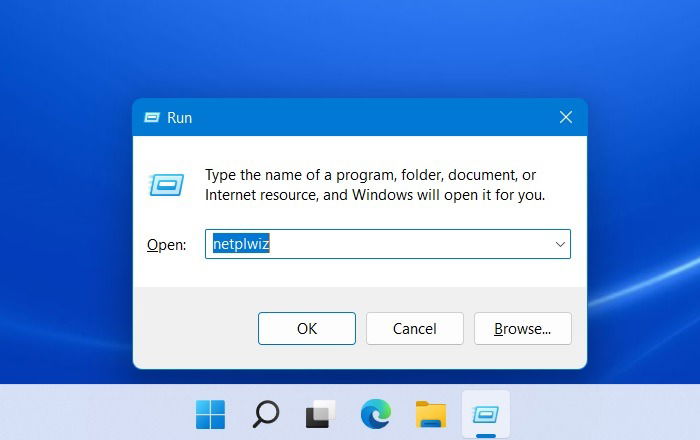
- Откройте диалог «Выполнить» (Windows + R) и введите netplwiz. Это всплывающее окно управляет локальными пользователями и их разрешениями.
- В разделе “Users for this computer” (Пользователи этого компьютера) посмотрите, есть ли дополнительные учётные записи. Обратите внимание на те, которые входят в группу Administrators.
- Выделите лишние учётные записи и нажмите Удалить. Удаление основной админ-учётной записи невозможно — это поможет не ошибиться.

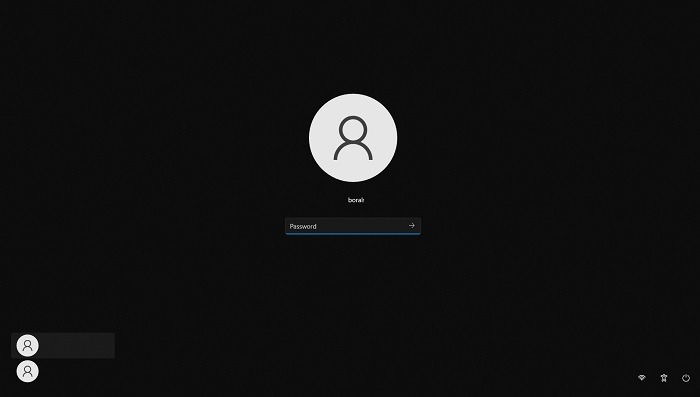
- Нажмите Windows + L, чтобы открыть экран блокировки и убедиться, что удалённые аккаунты больше не отображаются.
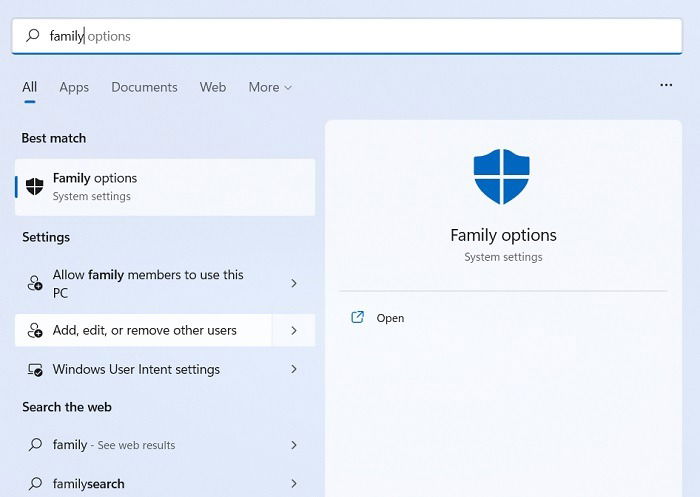
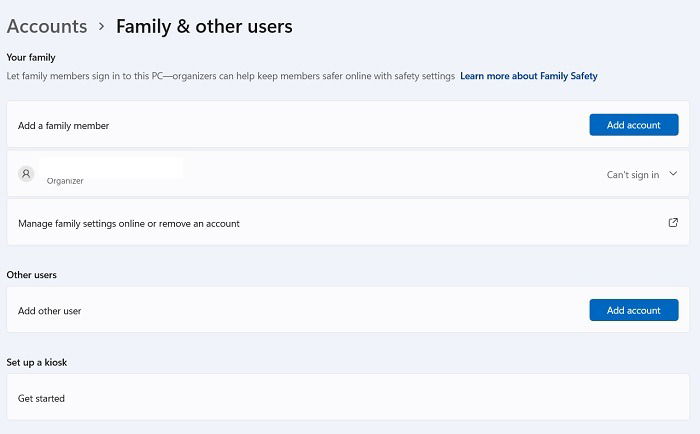
- Альтернатива: откройте «Параметры → Учётные записи → Семья и другие пользователи» и удалите лишние записи, не помеченные как Организатор.
Совет: прежде чем удалять, убедитесь, что для аккаунта нет важных данных. Сделайте резервную копию профиля при необходимости.
2. Включите Secure Sign-In (Защищённый вход)
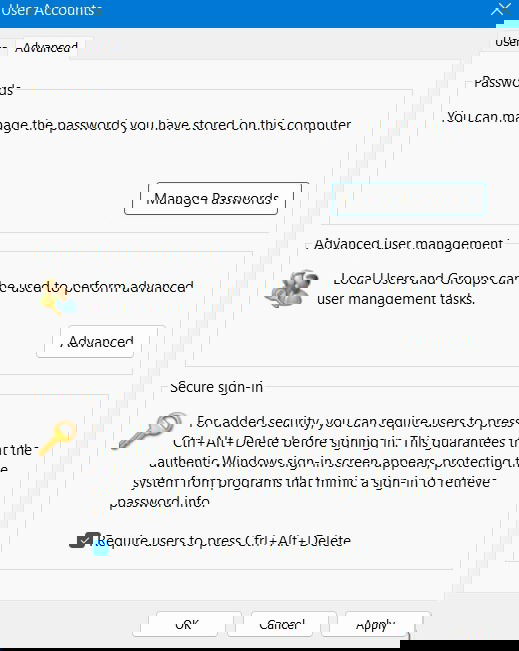
Причина: вредоносные программы могут подменять экран входа. Включение защищённого входа требует нажать Ctrl + Alt + Delete перед вводом учётных данных — это блокирует подмену экрана входа программами.
Шаги:
- Откройте netplwiz (Windows + R → netplwiz).
- Перейдите на вкладку “Advanced” (Дополнительно) и отметьте опцию “Require users to press Ctrl+Alt+Delete” (Защищённый вход).
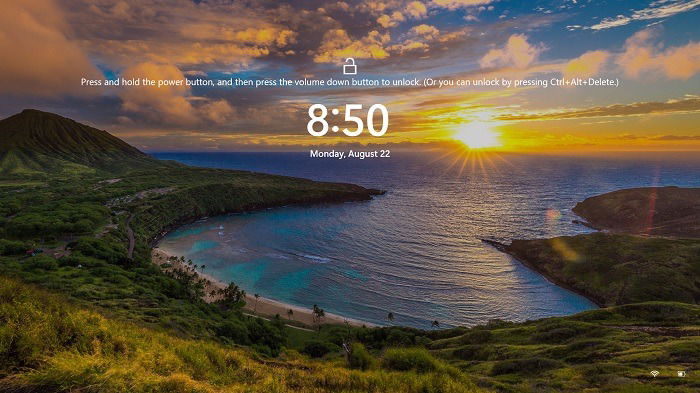
Альтернативный способ разблокировки: на некоторых ноутбуках и планшетах можно зажать кнопку питания, затем кнопку уменьшения громкости — это аппаратный эквивалент защищённого входа.
Примечание: Secure Sign-In не заменяет сложный пароль или PIN, но добавляет уровень защиты от UI-подделок.
3. Проверьте неудачные попытки входа в Event Viewer
Причина: Event Viewer (Просмотр событий) сохраняет подробные логи входов и отказов аутентификации. Анализ поможет понять, связано ли предупреждение с реальной неверной попыткой входа или с системным сбоем.
Шаги:
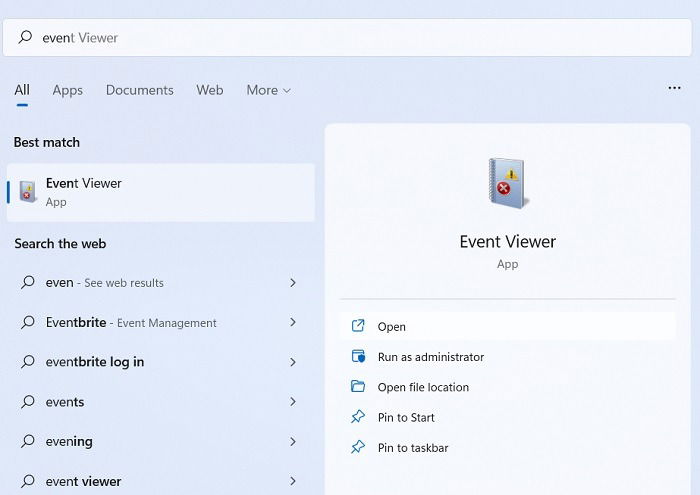
- Откройте “Event Viewer” из поиска и запустите от имени администратора.
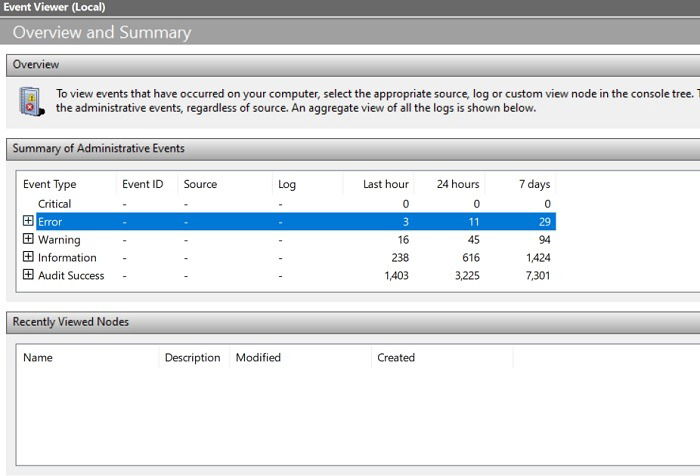
- В основном окне посмотрите список ошибок. Не все ошибки критичны — сосредоточьтесь на тех, что связаны с логоном.
- Откройте «Windows Logs → Security» и фильтруйте события по категории Logon. Ищите события с кодами, например 4624 (успешный вход) и 4625 (неудачный вход).
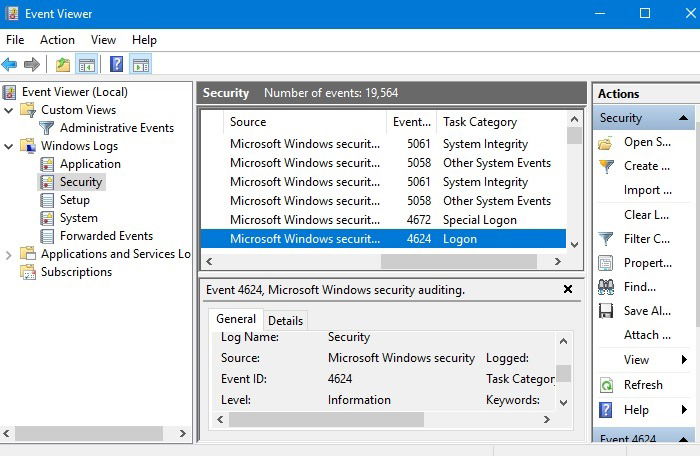
- Если событие помечено как “audit failure” (сбой аудита), откройте детали и найдите TargetUserName — это покажет, какая учётная запись пыталась войти.
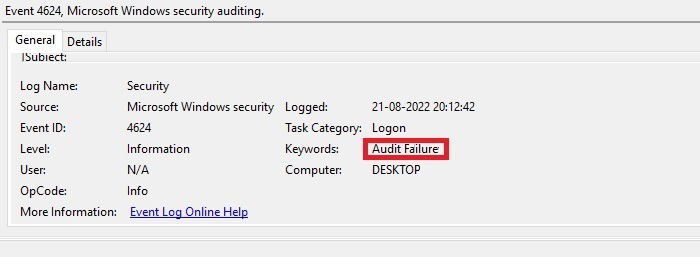
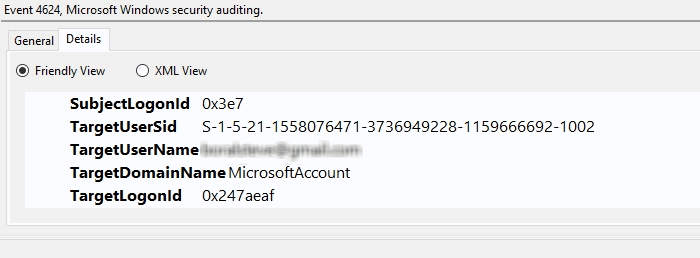
Рекомендация: если неудачная попытка привязана к локальной учётной записи, удалите или сбросьте её пароль. Если причина — стороннее ПО (антивирус, некорректное обновление), переходите к соответствующему разделу.
4. Проверьте Диспетчер задач на незавершённые процессы
Причина: фоновые задачи (особенно задания печати или сетевые процессы) от имени других пользователей могут помешать завершению сеанса и вызвать предупреждение.
Шаги:
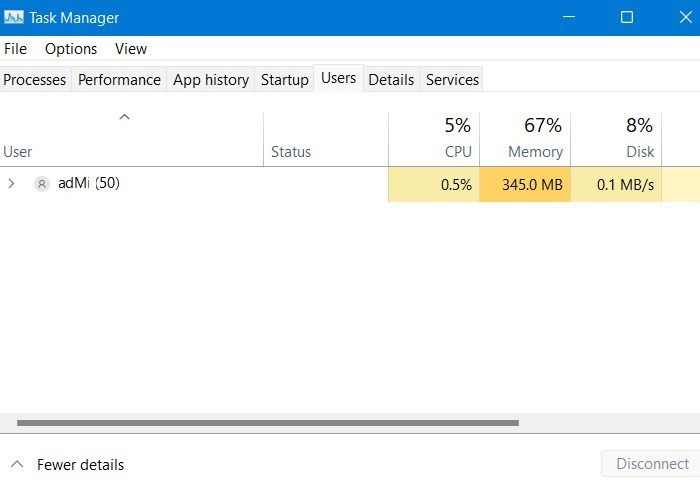
- Откройте Диспетчер задач (Ctrl + Shift + Esc или Ctrl + Alt + Delete → Диспетчер задач) и перейдите на вкладку “Пользователи”.
- Если видите другие активные сессии или задания — завершите их правым кликом → Завершить задачу для конкретного пользователя.
- Перейдите на вкладку “Процессы” и проверьте, нет ли зависших процессов печати (spooler) или приложений, которые блокируют завершение.
Совет: для проблем с печатью откройте Службы → Print Spooler, остановите, очистите очередь печати и запустите службу заново.
5. Установите ожидающие обновления Windows
Причина: незавершённые или прерванные обновления могут конфликтовать с системой учётных записей и вызывать ошибки входа.
Шаги:
- Откройте “Параметры → Обновление и безопасность → Центр обновления Windows” и нажмите Проверить наличие обновлений.
- Установите все ожидающие обновления и перезагрузите компьютер.
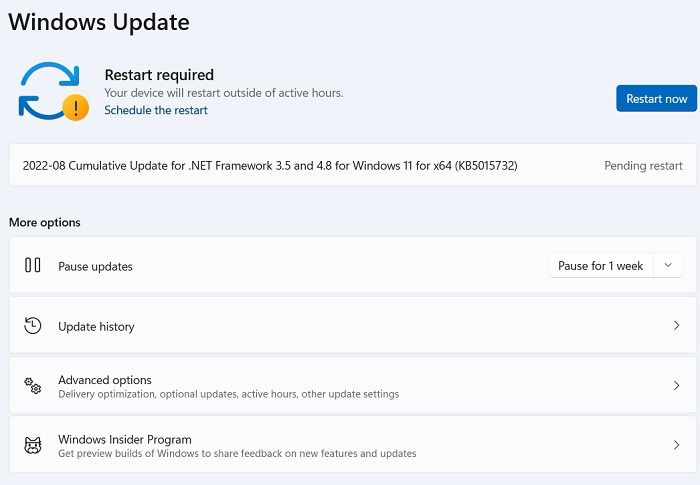
Важно: если обновление не устанавливается, просмотрите журналы обновлений и при необходимости выполните устранение неполадок Центра обновления.
6. Временно удалите сторонний антивирус и проверьте Windows Defender
Причина: некоторые сторонние антивирусы конфликтуют с системными службами и блокируют процессы аутентификации. Когда установлен внешний антивирус, защита в реальном времени Windows Defender отключается и может вызывать непредвиденные эффекты.
Шаги:
- Откройте «Приложения и компоненты» (Add or Remove Programs) и временно удалите сторонний антивирус.
- Перезагрузите ПК и проверьте, исчезло ли предупреждение.

Примечание: если после удаления антивируса проблема исчезла, рассмотрите установку другого продукта или настройку исключений — либо используйте встроенный Windows Defender.
7. Воспользуйтесь Восстановлением системы для отката изменений
Причина: если причина возникла недавно и неизвестна, откат к прежней точке восстановления может вернуть рабочую конфигурацию, где сообщения не появлялись.
Шаги:
- Откройте «Восстановление системы» через поиск.
- Перейдите на вкладку Защита системы и нажмите Восстановление системы.
- Выберите Рекомендованное восстановление или конкретную точку, затем следуйте инструкциям.
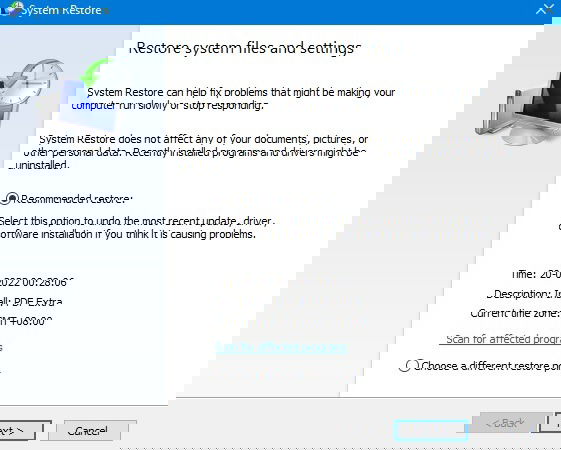
Важно: восстановление затронет системные файлы и программы, но ваши личные данные обычно останутся нетронутыми. Сделайте резервную копию при сомнениях.
8. Сбросьте или измените параметры входа
Причина: повреждённые или некорректно настроенные способы входа (пароль, PIN, Windows Hello) могут приводить к ложным срабатываниям и ошибкам аутентификации.
Шаги:
- Перейдите в “Параметры → Учётные записи → Параметры входа”.
- Сбросьте или измените метод входа: смените пароль, удалите и заново настроите PIN (Windows Hello) или настройте ключ безопасности.
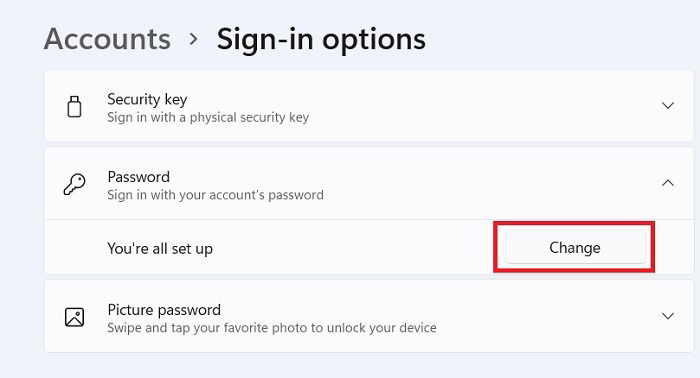
- Перезагрузите ПК и войдите с новым паролем/PIN.

Примечание: использование Windows Hello (PIN) ускоряет вход и снижает риск проблем с учетными данными.

Когда эти методы не помогают — альтернативные подходы
- Создайте нового локального администратора и перенесите свои данные в новый профиль, затем удалите старый профиль.
- Проверьте целостность системных файлов: запустите командную строку от администратора и выполните sfc /scannow и DISM (DISM /Online /Cleanup-Image /RestoreHealth).
- Выполните чистую загрузку (Clean Boot) Windows, чтобы проверить, не вызывает ли проблему стороннее ПО.
Быстрая проверка перед радикальными действиями
- Убедитесь, что у вас есть резервные копии важных данных.
- Запишите текущие точки восстановления и список установленных программ.
- Попробуйте безопасный режим — если в нём проблема отсутствует, виновато стороннее ПО.
Роль‑ориентированные чек‑листы
Администратор ПК (домашний пользователь):
- Удалить лишние локальные аккаунты.
- Включить Secure Sign-In.
- Сменить пароль/PIN и перезагрузиться.
- Проверить Диспетчер задач и очередь печати.
ИТ‑специалист (корпоративная сеть):
- Просмотреть логи Event Viewer на предмет 4625/4624.
- Проверить репликацию контроллера домена (если применимо).
- Провести чистую загрузку и тестирование работоспособности сервиса.
- Восстановить систему из контрольной точки, если тестирование не выявило причины.
Пользователь киоска/публичного ПК:
- Переконфигурировать автоматический вход или режим киоска.
- Убедиться, что гостевые аккаунты правильно ограничены.
- Настроить регулярную очистку сессий и профилей.
Быстрый план действий (мини‑методология)
- Быстрые проверки (5–10 минут): netplwiz, Диспетчер задач, экран блокировки.
- Диагностика (15–30 минут): Event Viewer, проверка обновлений, временное удаление антивируса.
- Корректирующие меры (30–60 минут): смена пароля, восстановление системы, sfc/DISM.
- Мониторинг (1–7 дней): следите за появлением ошибки и проверяйте логи.
Решение «когда это не работает» (контрпримеры)
- Если предупреждение появляется только после установки конкретного обновления — возможно, стоит отложить это обновление и обратиться в поддержку Microsoft.
- Если сообщение сопровождается сетевыми задержками и массированными попытками входа — это может быть признаком атаки; в этом случае отключите сетевой доступ и обратитесь к ИБ‑команде.
Простая карта решений (Decision flowchart)
flowchart TD
  A[Появилось сообщение при перезагрузке] --> B{Видны ли лишние аккаунты в netplwiz?}
  B -- Да --> C[Удалить лишние аккаунты]
  B -- Нет --> D{Есть ли незавершённые процессы в Диспетчере задач?}
  D -- Да --> E[Завершить процессы, перезагрузить]
  D -- Нет --> F{Есть ошибки входа в Event Viewer?}
  F -- Да --> G[Определить TargetUserName, удалить/сбросить аккаунт]
  F -- Нет --> H{Обновления или антивирус недавно менялись?}
  H -- Да --> I[Установить обновления/временно удалить антивирус]
  H -- Нет --> J[Выполнить sfc/DISM или восстановление системы]
  I --> K[Проверить результат]
  J --> K
  C --> K
  E --> K
  G --> K
  K --> L[Ошибка устранена?]
  L -- Да --> M[Мониторинг 3–7 дней]
  L -- Нет --> N[Обратиться в поддержку / ИТ]
Риски и способы смягчения
- Риск: удаление нужной учётной записи — Смягчение: перед удалением сделайте резервную копию профиля (копируйте папку C:\Users\Имя).
- Риск: потеря данных при восстановлении системы — Смягчение: экспортируйте важные файлы на внешний диск.
- Риск: отключение антивируса открывает временную уязвимость — Смягчение: обеспечьте сетевую изоляцию на время теста и немедленно верните защиту или включите Windows Defender.
Набор команд для диагностики (cheat sheet)
- Открыть netplwiz: Windows + R → netplwiz
- Просмотр событий: Event Viewer → Windows Logs → Security
- Проверка системных файлов: sfc /scannow (ПК от администратора)
- Восстановление образа: DISM /Online /Cleanup-Image /RestoreHealth
- Остановка службы печати: services.msc → Print Spooler → Stop
Критерии приёмки
- Сообщение «Someone else is still using this PC» больше не появляется при перезагрузке и выключении.
- В Event Viewer нет повторяющихся событий 4625, связанных с несуществующими локальными учётными записями.
- После изменений функциональность печати и сетевых сервисов восстановлена.
Короткий словарь (1‑строчные определения)
- Secure Sign-In — требование нажать Ctrl+Alt+Delete перед вводом пароля для предотвращения подмены экрана входа.
- Event Viewer — системный журнал Windows для анализа событий безопасности и ошибок.
- Print Spooler — служба, управляющая очередью печати.
Частые вопросы
Можно ли определить, действительно ли кто‑то использует мой ПК?
Да — Event Viewer в разделе Security показывает все входы и неудачные попытки аутентификации. Анализируйте события Logon (4624/4625) и поле TargetUserName.
Безопасно ли использовать локальные учётные записи в Windows?
Да, локальные учётные записи безопасны на личных устройствах. В корпоративной среде рекомендуется использовать учётные записи домена и централизованное управление.
Могу ли я управлять чужой учётной записью без пароля?
Нет. Управление учётной записью возможно только при наличии пароля/OTP/ключа или если вы — администратор и используете средства восстановления.
План отката и инцидент‑ранбуки
Если после изменений возникли проблемы:
- Немедленно восстановите удалённый антивирус (если он был удалён) или включите Windows Defender.
- Верните изменённые параметры входа (если сброс пароля вызвал проблемы) или используйте точку восстановления.
- Если система нестабильна, загрузитесь в безопасном режиме и восстановите профиль администратора или выполните восстановление системы.
Короткое резюме
- Чаще всего сообщение вызвано лишними локальными учётными записями, незавершёнными задачами или неудачными попытками входа.
- Начните с простых шагов: проверьте netplwiz, Диспетчер задач и Event Viewer.
- Если простые методы не помогают — используйте восстановление системы, sfc/DISM или создайте новый профиль администратора.
Image credit: Adobe Stock
Авторские скриншоты и иллюстрации — Sayak Boral

Похожие материалы

Несколько аккаунтов Skype: Multi Skype Launcher

Журнал для работы: повысить продуктивность

Персональные звуки уведомлений на Android

Скачивание шоу Hulu для офлайн‑просмотра

Microsoft Start: персонализированная новостная лента
