
Как исправить SOC_CRITICAL_DEVICE_REMOVED (0x0000014E) — пошаговое руководство
Что означает эта ошибка
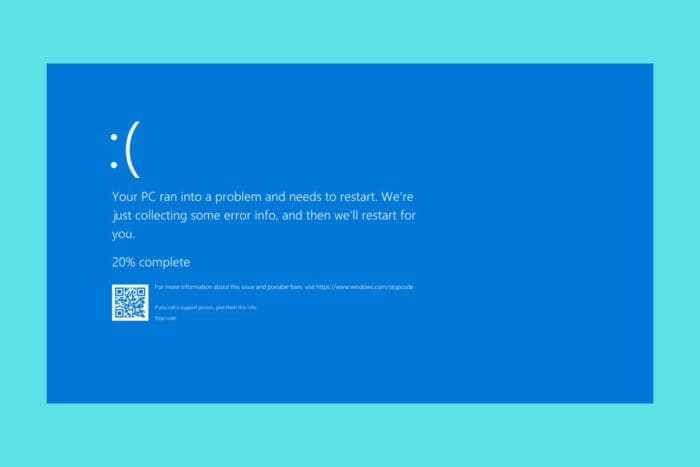
SOC_CRITICAL_DEVICE_REMOVED (0x0000014E) — это синий экран смерти (BSoD), который сигнализирует о том, что операционная система обнаружила потерю доступа к критическому SOC (System on Chip) или связанному компоненту. Простыми словами: важное устройство было внезапно отключено или перестало отвечать.
Ключевые причины:
- Аппаратный сбой или неплотное соединение кабелей/контактов.
- Проблемы с питанием (PSU, разъёмы питания на плате).
- Конфликт или некорректный драйвер (реже для этой ошибки).
- Новая сборка ПК с ошибочно подключёнными компонентами.
Быстрая проверка перед углублённой диагностикой
- Выключите ПК и проверьте все внутренние кабели (SATA, NVMe, питание GPU, CPU 8/4‑pin).
- Убедитесь, что контакты RAM и PCIe видеокарты плотно входят в слоты.
- Отключите внешние USB‑устройства, кроме клавиатуры и мыши.
- Попробуйте загрузиться с минимальной конфигурацией (CPU, один модуль RAM, встроенная графика).
Шаги по устранению
1. Отключите все внешние устройства
- Полностью выключите компьютер.
- Отключите все периферийные устройства: USB‑накопители, внешние диски, принтеры, док‑станции, USB‑хабы и т. п.
- Оставьте только монитор, клавиатуру и мышь (проводные при возможности).
- Включите компьютер и проверьте, появляется ли BSoD.
Почему это важно: часто проблема проявляется из‑за внешнего устройства, которое нарушает работу шины или питания.
2. Сброс настроек BIOS/UEFI
- Включите ПК и нажмите клавишу доступа в BIOS/UEFI (обычно F2, Delete, F10 или Esc).
- Найдите опцию Load Setup Defaults, Reset to Default или Restore Factory Settings и подтвердите.
- Сохраните изменения и выйдите (часто F10).
- Проверьте загрузку.
Совет: если вы меняли частоты памяти, напряжения или включали разгон, сброс вернёт параметры к безопасным значениям и может решить проблему обнаружения устройств.
3. Восстановление системы через Windows Recovery
- Принудительно перезагрузите ПК 3 раза, используя кнопку питания, чтобы запустить Windows Recovery Environment.
- Выберите “Устранение неполадок” → “Дополнительные параметры” → “Восстановление системы”.
- Выберите точку восстановления за период до появления ошибки.
- Следуйте инструкциям мастера.
Когда это помогает: если ошибка вызвана недавним обновлением драйвера или установкой ПО, возврат к рабочему состоянию исправит BSoD.
4. Диагностика питания и компонентов (углублённо)
- Проверьте кабели питания: 24‑pin ATX, 8/4‑pin CPU, дополнительные 6/8‑pin PCIe для GPU.
- Осмотрите конденсаторы на материнской плате и блоке питания на предмет вздутия или подтёков.
- Попробуйте загрузиться с другим блоком питания (если есть возможность).
- Удалите и снова установите модули оперативной памяти по очереди и в разные слоты.
- Подключите накопитель к другому разъёму SATA или попробуйте другой M.2 слот.
5. Альтернативные проверки ПО
- Обновите драйверы чипсета и контроллеров от производителя материнской платы.
- Просмотрите Журнал событий Windows (Event Viewer) для критических ошибок, предшествующих BSoD.
- Запустите memtest86+ для проверки RAM и sfc /scannow для проверки целостности системных файлов.
Мини‑методология: системный подход к диагностике
- Быстрая очистка: отключите внешние устройства.
- Базовая проверка: минимальная конфигурация для загрузки.
- Питание и физика: убедитесь в надёжности питания и полномочиях разъёмов.
- Настройки: сброс BIOS, отключение разгона.
- ПО: восстановление системы и обновление драйверов.
- Тестирование: память, накопители, замена блока питания.
Когда эти решения не помогают (контрпримеры)
- BSoD не исчезает при загрузке с минимальной конфигурацией — вероятен серьёзный дефект материнской платы или SOC-контроллера.
- Ошибка появляется сразу после физических повреждений (удар, перегрев) — скорее аппаратный выход из строя.
- Повторяющийся BSoD после замены одного компонента — возможна несовместимость или брак новой детали.
Роль‑ориентированные чек‑листы
Пользователь (без опыта):
- Отключить внешние устройства.
- Сбросить BIOS к заводским настройкам.
- Попробовать восстановление системы.
- Сделать снимки/заметки с кодом ошибки и отправить в техподдержку.
Сборщик/техник:
- Проверить и перезажать все разъёмы питания.
- Тестировать систему в минимальной конфигурации.
- Выполнить тесты RAM, дисков и блока питания.
- При необходимости заменить подозрительные компоненты и повторно протестировать.
Диагностическое дерево решения (упрощённый)
flowchart TD
  A[Начало: появляется BSoD 0x0000014E?] --> B{Отключены ли внешние устройства?}
  B -- Нет --> C[Отключить все внешние устройства и перезагрузить]
  B -- Да --> D{Загрузка с минимальной конфигурацией успешна?}
  D -- Да --> E[Проблема во внешнем компоненте или драйвере]
  D -- Нет --> F{Сброс BIOS помог?}
  F -- Да --> G[Систему восстановить — наблюдать]
  F -- Нет --> H[Проверить питание, RAM, заменить PSU/матплату]
  H --> I[Если не помогает — обращение в сервис/замена деталей]
Критерии приёмки
- Система стабильно загружается без BSoD в течение 24 часов при обычной нагрузке.
- Все периферийные устройства корректно определяются и работают.
- Нет повторяющихся ошибок в Журнале событий, связанных с SOC.
Краткий глоссарий (1‑строчно)
- SOC — System on Chip, интегрированный контроллер/чип на плате.
- BSoD — Blue Screen of Death, критическая ошибка Windows.
- BIOS/UEFI — прошивка материнской платы для начальной инициализации системы.
Важно: если вы не уверены в разборке ПК или работе с питанием — обратитесь к квалифицированному специалисту. Неправильные действия могут привести к повреждению компонентов и потере гарантии.
Куда обращаться и что записать перед обращением в сервис
- Запишите точный текст и код ошибки (SOC_CRITICAL_DEVICE_REMOVED, 0x0000014E).
- Отметьте, какие действия помогали или не помогали (отключение USB, сброс BIOS и т. п.).
- Сделайте фото внутренних соединений и серийных номеров компонентов.
Краткое резюме
SOC_CRITICAL_DEVICE_REMOVED чаще всего вызвана аппаратной проблемой: плохим контактом, неисправным питанием или отказом компонента. Начните с простых шагов: отключите внешние устройства, сбросьте BIOS и верните систему к рабочей точке. Если базовые шаги не помогают, переходите к проверке питания, модулей RAM и поочерёдной замене компонентов.
Если остались вопросы или нужна помощь с конкретной конфигурацией, опишите модель материнской платы, блок питания и недавние изменения — это ускорит диагностику.

Похожие материалы

Несколько аккаунтов Skype: Multi Skype Launcher

Журнал для работы: повысить продуктивность

Персональные звуки уведомлений на Android

Скачивание шоу Hulu для офлайн‑просмотра

Microsoft Start: персонализированная новостная лента
