
The Sims 4 не обновляется — как быстро исправить проблему

В этой статье — понятный и полный чеклист по устранению неполадок обновления The Sims 4 в EA app или Origin. Приведён процесс от простых быстрых действий до продвинутых вариантов. Включены советы, когда каждый шаг применять, возможные ошибки и план отката.
Кому это поможет
- Игрокам, у которых обновление игры не начинается или прерывается с ошибкой.
- Тем, кто использует EA app или старый Origin-клиент.
- Администраторам домашних ПК, помогающим друзьям/семье.
Что означает «не обновляется» (1 строка)
«Не обновляется» — это когда кнопка обновления не запускает процесс, загрузка зависает, появляется ошибка или скачанные файлы не применяются.
Быстрый набор исправлений (сделайте все по порядку)
- Перезагрузите ПК и роутер. Простая перезагрузка часто решает временные блокировки.
- Запустите EA app от имени администратора (см. раздел 3 ниже).
- Временно отключите антивирус/фаервол и VPN.
- Включите режим безопасной загрузки (Safe Mode downloading) в настройках клиента, если доступно.
- Выполните «Repair» для The Sims 4 (см. раздел 4).
Важно: отключайте защитное ПО только временно. Включите обратно после проверки обновления.
1. Очистка кэша Origin / EA app
- Закройте все процессы Origin/EA app.
- Нажмите Windows + R, вставьте по очереди и нажмите Enter:
%appdata%%localappdata% 3. Найдите в этих папках папкуOriginилиEAи удалите все временные файлы внутри (не удаляйте папкуSavedGames, если там ваши сохранения; при сомнении — сперва сделайте бэкап). 4. Запустите клиент и попытайтесь обновить игру. Примечание: если вы пользуетесь современным EA app, очищайте папкуEAвLocal/Roaming. ## 2. Сброс The Sims 4 к настройкам по умолчанию 1. Создайте резервную копию папки The Sims 4: скопируйтеDocuments\Electronic Arts\The Sims 4на внешний диск или флешку. 2. Переименуйте локальную папку:The Sims 4→The Sims 4_Backup. 3. Запустите игру — клиент создаст новую чистую папку. Учтите, что сохранений и пользовательских настроек не будет. 4. Скопируйте обратно только нужные пользовательские файлы (Tray,Mods,Saves), если уверены в их совместимости. 5. Попробуйте установить обновления снова. Когда это помогает: если файлы игры или настройки профиля повреждены. Когда не стоит: если моды были главным источником проблемы — сначала попробуйте отключить их. ## 3. Запуск EA app от имени администратора 1. Полностью закройте EA app. 2. Правый клик по ярлыку в меню «Пуск» или на Рабочем столе. 3. Выберите «Запуск от имени администратора». 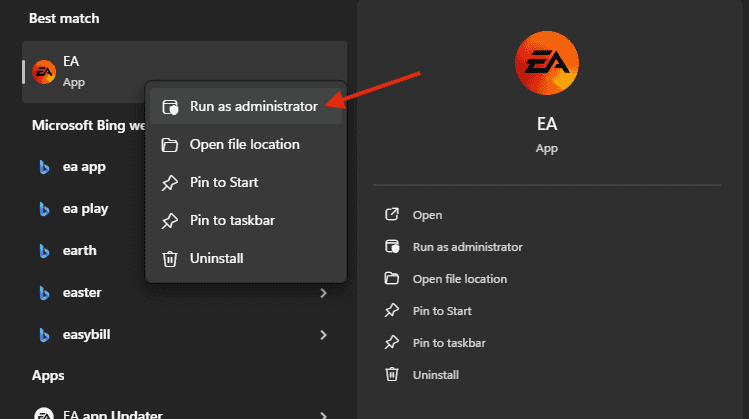 Правка прав доступа помогает, когда клиент не может записать обновлённые файлы в папку игры. ## 4. Ремонт игры через клиент 1. Откройте EA app → Библиотека. 2. Правый клик по The Sims 4. 3. Выберите «Repair» и дождитесь завершения процесса. 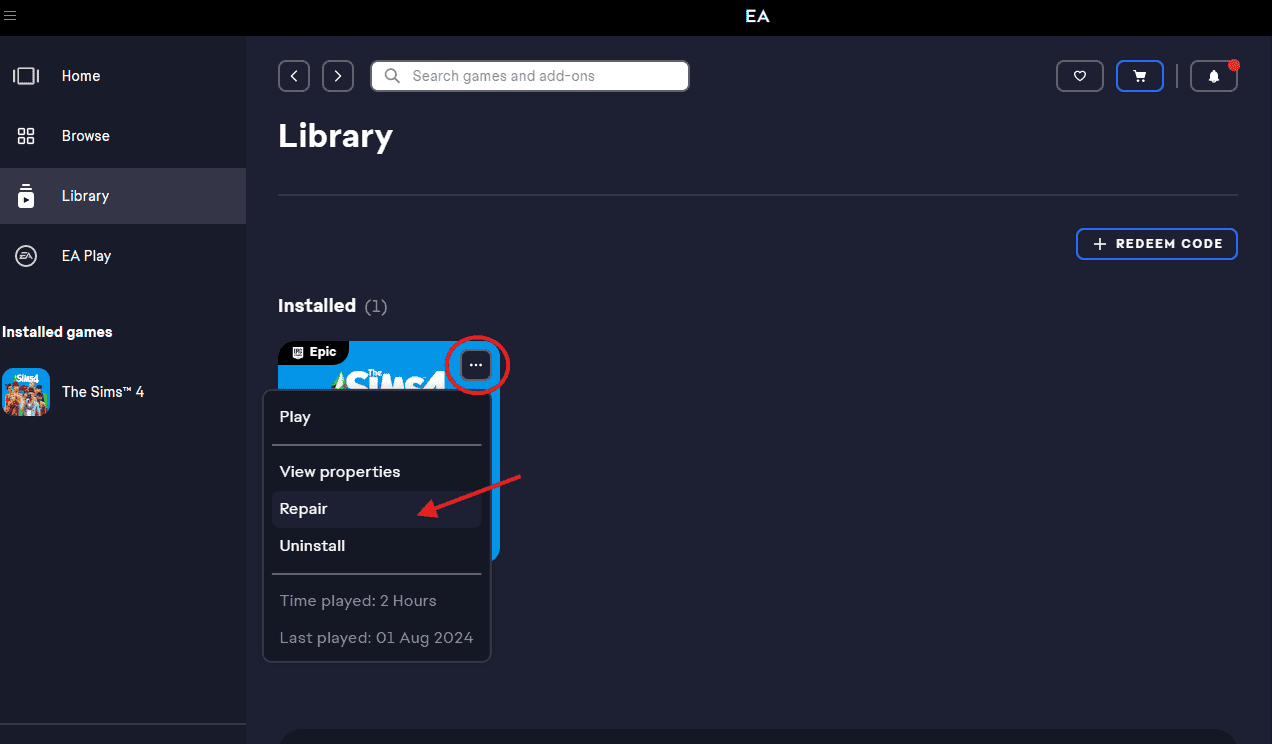 Repair проверяет целостность файлов и докачивает недостающие компоненты. ## Дополнительные шаги, если базовые не помогли - Освободите место на диске (минимум 10–20 ГБ свободного места рекомендуется для обновлений и распаковки). - Обновите Windows и драйверы сети (Ethernet/Wi‑Fi адаптер). - Запустите проверку системных файлов: откройте cmd от администратора и выполнитеsfc /scannow. - Убедитесь, что дата и время в системе установлены корректно. - Если используете VPN или прокси — временно отключите их. - Попробуйте переключиться на кабельное подключение вместо Wi‑Fi. Когда помогает: сетевые или системные ошибки; когда нет — проблема в серверной части EA (тогда остаётся ждать). ## Продвинутые варианты - Полная переустановка EA app: удалите клиент, удалите кэши (%appdata%,%localappdata%), затем скачайте последнюю версию с официального сайта и установите заново. - Переустановка игры: если repair не помогает и игра всё равно не обновляется. Важное: перед удалением клиента сделайте бэкап всех сохранений. ## Быстрый план действий (SOP) — последовательность 1. Перезагрузка ПК и роутера. 2. Запуск клиента от администратора. 3. Очистка кэша клиента (%appdata%,%localappdata%). 4. Repair игры в библиотеке. 5. Временное отключение антивируса/фаервола/VPN. 6. Сброс папки The Sims 4 (с бэкапом). 7. Переустановка клиента/игры. ## Ролевые чек-листы - Игрок: перезапуск, проверка места, отключение модов, запуск repair. - Поддержка (человек, помогающий дистанционно): попросите лог-файлы клиента, снимки ошибок, версию клиента (EA/Origin). ## Решение — дерево (Mermaid) ```mermaid flowchart TD A[Проблема: Sims 4 не обновляется] --> B{Клиент запускается?} B -- Нет --> C[Установите/переустановите EA app] B -- Да --> D{Кнопка обновления активна?} D -- Нет --> E[Запуск от администратора, очистка кэша] D -- Да --> F{Загрузка начинается?} F -- Да --> G{Ошибки при установке?} F -- Нет --> H[Отключить антивирус/VPN, проверить интернет] G -- Да --> I[Repair игры → если не помог → переустановка] G -- Нет --> J[Проверить свободное место, права доступа] ``` ## Частые сообщения об ошибках и что они означают - «Ошибка загрузки» — проблемы сети или временная недоступность серверов EA. - «Недостаточно прав» — запустите клиент от имени администратора. - «Файл занят» — закрыть все процессы, связанные с игрой, перезапустить ПК. ## Когда это не работает (возможные причины) - Проблемы на стороне серверов EA — проверьте статусы сервисов и социальные сети EA. - Сильно модифицированные данные сохранений или несовместимые моды мешают обновлению. - Жёсткие политики корпоративного фаервола (на рабочем ПК). ## Критерии приёмки - Обновление начинается и доходит до 100% без ошибок. - Игра запускается после обновления и не крашится на стартовом экране. - Сохранения доступны (если они были восстановлены корректно). ## Короткая сводка Если The Sims 4 не обновляется — начните с простого: перезагрузка, запуск клиента от администратора и очистка кэша. Если это не помогло — используйте Repair, временно отключите защитное ПО и при необходимости выполните сброс папки игры с бэкапом. Полная переустановка клиента или игры — крайняя мера. ## FAQ Q: Потеряю ли я сохранения при очистке кэша? A: Обычно нет — кэш клиента отличается от папкиDocuments\Electronic Arts. Тем не менее сделайте бэкап на всякий случай. Q: Как понять, что проблема на серверах EA? A: Проверьте официальный сайт поддержки EA или аккаунты в Twitter/Reddit — если много жалоб от других пользователей, вероятнее всего проблема на стороне сервера. Q: Что делать с модами перед обновлением? A: Переместите папкуMods` временно в другое место и попробуйте обновить игру — несовместимые моды часто блокируют процесс.

Автор
Редакция
Похожие материалы

Программное обеспечение
Несколько аккаунтов Skype: Multi Skype Launcher

Productivity
Журнал для работы: повысить продуктивность

Android.
Персональные звуки уведомлений на Android

Стриминг
Скачивание шоу Hulu для офлайн‑просмотра

Новости
Microsoft Start: персонализированная новостная лента

Гайды