
Окно завершения работы Windows 11 открывается само — как исправить
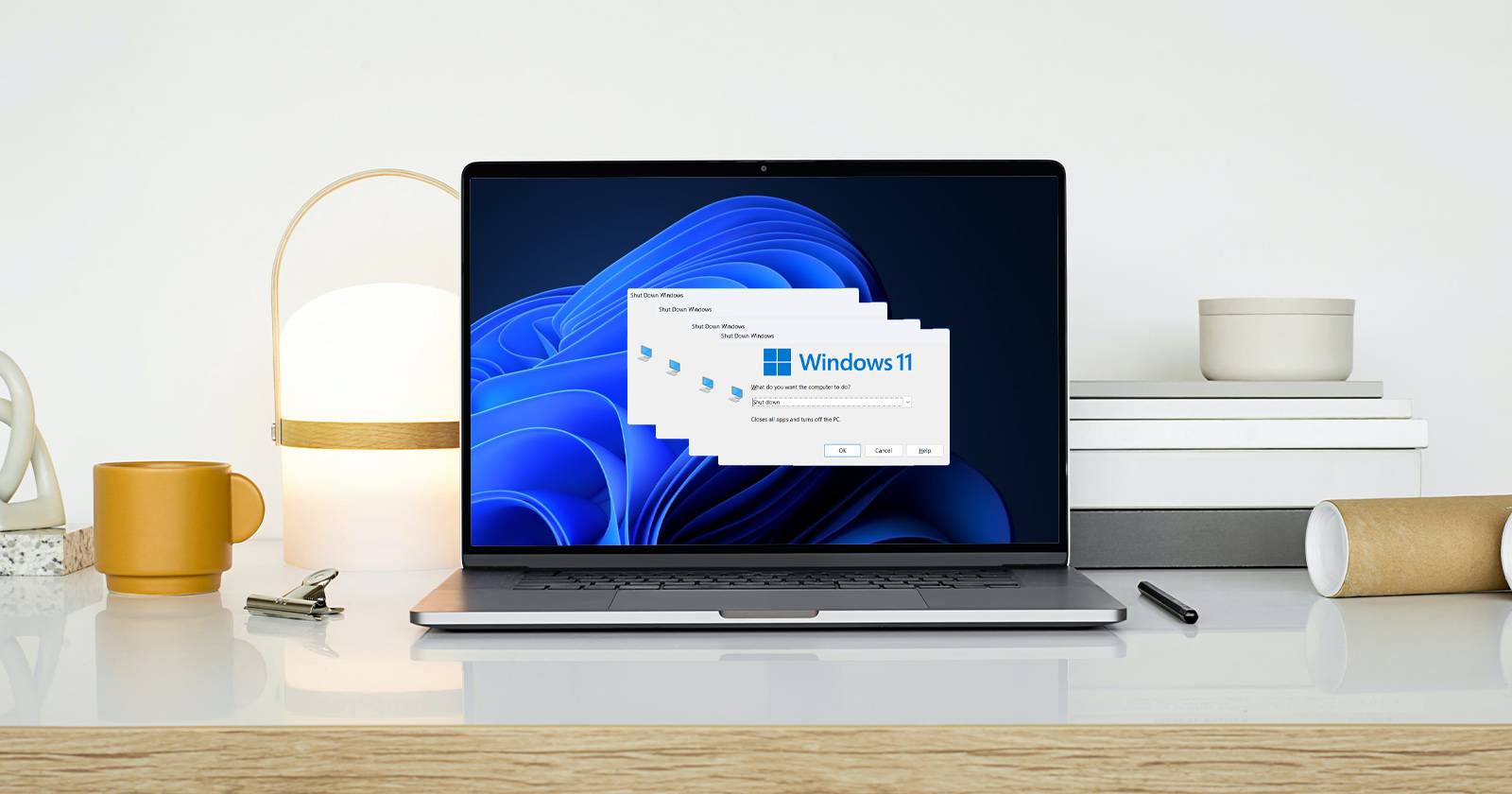

Окно завершения работы, которое появляется само по себе, раздражает и мешает работе. Причины варьируются от простых системных ошибок до вредоносного ПО или повреждённых файлов. Ниже — последовательная инструкция с альтернативными подходами и контрольным списком для восстановления.
Быстрый план действий
- Обновите Windows 11 через Настройки.
- Запустите средство обслуживания системы.
- Просканируйте на вредоносное ПО и выполните SFC/DISM.
- Проверьте Планировщик заданий, автозагрузку и сторонние программы.
Важно: перед выполнением действий сделайте резервную копию важных данных, если есть риск потери.
1. Обновите Windows 11
Часто причина — временная ошибка, исправляемая в обновлении. Откройте Настройки: нажмите Windows + I, выберите Windows Update и нажмите Проверить наличие обновлений. Если появится сообщение Доступны обновления, нажмите Загрузить сейчас.
После установки обновлений перезагрузите ПК и проверьте, сохраняется ли проблема.
2. Запустите средство обслуживания системы
Средство обслуживания Windows может автоматически исправить ряд ошибок.
- Откройте Панель управления.
- В правом верхнем углу укажите Просмотр: Крупные значки.
- Нажмите Устранение неполадок.
- Выберите Система и безопасность, затем Запуск средств обслуживания.
- В окне средства нажмите Дополнительно и включите Применять исправления автоматически.
- Нажмите Далее и дождитесь завершения.
Если средство нашло и исправило ошибки — проверьте систему снова.
3. Общие исправления Windows
Проверка на вредоносное ПО
Вирусы и нежелательные программы могут запускать процессы, которые вызывают диалог завершения работы. Используйте встроенный Microsoft Defender:
- Откройте Параметры безопасности Windows (Windows Security).
- Перейдите в Защита от вирусов и угроз.
- Выберите Параметры сканирования и запустите Офлайн‑сканирование Microsoft Defender.
Офлайн‑сканирование перезагрузит компьютер и выполнит глубокую проверку вне основной системы.
Запуск SFC и DISM
Повреждённые системные файлы часто вызывают странное поведение. Выполните команды в командной строке от имени администратора:
sfc /scannowЕсли SFC не исправил все ошибки, выполните DISM:
DISM /Online /Cleanup-Image /ScanHealth
DISM /Online /Cleanup-Image /RestoreHealth
После DISM снова запустите sfc /scannow.
Запуск Windows в безопасном режиме
Безопасный режим загружает минимальный набор драйверов и программ, что помогает определить, связана ли проблема со сторонним ПО.
- Нажмите Windows + I → Система → Восстановление.
- В разделе Дополнительные параметры восстановления нажмите Перезагрузить сейчас в пункте Особые варианты загрузки.
- После перезагрузки выберите «Поиск и устранение неисправностей» → «Дополнительные параметры» → «Параметры запуска» → «Перезагрузить».
- Выберите «Включить безопасный режим» (обычно клавиша F4).
Если в безопасном режиме окно не появляется, вероятнее всего виновато стороннее приложение — удалите недавно установленные программы.
Проверка автозагрузки и Планировщика заданий
Проверьте, не создаются ли задания, которые вызывают завершение работы:
- Откройте Диспетчер задач → вкладка Автозагрузка. Отключите сомнительные элементы.
- Откройте Планировщик заданий и в разделе «Библиотека Планировщика заданий» ищите задачи, запускающие
shutdown,restartили скрипты, которые могут вызывать диалог. Отключите или удалите подозрительные задания.
Плейбук: пошаговое восстановление
Для быстрого действия используйте этот упорядоченный план.
Для домашнего пользователя:
- Создайте точку восстановления.
- Обновите Windows.
- Выполните офлайн‑сканирование Microsoft Defender.
- Запустите SFC → DISM.
- Проверьте автозагрузку в Диспетчере задач.
- Перезагрузите в безопасном режиме и проверьте поведение.
Для ИТ‑специалиста:
- Соберите лог событий Windows (Просмотр событий → Журналы Windows → Система/Приложение) на момент появления окна.
- Ищите события с источником «Kernel‑Power», «User32» или запуски
shutdown.exe. - Проверяйте задания в Планировщике, реестр автозагрузки и политики GPO.
- Если необходимо, снимите дамп памяти и проанализируйте зависимости процессов.
Команды и шпаргалка
- Полный скан SFC:
sfc /scannow - Восстановление образа:
DISM /Online /Cleanup-Image /RestoreHealth - Быстрое принудительное завершение работы:
shutdown /s /t 0
Создание ярлыка для быстрого завершения работы
- На рабочем столе щёлкните правой кнопкой → Создать → Ярлык.
- В поле расположения введите:
shutdown /s /t 0и нажмите Далее. - Назовите ярлык, например «Выключить», и завершите.
Когда это не поможет и альтернативы
- Если вредоносная программа глубоко зашла в систему, стандартные инструменты могут не удалить её полностью — потребуется антивирусный загрузочный носитель или переустановка системы.
- Если проблема связана с аппаратным сбоем (ошибка блока питания, некорректный драйвер), автоматические исправления не сработают — нужны диагностика и обновление драйверов/аппаратуры.
Критерии приёмки
Считайте проблему решённой, если выполняются все пункты:
- Всплывающее окно завершения работы не появляется в течение как минимум 48 часов при обычной нагрузке.
- Журналы событий не содержат повторяющихся ошибок, связанных с принудительной перезагрузкой или shutdown.exe.
- SFC/DISM не обнаруживают незавершённых исправлений.
Быстрый справочный блок
- Команды: SFC, DISM, shutdown.
- Инструменты: Windows Update, Параметры безопасности Windows, Панель управления → Устранение неполадок, Диспетчер задач, Планировщик заданий.
Вывод
Окно завершения работы в Windows 11, открывающееся само по себе, обычно исправляется обновлением, удалением вредоносного ПО или восстановлением системных файлов. Следуйте предложенному плейбуку: обновление → средство обслуживания → проверка на вирусы → SFC/DISM → проверка автозагрузки и Планировщика заданий. Если ни один шаг не помог, рассмотрите глубокую проверку антивирусом загрузочного носителя или переустановку системы.
Примечание: если вы работаете в корпоративной сети, возможно, политика администратора (GPO) инициирует действия — согласуйте дальнейшие шаги с ИТ‑отделом.

Похожие материалы

Несколько аккаунтов Skype: Multi Skype Launcher

Журнал для работы: повысить продуктивность

Персональные звуки уведомлений на Android

Скачивание шоу Hulu для офлайн‑просмотра

Microsoft Start: персонализированная новостная лента
