
Ошибка 0x80070079 в Windows — как исправить «Истек интервал ожидания семафора»
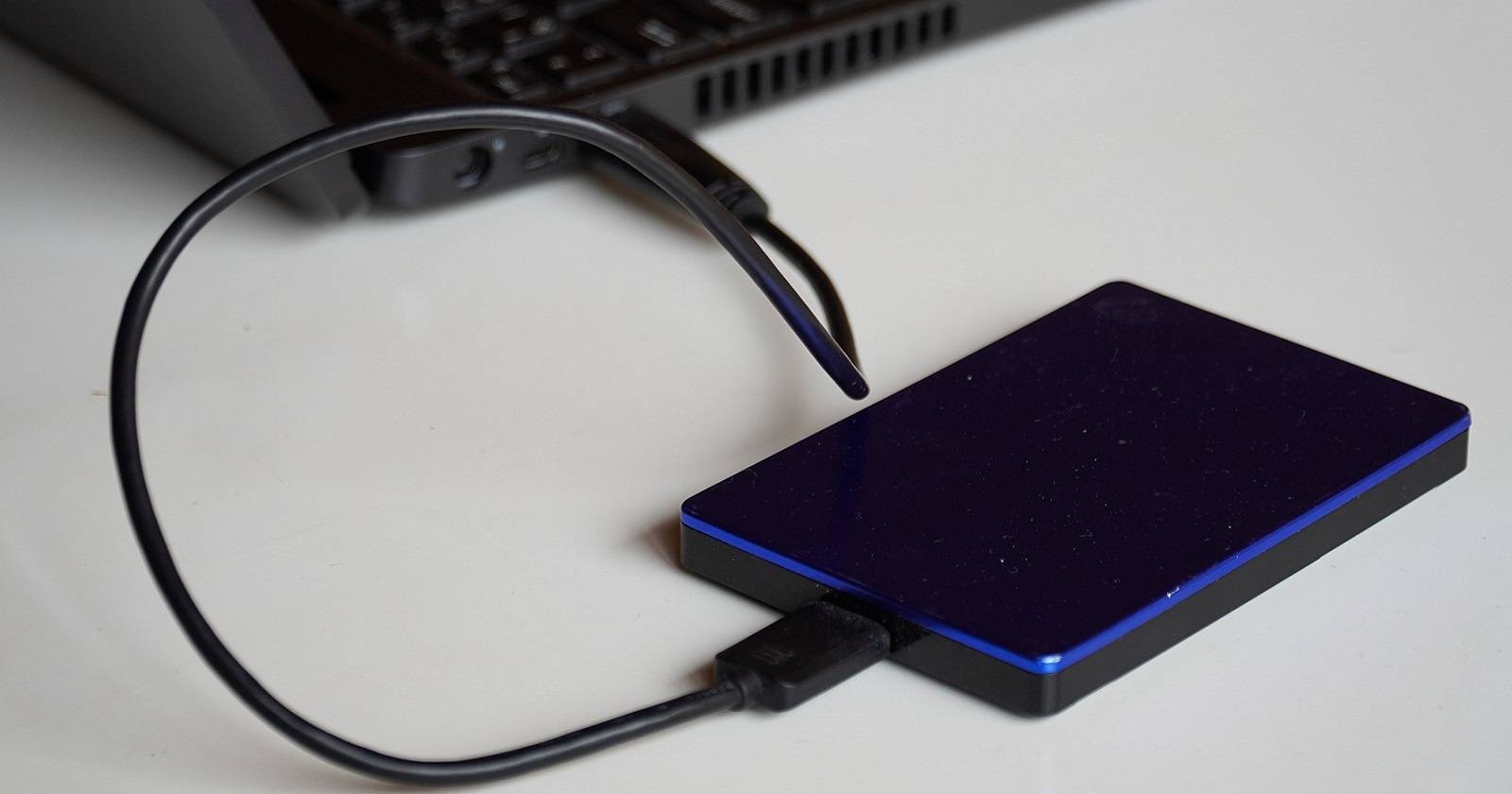

Ошибка 0x80070079 появляется при попытке копировать или переносить файлы между внешними USB‑дисками, сетевыми накопителями и компьютерами с Windows. Сообщение обычно гласит «The semaphore timeout period has expired» — это значит, что операция не успела завершиться в отведённый промежуток времени.
Коротко: семафор — это целое число, используемое ядром и драйверами для синхронизации операций ввода‑вывода. Когда устройство или драйвер перестаёт отвечать вовремя, Windows регистрирует тайм‑аут и возвращает код 0x80070079.
Что делать в первую очередь
- Проверьте физические подключения: кабели, порты, адаптеры.
- Попробуйте копировать меньшие группы файлов или отдельные файлы.
- Если проблема проявляется только при работе с сетевым накопителем, сначала проверьте сеть и брандмауэры.
1. Копируйте файлы малыми группами
Иногда ошибка возникает из‑за одного проблемного файла или из‑за перегруженной операции с большим объёмом данных. Разбейте объёмную задачу на пакеты по 5–20 файлов или переносите файлы по одному — это уменьшит вероятность тайм‑аута и поможет понять, какой файл вызывает сбой.
Совет: если файл очень большой (более 4 ГБ) и диск отформатирован в FAT32, он не будет перенесён — см. пункт про форматирование в NTFS.
2. Замените соединительный кабель и порт
Если вы используете внешний USB‑диск, повреждённый или плохо контактирующий кабель часто вызывает тайм‑ауты. Попробуйте:
- Подключить другой кабель USB (желательно качественный, с поддержкой USB 3.0/3.1, если устройство это поддерживает).
- Использовать другой USB‑порт на компьютере (передний/задний, порт напрямую на материнской плате).
- Проверить тот же диск на другом ПК — так вы поймёте, в устройстве ли проблема.
3. Запустите средство устранения неполадок «Оборудование и устройства» в Windows
Это встроенное средство может автоматически найти и исправить проблемы с подключёнными устройствами.
Пошагово:
- Нажмите Win + S и введите “Командная строка” или “CMD”.
- Запустите Командную строку от имени администратора.
- Введите и выполните команду:
msdt.exe -id DeviceDiagnostic- Когда откроется мастер устранения неполадок, нажмите «Далее» и следуйте подсказкам. Примите предлагаемые исправления.
Если ошибка возникает с сетевыми дисками, дополнительно запустите средства устранения неполадок «Сетевой адаптер» и «Подключения к Интернету» в Параметрах → Система → Устранение неполадок → Другие средства устранения неполадок.
4. Общие Windows‑решения для проблем с USB и сетью
Ниже — набор проверенных шагов, которые помогают исправлять ошибки ввода‑вывода и сетевые тайм‑ауты.
Запустите проверку системных файлов (SFC)
Иногда дефекты системных файлов приводят к неправильной работе драйверов и служб. Откройте Командную строку от имени администратора и выполните:
sfc /scannowПодождите завершения проверки. SFC попробует восстановить повреждённые системные файлы.
Просканируйте диск на наличие ошибок (CHKDSK)
Если проблема связана с повреждёнными секторами на диске, CHKDSK может исправить ошибки. Для целевого диска D: выполните:
chkdsk D: /f /r /xПараметры: /f — исправлять ошибки, /r — найти плохие сектора и восстановить читаемые данные, /x — принудительно отмонтировать том.
Временно отключите брандмауэр
При передаче данных по сети брандмауэр может блокировать трафик. Временно отключите Windows Defender Firewall или сторонний брандмауэр и попробуйте копирование снова.
Путь: Параметры → Конфиденциальность и безопасность → Защитник Windows → Брандмауэр Защитника Windows.
Важно: включите брандмауэр обратно сразу после проверки.
Отключите сторонний антивирус
Некоторые антивирусы активно сканируют файлы при копировании и могут вызывать тайм‑ауты. Временно отключите защитный щит и попытайтесь снова. Отключение обычно производится через значок в трее правой кнопкой мыши.
Выполните чистую загрузку
Чистая загрузка временно отключает все сторонние службы и автозагрузки, чтобы исключить конфликт ПО.
Шаги:
- Нажмите Win + R → введите msconfig → Enter.
- Во вкладке «Службы» поставьте «Скрыть все службы Microsoft», затем нажмите «Отключить все».
- Откройте Диспетчер задач → вкладка «Автозагрузка» → отключите сторонние элементы.
- Перезапустите ПК и попробуйте перенести файлы.
Если после чистой загрузки проблема исчезла, включайте службы и автозагрузку по одной, чтобы найти виновника.
Обновите сетевой драйвер
Для проблем с беспроводной передачей данных обновите драйвер сетевого адаптера:
- Откройте Диспетчер устройств → Сетевые адаптеры.
- Правой кнопкой по адаптеру → Обновить драйвер → Автоматический поиск.
- При необходимости скачайте драйвер с сайта производителя.
Можно использовать сторонние обновляторы драйверов, но предпочтительнее официальный сайт производителя.
Переформатируйте внешний диск в NTFS (при необходимости)
Если внешний диск отформатирован в FAT32, он не поддерживает файлы размером более 4 ГБ. Переход на NTFS устранит это ограничение.
Внимание: форматирование удалит все данные. Сделайте резервную копию перед операцией.
Графически: Проводник → правый клик по диску → Форматировать → Файловая система: NTFS → Начать.
Через командную строку (будьте внимательны, диск Z: это пример):
format Z: /FS:NTFSАльтернатива без потери данных (для перезаписи таблицы разделов):
convert Z: /fs:ntfsconvert работает не всегда (например, для некоторых внешних дисков с конкретными контроллерами) — если команду не удаётся выполнить, сделайте резервную копию и форматируйте вручную.
Сброс сети для проблем с сетевыми дисками
Если ошибка проявляется при работе с сетевыми накопителями, попробуйте сбросить сетевые настройки — это вернёт параметры сети к значениям по умолчанию и переустановит сетевой адаптер.
Графически: Параметры → Сеть и Интернет → Сброс сети → Сбросить сейчас.
Команды для ручного сброса в Командной строке (запуск от имени администратора):
netsh winsock reset
netsh int ip reset
ipconfig /release
ipconfig /renew
ipconfig /flushdns
После применения перезагрузите ПК и заново подключитесь к Wi‑Fi/роутеру.
Проверки и диагностика оборудования
- Проверьте SMART‑статус диска (CrystalDiskInfo или аналогичные утилиты).
- Попробуйте другой внешний диск или NAS, чтобы исключить аппаратную неисправность.
- При наличии USB‑хаба подключайте устройство напрямую к порту компьютера.
Когда это не помогает — альтернативные пути передачи данных
Если ни одно из решений не устранило ошибку, используйте обходные варианты:
- Передача файлов по облачным сервисам (OneDrive, Google Drive, Dropbox).
- Использование FTP/SFTP или SMB с альтернативного клиента (например, FileZilla, WinSCP).
- Архивация больших файлов на части (7‑Zip разбивает архив на тома) и перенос по частям.
- Подключение диска напрямую к другому компьютеру и перенос данных через локальную сеть.
Пошаговый чеклист для быстрого устранения (роли)
- Пользователь (быстрые шаги): сменить кабель → попробовать другой порт → копировать меньшими партиями.
- ИТ‑администратор: запустить SFC/CHKDSK → обновить драйверы → выполнить чистую загрузку → проверить журнал событий Windows (Event Viewer).
- Специалист сети: проверить маршрутизатор/коммутатор → сбросить сетевые настройки → протестировать пропускную способность сети.
Критерии приёмки
- Файл(ы) успешно копируются в целевое место без появления 0x80070079 в нескольких попытках.
- Проверка диска (CHKDSK) не обнаруживает критических ошибок или они исправлены.
- Сетевые тесты показывают стабильную передачу данных без длительных задержек.
- После возврата всех настроек (включая брандмауэр и антивирус) проблема не воспроизводится.
Что может не помочь — ограничения и контрпримеры
- Если диск физически повреждён (механические сбои), программные методы не помогут — требуется замена или восстановление данных у специалиста.
- Если проблема вызвана нестабильной сетью провайдера или аппаратным дефектом маршрутизатора, локальные настройки не исправят ситуацию.
Быстрая методология диагностики (минимум времени)
- Попробуйте другой кабель и порт (2 минуты).
- Скопируйте небольшой тестовый файл (1–5 минут).
- Если неудачно — запустите msdt средство (5–10 минут).
- Выполните SFC и CHKDSK (время зависит от объёма диска, 10–60+ минут).
- Если проблема только в сети — сброс сети и обновление драйверов (10–30 минут).
Диагностическая схема
flowchart TD
  A[Начало: появляется 0x80070079] --> B{Устройство USB или сетевой?}
  B -->|USB| C[Сменить кабель и порт]
  C --> D{Проблема решена?}
  D -->|Да| Z[Готово]
  D -->|Нет| E[Запустить SFC и CHKDSK]
  E --> F{Ошибки диска?}
  F -->|Да| G[Резервная копия и форматирование/замена диска]
  F -->|Нет| H[Чистая загрузка и проверка антивируса]
  B -->|Сеть| I[Перезапустить роутер и ПК]
  I --> J[Сброс сети и обновление драйвера]
  J --> K{Проблема решена?}
  K -->|Да| Z
  K -->|Нет| L[Использовать альтернативные способы передачи/обратиться к ИТ]
Часто задаваемые вопросы
Что означает код 0x80070079?
Код указывает на тайм‑аут семафора — операция ввода‑вывода не успела завершиться в отведённое время.
Можно ли восстановить данные после форматирования в NTFS?
Нет — форматирование удалит данные. Сначала создайте резервную копию. Если вы случайно отформатировали диск, используйте программы для восстановления данных (Recuva, TestDisk) до записи новых данных.
Как понять, что проблема аппаратная, а не программная?
Если диск не читается на нескольких компьютерах или SMART‑статус показывает ошибки, вероятна аппаратная неисправность.
Поможет ли обновление Windows?
Обновления могут содержать исправления для драйверов и подсистемы ввода‑вывода, поэтому рекомендуется устанавливать актуальные обновления.
Короткое резюме
Ошибка 0x80070079 обычно вызвана тайм‑аутами при обмене данными и решается простыми проверками: сменой кабеля, копированием по частям и запуском встроенных средств диагностики. При сетевых проблемах стоит обновить драйверы и сбросить сеть. Если программные методы не помогают — проверьте аппаратную часть и создайте резервные копии.
Важно: перед форматированием всегда делайте резервную копию данных.

Похожие материалы

Несколько аккаунтов Skype: Multi Skype Launcher

Журнал для работы: повысить продуктивность

Персональные звуки уведомлений на Android

Скачивание шоу Hulu для офлайн‑просмотра

Microsoft Start: персонализированная новостная лента
