
Сообщение «Запрос заблокирован по соображениям безопасности» — как исправить

Кратко: Если в браузере появляется сообщение «Запрос заблокирован по соображениям безопасности», это обычно связано с типом вложения, расширением (плагином) или VPN/сетевыми ограничениями. В этом руководстве пошагово показаны проверки и решения для популярных браузеров и почтовых служб.
Важно: прежде чем вносить изменения, сохраните важные данные и создайте точку восстановления системы при работе с системными настройками.
Что означает это сообщение
Коротко: сообщение обычно говорит о том, что источник запроса или тип содержимого признан потенциально опасным, и браузер либо почтовый сервис блокирует действие. Пояснение терминов: «вложение» — файл, прикрепленный к письму; «расширение/плагин» — дополнение к браузеру; «VPN» — сервис для скрытия реального IP.
Быстрая последовательность действий
- Проверьте тип прикреплённого файла.
- Отключите расширения/плагины по очереди.
- Отключите или смените VPN.
- Попробуйте открыть URL с https:// вместо http://.
1. Проверьте тип вложения
Почтовые сервисы, в том числе Gmail, часто блокируют вложения с определёнными расширениями (например, .gz, .bz2, .exe, .bat, архивы с исполняемыми файлами). Если вы получили письмо с архивом, извлеките файл на стороне отправителя и пересоздайте архив в формате, который сервис допускает (например, .zip без исполняемых файлов) или загрузите файл через облачный диск и отправьте ссылку.
Советы:
- Попросите отправителя переименовать файл или упаковать в защищённый паролем архив и передать пароль отдельно.
- Используйте безопасные облачные хранилища (Google Drive, OneDrive) и давайте ссылку на скачивание.
2. Отключите расширения и плагины
Расширения могут блокировать загрузки или изменять заголовки запросов, что приводит к срабатыванию защиты. Отключайте расширения по одному, чтобы найти виновника.
Для Internet Explorer 11
- Откройте Internet Explorer и нажмите значок «Сервис» (Tools).
- Выберите «Управление надстройками» (Manage add-ons).
- В поле «Показать» выберите «Все надстройки», затем отметьте надстройку, которую хотите отключить.
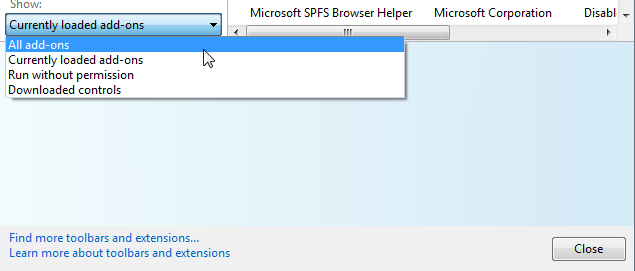
- Нажмите «Отключить».
- Перезапустите Internet Explorer.
Для Mozilla Firefox
- Нажмите меню и выберите «Дополнения» — Extensions.
- В списке отключите расширение, которое вызывает подозрения.
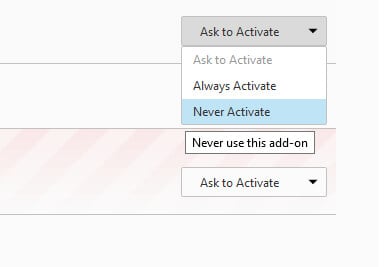
- Нажмите «Отключить» или «Удалить». При появлении предложения перезапустить — согласитесь.
Для Google Chrome
- Нажмите меню в правом верхнем углу → «Дополнительные инструменты» → «Расширения».
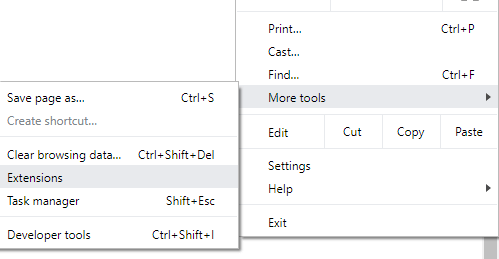
- Отключите переключатель «Включено» у подозрительных расширений.
- Перезапустите браузер.
Примечание: временно включите режим инкогнито/приватный режим — в нём многие расширения по умолчанию отключены. Если проблема исчезает — вероятно, виновато расширение.
3. Отключите VPN или смените сервер
VPN меняет ваш IP и иногда маршрут трафика. Сервисы и сайты могут блокировать некоторые IP-диапазоны или показывать дополнительные проверки безопасности. Отключите VPN и попробуйте снова. Если проблема исчезла — переключитесь на другой сервер или смените провайдера VPN.
Советы по выбору VPN:
- Выберите сервис с большой сетью серверов и хорошими отзывами о совместимости с браузерами.
- Ищите опции «kill switch» и «split tunneling», чтобы исключить нежелательное вмешательство в локальные соединения.
Когда предложенные шаги не помогают (контрпримеры)
- Если сообщение появляется только на одном домене, возможно, сайт сам использует строгие заголовки безопасности (например, Content Security Policy) или сервер настроен некорректно. В этом случае — свяжитесь с владельцем сайта.
- Если блокировка связана с корпоративной сетью, локальным прокси или сетевыми политиками компании, личные изменения в браузере могут не помочь. Обратитесь в IT‑службу.
- Если система заражена вредоносным ПО, блокировки могут быть симптомом более серьёзной проблемы. Выполните полное сканирование антивирусом.
Альтернативные подходы и проверочные шаги
- Создайте новый профиль браузера и попробуйте повторить действие. Если новый профиль работает — значит, проблема в профиле (настройки, расширения, кэш).
- Очистите кэш и файлы cookie, затем перезапустите браузер.
- Попробуйте другой браузер на той же машине. Если проблема повторяется в нескольких браузерах — проверьте сетевые настройки и антивирус.
Мини‑методология: как по шагам диагностировать проблему
- Повторите ошибку и зафиксируйте точный текст сообщения и URL.
- Отключите VPN и попробуйте снова.
- Запустите браузер в безопасном режиме/инкогнито.
- Отключайте расширения по очереди.
- Проверьте тип вложения или попросите отправителя изменить способ передачи.
- Если ничего не помогает — соберите логи (консоль разработчика, сетевые запросы) или обратитесь в поддержку.
Критерии приёмки
- Сообщение больше не появляется и пользователь может скачать вложение или открыть страницу.
- Доступ восстановлен в обычном профиле браузера (если вы возвращали настройки назад).
- Причина ошибки идентифицирована и задокументирована (расширение, VPN, тип файла, сетевой фильтр).
Чек‑лист для быстрой проверки (шаги для пользователя)
- Проверил расширение браузера: отключил все и включал по одному
- Отключил VPN/сменил сервер
- Попробовал https:// вместо http://
- Проверил тип вложения и способ передачи (облако, архив)
- Очистил кэш и cookies
- Протестировал в другом браузере
Служебная памятка для IT‑специалиста
- Проверьте сетевые политики и прокси‑фильтры.
- Подтвердите наличие блоков по IP на стороне сервера.
- Проверьте логи web‑серверов и почтовых шлюзов.
Примеры трагедий и удач (когда это обычно решает проблему)
- Удача: проблема исчезает в режиме инкогнито — виновато расширение.
- Удача: файл стал доступен после загрузки в Google Drive и отправки ссылки — проблема с политикой почтового сервиса.
- Плохо: проблема сохраняется на всех устройствах в сети компании — требуется вмешательство администратора сети.
Небольшой глоссарий
- VPN — сервис для шифрования и маршрутизации трафика через удалённый сервер.
- Расширение/плагин — дополнительный модуль расширяющий функционал браузера.
- Вложение — файл, прикреплённый к электронному письму.
Итог
Если вы последовательно проверите тип вложения, расширения и VPN, то в большинстве случаев сможете устранить сообщение «Запрос заблокирован по соображениям безопасности». Если же проблема связана с корпоративной политикой или серверной настройкой сайта, потребуется помощь администратора или владельца ресурса.
Мы будем рады узнать: какие проблемы в браузере встречались у вас и что из перечисленного помогло?

Похожие материалы

Несколько аккаунтов Skype: Multi Skype Launcher

Журнал для работы: повысить продуктивность

Персональные звуки уведомлений на Android

Скачивание шоу Hulu для офлайн‑просмотра

Microsoft Start: персонализированная новостная лента
