
Как исправить долгую очередь в Rainbow Six Siege на PS5
Почему возникает проблема и что это значит
Долгая очередь в Rainbow Six Siege на PS5 обычно означает, что матчмейкинг не может быстро подобрать или подключить вашу сессию к игровым серверам. Это может быть вызвано проблемами на стороне сервера, локальной сетью, устаревшим ПО или настройками учётной записи.
Короткие определения:
- PSN: Sony PlayStation Network — онлайн‑служба для игр и учётных записей.
- Матчмейкинг: алгоритм подбора игроков для игры.
- Power cycle: полное отключение питания устройства, очищающее кеш.
Основные причины (быстро)
- Проблемы с интернет‑соединением у вас дома.
- Ожидающие обновления игры или системного ПО PS5.
- Временная недоступность или технические работы на серверах Rainbow Six Siege.
- Ограничения или блокировка вашей учётной записи.
- Локальные программные ошибки или кеш, вызывающие сбой соединения.
Важно: прежде чем менять настройки роутера или игры, проверьте статус серверов и PSN. Если проблема на стороне серверов — изменения локально не помогут.
Пошаговый план устранения (быстрое руководство)
- Перезапустите игру.
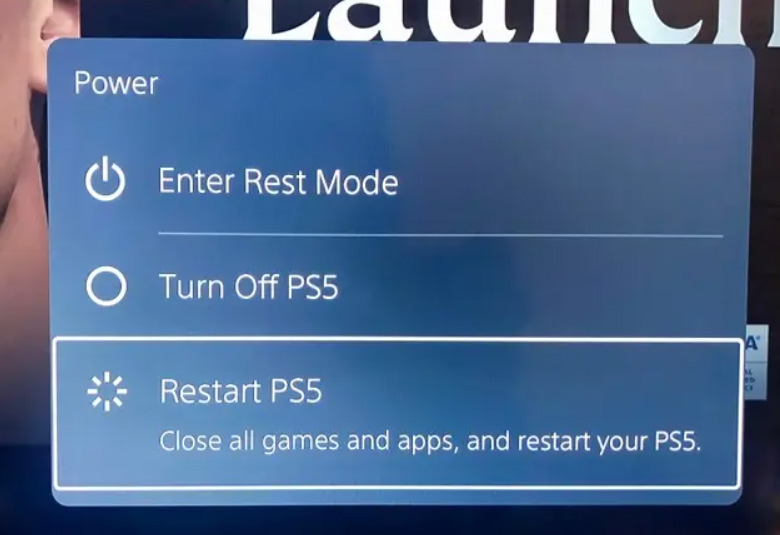
- Полностью выключите и включите PS5 (power cycle).
- Убедитесь, что вы вошли в PSN.
- Проверьте статус серверов Rainbow Six Siege.
- Проверьте интернет‑соединение и при необходимости перезагрузите роутер.
- Проверьте обновления игры и системного ПО.
- Если ничего не помогает — обратитесь в службу поддержки и подождите, если проблема на серверах.
Что делать: подробные исправления
Шаг 1 — Перезапустите игру
Иногда игра проста «подвисает» из‑за временной внутренней ошибки. Закройте Rainbow Six Siege полностью и запустите снова. Это очищает временные состояния и часто решает проблему.
Когда выполнять: каждый раз в первую очередь.
Шаг 2 — Полный цикл питания PS5 (power cycle)
Power cycle очищает кеш консоли и фиксирует многие сетевые и программные глюки.
Шаги:
- Нажмите кнопку PS, чтобы открыть центр управления.
- Выберите пункт “Выключить PS5”.
- Отключите все кабели питания и сетевой кабель от консоли.
- Подождите 1–2 минуты.
- Подключите кабели обратно и включите консоль.
- Запустите игру и проверьте матчмейкинг.
Примечание: power cycle безопасен. Не путать с полным сбросом консоли до заводских настроек.
Шаг 3 — Проверьте подключение к PSN
Если вы вышли из PSN или есть проблемы с авторизацией, консоль не сможет корректно подключиться к онлайн‑сервисам.
Как проверить:
- Откройте “Настройки” на PS5.
- Перейдите в “Управление учётной записью”.
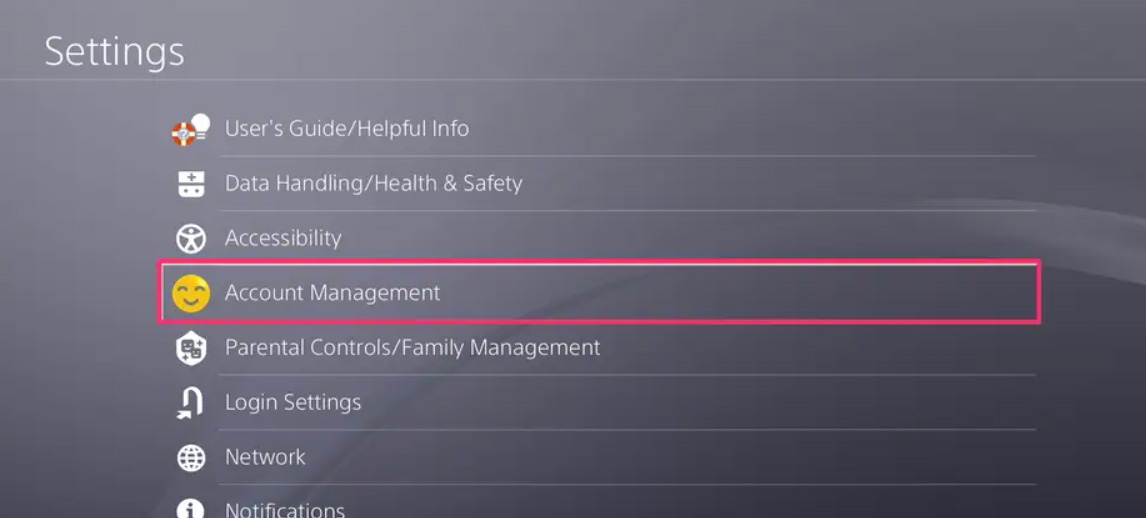
- Нажмите “Войти” и введите данные PSN (email и пароль).
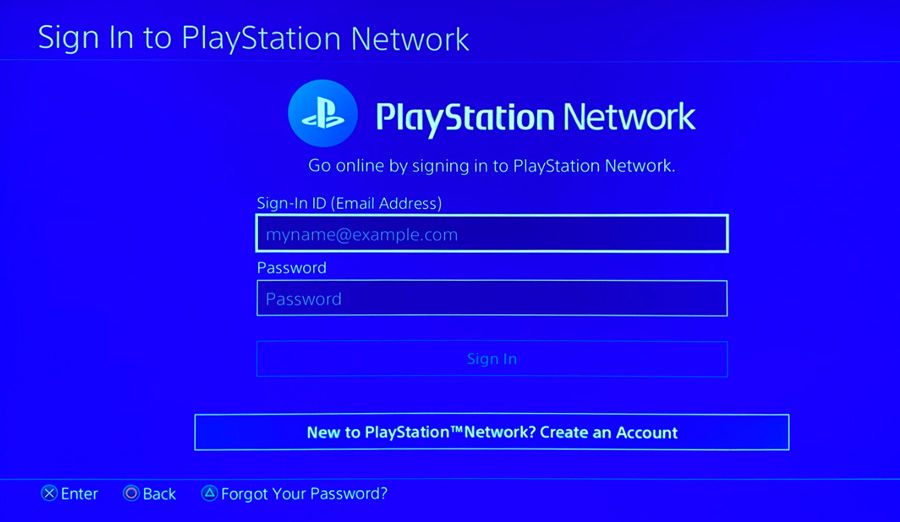
- Подтвердите вход и повторно проверьте матчмейкинг.
Совет: если не получается войти — проверьте статус PSN (см. раздел о статусе сервисов).
Шаг 4 — Проверьте статус серверов Rainbow Six Siege
Откройте сервисы мониторинга (например, DownDetector) и официальные каналы создателей игры. Если у многих игроков наблюдаются проблемы — это указывает на проблемы на стороне сервера.
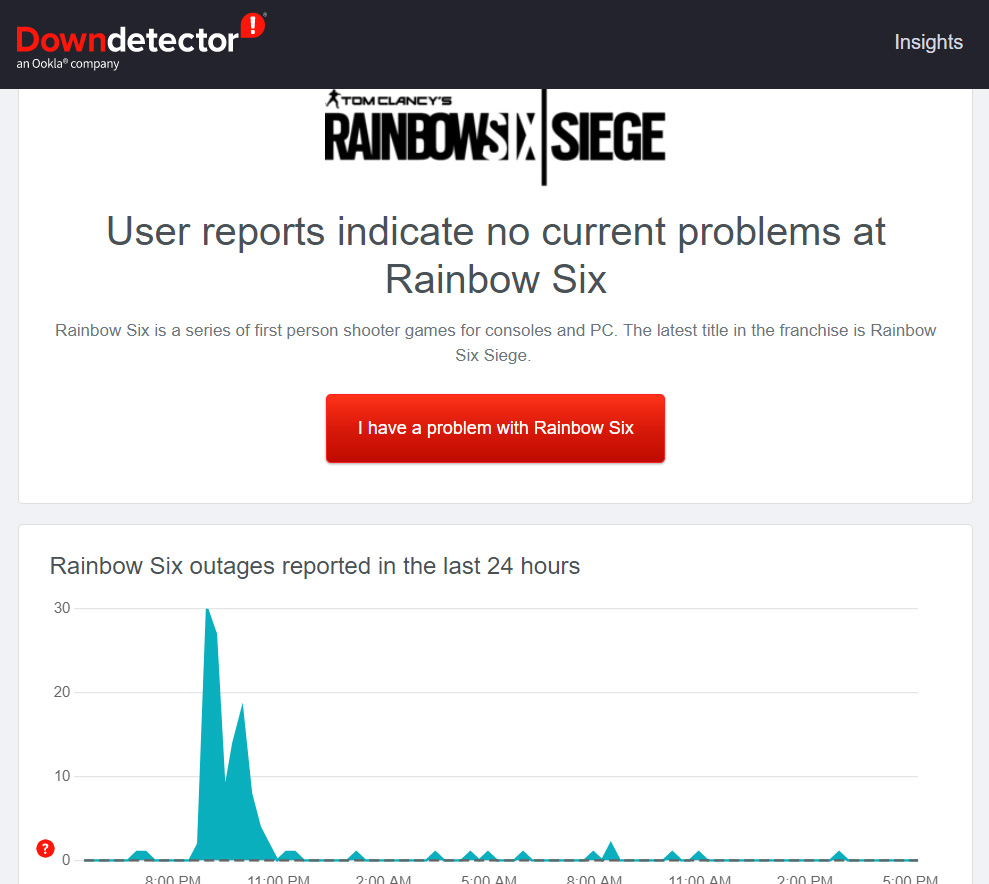
Где смотреть:
- Официальный твиттер Rainbow Six Siege.
- Страницы статуса Ubisoft (если есть).
- Сторонние сервисы мониторинга (DownDetector).
Если серверы недоступны, остаётся ждать обновлений от разработчиков.
Шаг 5 — Подождите при технических работах
Разработчики иногда останавливают службы для обслуживания. В этом случае локальные действия бесполезны. Подпишитесь на официальные каналы, чтобы получить уведомления о возобновлении работы.
Шаг 6 — Проверьте домашний интернет
Проверьте скорость и стабильность сети. Для теста используйте любой надежный тест скорости (например, Ookla Speedtest). Если пинг высокий или скорость низкая — это затруднит матчмейкинг.
Рекомендации:
- При возможности используйте проводное подключение (Ethernet) вместо Wi‑Fi.
- Перезапустите роутер (выключите на 30 секунд, включите снова).
- Проверьте, не загружают ли сеть другие устройства.
Важно: нестабильная сеть — частая причина долгих очередей.
Шаг 7 — Проверьте обновления игры
Если у вас устаревшая версия игры, матчмейкинг может не работать корректно. Проверьте обновления вручную:
- На домашнем экране PS5 выберите “Игры”.
- Найдите Rainbow Six Siege и выделите её.
- Нажмите кнопку “Опции” на контроллере.
- Выберите “Проверить обновления”.
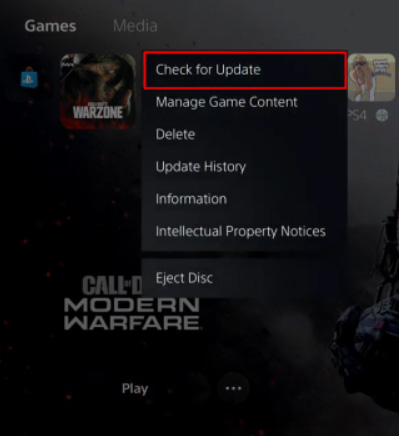
Установка обновлений часто решает проблемы совместимости с матчмейкингом.
Шаг 8 — Убедитесь, что система PS5 обновлена
Иногда проблема связана с устаревшим системным ПО. Обновите систему:
- Откройте “Настройки” → “Система” → “Системное программное обеспечение”.
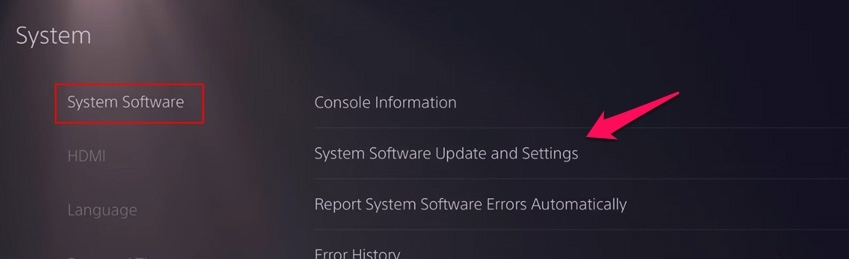
- Выберите “Обновление системного программного обеспечения” → “Обновить через Интернет” при необходимости.
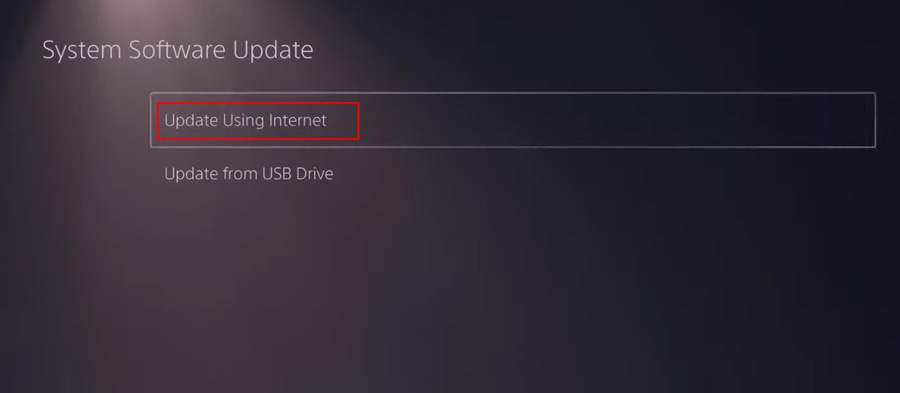
После обновления перезапустите консоль и игру.
Дополнительные проверки и сценарии
- Если вы играете в составе кросс‑платформенной группы, убедитесь, что все игроки используют совместимые версии игры.
- Проверьте, не заблокирована ли ваша учётная запись Ubisoft или PSN (в случае банов матчмейкинг не будет работать).
- Если вы используете VPN, временно отключите его — иногда VPN мешает подключению к региональным серверам.
Быстрый чеклист для разных ролей
Игрок: проверьте игру, сеть, вошли ли вы в PSN, обновления.
Хозяин сети: проверьте NAT (желательно — NAT Type 1/2), порты и QoS для игр.
Техподдержка: соберите логи, время возникновения, статус PSN и DownDetector, повторяемость проблемы.
Мини‑методика диагностики (короткая)
- Повторите проблему и заметьте точное время.
- Выполните power cycle PS5.
- Проверьте PSN и статус игровых серверов.
- Тест скорости интернета и переключение на Ethernet.
- Обновите игру и систему.
- Если не решено — свяжитесь с поддержкой и приложите логи.
Диагностическое дерево (быстрая визуализация)
flowchart TD
  A[Проблема: долгая очередь] --> B{Вход в PSN?}
  B -- Нет --> C[Войти в PSN]
  B -- Да --> D{Серверы в норме?}
  D -- Нет --> E[Ждать восстановления]
  D -- Да --> F{Интернет стабильный?}
  F -- Нет --> G[Перезапустить роутер/перейти на Ethernet]
  F -- Да --> H{Есть обновления игры или системы?}
  H -- Да --> I[Обновить игру/систему]
  H -- Нет --> J[Собрать логи и обратиться в поддержку]
Критерии приёмки — как понять, что проблема решена
- Матчмейкинг ищет игру и находит соперников в нормальные сроки (обычно <1–3 минут для большинства режимов).
- Пинг стабилен и низкий во время ожидания матча.
- Ошибки подключения и сообщения о недоступности серверов исчезли.
- Остальные игроки в вашем регионе не жалуются на схожую проблему.
Когда приведённые шаги не помогут (контрпримеры)
- Если проблема на стороне Ubisoft/сервера — локальные исправления не работают.
- При блокировке/бане учётной записи — восстановить доступ можно только через поддержку.
- При аппаратном сбое PS5 (например, проблемы с сетью на плате) — требуется ремонт.
Рекомендации по предотвращению повторов
- Держите систему и игру обновлёнными.
- По возможности используйте проводное подключение для стабильности.
- Подписывайтесь на официальные каналы разработчиков и PSN‑статус.
- Периодически перезагружайте роутер и консоля, чтобы сохранить стабильность кеша.
Короткая справка (глоссарий)
- PSN: сервис для входа, мультиплеера и покупок на PlayStation.
- DownDetector: публичный сервис мониторинга доступности онлайн‑сервисов.
- Power cycle: полное отключение питания для очищения кеша и восстановления сетевых настроек.
Часто задаваемые вопросы
Почему матчмейкинг так долго ищет игроков на PS5?
Обычно это связано с сетевыми задержками, несовпадением версии игры, проблемами на сервере или авторизацией в PSN.
Как быстро понять, что проблема на стороне серверов?
Проверьте DownDetector и официальные твиттер‑аккаунты игры. Если много сообщений от других игроков — это указывает на проблему у провайдера или разработчика.
Помогают ли VPN или смена региона?
VPN иногда может помочь, если проблема связана с вашим маршрутом к серверу, но чаще только усложняет подключение. Менять регион без надобности не рекомендуется.
Заключение
Долгие очереди в Rainbow Six Siege на PS5 решаются поэтапной диагностикой: сначала простые действия (перезапуск игры и консоли), затем проверка PSN и серверов, затем сеть и обновления. Если все локальные шаги не помогают — проблема, скорее всего, на стороне провайдера игр. Соберитесь с логами и обратитесь в поддержку.
Важно: если вы хотите — примените чеклист из раздела «Пошаговый план» и при неудаче отправьте уведомление в службу поддержки с подробной информацией (время, логи, шаги, которые вы уже выполнили).
Короткая версия для социальных сетей: Если матчмейкинг R6S на PS5 долго ищет игру — перезапустите игру и консоль, проверьте PSN и статус серверов, обновите игру/систему. Если серверы упали — остаётся ждать.

Похожие материалы

Несколько аккаунтов Skype: Multi Skype Launcher

Журнал для работы: повысить продуктивность

Персональные звуки уведомлений на Android

Скачивание шоу Hulu для офлайн‑просмотра

Microsoft Start: персонализированная новостная лента
