
Не удаётся создать диск восстановления Windows — как исправить ошибку
Что такое «диск восстановления» и когда он нужен
Диск восстановления (Recovery Drive) — это загрузочный USB‑накопитель с инструментами восстановления Windows. Если включить копирование системных файлов, к диску добавляются дополнительные файлы, которые позволяют переустановить Windows или восстановить систему при сбоях.
Кратко: создавайте диск восстановления, когда хотите иметь средство для восстановления системы без доступа к интернету или к исходным файлам установки.
Важно: создание диска с системными файлами требует больше места на USB и чаще сталкивается с ошибками при нестабильном накопителе.
Почему появляется ошибка «We can’t create a recovery drive» / «a problem occurred while creating the recovery drive»
Основные причины ошибки:
- Наличие плохих секторов или повреждённый USB‑накопитель.
- Конфликтующие фоновые службы (иногда службы виртуализации Microsoft).
- Вмешательство антивируса или средства безопасности при копировании больших файлов.
- Временные программные сбои Windows или повреждённые системные файлы.
- Недостаточный объём свободного места на USB при включении системных файлов.
Ниже — пошаговые проверки и рабочие решения от простого к сложному.
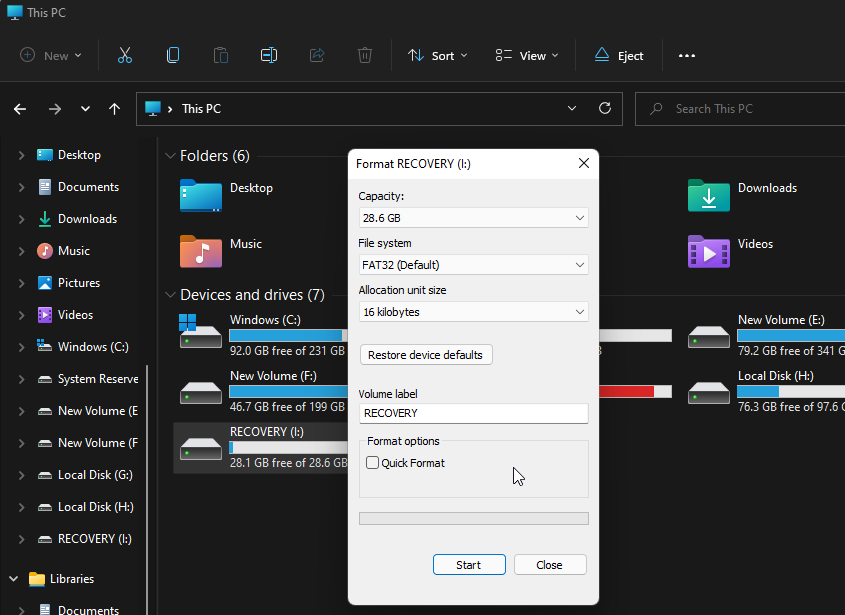
1. Выполните полное форматирование USB (не Quick Format)
Почему: Быстрое форматирование не проверяет поверхность накопителя — плохие сектора остаются, и при копировании системных файлов процесс может завершиться ошибкой.
Как выполнить полное форматирование через Проводник:
- Откройте Проводник и правой кнопкой мыши щёлкните USB‑диск.
- Выберите Форматировать.
- В окне форматирования снимите галочку Быстрое (Quick Format) (или «Quick Format»), чтобы выполнить полное форматирование.
- Нажмите Пуск и дождитесь окончания операции.
Через DiskPart (альтернатива для продвинутых пользователей):
1. Откройте Командную строку от имени администратора.
2. Введите: diskpart
3. list disk            # найдите номер USB
4. select disk X        # замените X на номер USB
5. clean                # удаляет таблицу разделов
6. create partition primary
7. format fs=ntfs label="Recovery" quick=no
8. assign
9. exit
Примечание: команда clean удалит все данные на диске — сделайте резервную копию перед началом.
После форматирования повторите создание диска восстановления.
2. Проверка накопителя на ошибки и состояние SMART
Проверьте диск на плохие сектора и состояние SMART:
- В командной строке (от имени администратора) выполните chkdsk:
chkdsk X: /rгде X — буква USB‑диска. Параметр /r обнаруживает и пытается восстановить плохие сектора.
- Для оценки состояния флешки используйте утилиты: CrystalDiskInfo, HWiNFO или встроенные средства производителя. Если устройство часто возвращает ошибки SMART или сильно деградировано, замените накопитель.
3. Сканирование системы на вирусы и отключение защитного ПО
Если процесс прерывается после уведомления Microsoft Security в Центре уведомлений, возможно, защитное ПО блокирует операцию.
- Откройте уведомление безопасности и выполните рекомендуемые действия.
- Запустите полное сканирование Microsoft Defender: Откройте «Параметры» → «Конфиденциальность и безопасность» → «Безопасность Windows» → «Защита от вирусов и угроз» → «Параметры сканирования» → выберите «Полное сканирование» или «Пользовательское сканирование» и укажите диск C:.
Альтернатива: временно отключите сторонний антивирус или используйте второй сканер (например, Malwarebytes) для перекрёстной проверки. После завершения обязательно включите защиту обратно.
Важно: не отключайте защиту дольше, чем требуется для теста.
4. Короткий трюк: добавить и удалить файл на USB
Иногда простая операция «копировать → удалить» снимает блокировки метаданных и позволяет инструменту Recovery Drive пройти дальше.
- Убедитесь, что USB отформатирован.
- Скопируйте любой небольшой файл на USB, затем удалите его.
- Запустите утилиту создания диска восстановления.
Это не гарантированное решение, но работает при редких сбоях файловой системы.
5. Двухэтапный метод (создать сначала без системных файлов, затем с ними)
Этот метод обходит ошибку за счёт повторного использования подготовленного носителя.
- Нажмите клавишу Win и введите recovery drive, запустите инструмент.
- В мастере снимите галочку Back up system files to the recovery drive (или «Резервное копирование системных файлов на диск восстановления»).
- Следуйте инструкциям, выберите USB и создайте базовый recovery‑диск.
- Не нажимайте Finish или Close после завершения.
- Нажмите Back (или Alt + B), вернитесь к первому окну и теперь отметьте опцию резервного копирования системных файлов.
- Выберите тот же USB и нажмите Create — инструмент должен добавить системные файлы на уже подготовленный носитель.
Почему это работает: первый проход форматирует и подготавливает структуру диска; второй проход копирует системные файлы, обходя часть проверок, которые мешали при первом запуске.
6. Временно отключите конфликтующие службы Microsoft
Отчётные случаи показывают конфликт с сервисами виртуализации Microsoft. Отключение может помочь — но не забудьте вернуть всё обратно после теста.
Как отключить через System Configuration (msconfig):
- Нажмите Win + R, введите msconfig, нажмите ОК.
- Перейдите на вкладку Службы.
- Найдите и снимите галочки с этих сервисов (если присутствуют):
Application Virtualization Services Agent
Application Virtualization Client
Client Virtualization Handler- Нажмите Применить и перезагрузите компьютер.
- Попробуйте создать диск восстановления.
- После теста вернитесь в msconfig и включите службы обратно, чтобы не нарушить работу Microsoft Office и других приложений.
Альтернатива: откройте services.msc и временно остановите и отключите сервисы вручную, затем восстановите их.
7. Восстановление системных файлов Windows (SFC и DISM)
Если ошибка связана с повреждёнными системными компонентами, восстановите их:
- Откройте Командную строку от имени администратора.
- Выполните:
sfc /scannow- Если SFC не устранил проблему, выполните последовательность DISM:
dism /online /cleanup-image /scanhealth
dism /online /cleanup-image /restorehealth- Перезагрузите систему и повторите попытку создания диска восстановления.
8. Создайте загрузочный установочный USB как альтернатива
Если создание Recovery Drive всё равно не удаётся, используйте Media Creation Tool или Rufus для создания загрузочного установочного носителя Windows.
Преимущества загрузочного установочного USB:
- Можно выполнить чистую установку или восстановление через установщик.
- Больше совместимости и гибкости, можно добавлять другие файлы на диск.
Минус: загрузочный установочный диск не всегда содержит те же инструменты WinRE, что Recovery Drive с системными файлами, но в большинстве сценариев он решает проблему восстановления и переустановки.
SOP: Пошаговый план (рекомендуемая последовательность действий)
- Попытка 0: отключите сторонний антивирус и удостоверьтесь в наличии свободного места на USB (рекомендуется 16 ГБ для копирования системных файлов).
- Попытка 1: полное форматирование USB (без Quick Format).
- Попытка 2: chkdsk /r на USB.
- Попытка 3: запустите Recovery Drive без системных файлов → затем повторите с системными файлами (двухэтапный метод).
- Попытка 4: временно отключите перечисленные службы через msconfig.
- Попытка 5: sfc /scannow и DISM восстановление системы.
- Если ничего не помогает — создайте загрузочный установочный USB (Media Creation Tool).
Критерии приёмки
- Устройство успешно создаёт диск восстановления и завершает процесс без ошибок.
- На USB присутствует каталог с инструментами восстановления и/или файлы установщика (в зависимости от выбранного метода).
- Система может загрузиться с USB и попасть в среду восстановления (WinRE).
Чек‑лист для разных ролей
Пользователь:
- Скопировать важные файлы с USB.
- Подготовить резервный накопитель 8–32 ГБ (рекомендуется 16 ГБ для системных файлов).
- Отключить внешние устройства, кроме USB для восстановления.
Администратор/ИТ‑специалист:
- Проверить SMART и выполнить chkdsk /r.
- Выполнить sfc /scannow и DISM.
- Отключить конфликтующие службы и управлять политиками безопасности.
Служба поддержки:
- Запросить логи Event Viewer (System и Application) с пометкой времени ошибки.
- Проверить наличие обновлений Windows и целостность образа OS.
Таблица совместимости (ориентир)
| Образ Windows | Рекомендации по USB | Примечание |
|---|---|---|
| Windows 10 / 11 | 8–32 ГБ (16 ГБ рекомендуются при копировании системных файлов) | Лучше форматировать в NTFS при больших файлах |
| Старые версии (Windows 7/8) | 4–16 ГБ | Инструмент Recovery Drive доступен в Windows 8/10/11; для старых версий используйте установочный носитель |
Примечание: таблица носит ориентировочный характер — требования могут меняться в зависимости от сборки и обновлений Windows.
Тест‑кейсы / Критерии приёмки
- Создание без системных файлов: мастер завершает процесс, USB содержит набор инструментов восстановления.
- Двухэтапный метод: первый проход без системных файлов, второй проход с системными файлами — оба проходят успешно.
- Boot‑тест: компьютер загружается с USB и загружает среду восстановления (WinRE).
- Устойчивость: инструмент повторно выполняется без ошибок в течение трёх попыток подряд.
Что делать, если ничего не помогает (контрольные варианты)
- Попробуйте другой USB‑накопитель от другого производителя.
- Обновите BIOS/UEFI и драйверы контролера USB, если проблема системная.
- В крайнем случае — выполните in‑place upgrade (обновление системы поверх текущей установки) для восстановления целостности Windows, после чего повторите процедуру.
Риски и меры по смягчению
- Риск: потеря данных на USB при форматировании. Мера: сделали резервную копию.
- Риск: отключение служб нарушит работу приложений (например, Office). Мера: выполнять временное отключение на короткое время и возвращать значения.
- Риск: временное отключение антивируса открывает систему. Мера: выполняйте только на доверительном рабочем месте и сразу после теста включайте защиту.
Глоссарий (одно предложение)
- Recovery Drive — загрузочный USB с инструментами восстановления Windows.
- WinRE — среда восстановления Windows.
- chkdsk — утилита проверки диска на ошибки и повреждённые сектора.
Частые вопросы (FAQ)
Q: Удаляются ли данные на USB при создании диска восстановления?
A: Да — мастер, как правило, форматирует USB перед копированием. Скопируйте важные данные заранее.
Q: Какой минимальный размер USB нужен?
A: Для базового диска обычно достаточно 8 ГБ; при включении системных файлов рекомендуется использовать USB от 16 ГБ.
Q: Можно ли использовать внешние SSD/HDD вместо флешки?
A: Да, можно, но мастеру важна совместимость и формат: внешний диск также будет отформатирован.
Короткая сводка и рекомендации
- Начните с полного форматирования USB и проверки накопителя на ошибки (chkdsk).
- Просканируйте систему антивирусом и восстановите системные файлы (SFC/DISM) при подозрениях на повреждения.
- Попробуйте двухэтапный метод (без системных файлов → затем с системными файлами) и трюк с добавлением/удалением файла.
- Если не помогает — создайте загрузочную установочную флешку или замените USB‑накопитель.
Важно: всегда проверяйте результаты (загрузка в WinRE) и возвращайте временно отключённые службы и защитное ПО в исходное состояние.
Короткое объявление (для рассылки, 100–200 слов)
Если при создании диска восстановления Windows вы видите сообщение «We can’t create the recovery drive» или «a problem occurred while creating the recovery drive», не спешите менять компьютер. В большинстве случаев проблему решают: полное форматирование USB, проверка на плохие сектора (chkdsk), сканирование антивирусом и метод «создать в два шага» (сначала без системных файлов, затем с ними). В статье собраны пошаговые инструкции, SOP для администраторов, чек‑листы и тест‑кейсы. Если у вас нет подходящей флешки — попробуйте создать загрузочный установочный USB через Media Creation Tool. Следуйте рекомендациям, и вы сможете подготовить рабочий носитель восстановления без потери данных и с минимальным риском.

Похожие материалы

Несколько аккаунтов Skype: Multi Skype Launcher

Журнал для работы: повысить продуктивность

Персональные звуки уведомлений на Android

Скачивание шоу Hulu для офлайн‑просмотра

Microsoft Start: персонализированная новостная лента
