
Как исправить ошибку «Не удалось создать диск восстановления» в Windows
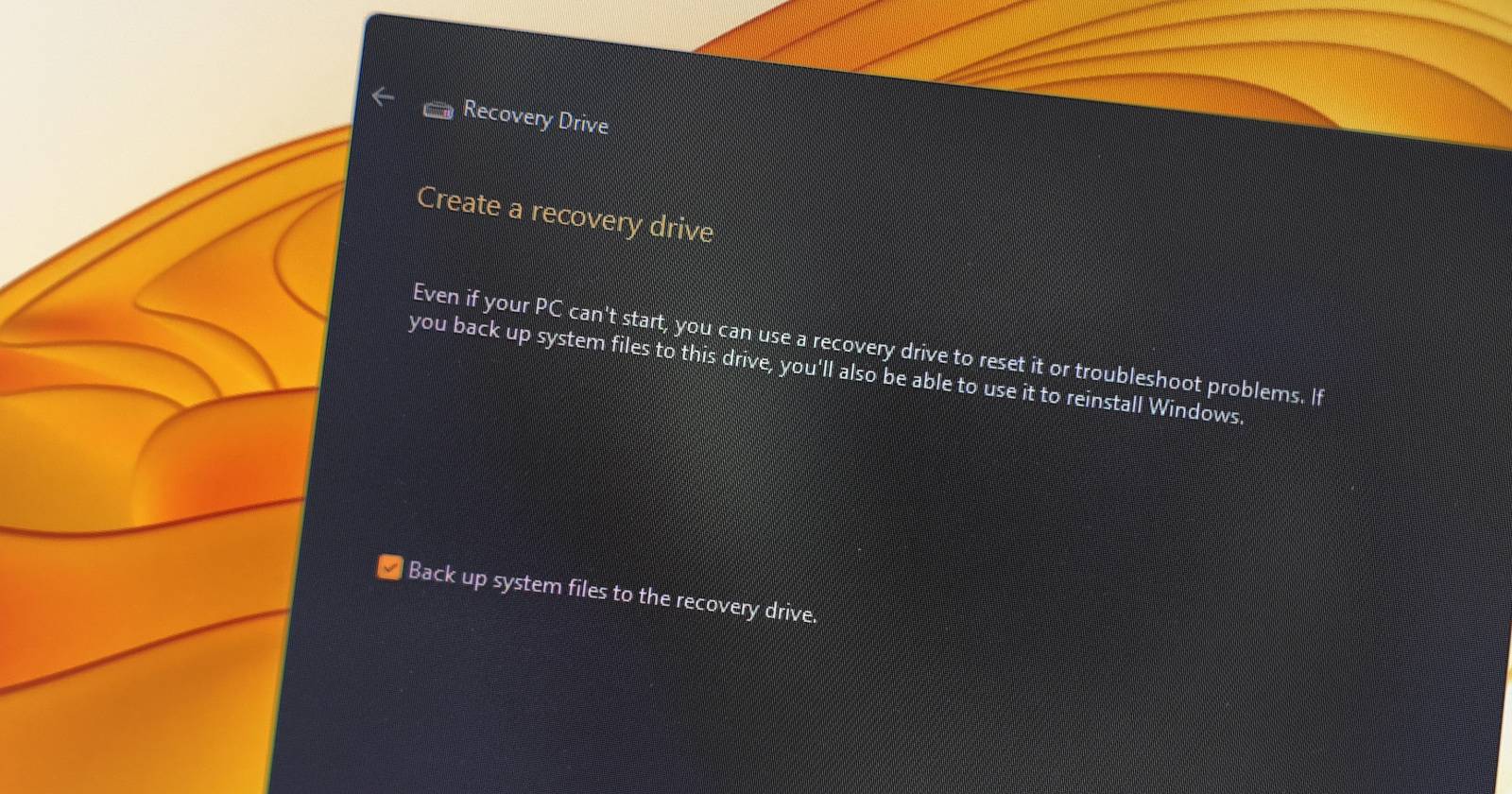

Windows позволяет создать диск восстановления с копией системных файлов или без неё. Если при создании вы выбрали опцию «Back up system files to the recovery drive», процесс иногда прерывается сообщением «We can’t create a recovery drive» или «A problem occurred while creating the recovery drive». Ниже — системный подход к диагностике и надежные решения.
Почему возникает ошибка «Не удалось создать диск восстановления»?
Коротко: наиболее частые причины — повреждённые или «плохие» сектора на USB‑накопителе, конфликтующие фоновые службы/антивирусное ПО, временные глюки файловой системы или ограничение места.
Определения в одну строку:
- Диск восстановления — USB‑накопитель с инструментами восстановления Windows; если включить системные файлы, туда копируется дополнительный образ для переустановки/восстановления.
- Полное форматирование — операция, которая не только очищает таблицу файлов, но и сканирует диск на наличие плохих секторов.
Когда это работает не всегда: на сильно повреждённых флешках, при аппаратных проблемах USB‑портов или если системные файлы текущей установки Windows повреждены.
Быстрые шаги перед углублённой диагностикой
- Попробуйте временно отключить сторонний антивирус.
- Используйте другой USB‑порт (USB 2.0 vs USB 3.0) и другой компьютер, если есть.
- Проверьте свободное место: для копирования системных файлов обычно требуется 16 ГБ и более; заранее подготовьте накопитель объёмом не меньше рекомендуемого.
1. Полное форматирование USB‑накопителя (рекомендуется первым)
Почему: Quick Format не проверяет диск на «плохие» сектора. Если при копировании системных файлов процесс наталкивается на такие секторы, он может прерваться.
Шаги:
- Откройте Проводник и правой кнопкой мыши щёлкните по USB‑накопителю.
- Выберите Формат.
- В поле «Формат» снимите галочку «Быстрое (Quick) форматирование».
- Выберите файловую систему (NTFS для загрузочных образов Windows, exFAT/NTFS для переносимых данных).
- Нажмите «Начать» и дождитесь завершения.
Советы:
- На больших накопителях полное форматирование может занять десятки минут; не прерывайте процесс.
- Если форматирование не удаётся или возникают ошибки — попробуйте утилиту производителя флешки или команду низкоуровневого форматирования.
2. Проверка на вредоносное ПО
Если процесс создания диска прекращается сразу после уведомления Центра обеспечения безопасности, выполните полное сканирование.
Инструкция (Microsoft Defender):
- Откройте Параметры (Win + I).
- Перейдите в Конфиденциальность и безопасность → Безопасность Windows.
- Выберите «Защита от вирусов и угроз» → Параметры сканирования.
- Запустите «Пользовательское сканирование» и укажите диск C:\, затем «Выбрать папку».
Рекомендации:
- После удаления обнаруженных угроз перезагрузите ПК и повторите создание диска.
- Для дополнительной проверки используйте проверенные сторонние сканеры (например, Malwarebytes) в режиме аварийного сканирования.
3. Простой «трюк»: добавьте файл и удалите его
Иногда проблему решает небольшая «манипуляция» с метаданными флешки: скопируйте любой файл на USB, удалите его и затем запустите создание диска восстановления.
Шаги:
- Убедитесь, что флешка отформатирована и распознана системой.
- Скопируйте произвольный файл (например, текстовый) на USB.
- Удалите этот файл с USB.
- Запустите утилиту создания диска восстановления.
Это помогает, если ошибка связана с инициализацией файловой таблицы или правами доступа.
4. Двухэтапный метод (надежный обход)
Этот метод часто помогает, когда ошибка появляется только при резервном копировании системных файлов.
Шаги:
- Нажмите Win, введите «recovery drive» и запустите мастер.
- Снимите галочку «Back up system files to the recovery drive» и продолжите — создайте диск без системных файлов.
- Когда процесс завершится, НЕ нажимайте «Готово»/Finish и не закрывайте окно.
- Нажмите «Назад» (Back) или Alt + B, возвращаясь в главное окно мастера.
- Теперь включите опцию «Back up system files to the recovery drive», выберите тот же USB и запустите процесс заново.
Почему это работает: первый проход инициализирует структуру диска и копирует стандартные утилиты; второй проход иногда корректно добавляет системные файлы, минуя проблему, приводящую к прерыванию.
5. Временно отключите конфликтующие службы Microsoft
Иногда причину вызывает конфликт служб виртуализации приложений. Временное отключение может помочь.
Шаги:
- Win + R → введите msconfig → OK.
- Перейдите на вкладку Службы.
- Найдите и снимите галочки с:
`Application Virtualization Services Agent

Application Virtualization Client

Client Virtualization Handler`
- Нажмите Применить, затем ОК и перезагрузите ПК.
- После проверки создания диска восстановления верните службы в прежнее состояние и перезагрузите снова, чтобы не нарушить работу Office/виртуализации.
Важно: отключайте только те службы, которые вы точно идентифицировали как конфликтующие. Если сомневаетесь — сделайте точку восстановления перед изменениями.
6. Создайте загрузочный USB с Windows как альтернативу
Если ничего не помогает, создайте установочный USB с помощью Media Creation Tool или с образа ISO. Установочный носитель включает в себя набор инструментов восстановления и даёт больше гибкости (можно хранить и другие файлы на накопителе).
Преимущества загрузочного USB:
- Позволяет запускать восстановление и чистую установку.
- Не требует копирования тех же системных файлов, что и диск восстановления.
Дополнительные инструменты и команды для продвинутых пользователей
Используйте diskpart для очистки и пересоздания разделов (все данные будут удалены):
diskpart
list disk
select disk X   (где X — номер вашей флешки)
clean
create partition primary
format fs=ntfs quick label=RECOVERY
assign
exit
Примечание: команда clean удаляет все данные и таблицы разделов. Используйте с осторожностью.
Диагностика при сложных ошибках — методология
Мини‑методология (5 шагов):
- Собрать симптомы: сообщения, время ошибки, логи (Event Viewer → System, Application).
- Изолировать переменные: другой USB, другой порт, другой ПК.
- Проверить диск и файловую систему (chkdsk /f /r для внутренних дисков; производитель флешек — утилиты).
- Отключить ПО, влияющее на файл/USB (антивирус, службы виртуализации).
- Повторить создание диска и записать результат.
Дерево решений (быстрая схема)
flowchart TD
  A[Начало: ошибка при создании диска восстановления] --> B{Выбран бэкап системных файлов?}
  B -- Нет --> C[Создание выполнено?]
  C -- Да --> Z[Готово]
  C -- Нет --> D[Проверьте USB/порт]
  B -- Да --> E[Полное форматирование USB]
  E --> F[Сканирование на вирусы]
  F --> G{Ошибка исчезла?}
  G -- Да --> Z
  G -- Нет --> H[Двухэтапный метод]
  H --> I{Ошибка исчезла?}
  I -- Да --> Z
  I -- Нет --> J[Отключить конфликтующие службы]
  J --> K[Создать загрузочный USB если всё не помогло]
  K --> Z
Роли и чек‑листы
Чек‑лист для обычного пользователя:
- Использовать другой USB‑порт и кабель.
- Полностью отформатировать USB без Quick Format.
- Отключить сторонний антивирус на время операции.
- Попробовать двухэтапный метод.
Чек‑лист для IT‑администратора:
- Проверить логи в Event Viewer вокруг времени ошибки.
- Выполнить chkdsk и, при необходимости, низкоуровневое тестирование флешки.
- Отключить службы виртуализации и сторонние агенты.
- Использовать образ ISO и создать загрузочный USB как резерв.
Чек‑лист для службы поддержки:
- Запросить журнал событий и описание точных шагов пользователя.
- Предложить тест на другом компьютере/флешке.
- Предложить инструкции для полного форматирования и diskpart.
Критерии приёмки
- Диск восстановления создаётся без ошибок и определяется системой как загрузочный (если выбраны системные файлы).
- При загрузке с диска доступны средства восстановления Windows (восстановление системы, восстановление образа, командная строка).
- После возврата служб/антивируса система работает корректно, и Office/виртуализация функционирует.
Тест‑кейсы и критерии успеха
- Создание диска без бэкапа системных файлов — успешно.
- Создание диска с бэкапом системных файлов после полного форматирования — успешно.
- После временного отключения сервиса Application Virtualization процесс проходит успешно и службы восстанавливаются без ошибок.
- Если ни один из сценариев не работает — загрузочный USB создаётся альтернативным методом.
Риски и меры смягчения
- Риск потери данных при форматировании: сделайте резервную копию перед началом. Меры — копирование важных файлов на другой носитель.
- Риск нарушения работы приложений после отключения служб: создайте точку восстановления и восстановите службы после теста.
Совместимость и рекомендации по носителю
- Рекомендуемый объём флешки: 16 ГБ или больше при бэкапе системных файлов.
- Предпочтительная файловая система: NTFS для носителя, если на нём предполагается хранить большие системные образы.
- Избегайте дешёвых подозрительных флешек с аномально низкой скоростью записи.
Примечания по безопасности и приватности
Диск восстановления может содержать чувствительные данные системы. Храните носитель в безопасном месте, не передавайте посторонним лицам. При использовании сторонних антивирусов выбирайте проверенные решения.
Короткое резюме
Основные шаги: полное форматирование USB, проверка на вредоносное ПО, простой трюк с копированием/удалением файла, двухэтапный метод, временное отключение конфликтующих служб и, при необходимости, создание загрузочного USB. Следуйте чек‑листам по ролям и используйте предложенную методологию для системной диагностики.
Важно: перед любыми изменениями, которые удаляют данные (format, diskpart clean), сделайте резервные копии.

Похожие материалы

Несколько аккаунтов Skype: Multi Skype Launcher

Журнал для работы: повысить продуктивность

Персональные звуки уведомлений на Android

Скачивание шоу Hulu для офлайн‑просмотра

Microsoft Start: персонализированная новостная лента
