
Что делать, если служба Print Spooler не запущена

Если принтер перестал работать из‑за ошибки «Print Spooler service is not running», начните с встроенных средств Windows: запустите средство устранения неполадок, перезапустите службу Print Spooler, очистите очередь печати и обновите драйверы. Если проблема исчезает в Безопасном режиме — ищите конфликтующее приложение. Внизу — чеклисты, команды и план действий для пользователей и администраторов.
Оглавление
- Запустите средство устранения неполадок печати
- Перезапустите службу Print Spooler
- Очистите очередь печати
- Обновите или переустановите драйверы принтера
- Проверьте влияние стороннего ПО
- Дополнительно: команды, скрипты, чеклисты и план действий
- Критерии приёмки
- Сводка и рекомендации
Служба Print Spooler — это посредник между Windows и вашими принтерами. Она принимает задания на печать, хранит их во временной очереди и отправляет на устройство. Если служба не работает, печать невозможна, а приложения могут долго «виснуть» в состоянии ожидания.
Важно: ниже приведены последовательные шаги от простых к более глубоким, с командами для выполнения от имени администратора и планом действий для пользователей и администраторов.
1. Запустите средство устранения неполадок печати
Средство устранения неполадок Windows автоматизирует проверку типичных проблем с принтером и Print Spooler и обычно безопасно. Выполните шаги:
- Нажмите Win + I, чтобы открыть Параметры.
- Перейдите в Система -> Устранение неполадок.
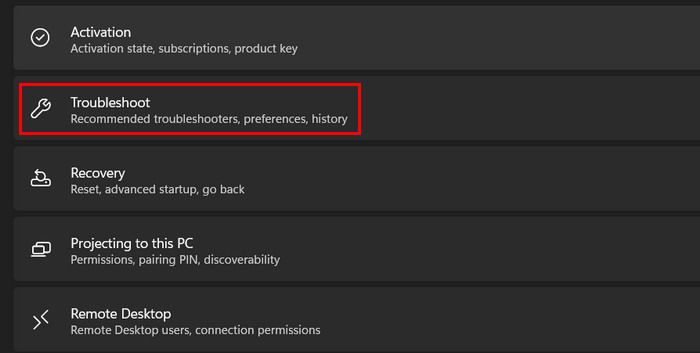
- Нажмите Другие средства устранения неполадок.
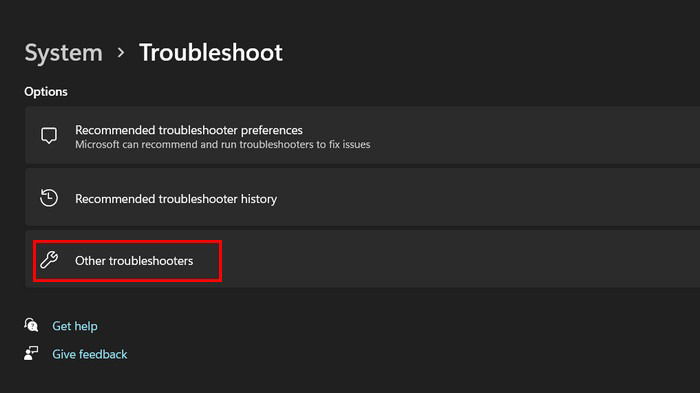
- В списке найдите средство «Принтер» и нажмите Запустить.
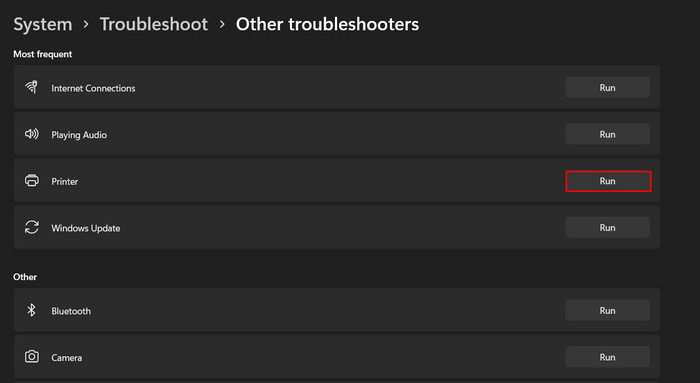
- Дождитесь завершения проверки. Если средство предложит исправление — примените его. Если нет — переходите к следующим шагам.
Примечание: в Windows 10 путь аналогичен: Параметры -> Обновление и безопасность -> Устранение неполадок -> Принтер.
Важно: средство не всегда исправляет драйверные проблемы или конфликты с ПО третьих сторон — это базовая проверка.
2. Перезапустите службу Print Spooler
Перезапуск службы часто решает временные сбои и ошибки в памяти сервиса. Простейший способ — через оснастку Services, также покажем команды для администраторов.
Шаги через графический интерфейс:
- Нажмите Win + R, введите services.msc и нажмите Enter.
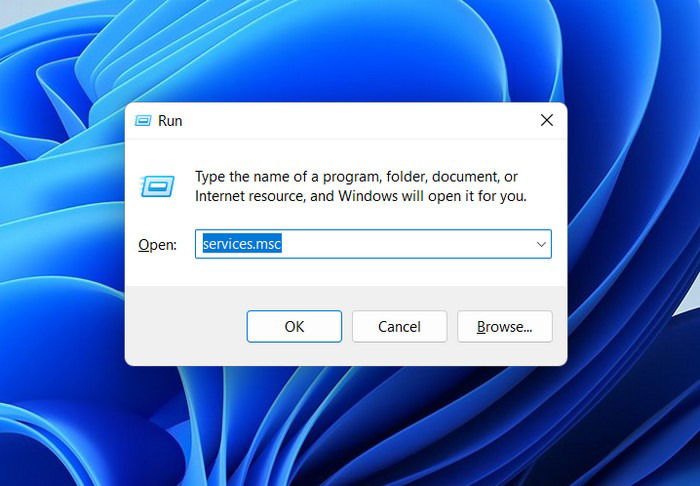
- Найдите службу Print Spooler, кликните правой кнопкой и выберите Свойства.

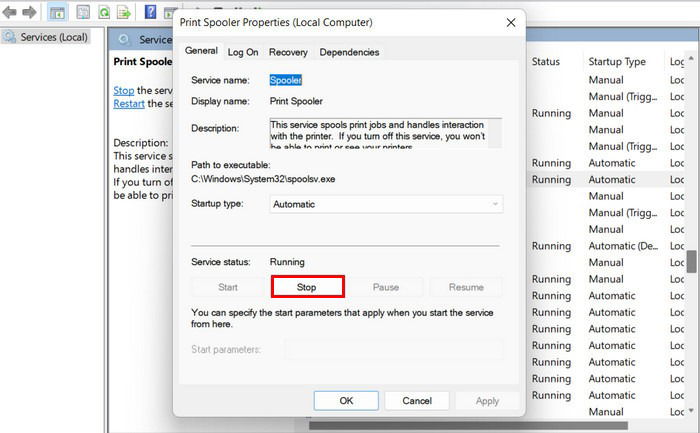
Нажмите Stop, подождите несколько секунд, затем Start.
Установите Тип запуска: Автоматически и сохраните изменения (Применить -> ОК).
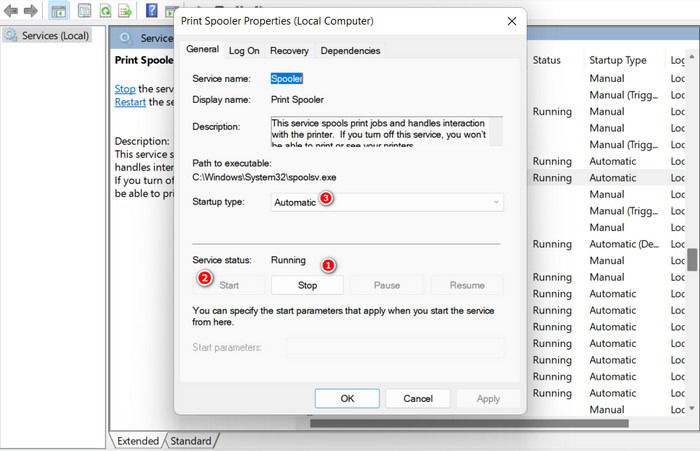
Команды для администратора (выполнять в PowerShell или cmd от имени администратора):
net stop spooler
net start spooler
Или через sc:
sc stop Spooler
sc start Spooler
PowerShell:
Get-Service -Name Spooler | Restart-Service -ForceЕсли служба не запускается и сразу падает — это признак повреждённых файлов очереди печати или конфликтного драйвера. Переходите к очистке очереди.
3. Очистите очередь печати
Застрявшие задания или повреждённые файлы в каталоге очереди печати часто приводят к сбоем Print Spooler. Очистка очереди безопасна, но требует прав администратора.
Шаги:
- Откройте services.msc и остановите службу Print Spooler (как в разделе выше).
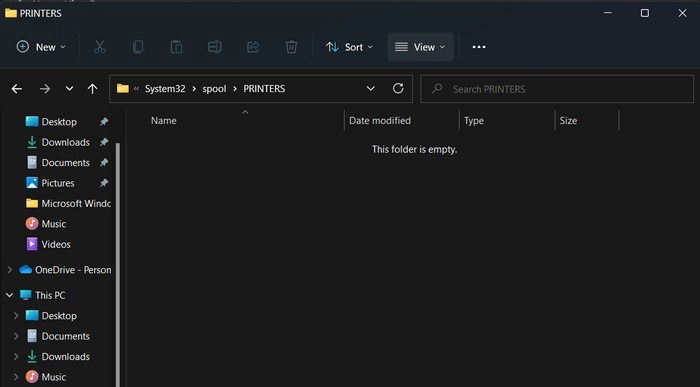
Откройте Проводник (Win + E) и перейдите в папку C:\Windows\System32\spool\PRINTERS
Удалите все файлы в этой папке. Подтвердите действие, если появится запрос контроля учётных записей.
Команда PowerShell для быстрой очистки (запустить от администратора):
Stop-Service -Name Spooler -Force
Remove-Item -Path "C:\Windows\System32\spool\PRINTERS\*" -Force -Recurse
Start-Service -Name Spooler- После очистки запустите службу Print Spooler и проверьте печать.
Когда очистка очереди не помогает: если файлы немедленно появляются снова или служба падает при старте — вероятно, проблема в драйвере или в стороннем приложении, вмешивающемся в работу спулера.
4. Обновите или переустановите драйверы принтера
Неправильные или устаревшие драйверы принтера — частая причина конфликтов со Spooler. Действуйте в таком порядке:
Откройте Диспетчер устройств (Device Manager): нажмите Win + X -> Диспетчер устройств.
Разверните Принтеры или Очереди печати, найдите ваше устройство, кликните правой кнопкой и выберите Обновить драйвер.
Если обновление не помогло, удалите устройство (Удалить устройство), затем перезагрузите ПК и установите свежую версию драйвера с сайта производителя принтера.

Советы при работе с драйверами:
- Скачивайте драйверы только с официального сайта производителя (HP, Epson, Canon, Brother и т.д.).
- Для устаревших устройств попробуйте универсальный драйвер Windows или драйвер XPS, если фирменный не совместим.
- При корпоративных образах OS используйте пакеты драйверов, совместимые с вашей политикой обновлений.
Если после переустановки драйвера проблема повторяется, вероятно, драйвер несовместим с вашей версией Windows — проверьте версию ОС и обратитесь в поддержку производителя.
5. Проверьте влияние стороннего ПО
Антивирусы, пакеты безопасности, виртуальные печатные драйверы (PDF-принтеры), мониторинговые инструменты и службы удалённого управления могут вмешиваться в работу спулера. Чтобы диагностировать конфликт, используйте Безопасный режим.
Шаги для загрузки в Безопасный режим:
- Нажмите кнопку Пуск, затем Параметры питания и, удерживая Shift, нажмите Перезагрузить.

- В среде восстановления выберите Устранение неполадок -> Дополнительные параметры -> Параметры загрузки.

- Выберите Перезагрузить, затем нажмите F5 для запуска Безопасного режима с загрузкой сетевых драйверов.
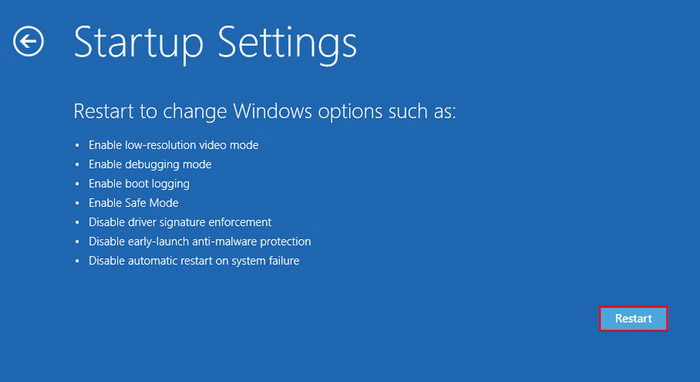
В Безопасном режиме повторите действия, которые вызывали ошибку. Если ошибки нет — это подтверждает конфликт с третьим ПО.
Дальнейшие шаги при подтверждённом конфликте:
- Выполните Восстановление системы до момента, когда спулер работал.
- Отключите или удалите недавно установленные приложения одно за другим, чтобы найти виновника.
- Проверьте журналы Windows (Просмотр событий -> Приложение/Система) на ошибки, связанные с Print Spooler или драйверами.
Если ошибка остаётся в Безопасном режиме, возможно повреждена сама ОС — обратитесь в поддержку Microsoft или восстановите систему с образа резервной копии.
Дополнительно: команды, скрипты и быстрые решения
Полезные команды и сценарии для администраторов:
- Проверка статуса службы:
sc query Spooler- Перезапуск и проверка событий в одном скрипте (PowerShell):
Restart-Service -Name Spooler -Force
Get-EventLog -LogName System -Source "PrintService" -Newest 50- Быстро удалить все очереди печати и перезапустить сервис:
Stop-Service Spooler -Force
Remove-Item "C:\Windows\System32\spool\PRINTERS\*" -Force -ErrorAction SilentlyContinue
Start-Service Spooler
Совет: выполняйте эти команды только от имени администратора и убедитесь, что нет активных заданий печати, которые важно сохранить.
План действий: быстрый playbook для пользователя и администратора
Playbook — последовательность, которую можно применять при инциденте.
Для обычного пользователя:
- Отключите и снова подключите принтер.
- Запустите средство устранения неполадок (раздел 1).
- Перезагрузите компьютер.
- Если не помогло — сообщите администратору и приложите скриншоты ошибок.
Для администратора:
- Проверьте статус службы Spooler и журналы событий.
- Очистите очередь печати и перезапустите сервис (раздел 3).
- Обновите/переустановите драйверы принтера.
- Перезагрузите в Безопасный режим для исключения сторонних конфликтов.
- При подтверждённом конфликте — изолируйте приложение, откатите обновления ОС или драйверов.
- Если нужно — восстановите систему из резервной копии или обратитесь в поддержку производителя.
Критерии приёмки
Чтобы считать проблему решённой, проверьте следующее:
- Служба Print Spooler запущена и имеет статус «Работает».
- Задания печати отправляются в очередь и успешно выполняются на целевом устройстве.
- Никакой новый файл не появляется в C:\Windows\System32\spool\PRINTERS с повторяющимися ошибками.
- В журнале событий Windows отсутствуют критические ошибки PrintService после исправления.
Что делать, если предложенные шаги не помогли
Варианты дальнейших действий:
- Попробуйте создать новую учётную запись Windows и проверьте печать из неё — иногда профиль пользователя повреждён.
- Восстановите систему к точке, где печать работала.
- Если проблема возникла после обновления Windows — рассмотрите откат последнего обновления.
- Свяжитесь со службой поддержки производителя принтера и Microsoft Support.
Когда ошибки появляются только для одного приложения (например, Word), проверьте параметры печати в самом приложении и попробуйте печать в файл XPS или PDF, чтобы диагностировать проблему.
Ментальные модели и советы по предотвращению проблем
- Минимизируйте количество нестандартных печатных драйверов на одной машине.
- Регулярно очищайте старые задания печати на серверах печати.
- Для сетевых принтеров используйте централизованное управление драйверами и GPO (Group Policy) в доменной среде.
- В средах, где важна безопасность, ограничьте доступ к службе Print Spooler и отключайте её, если печать не требуется.
Факт-бокс
- Расположение очереди печати: C:\Windows\System32\spool\PRINTERS
- Утилиты для работы с услугами: services.msc, sc, net, PowerShell cmdlets
- Безопасный режим и средство устранения неполадок — первые шаги диагностики
Сводка и рекомендации
Служба Print Spooler критична для печати в Windows. Начинайте с простых действий: средство устранения неполадок, перезапуск службы, очистка очереди и обновление драйверов. Если проблема связана со сторонним ПО — загрузитесь в Безопасном режиме, найдите конфликтующее приложение и удалите его. Для администраторов — используйте сценарии PowerShell, централизованное управление драйверами и мониторинг журналов событий.
Если вы не уверены в выполнении команд от имени администратора или проблема затрагивает рабочую среду — обратитесь к системному администратору или в официальную поддержку.
Image credit: Pexels. Все скриншоты — Zainab Falak.

Похожие материалы

Несколько аккаунтов Skype: Multi Skype Launcher

Журнал для работы: повысить продуктивность

Персональные звуки уведомлений на Android

Скачивание шоу Hulu для офлайн‑просмотра

Microsoft Start: персонализированная новостная лента
