
Как исправить ошибку «Подождите, пока текущая программа завершит удаление» в Windows
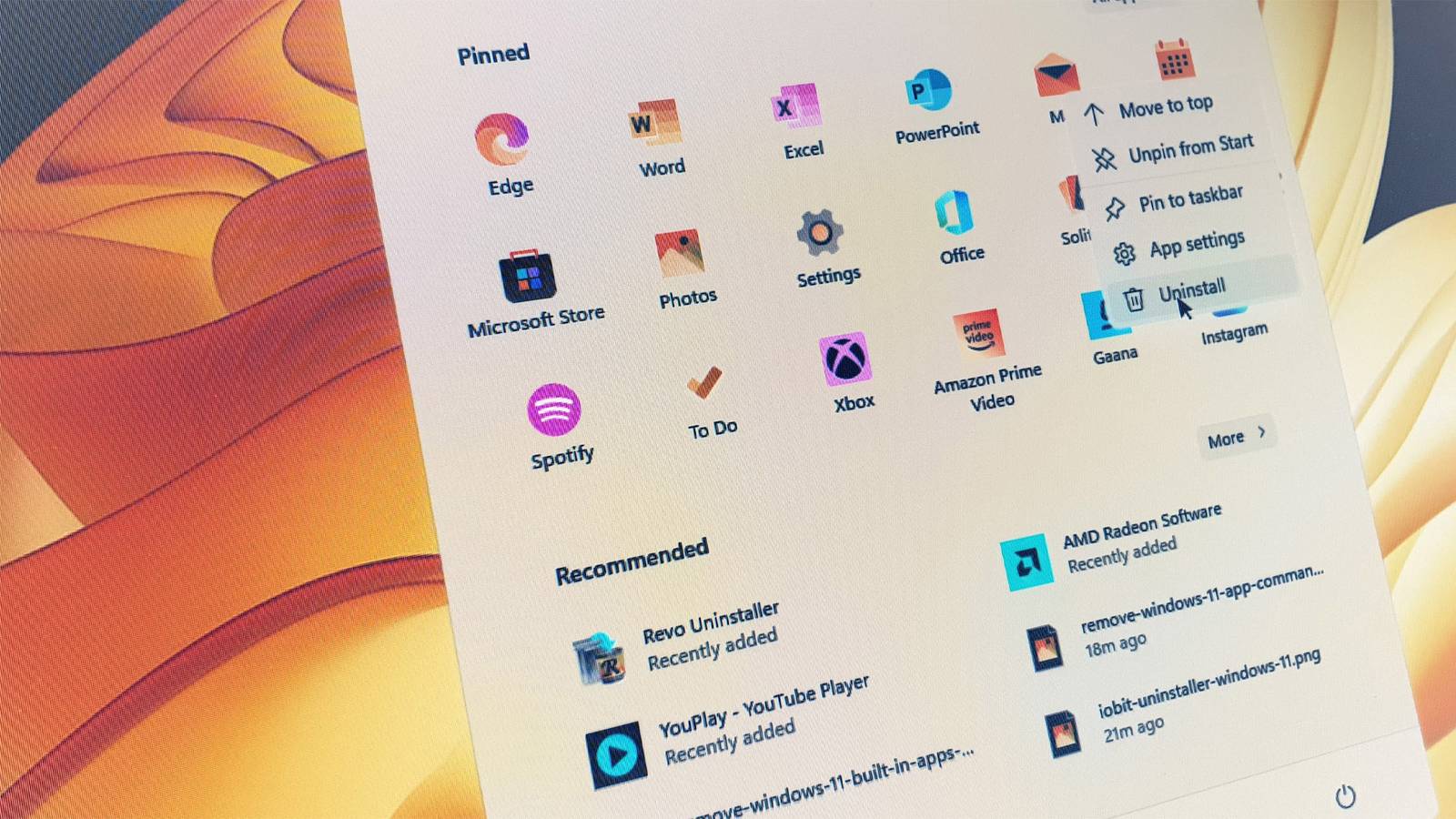

Кратко: если при удалении программ Windows показывает сообщение «Подождите, пока текущая программа завершит удаление или будет изменена», выполните проверку процессов проводника, перезагрузку, перерегистрацию Windows Installer и при необходимости удалите приложение в безопасном режиме или с помощью стороннего деинсталлятора.
Важно: большинство ситуаций решаются перезапуском Проводника или перезагрузкой системы. Если приложение остаётся, используйте безопасный режим или проверенные сторонние инструменты.
О чём статья
В этой статье перечислены проверенные шаги для устранения ошибки, когда стандартный деинсталлятор Windows блокирует удаление приложений и показывает сообщение о том, что в системе уже выполняется удаление или изменение. Мы объясним пошаговые действия, когда и какие методы применять, а также добавим контрольные списки, сценарии приёма и план возврата изменений.
Важно: не придумывайте и не используйте неизвестные утилиты из сомнительных источников. Выбирайте проверенные инструменты и сохраняйте точную последовательность действий.
Почему возникает ошибка — краткая модель
- Windows позволяет одновременно запускать не всегда более одного процесса установки/удаления через службу Windows Installer. Если служба зависла или заблокирована, система считает, что операция ещё в процессе.
- Конфликт может вызвать сторонняя программа (например, защита, менеджер пакетов, антивирус), зависший процесс в Проводнике (explorer.exe) или повреждённые ключи реестра, отвечающие за установщик.
- В безопасном режиме загружается минимальная конфигурация драйверов и сервисов — это помогает понять, связано ли поведение с сторонним ПО.
1. Удаление приложений через «Параметры» (Settings)
В Windows 10 и 11 деинсталляция через Параметры часто обходится без ошибки блокировки, присущей классическому «Программы и компоненты». Используйте этот способ в первую очередь.
Шаги:
- Нажмите Win + I, чтобы открыть Параметры.
- Выберите раздел «Приложения» в левой колонке.
- Нажмите «Приложения и возможности» или «Apps & features» в правой части.
- Найдите приложение в списке или введите его имя в строке поиска.
- Нажмите на кнопку с тремя точками рядом с приложением и выберите «Удалить».
- Подтвердите действие ещё раз нажатием «Удалить».
Совет: используйте фильтр по размеру или дате установки, если список длинный.
2. Перезапустите процесс Windows Explorer через Диспетчер задач
Если графический интерфейс или окно удаления зависло, достаточно перезапустить процесс explorer.exe.
Шаги:
- Нажмите Win + X и выберите «Диспетчер задач». Либо нажмите Ctrl + Shift + Esc.
- На вкладке «Процессы» найдите «Проводник» или «Windows Explorer».
- Выберите его и нажмите кнопку «Перезапустить» в правом нижнем углу.
- Подождите, пока интерфейс перезапустится, затем попробуйте удалить приложение снова.
Важно: перезапуск закроет окна Проводника и некоторые элементы панели задач, но данные не теряются.
3. Перезагрузите компьютер
Простая перезагрузка устраняет временные блокировки и завершает зависшие процессы. Перед перезагрузкой сохраните все открытые данные.
Шаги:
- Закройте все программы.
- Нажмите «Пуск» → «Питание» → «Перезагрузка».
- После перезагрузки попробуйте удалить приложение.
Примечание: перезагрузка часто решает проблему быстрее, чем длительная диагностика.
4. Запустите утилиту устранения неполадок «Program Install and Uninstall troubleshooter»
Microsoft предоставляет средство устранения неполадок, которое сканирует общие ошибки и восстанавливает повреждённые ключи реестра, связанные с установщиком.
Шаги:
- Перейдите на страницу загрузки Microsoft Program Install and Uninstall troubleshooter и скачайте средство.
- Запустите загруженный файл и разрешите запрос контроля учётных записей (UAC), если появится.
- Нажмите «Далее», затем выберите «Удаление» (Uninstalling).
- В списке программ найдите нужное приложение и выберите его, затем нажмите «Далее».
- Выберите «Да, попробовать удалить» или соответствующий вариант. Средство выполнит попытки и сообщит о результате.
- Если деинсталляция выполнена успешно, статус покажет «Исправлено». Откройте «Программы и компоненты», чтобы убедиться, что приложение удалено.
Важно: средство корректирует реестр, поэтому создайте точку восстановления перед операцией, если сомневаетесь.
5. Перерегистрируйте службу Windows Installer
Если служба Windows Installer зависла или не отвечает, её можно перерегистрировать. Это завершит текущие операции и восстановит нормальную работу msiexec.
Шаги:
- Нажмите клавишу Win, введите cmd.
- Правой кнопкой мыши кликните по «Командная строка» и выберите «Запуск от имени администратора».
- В окне командной строки выполните следующие команды по одной и нажимайте Enter:
msiexec /unreg
msiexec /regserver- Закройте окно командной строки и попробуйте удалить приложение снова.
Примечание: команды не выводят подробных сообщений; если ошибок не показано, переходите к повторной попытке удаления.
6. Удалите приложение в безопасном режиме
Безопасный режим загружает минимальный набор драйверов и программ — это позволяет исключить влияние стороннего ПО.
Шаги:
- Откройте Параметры (Win + I).
- Перейдите в раздел «Система» → «Восстановление».
- В блоке «Дополнительная загрузка» нажмите «Перезагрузить сейчас» рядом с «Особые варианты загрузки».
- После перезагрузки выберите «Поиск и устранение неисправностей» → «Дополнительные параметры» → «Параметры загрузки» → «Перезагрузить».
- На экране параметров загрузки нажмите 4 или F4, чтобы включить безопасный режим.
- После загрузки в безопасном режиме откройте «Параметры» → «Приложения» и попробуйте удалить программу как обычно.
- По завершении перезагрузите компьютер в обычном режиме.
Совет: в безопасном режиме многие фоновый сервисы и антивирусы отключены — если удаление прошло, вероятно, виновато стороннее ПО.
7. Удаление через сторонний деинсталлятор
Если стандартные методы не работают, используйте проверенные сторонние деинсталляторы, такие как Revo Uninstaller. Они не только запускают встроенный деинсталлятор, но и очищают остаточные файлы и записи в реестре.
Шаги:
- Скачайте Revo Uninstaller с официального сайта (или используйте портативную версию, если не хотите устанавливать дополнительные программы).
- Запустите программу и дождитесь сканирования установленных приложений.
- Выберите проблемное приложение, нажмите «Удалить».
- Подтвердите удаление, при необходимости выберите глубокое сканирование остатков (Advanced/Deep Scan).
- Удалите найденные остатки и завершите процесс.
Важно: при очистке реестра соблюдайте осторожность. Revo обычно предлагает создать точку восстановления и резервную копию удаляемых ключей.
Когда описанные методы не помогают
- Если сообщение появляется даже после перезагрузки и в безопасном режиме, возможно, повреждена служба Windows Installer или системные файлы.
- Используйте проверку системных файлов: откройте командную строку от имени администратора и выполните:
sfc /scannow- Если sfc обнаружит и исправит ошибки, перезагрузите компьютер и повторите попытку удаления.
- Если проблема остаётся, проверьте журнал событий Windows (Event Viewer) на ошибки, связанные с MsiInstaller.
Пошаговый план для администратора (SOP)
- Проверка пользователя: уточнить точное имя приложения и время появления ошибки.
- Попробовать удаление через «Параметры». Если не получилось — переход к шагу 3.
- Перезапустить explorer.exe через Диспетчер задач.
- Если ошибка не ушла — перезагрузка системы.
- Запустить средство устранения неполадок Microsoft для установки/удаления.
- Перерегистрировать Windows Installer (msiexec /unreg, /regserver).
- Попробовать удаление в безопасном режиме. Если сработало — выявить сторонний конфликт.
- Если ничего не помогло — использовать Revo Uninstaller или аналог, при необходимости создать точку восстановления и резервную копию реестра.
- Документировать действия и, при необходимости, выполнить восстановление системы.
Критерии приёмки
- Программа отсутствует в списке установленных приложений.
- Отсутствуют связанные процессы в диспетчере задач.
- Остатков файлов в папках Program Files и AppData не обнаружено.
План отката
- Восстановление из точки восстановления, созданной перед агрессивным удалением.
- Восстановление реестра из резервной копии, если были ручные правки.
Сценарии тестирования и критерии успеха
Тест 1: Удаление через «Параметры».
- Шаги: открыть Параметры → Приложения → найти приложение → Удалить.
- Ожидаемый результат: приложение удалено без появления ошибки.
Тест 2: Удаление после перезапуска explorer.exe.
- Ожидаемый результат: ошибка исчезает; удаление проходит.
Тест 3: Удаление в безопасном режиме.
- Ожидаемый результат: если причина — сторонний конфликт, удаление успешно.
Тест 4: Удаление через Revo Uninstaller.
- Ожидаемый результат: приложение полностью удалено, остатков в реестре нет.
Критерии приёмки: никакие процессы, файлы или записи реестра, относящиеся к приложению, не должны оставаться, если это не системное приложение.
Модель принятия решений (диагностическое дерево)
flowchart TD
  A[Появилась ошибка «Подождите...»?] --> B{Пробовали Перезапуск?}
  B -- Нет --> C[Перезапустить explorer.exe]
  B -- Да --> D{Пробовали Перезагрузить ПК?}
  C --> D
  D -- Нет --> E[Перезагрузить систему]
  D -- Да --> F{Пробовали Утилиту Microsoft?}
  E --> F
  F -- Нет --> G[Запустить Program Install and Uninstall troubleshooter]
  F -- Да --> H{Пробовали перерегистрацию msiexec?}
  G --> H
  H -- Нет --> I[Выполнить msiexec /unreg и /regserver]
  H -- Да --> J{Удаление в безопасном режиме пробовали?}
  I --> J
  J -- Нет --> K[Загрузиться в безопасном режиме и удалить]
  J -- Да --> L{Пробовали сторонний деинсталлятор?}
  K --> L
  L -- Нет --> M[Использовать Revo Uninstaller или аналог]
  L -- Да --> N[Обращение к администратору или техподдержке]
  M --> N
Риски и смягчение
Риск: удаление ключевых системных записей при очистке реестра. Митигирование: всегда создавайте точку восстановления и резервную копию реестра.
Риск: сторонний деинсталлятор может неправильно удалить компоненты. Митигирование: используйте проверенные инструменты и читайте отзывы, создавайте резервные копии.
Быстрая памятка для обычного пользователя
- Начните с «Параметры» → «Приложения».
- Если появляется ошибка, перезапустите Проводник и попробуйте снова.
- Перезагрузите компьютер, если перезапуск не помог.
- Используйте средство Microsoft для установки/удаления.
- В крайнем случае — безопасный режим или Revo Uninstaller.
Краткий словарь
- Windows Installer (msiexec): встроенная служба Windows для установки/удаления MSI-пакетов.
- Проводник (explorer.exe): графический оболочечный процесс Windows.
- Безопасный режим: режим загрузки с минимальными драйверами и сервисами.
Завершение
Описанные методы покрывают большинство причин появления сообщения «Подождите, пока текущая программа завершит удаление или будет изменена». Начните с простых действий (перезапуск провайдера интерфейса и перезагрузка), затем переходите к средствам устранения неполадок и перерегистрации Windows Installer. Если всё это не помогло, безопасный режим или проверенный сторонний деинсталлятор обычно решают проблему. Если вы работаете в корпоративной среде, согласуйте действия с ИТ-администратором и задокументируйте изменения.
Короткий анонс для соцсетей:
Если Windows блокирует удаление программы с сообщением о том, что текущая операция не завершена, следуйте простым шагам: перезапуск Проводника, перезагрузка, утилита Microsoft, перерегистрация msiexec и безопасный режим. В крайнем случае — Revo Uninstaller.

Похожие материалы

Несколько аккаунтов Skype: Multi Skype Launcher

Журнал для работы: повысить продуктивность

Персональные звуки уведомлений на Android

Скачивание шоу Hulu для офлайн‑просмотра

Microsoft Start: персонализированная новостная лента
