
Исправление ошибки «Закройте другие продукты Riot Games перед выходом» в Valorant

О чём статья
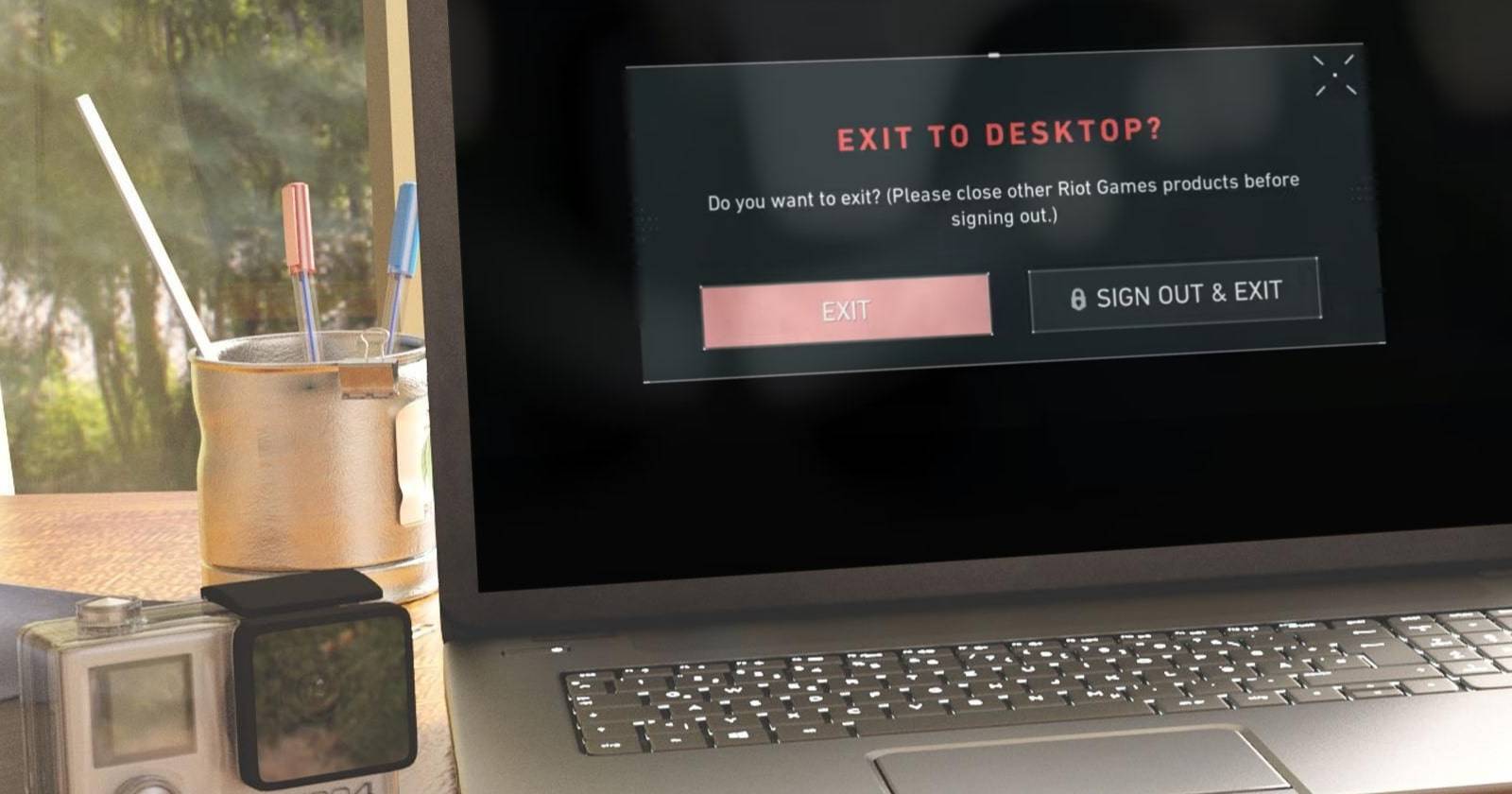
Эта статья подробно объясняет, почему появляется сообщение «Закройте другие продукты Riot Games перед выходом», и даёт пошаговые инструкции по его устранению: от проверки запущенных процессов до переустановки Riot Vanguard. Подойдёт для Windows 10 и Windows 11. Включены чек-листы, план действий для техподрядчиков и краткий глоссарий.
Почему появляется эта ошибка — коротко
Когда Riot Client или другие продукты Riot остаются активными в системе (как видимо, в фоновом режиме), механизм выхода из аккаунта блокирует операцию. Иногда причиной могут быть устаревшие кэш и логи, а в редких случаях — проблемы с антивоспалительным модулем Riot Vanguard.
Важно: Riot Vanguard — это компонент античита, который интегрируется глубоко в систему и может мешать нормальному завершению сессий игр.
1. Убедитесь, что другие продукты Riot Games не запущены
Если сообщение советует закрыть другие продукты Riot, начните с проверки запущенных процессов через Диспетчер задач.
- Нажмите правой кнопкой по кнопке Пуск и выберите “Диспетчер задач”.
- В открывшемся окне нажмите поле поиска и введите “Riot”.
- Если вы видите процессы, связанные с Riot (кроме процесса Valorant, если вы выходите из игры), щёлкните по каждому правой кнопкой и выберите “Завершить задачу”.
Повторите поиск по названиям других установленных игр Riot (например, по словам Riot, League, или по имени конкретного продукта), чтобы убедиться, что ничего не осталось в фоне.
После завершения процессов вернитесь в Valorant и попробуйте выйти ещё раз.
Important: перед принудительным завершением процесса сохраните прогресс в любой другой игре или приложении — принудительное завершение может привести к потере несохранённых данных.
2. Выйдите из Riot Client напрямую
Иногда закрытие фоновых процессов не достаточно — нужно развернуться в самом Riot Client и выйти из аккаунта.
- Найдите ярлык Riot Client на рабочем столе или в меню Пуск.
- Нажмите правой кнопкой по ярлыку и выберите “Свойства”.
- В свойствах нажмите “Открыть расположение файла”.
- Перейдите в папку UX внутри каталога установки Riot Client.
- Запустите приложение RiotClientUx двойным кликом.
- Нажмите на иконку профиля в правом верхнем углу и выберите “Sign Out” (Выйти).
- Закройте Riot Client и повторите попытку выхода из Valorant.
Если после этого кнопка выхода по-прежнему неактивна, переходите к следующему разделу.
3. Очистите кэш и логи Valorant и Riot Client
Старые временные файлы и логи могут мешать корректной работе клиента. Очистка каталога %localappdata% часто решает проблему.
- Нажмите Win+R.
- Введите %localappdata% и нажмите Enter.
- Откройте папку Riot Games.
- Удалите папки, связанные с Riot Client и Valorant (кэш, логи, временные файлы). Если не уверены — переместите их временно в другую папку как резервную копию.
- Перезапустите компьютер и попробуйте выйти из Valorant.
Важно: удаление кэша удаляет настройки сессии, но не удаляет ваши игровые данные на серверах Riot.
4. Удалите Riot Vanguard и переустановите его
Riot Vanguard — системный компонент античита. Переустановка Vanguard иногда решает конфликт, блокирующий выход.
- Откройте Поиск Windows, введите “Панель управления” и откройте Панель управления.
- Перейдите в “Программы и компоненты” или “Удаление программы”.
- Найдите Riot Vanguard в списке, выберите и нажмите “Удалить”.
Подтвердите удаление и перезагрузите компьютер.
Запустите Valorant: Vanguard должен автоматически переустановиться.
Примечание о безопасности: Vanguard работает на низком уровне системы. Если у вас есть нестандартные настройки безопасности или корпоративная политика, согласуйте действия с администратором IT.
Когда эти шаги не помогают — дополнительные варианты и контрпримеры
- Контрпример: если у вас несколько учётных записей Riot на одном ПК и вы использовали внешний менеджер аккаунтов, проблема может быть связана с ним, а не с отображаемыми процессами.
- Если ваш антивирус стороннего производителя мешает работе Vanguard или Riot Client, временно отключите антивирус и проверьте выход.
- Если вы используете виртуальную машину, VPN или прокси, попробуйте временно отключить их — они могут влиять на сетевые сессии клиента.
Быстрая методология диагностики (mini-метод)
- Проверка процессов (Диспетчер задач) — 5 минут.
- Выход из Riot Client через RiotClientUx — 3 минуты.
- Очистка %localappdata% и перезагрузка — 10–15 минут.
- Удаление и переустановка Vanguard — 10–20 минут + загрузка.
- Обращение в поддержку — зависит от ответа.
Эта последовательность идёт от наименее инвазивного к более инвазивному.
Чек-лист для ролей
Игрок:
- Завершить процессы Riot в Диспетчере задач.
- Выйти из Riot Client через RiotClientUx.
- Очистить кэш (%localappdata%) и перезагрузить ПК.
- Удалить и переустановить Vanguard при необходимости.
Сисадмин / IT-специалист:
- Проверить логи системы на предмет конфликтов драйверов.
- Проверить политику групп и стороннее ПО (антивирусы, защитные агенты).
- Убедиться, что обновления Windows установлены.
Плейбук по устранению ошибки — пошагово
- Попробуйте обычный выход — зафиксируйте поведение и скриншот.
- Откройте Диспетчер задач, завершите все процессы Riot.
- Если не помогло, откройте RiotClientUx и выполните выход.
- Очистите кэш и перезагрузите компьютер.
- Удалите Riot Vanguard и запустите Valorant для автоматической переустановки.
- Если проблема сохраняется — соберите логи (папка %localappdata% → Riot Games) и отправьте их в поддержку Riot вместе с описанием шага и скриншотом.
Критерии приёмки
- Кнопка “Exit and Sign Out” становится активной и позволяет корректно выйти.
- После выхода Riot Client не остаётся в списке процессов.
- Valorant запускается и работает нормально после перезахода.
Быстрые тест-кейсы для проверки результата
- TC1: После завершения процессов Riot выйти из игры — ожидаемый результат: выход выполнен.
- TC2: После очистки %localappdata% и перезагрузки кнопка выхода активна.
- TC3: После удаления и переустановки Vanguard кнопка выхода работает, и игра запускается.
Риск-матрица и рекомендации по снижению рисков
- Риск: потеря локальных настроек — смягчение: резервное копирование папок перед удалением.
- Риск: конфликт с антивирусом — смягчение: временно отключить сторонний антивирус и проверить.
- Риск: системные ошибки при удалении Vanguard — смягчение: перезагрузка и проверка обновлений Windows.
Где обращаться за помощью
Если все шаги не помогли, соберите:
- Скриншоты ошибки и неактивной кнопки.
- Список действий, которые вы выполнили.
- Логи из %localappdata% → Riot Games.
Отправьте эти материалы в службу поддержки Valorant через официальный сайт поддержки Riot Games.
Глоссарий (одно предложение на термин)
- Riot Client — лаунчер и сервис-агент, через который запускаются игры Riot.
- Riot Vanguard — модуль античита, устанавливаемый вместе с Valorant.
- %localappdata% — системная папка Windows для локальных временных данных приложений.
Короткое резюме
Если при выходе из Valorant появляется сообщение о других продуктах Riot, выполните системный чек: завершите фоновые процессы, выполните выход из Riot Client, очистите кэш и при необходимости переустановите Riot Vanguard. Соберите логи и обратитесь в поддержку, если самостоятельно решить проблему не удалось.
Summary:
- Всегда начинайте с Диспетчера задач.
- Очистка кэша и перезагрузка часто решают проблему.
- Удаление и повторная установка Vanguard — крайняя мера перед обращением в поддержку.
Сообщение для социальных сетей (краткая версия, 100–200 слов):
Если при попытке выйти из Valorant вы видите ошибку «Please close other Riot Games products before signing out», не паникуйте. В большинстве случаев проблема решается простыми шагами: завершите все процессы Riot через Диспетчер задач, выйдите из Riot Client через RiotClientUx, очистите кэш в %localappdata% и перезагрузите компьютер. Если это не помогло — удалите Riot Vanguard через Панель управления; Vanguard автоматически переустановится при следующем запуске Valorant. Соберите скриншоты и логи и обратитесь в поддержку, если ничего не сработало.

Похожие материалы

Несколько аккаунтов Skype: Multi Skype Launcher

Журнал для работы: повысить продуктивность

Персональные звуки уведомлений на Android

Скачивание шоу Hulu для офлайн‑просмотра

Microsoft Start: персонализированная новостная лента
