
Розовый экран смерти (Pink Screen of Death) в Windows — причины и пошаговое исправление
Краткое определение
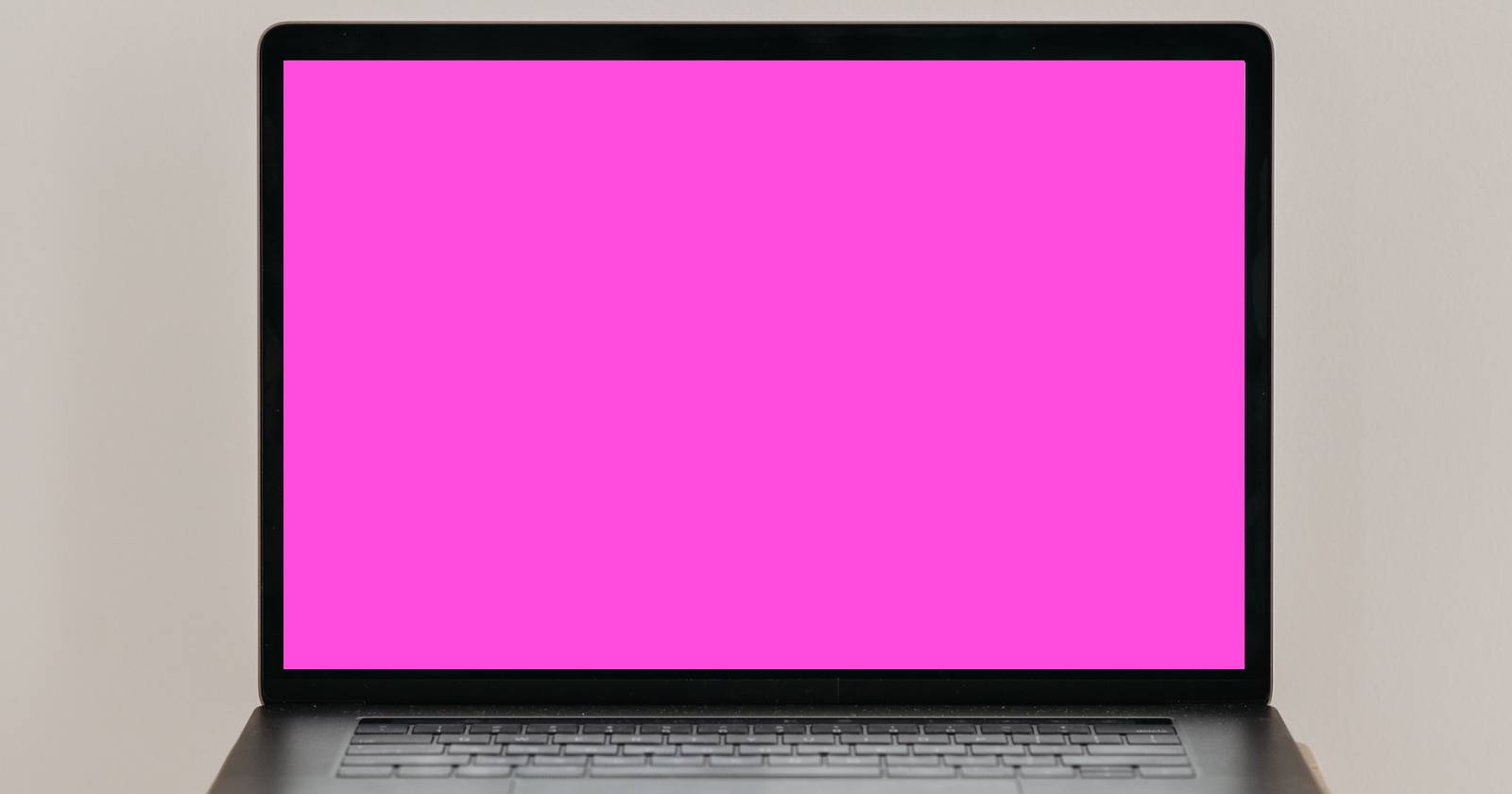
Розовый экран смерти (Pink Screen of Death, PSOD) — это ошибка, при которой Windows не загружается или зависает, показывая ярко-розовый экран. Чаще всего причина — аппаратные сбои (видеокарта, ОЗУ, материнская плата), перегрев или несовместимые/устаревшие драйверы графики.
Важно: «розовый экран» редко возникает сам по себе — он обычно сопровождает другие симптомы: неожиданные перезагрузки, зависания, артефакты на экране или ошибки при запуске системы.
Почему это происходит — краткая сводка причин
- Неисправная видеокарта или её драйверы
- Повреждённые или плохо установленные модули ОЗУ
- Перегрев GPU/CPU/VRM
- Ошибки материнской платы или блока питания
- Некорректный разгон (overclocking)
- Повреждённые системные файлы Windows
Быстрые шаги — порядок действий
- Перезагрузите ПК.
- Отмените разгон (если применяли).
- Проверьте температуру и охлаждение.
- Обновите или переустановите драйвер GPU.
- Проверьте память (Windows Memory Diagnostic).
- Если ничего не помогло — обратитесь к сервисному центру.
Альтернативный текст изображения: Розовый экран ошибки на ноутбуке с Windows, крупный план дисплея.
Что такое «Розовый экран смерти»
Розовый экран смерти появляется, когда операционная система Windows сталкивается с критической ошибкой, связанной в основном с графической подсистемой или оборудованием, и не может корректно продолжить загрузку или работу. В отличие от привычного синего экрана (BSOD), оттенок экрана может отличаться, однако суть та же: система зафиксировала фатальную ошибку.
Если вместе с розовым экраном появляется код ошибки — запишите его. Код поможет сузить круг причин при дальнейшей диагностике.
Подробные инструкции по устранению
1. Перезагрузите компьютер
Альтернативный текст изображения: Включение и первичная загрузка компьютера с Windows.
Если вы видите полностью розовый экран, начните с самого простого: перезагрузите систему. На ноутбуке зажмите кнопку питания, пока устройство не выключится, затем включите снова. На стационарном ПК нажмите кнопку Restart (Перезагрузка) или выключите питание, подождите несколько секунд и снова включите.
Почему это работает: временные сбои драйверов или приложений часто исчезают после чистой перезагрузки. Если ошибка повторяется после перезагрузки — переходите к следующим шагам.
2. Откат разгона (reverse overclocking)
Разгон повышает частоты CPU/GPU/памяти выше заводских значений. Ошибки в настройках разгона или нестабильность питания легко проявляются как розовый экран.
- Если вы использовали утилиты вроде MSI Afterburner, EVGA Precision, BIOS/UEFI OC-профили — сбросьте настройки к значениям по умолчанию (Reset).
- В BIOS/UEFI выберите профиль «Default» или «Load Optimized Defaults».
Альтернативный текст изображения: Окно MSI Afterburner с кнопкой сброса параметров разгона.
Если вы не уверены, как отменить разгон — попросите помощи у опытного пользователя или сервисного инженера.
3. Следите за температурой и охлаждением
Альтернативный текст изображения: Материнская плата компьютера с видимыми слотами для видеокарты и ОЗУ.
Перегрев — частая причина графических артефактов и розового экрана. Проверьте систему охлаждения и общую циркуляцию воздуха.
Рекомендации по охлаждению:
- Очистите корпус и вентиляторы от пыли — это снижает эффективность охлаждения.
- Убедитесь, что вентиляторы CPU и GPU работают корректно.
- Проверьте крепление и состояние кулера GPU; при необходимости замените термопасту.
- Обеспечьте зазор между задней стенкой корпуса и стеной минимум 10–15 см для нормальной вентиляции.
- В тяжёлых сценариях (игры, рендеры) следите за температурами: обычно рабочие температуры GPU ≈ 60–85 °C в нагрузке; выше — тревожный сигнал.
Если у вас ноутбук, используйте охлаждающую подставку и избегайте работы на мягких поверхностях, которые перекрывают вентиляционные отверстия.
4. Обновите драйвер видеокарты
GPU-драйверы обеспечивают связь между видеокартой и Windows. Некорректный или старый драйвер часто вызывает розовый экран.
Пошагово (Windows):
- Нажмите Win + S — откроется поиск Windows.
- Введите Device Manager и нажмите Enter.
- Разверните секцию Display adapters.
- Правой кнопкой мыши кликните по вашей видеокарте и выберите Update driver.
Альтернативный текст изображения: Список дисплейных адаптеров в Диспетчере устройств Windows.
- Выберите Search automatically for drivers и следуйте подсказкам установки.
Альтернативный текст изображения: Окно поиска драйверов для видеокарты в Windows.
Дополнительно: посетите сайт производителя GPU (NVIDIA, AMD, Intel) и скачайте последнюю версию драйвера вручную. Иногда «автоматический поиск» в Windows не находит самые свежие или бета-версии драйверов.
Проверьте модель GPU с помощью DirectX Diagnostic Tool: нажмите Win + R, введите dxdiag, откройте вкладку Display и посмотрите производителя и модель.
Альтернативный текст изображения: Окно утилиты DirectX Diagnostic Tool с вкладкой Display.
Если после обновления драйвера проблема усилилась, попробуйте откатить драйвер (Roll Back) в свойствах устройства или выполнить чистую установку драйвера через Display Driver Uninstaller (DDU) в безопасном режиме.
5. Проверка оперативной памяти (Windows Memory Diagnostic)
Ошибки RAM приводят к нестабильности системы и розовому экрану. Запустите встроенную утилиту проверки памяти.
- Нажмите Win + S, введите Windows Memory Diagnostic, нажмите Enter.
- Выберите Restart now and check for problems (recommended) — компьютер перезагрузится и выполнит проверку.
Альтернативный текст изображения: Параметры Windows Memory Diagnostic с опцией перезагрузки и проверки памяти.
Если утилита находит ошибки — замените модуль(и) ОЗУ. Для локализации неисправности можно поочерёдно извлекать планки и проверять систему на каждой отдельно.
6. Дополнительные программные шаги
- Запустите Windows в безопасном режиме и посмотрите, повторяется ли розовый экран. Если нет — проблема, вероятно, в драйвере или ПО, загружаемом в обычном режиме.
- Выполните проверку системных файлов: откройте CMD от имени администратора и запустите sfc /scannow.
- Проверьте диск на ошибки: chkdsk /f.
- В крайнем случае — восстановление системы к точке до появления ошибки или чистая переустановка Windows.
7. Обратитесь к технику
Если ни одна из инструкций не помогает, скорее всего, проблема аппаратная: материнская плата, видеочип, блок питания или разъёмы. Обращайтесь в сервисный центр: квалифицированный техник выполнит тесты под нагрузкой, проверит питание и заменит неисправные компоненты.
Дополнительные материалы и методики (ценные подсказки)
Мини-методика диагностики (быстрый план)
- Перезагрузка и безопасный режим.
- Отключение разгона и внешних подключений (USB, внешние GPU, периферия).
- Проверка охлаждения и устранение перегрева.
- Обновление/откат драйверов GPU.
- Проверка ОЗУ и блока питания.
- Разборка/замена проблемных компонентов в сервисе.
Дерево принятия решений (Mermaid)
flowchart TD
  A[Система показывает розовый экран] --> B{Повторяется после перезагрузки?}
  B -- Нет --> C[Система восстановилась — следить]
  B -- Да --> D{Проводился разгон?}
  D -- Да --> E[Сбросить разгон и перезагрузить]
  D -- Нет --> F{Присутствуют артефакты/шумы на экране?}
  F -- Да --> G[Проверить температурy и питание GPU]
  F -- Нет --> H[Обновить/переустановить драйвер GPU]
  G --> I{Температура нормальная?}
  I -- Нет --> J[Улучшить охлаждение, проверить теплопасту]
  I -- Да --> K[Проверка ОЗУ и материнской платы]
  H --> K
  K --> L{Ошибки памяти?}
  L -- Да --> M[Заменить модуль ОЗУ]
  L -- Нет --> N[Обратиться в сервисный центр]
Чек-листы по ролям
Для домашнего пользователя:
- Перезагрузка и безопасный режим
- Проверка кабелей видеовыхода (HDMI/DP)
- Короткая проверка температуры (утилита HWMonitor, MSI Afterburner)
- Обновление драйверов GPU
Для продвинутого пользователя / энтузиаста:
- Отключение разгона и проверка профилей BIOS
- Чистая установка драйверов через DDU
- Пошаговая проверка модулей ОЗУ и их таймингов в BIOS
- Тестирование блока питания под нагрузкой
Для техника / сервисного инженера:
- Тест под нагрузкой (FurMark, Prime95) с мониторингом температур и напряжений
- Протоколирование ошибок в логах Windows и диагностических утилитах
- Тестирование видеокарты в другом ПК и тестирование компонентов в заведомо исправном корпусе
- Проверка VRM материнской платы и цепей питания
Критерии приёмки
- После применённых действий розовый экран не возвращается в течение минимум 48 часов при повторении сценариев, которые ранее вызывали ошибку (игры, рендер, запуск тяжёлых приложений).
- Температуры GPU/CPU остаются в рабочем диапазоне при повышенной нагрузке.
- Диагностика памяти не выявляет постоянных ошибок.
Когда описанные методы не сработают — возможные причины
- Физическое повреждение GPU (отгорание чипа, проблемы пайки)
- Повреждение слотов PCIe или видеовыходов платы
- Нестабильность блока питания (PSU) — просадки напряжения под нагрузкой
- Неисправность материнской платы или её контроллеров
Альтернативные подходы
- Тестирование в другой ОС (Live USB Linux) — если в Linux проблема не проявляется, вероятно виноват драйвер Windows.
- Попробовать другую видеокарту или встроенное графическое ядро, если доступно.
- Переустановить Windows как крайняя мера (при подозрении на системную порчу).
Безопасность и приватность
- Перед любыми аппаратными вмешательствами отключите питание и снимите статическое электричество (антистатический браслет).
- При обращении в сервис сохраните личные данные и сделайте резервную копию, если это возможно.
Полезные инструменты и утилиты
- HWMonitor / HWiNFO — мониторинг температур и напряжений
- MSI Afterburner — мониторинг и управление частотами GPU (также для отката разгона)
- Display Driver Uninstaller (DDU) — чистое удаление драйверов GPU
- Windows Memory Diagnostic / MemTest86 — проверка ОЗУ
- DirectX Diagnostic Tool (dxdiag) — выяснить модель GPU и конфигурацию
Часто задаваемые вопросы
В: «Может ли розовый экран появиться из-за кабеля HDMI?» О: Да. Повреждённый кабель или плохой контакт иногда вызывают артефакты на экране. Попробуйте заменить кабель и другой порт.
В: «Стоит ли сразу менять видеокарту?» О: Нет. Сначала выполните программные и аппаратные проверки. Замена должна быть последним шагом, если диагностика указывает на неисправность GPU.
В: «Как понять, что дело в блоке питания?» О: Если при нагрузке (игры, стресс-тест) система аварийно выключается или появляются графические артефакты, и при замене GPU проблема остаётся — подозревайте PSU. Тестировать лучше с заведомо исправным блоком питания или в сервисе.
Сводка и рекомендации
- Начните с простого: перезагрузка и безопасный режим.
- Отмените разгон и проверьте охлаждение.
- Обновите или переустановите драйвер GPU, при необходимости используйте DDU.
- Выполните проверку оперативной памяти и записывайте коды ошибок.
- Если базовые шаги не помогают — обратитесь к профессиональному технику.
Важно: игнорирование признаков аппаратной деградации (перегрев, артефакты) может привести к более серьёзным повреждениям и потерям данных. Делайте регулярные резервные копии и контролируйте состояние оборудования.
Важное: при работе с разборкой компьютера соблюдайте меры электробезопасности. Если вы не уверены в своих навыках — лучше отдать систему в сервис.

Похожие материалы

Несколько аккаунтов Skype: Multi Skype Launcher

Журнал для работы: повысить продуктивность

Персональные звуки уведомлений на Android

Скачивание шоу Hulu для офлайн‑просмотра

Microsoft Start: персонализированная новостная лента
