
Phone Link не запускается в Windows 11 — как исправить
Кратко: если приложение Phone Link (ранее Your Phone) не открывается в Windows 11, пройдите по этому пошаговому руководству: запустите средство устранения неполадок для приложений Microsoft Store, обновите или переустановите приложение, проверьте разрешения на фоновую работу и обмен данными, временно отключите сторонний антивирус и убедитесь, что режим энергосбережения выключен. Внизу — чек-листы, план действий для администратора и дерево принятия решения.
Важно: сохраните время для каждой операции (5–20 минут). Некоторые решения требуют прав администратора.
Что делает Phone Link и почему он может не открываться
Phone Link — это интеграционное приложение для синхронизации Android‑смартфона и ПК под Windows. Оно требует корректной связки учётных записей, доступа фоновых процессов, разрешений на обмен данными и корректной установки компонентов из Microsoft Store. Сбой может возникнуть из‑за устаревшей версии, повреждённых файлов, блокировки антивирусом, ограничений энергосбережения или несоответствия учётных записей.
Определение: фоновая работа — разрешение приложения выполнять задачи, пока окно приложения не активно.
Быстрая навигация
- Запустите средство устранения неполадок приложений Microsoft Store
- Обновите Phone Link через Microsoft Store
- Восстановите или сбросьте приложение
- Разрешите фоновые задачи для Phone Link
- Отключите режим энергосбережения
- Включите обмен данными между устройствами
- Временно отключите сторонний антивирус
- Переустановите Phone Link через PowerShell и Microsoft Store
1. Запустите средство устранения неполадок приложений Microsoft Store
Средство устранения неполадок встроено в Windows и проверяет распространённые причины, по которым приложения не запускаются. Выполните:
- Откройте Параметры сочетанием клавиш Windows + I.
- Перейдите в раздел Устранение неполадок.
- Нажмите Другие средства устранения неполадок.
- Найдите пункт Приложения из Microsoft Store и нажмите Запустить.
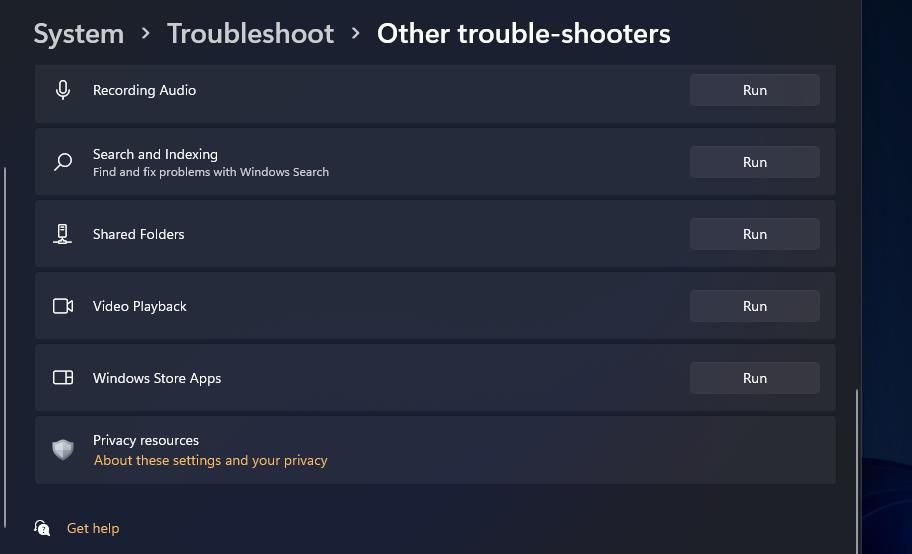
- Примите предлагаемые исправления и перезагрузите компьютер при необходимости.
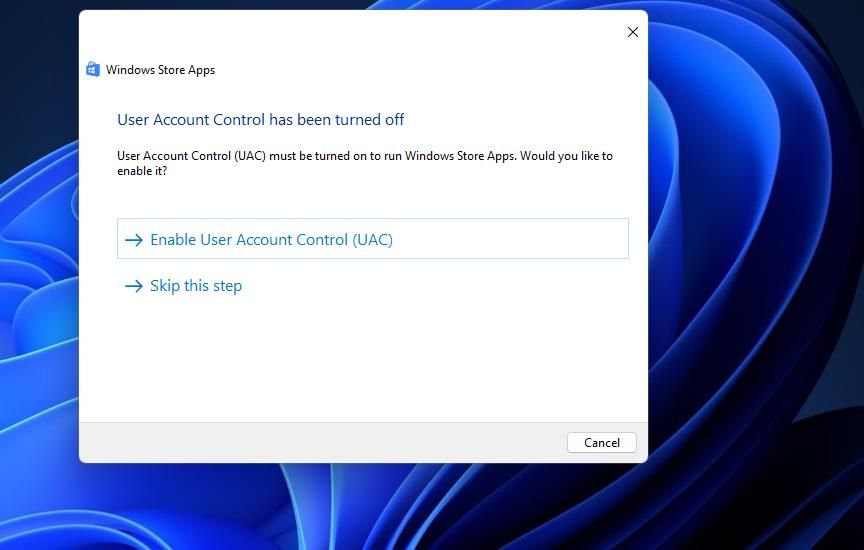
Примечание: это диагностический шаг — он не всегда устраняет проблему, но выявляет типичные конфликты с компонентами Store.
2. Обновите приложение Phone Link
Часто проблемы решаются обновлением до последней версии. Обновление через Microsoft Store:
- Откройте Microsoft Store.
- Нажмите Библиотека.
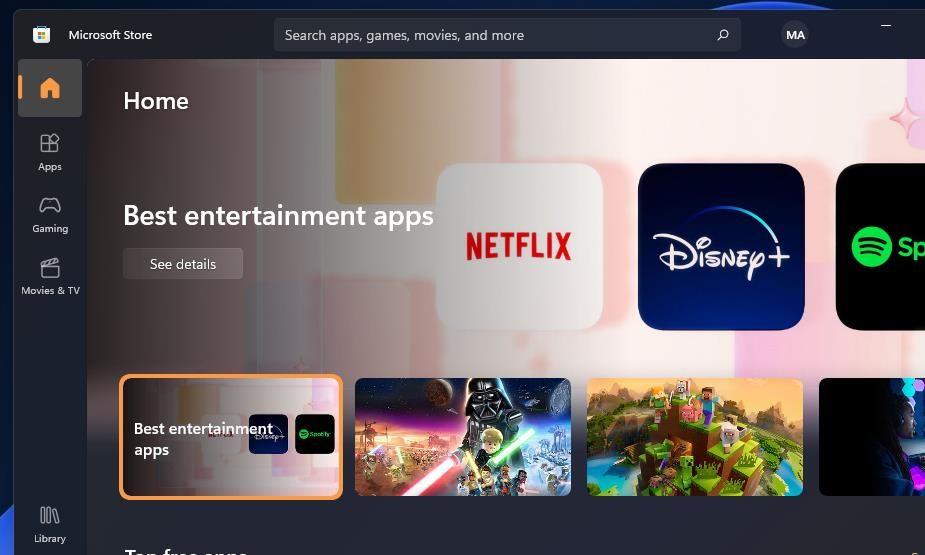
- Нажмите Получить обновления.
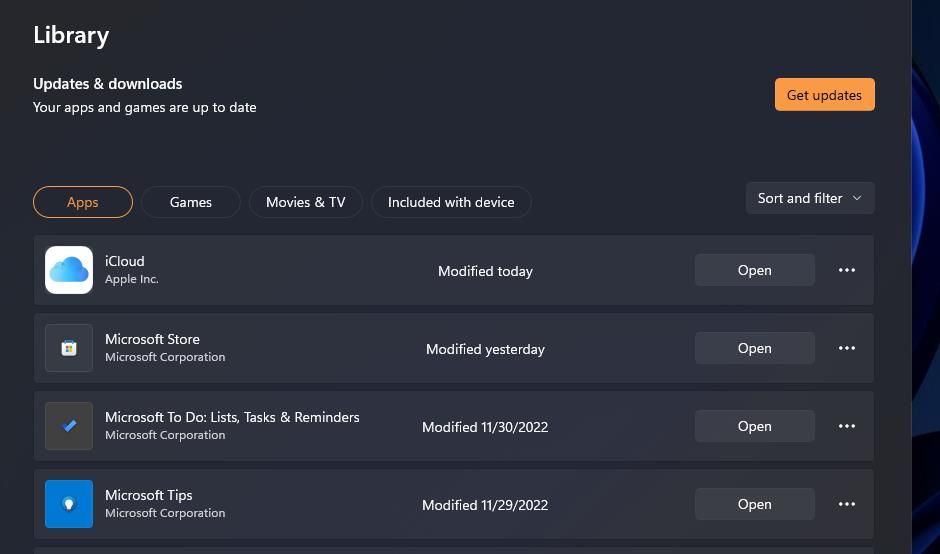
- Если доступно обновление для Phone Link, нажмите Обновить или Обновить всё.
- Дождитесь завершения установки и проверьте запуск приложения.
Совет: если Microsoft Store сам не обновляется — сначала решите проблему со Store, затем вернитесь к Phone Link.
3. Восстановите или сбросьте Phone Link
Windows позволяет «Восстановить» приложение (сохранить данные) и «Сбросить» (удалить данные приложения). Последовательность:
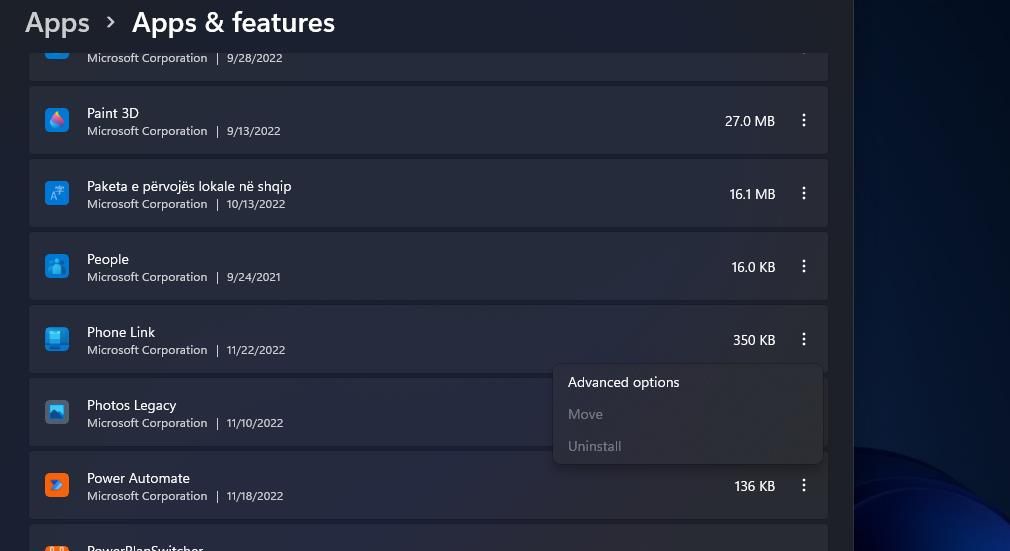
- Откройте Параметры → Приложения → Приложения и возможности.
- Найдите Phone Link в списке и нажмите меню из трёх точек.
- Выберите Дополнительные параметры.
- Нажмите Восстановить, проверьте работу. Если не помогло, нажмите Сбросить.
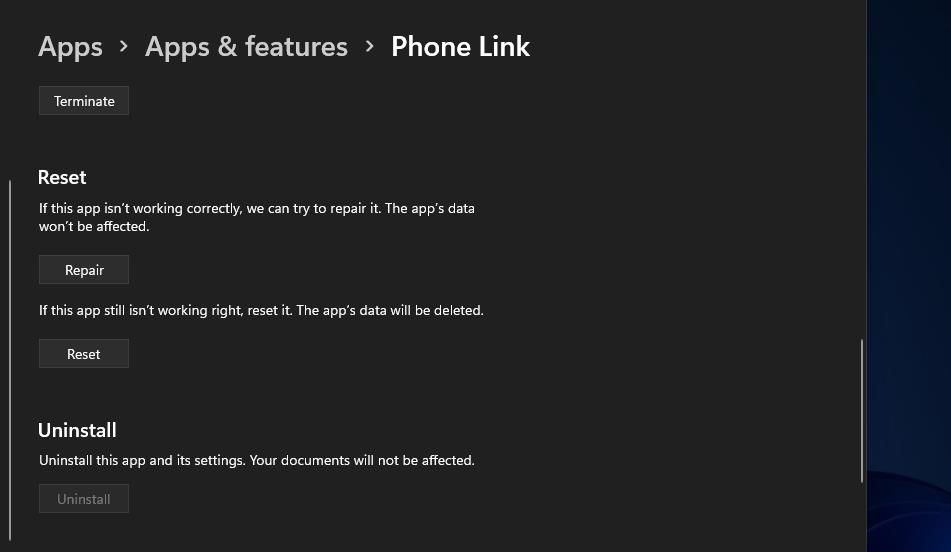
Важно: сброс удалит локальные настройки приложения, но не данные на вашем телефоне.
4. Разрешите приложению выполняться в фоновом режиме
Если фоновые процессы запрещены, Phone Link не сможет поддерживать соединение со смартфоном. Проверьте:
- Нажмите Windows + X, выберите Поиск и введите Приложения и возможности.
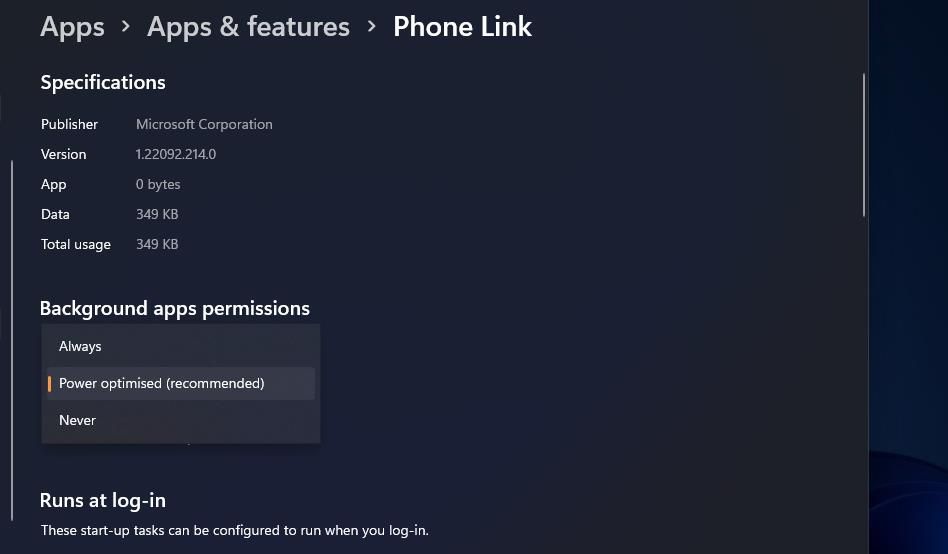
- Откройте Приложения и возможности, найдите Phone Link и откройте Дополнительные параметры.
- В разделе Разрешения фоновых приложений выберите Всегда.
- Убедитесь, что переключатель фоновой активности разрешён.
Совет: после изменения перезапустите ПК и приложение.
5. Выключите режим энергосбережения
Режим энергосбережения ограничивает фоновые процессы и может препятствовать работе Phone Link.
- Откройте Параметры → Система → Питание и батарея.
- В разделе Батарея выберите Экономия заряда.
- Нажмите Выключить сейчас для экономии заряда.
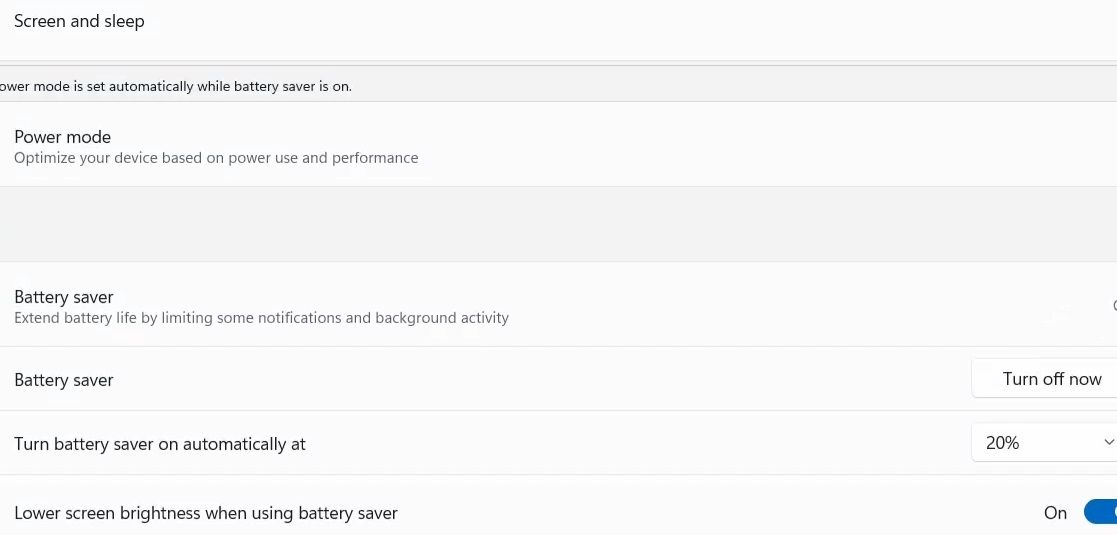
Рекомендация: подключите ноутбук к питанию перед попыткой подключить Phone Link — это предотвратит автоматическое включение экономии при падении уровня батареи.
6. Включите обмен данными между устройствами
Phone Link использует механизм «Общий доступ между устройствами». Проверьте:
- Откройте Приложения и возможности (см. шаг 4).
- Нажмите Общий доступ между устройствами.
- Установите Только мои устройства.
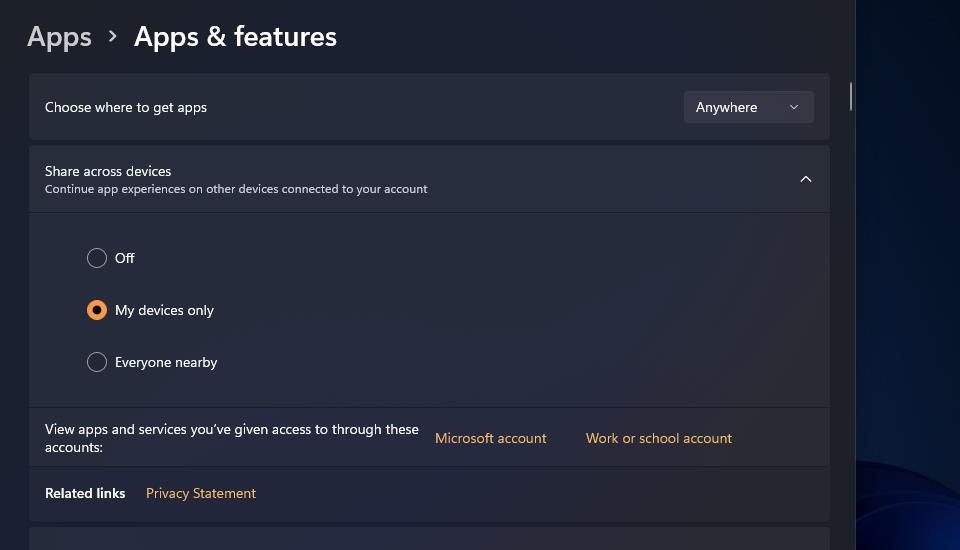
- Проверьте, что на ПК и на Android‑устройстве используется одна и та же учётная запись Microsoft.
Важно: несовпадение учётных записей — частая причина невозможности соединения.
7. Временно отключите сторонний антивирус
Сторонние антивирусы иногда блокируют легитимные приложения из‑за ложных срабатываний. Чтобы проверить влияние:
- Нажмите правой кнопкой по иконке антивируса в трее и выберите временное отключение защиты (shield off).
- Попробуйте запустить Phone Link и установить связь.
- Если всё заработало — добавьте Phone Link в исключения антивируса или удалите ПО.
Примечание: встроенный Windows Security обычно совместим с Phone Link. Не забудьте включить защиту после теста.
8. Переустановите Phone Link через PowerShell и Microsoft Store
Если файлы приложения повреждены, переустановка часто помогает. В Windows 11 стандартная кнопка «Удалить» может быть недоступна — используйте PowerShell:
- Введите в Поиске Windows «PowerShell».
- Запустите Windows PowerShell от имени администратора.
- Вставьте команду и нажмите Enter:
Get-AppxPackage Microsoft.YourPhone -AllUsers | Remove-AppxPackage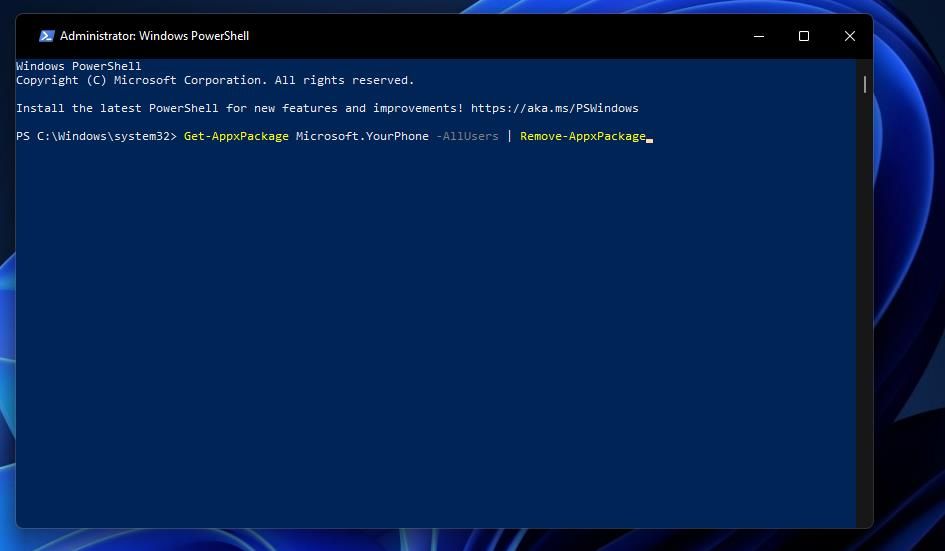
- Откройте страницу Phone Link в Microsoft Store через браузер и нажмите Получить в магазине.
- Нажмите Открыть Microsoft Store, затем Установить.
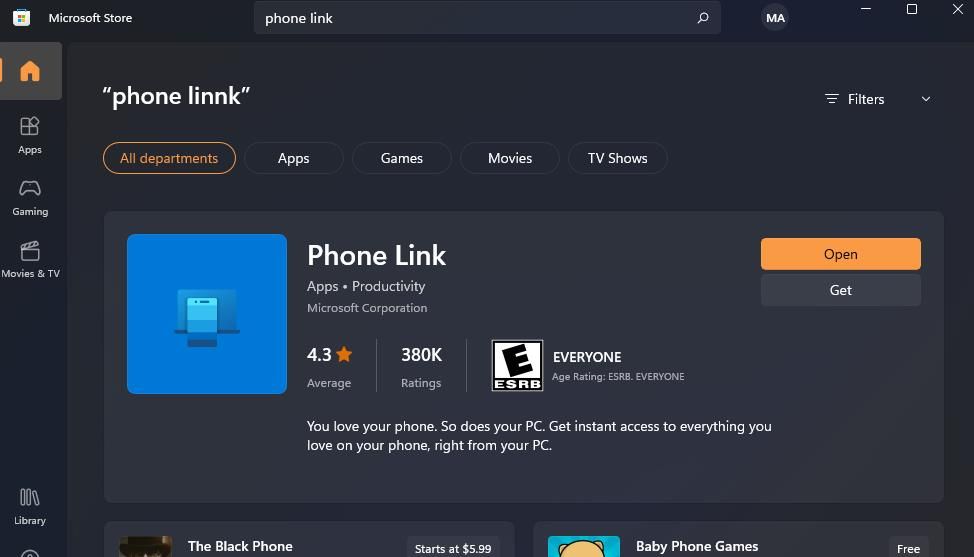
Критерии приёмки: после переустановки Phone Link должен запускаться и обнаруживать устройство в течение 1–2 минут.
Что ещё попробовать, если проблемы не исчезают
- Очистить кэш Microsoft Store (wsreset) и перезапустить систему.
- На телефоне: отключить оптимизацию батареи для приложения-партнёра Your Phone Companion, включить уведомления и разрешения на автозапуск.
- Проверить версию Android: некоторые старые прошивки могут ограничивать фоновые соединения.
Когда исправления не помогут: если проблема аппаратная (Wi‑Fi/Bluetooth), или у смартфона сильно модифицированная прошивка, тогда Phone Link может работать с перебоями или не работать вовсе.
Важно: не прекращайте шаги подряд раньше, чем проверите результат. Переход от простых к радикальным решениям экономит время.
Быстрый чек‑лист для пользователей
- Запустил средство устранения неполадок Store
- Обновил Phone Link через Microsoft Store
- Восстановил/сбросил Phone Link
- Разрешил фоновые процессы для Phone Link
- Выключил режим энергосбережения
- Включил общий доступ между устройствами
- Отключил сторонний антивирус и проверил работу
- Переустановил приложение через PowerShell и Microsoft Store
Чек‑лист для администратора IT
- Проверьте групповую политику, блокирующую установки из Microsoft Store.
- Убедитесь, что порты и служебные компоненты, нужные для синхронизации (Bluetooth/Wi‑Fi), не блокируются корпоративным прокси/файрволом.
- Если используется MDM, проверьте профили, ограничивающие фоновые операции.
Пошаговый план действий (SOP) для службы поддержки
- Подтвердить версию Windows и Phone Link.
- Проверить учётные записи Microsoft на ПК и телефоне.
- Попросить клиента выполнить шаги 1–4 из пользовательского чек‑листа и прислать скрин ошибок.
- Если не помогло — временно отключить антивирус и повторить.
- При отсутствии результата — выполнить удаление через PowerShell и переустановку.
- Зафиксировать результат и закрыть тикет с указанием использованных шагов.
Дерево принятия решения (Mermaid)
flowchart TD
  A[Phone Link не запускается] --> B{Запуск приложения?}
  B -- Нет --> C[Запустить средство устранения неполадок]
  C --> D{Проблема найдена?}
  D -- Да --> E[Применить исправления]
  D -- Нет --> F[Обновить приложение]
  F --> G{Обновление помогло?}
  G -- Да --> E
  G -- Нет --> H[Проверить фоновые разрешения и батарею]
  H --> I{Помогло?}
  I -- Да --> E
  I -- Нет --> J[Отключить антивирус]
  J --> K{Помогло?}
  K -- Да --> E
  K -- Нет --> L[Переустановить через PowerShell и Store]
  L --> M[Проверить связку учётных записей и телефон]
  M --> N[Обратиться в поддержку Microsoft]
Критерии приёмки
- Приложение открывается без зависаний.
- Устройство обнаруживается и синхронизируется (звонки, SMS, уведомления) в течение 1–2 минут.
- Нет конфликтов с антивирусом или политиками безопасности.
Короткий глоссарий (1 строка каждый)
- Phone Link — приложение Windows для интеграции ПК и Android.
- Your Phone Companion — мобильный компонент для Android.
- Фоновая работа — разрешение выполнять задачи при свернутом приложении.
- Экономия заряда — режим Windows, ограничивающий фоновые процессы.
Приватность и безопасность
Phone Link обменивается данными между вашим ПК и телефоном через локальные сети и связанные учётные записи. Убедитесь, что вы используете доверенную сеть и одну учётную запись Microsoft на обоих устройствах. Избегайте использования Phone Link в публичных незашифрованных сетях, когда требуется синхронизация конфиденциальных уведомлений.
Итог
Phone Link не запускается по разным причинам: от простых настроек до повреждённых файлов или блокировки антивирусом. Начните с встроенных средств устранения неполадок, затем обновите приложение, проверьте фоновые разрешения и обмен данными, временно отключите антивирус и при необходимости переустановите приложение через PowerShell и Microsoft Store. Если даже после всех шагов приложение не работает, проблема может быть связана с сетью, прошивкой телефона или корпоративными ограничениями — в этом случае обратитесь к системному администратору или в поддержку Microsoft.
Краткие рекомендации: сначала простые шаги (трейнинг) — затем радикальные (переустановка). Удачи в диагностике и восстановлении работы Phone Link!

Похожие материалы

Несколько аккаунтов Skype: Multi Skype Launcher

Журнал для работы: повысить продуктивность

Персональные звуки уведомлений на Android

Скачивание шоу Hulu для офлайн‑просмотра

Microsoft Start: персонализированная новостная лента
