
Как исправить ошибку «OrangeEmu.DLL не найден» в The Sims 4
Введение
OrangeEmu.DLL — динамическая библиотека, которую использует игра The Sims 4. Если Windows не может найти или загрузить эту библиотеку, игра не запустится и выдаст сообщение об ошибке. Причины могут быть разные: удаление/повреждение файла, вмешательство антивируса, несовместимые версии библиотек Visual C++, проблемы с целостностью системных файлов или некорректная установка игры.
Далее приведён пошаговый план действий, расширенные рекомендации для разных ролей (игрок, системный администратор) и дополнительные способы диагностики и отката изменений.
Быстрый план действий
- Отключите защиту в реальном времени (временно).
- Переустановите Microsoft Visual C++ Redistributable (2015).
- Выполните проверку системных файлов (SFC) и восстановление образа (DISM).
- При необходимости восстановите DLL из проверенного источника или переустановите игру.
- Если ничего не помогает — выполните восстановление системы.
Важно: перед загрузкой DLL-файлов из интернета всегда создавайте точку восстановления системы и используйте только проверенные сайты.
Шаги ремонта и подробные инструкции
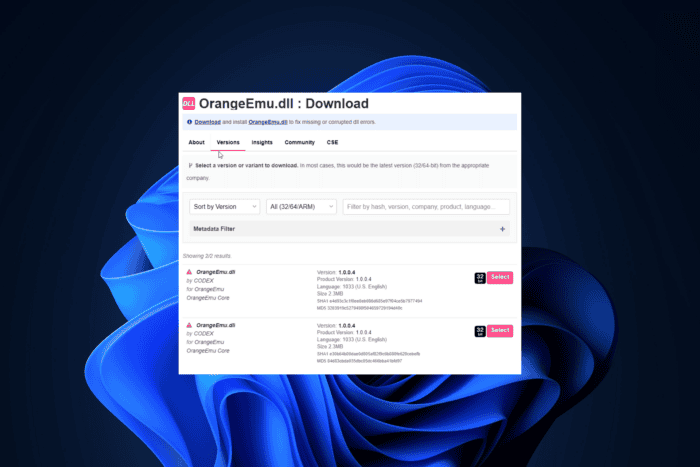
1. Используйте стороннюю утилиту для восстановления DLL (опционально)
Кратко: такие утилиты автоматизируют поиск и восстановление отсутствующих библиотек. Они полезны для пользователей, которые не уверены в ручной установке файлов. Однако сторонние программы могут содержать нежелательные компоненты — выбирайте проверенные решения и читайте отзывы.
Когда это работает: если проблема вызвана отсутствием отдельного DLL и утилита находит безопасную версию.
Когда это не помогает: если DLL повреждён при установке игры или если системные файлы Windows нарушены — тогда нужен SFC/DISM или переустановка игры.
2. Временно отключите защиту в реальном времени (Windows Security)
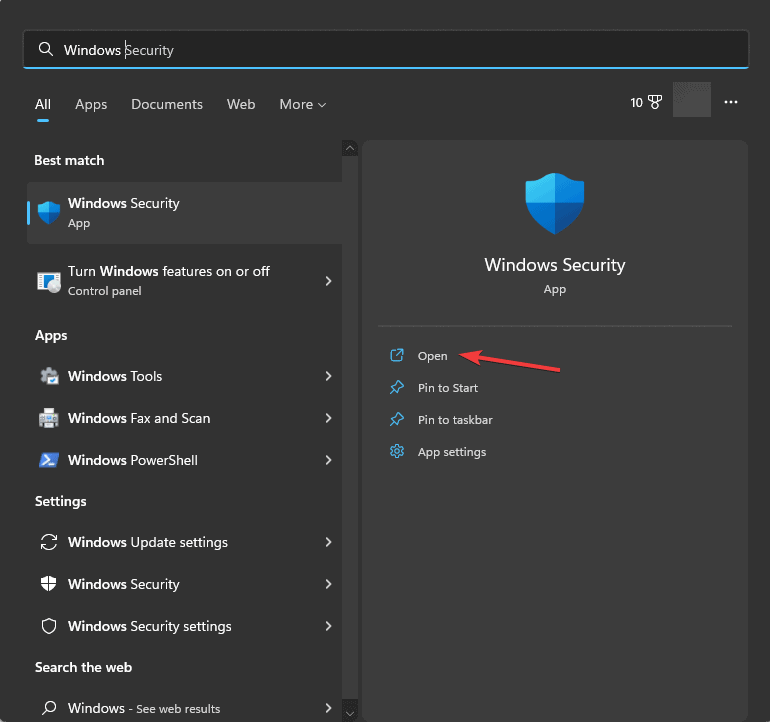
- Нажмите клавишу Windows, введите «безопасность Windows» и откройте приложение.
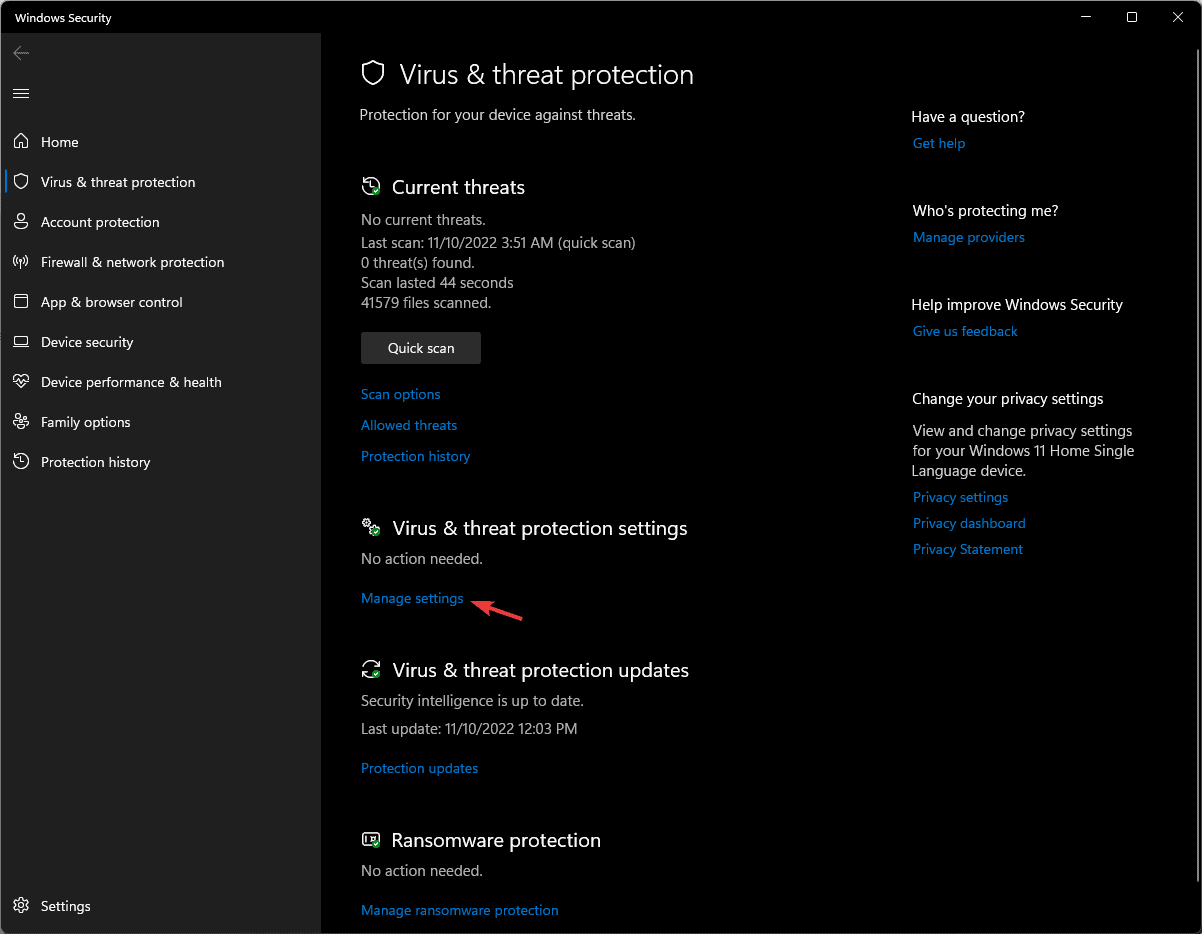
- Откройте раздел «Защита от вирусов и угроз» и нажмите “Управление настройками”.
- Отключите опцию «Защита в реальном времени» и подтвердите выбор.
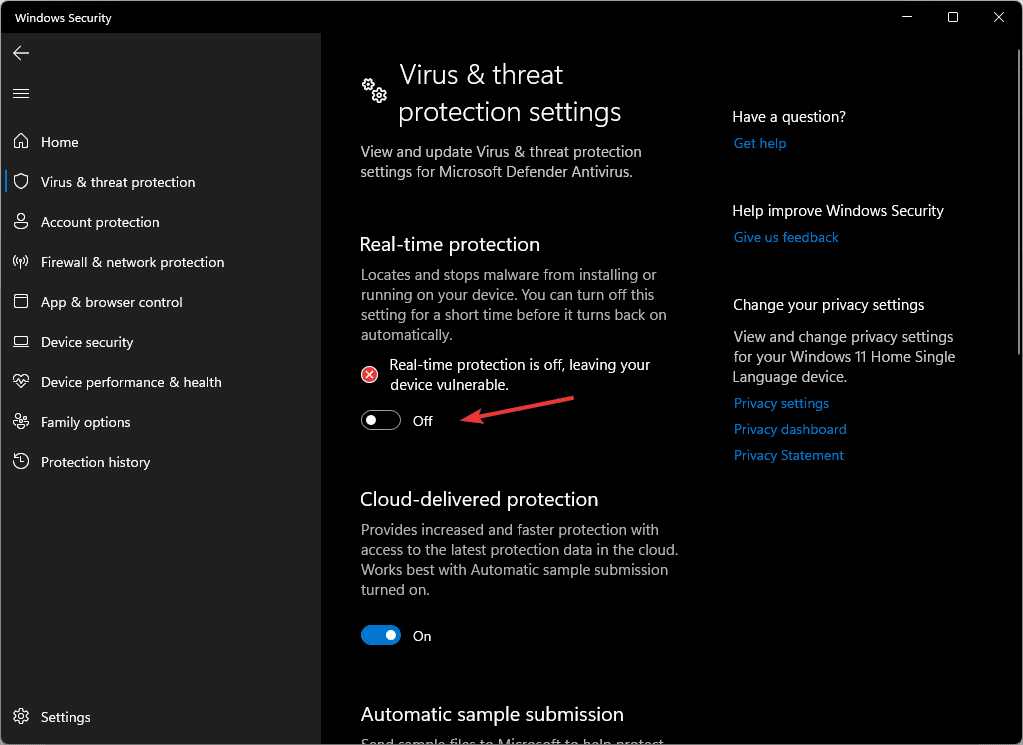
Пояснение: иногда антивирусы и средства защиты ошибочно удаляют или блокируют DLL-файлы, особенно если они принадлежат сторонним патчам или несертифицированным модам. После проверки обязательно включите защиту обратно.
Важно: не оставляйте систему без защиты надолго. Отключайте защиту только на время теста.
3. Переустановите Microsoft Visual C++ Redistributable для Visual Studio 2015
Visual C++ Redistributable содержит рантаймы, которые нужны многим играм. Неполная или повреждённая установка может привести к ошибкам загрузки DLL.
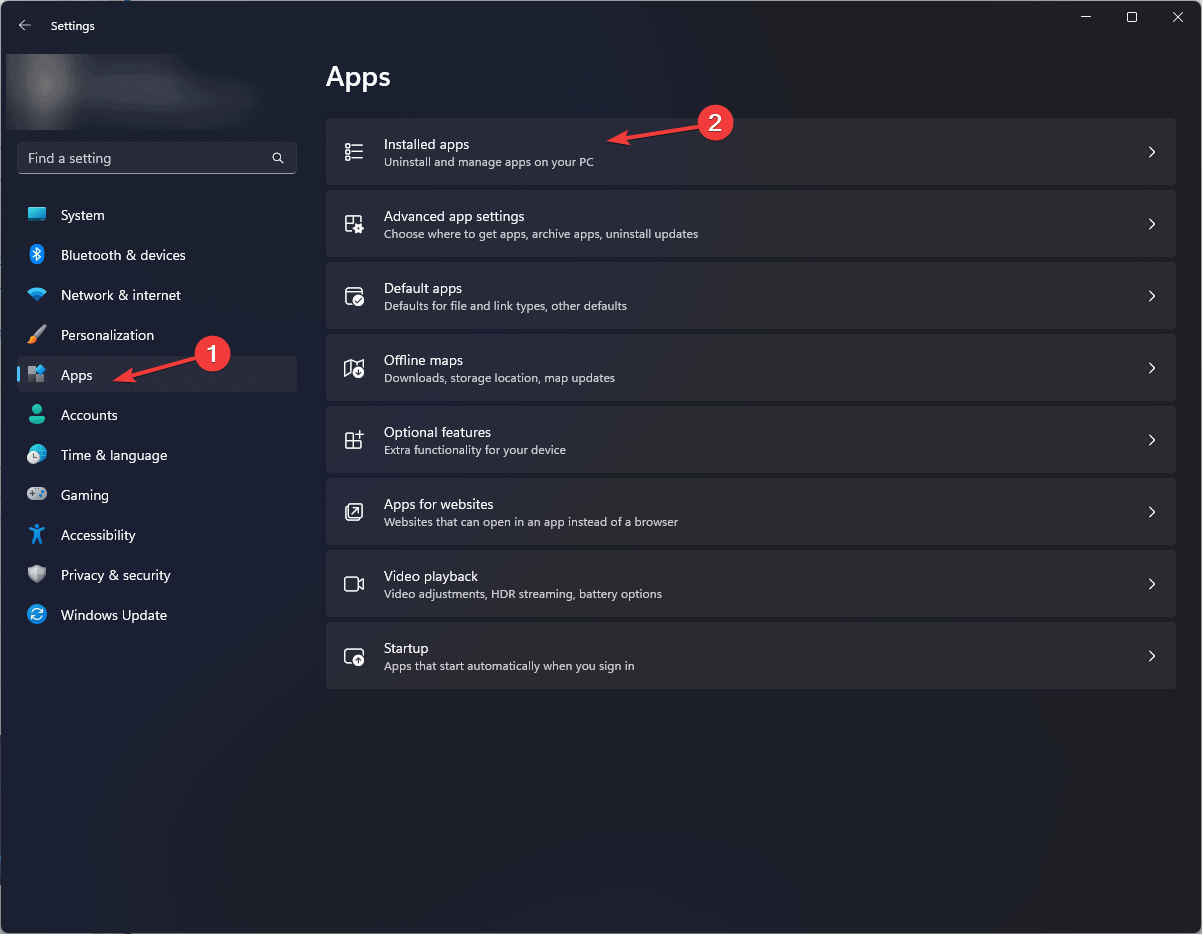
- Нажмите Windows + I и откройте «Параметры».
- Перейдите в «Приложения» → «Установленные приложения».
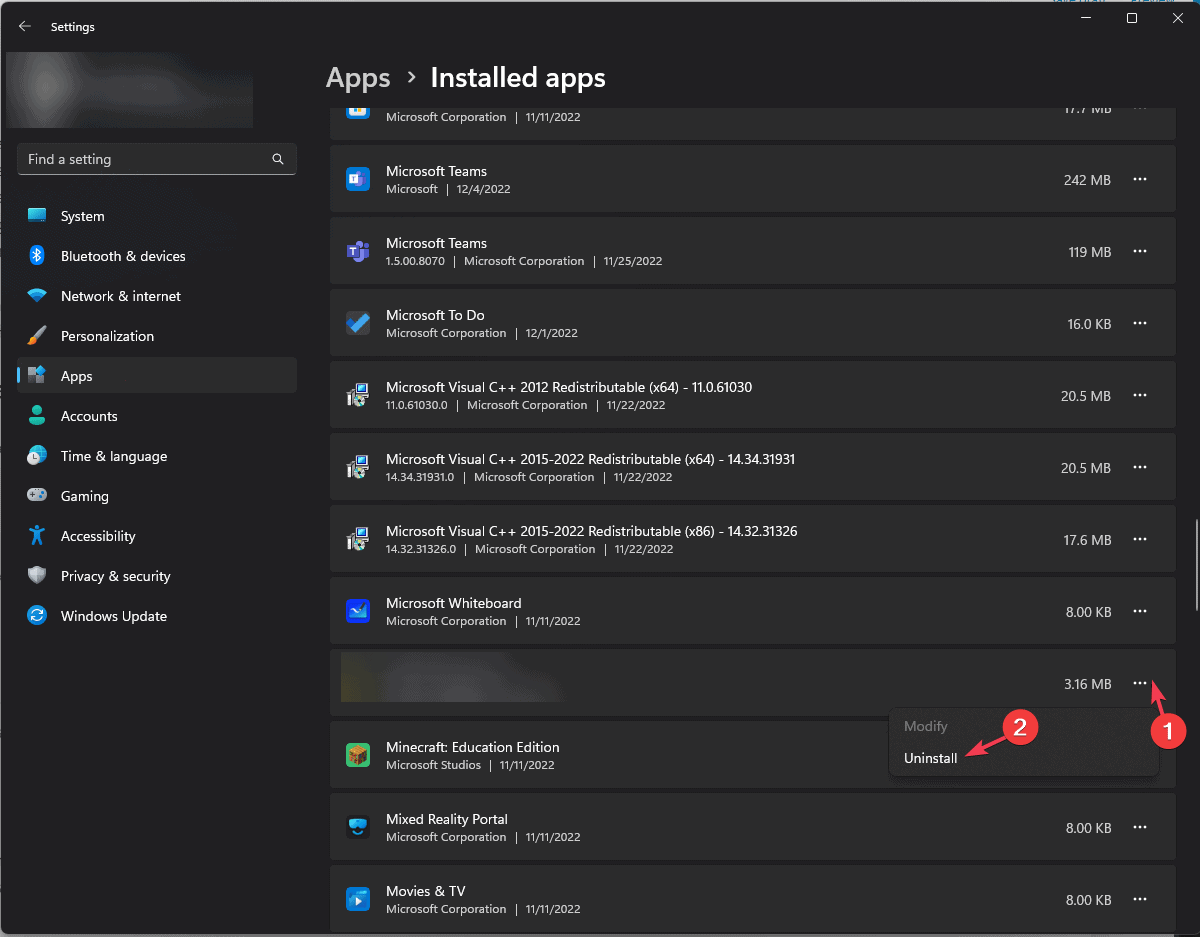
- Найдите Microsoft Visual C++ Redistributable, нажмите меню (три точки) и выберите «Удалить». Удалите все версии Visual C++ Redistributable.
Перейдите на официальный сайт Microsoft Download Center и скачайте пакет Visual C++ Redistributable для 2015 года (или пакет 2015–2019/2022, если доступен). Установите его и перезагрузите компьютер.
После установки переустановите The Sims 4 или запустите проверку целостности файлов через лаунчер (если есть такая функция).
Примечание: современные пакеты Microsoft часто объединяют несколько версий в одном установщике — устанавливайте рекомендованный пакет от Microsoft.
4. Отключите Memory Integrity (Целостность памяти / Core isolation)
Откройте «Безопасность Windows» (Windows Security).
Перейдите в «Защита устройства» → «Изоляция ядра» → «Сведения об изоляции ядра».
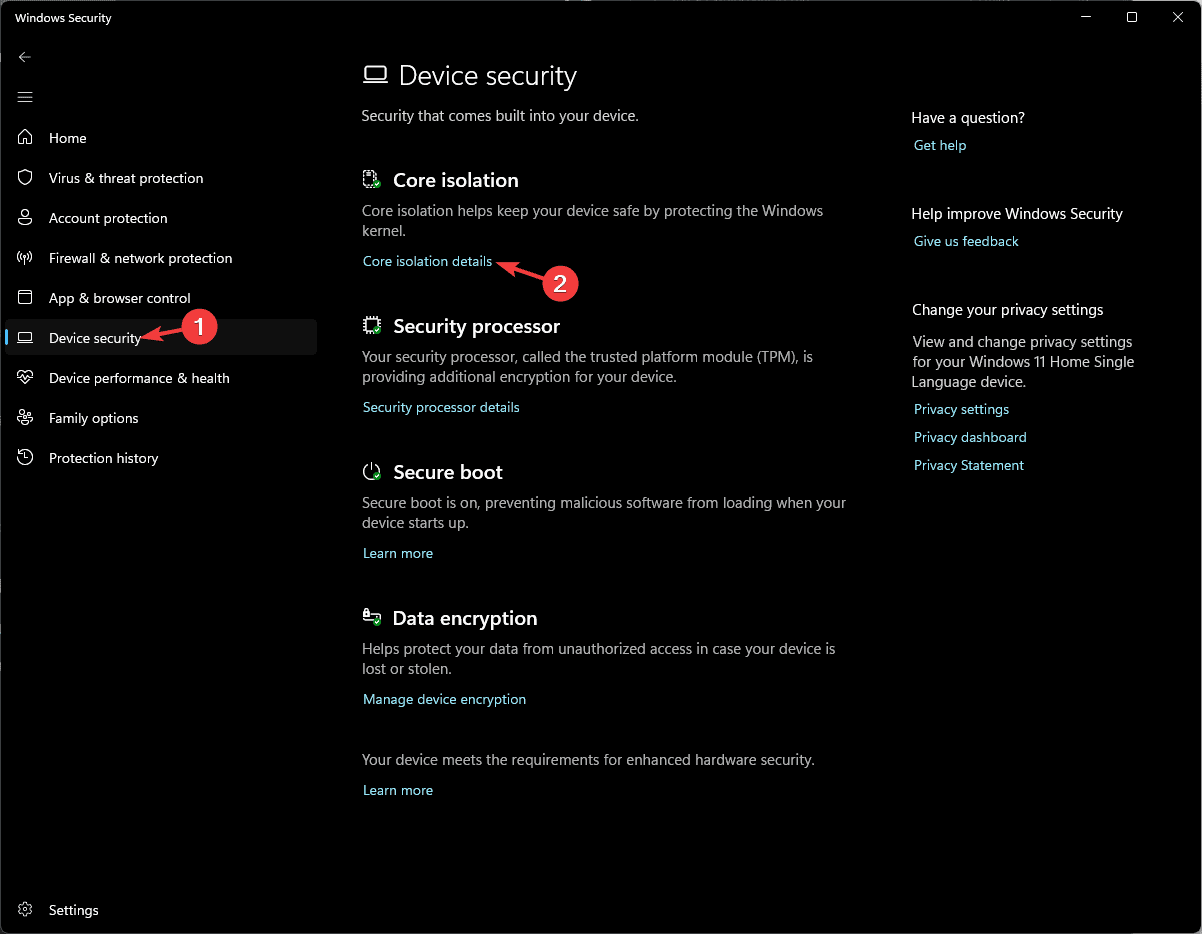
- Отключите переключатель «Целостность памяти» и подтвердите изменение в UAC (контроль учётных записей пользователей).
![/files/a6f83c45-9b3b-4109-8359-69ee6f448062.png]
- Перезагрузите компьютер.
Пояснение: функция целостности памяти блокирует загрузку неподписанных драйверов и некоторых библиотек. Некоторые модификации или сторонние DLL могут потребовать отключения этой опции.
Важно: отключайте только временно и понимайте риски — функция повышает безопасность системы.
5. Восстановление системы (System Restore)
Если проблема появилась недавно, восстановление системы может вернуть устройство в состояние, когда все библиотеки были целы.
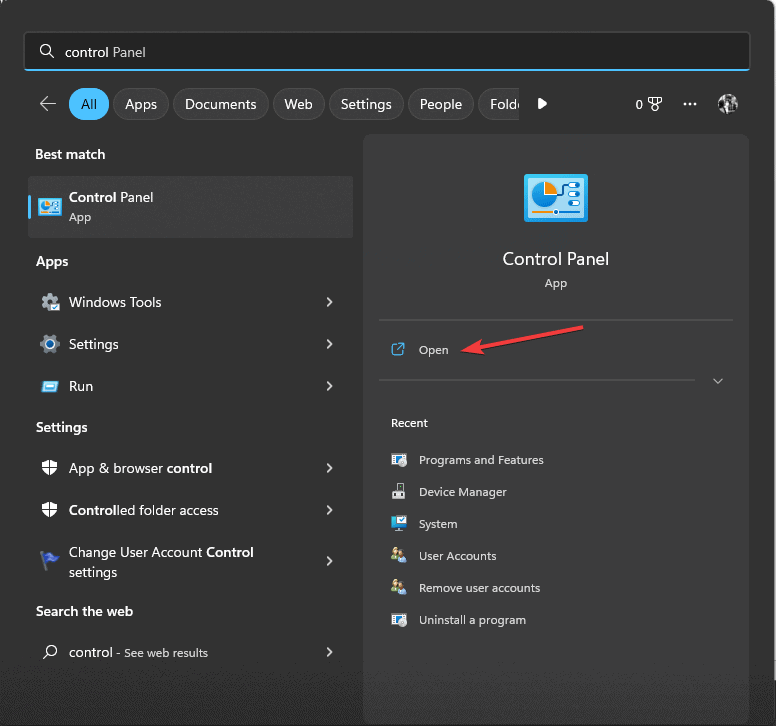
- Нажмите Windows, введите «Панель управления» и откройте её.
- В режиме просмотра «Крупные значки» выберите «Восстановление».
![/files/48940d9c-71d7-47cf-8578-1ea411231f4f.png]
- Нажмите «Запуск восстановления системы».
![/files/73506eb1-6e14-4413-ada3-63ce2dec2a8c.png]
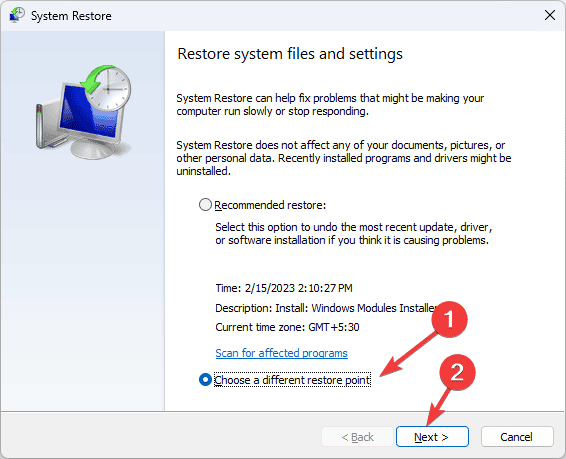
- Выберите «Выбрать другую точку восстановления» и нажмите Далее.
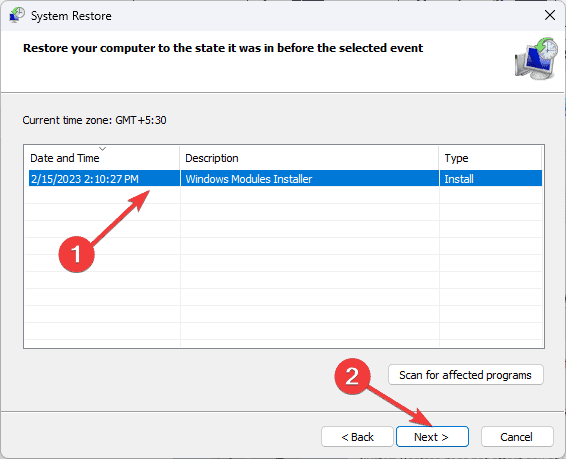
- Выберите подходящую точку восстановления (самую свежую до появления ошибки) и нажмите Далее → Готово.
Система перезапустится и применит изменения. Этот процесс может занять время.
Примечание: если восстановление завершилось неудачно, проверьте журналы событий и попытайтесь применить другую точку восстановления.
6. Ручная загрузка DLL из проверенного источника
Примечание: ручная замена DLL — рискованный шаг. Всегда используйте надёжные ресурсы и делайте точку восстановления перед заменой.
Рекомендации:
- Используйте только известные и проверенные сайты, специализирующиеся на DLL, и обращайте внимание на отзывы и сертификаты.
- После загрузки распакуйте архив и скопируйте нужный файл .dll в каталог System32 или в папку с игрой, в зависимости от инструкции.
Шаги:
- Перейдите на выбранный проверенный сайт и найдите OrangeEmu.DLL.
- Скачайте архив, распакуйте и скопируйте файл .dll.
- Вставьте файл в папку:
C:\Windows\System32(замените букву диска, если Windows установлена не на C:). - Перезагрузите компьютер.
Важно: если вы используете 64-битную систему и разработчик игры требует 32-битную версию DLL, возможно придётся поместить файл в папку SysWOW64 вместо System32. Уточняйте требования для конкретной сборки.
Дополнительные диагностические шаги (SFC и DISM)
Если проблема связана с повреждёнными системными файлами, используйте встроенные средства Windows:
- Откройте Командную строку или PowerShell с правами администратора.
- Выполните:
sfc /scannow
Подождите завершения и посмотрите результаты. Если SFC не исправил все ошибки, выполните:
DISM /Online /Cleanup-Image /RestoreHealth
После завершения снова запустите sfc /scannow.
Пояснение: sfc проверяет и восстанавливает защищённые системные файлы. DISM использует образ Windows Update для замены повреждённых компонентов.
Альтернативные подходы и когда они нужны
- Полная переустановка The Sims 4: когда игра была установлена неправильно или модифицирована. Перед переустановкой сохраните папку с сохранениями (saves).
- Откат драйверов и недавних обновлений: если ошибка появилась после обновления Windows или драйверов.
- Запуск в режиме совместимости: если игра старая и конфликтует с текущей версией ОС.
Сценарии, когда предложенные методы могут не помочь
- Если файл DLL — часть пиратского взлома или кряка, антивирус может продолжать блокировать его; лучше удалить нелегальные модификации и использовать лицензионную версию игры.
- Если диск с Windows содержит физические повреждения, программные исправления не помогут — нужно проверить диск (chkdsk) и, возможно, заменить носитель.
Мини-руководство: перед началом
- Сделайте резервную копию важных сохранений игры: Documents\Electronic Arts\The Sims 4\saves
- Создайте точку восстановления системы.
- Запишите, какие шаги вы выполняли (для отката).
Решение для двух ролей — чеклист
Для игрока:
- Создать точку восстановления.
- Выключить антивирус временно.
- Переустановить Visual C++ Redistributable.
- Проверить целостность файлов игры (если есть такая опция).
- Перезапустить ПК и запустить игру.
Для администратора / ИТ-специалиста:
- Выполнить sfc /scannow и DISM.
- Проверить журналы событий Windows (Event Viewer) на ошибки загрузки DLL.
- Проверить, не блокирует ли SmartScreen или политики группового доступа файл.
- Установить обновления Windows и драйверов, если необходимо.
Диагностическая диаграмма (простая)
flowchart TD
  A[Ошибка OrangeEmu.DLL] --> B{Антивирус блокирует?}
  B -- Да --> C[Отключить защиту временно и запустить игру]
  B -- Нет --> D{DLL отсутствует или повреждён?}
  D -- Отсутствует --> E[Скачать проверенную DLL или переустановить игру]
  D -- Повреждён --> F[Запустить SFC/DISM и переустановить Visual C++]
  E --> G{Решено?}
  F --> G
  C --> G
  G -- Да --> H[Готово]
  G -- Нет --> I[Выполнить восстановление системы или чистую переустановку]
Критерии приёмки
- Игра запускается без сообщения об ошибке OrangeEmu.DLL.
- После включения защиты в реальном времени игра продолжает запускаться (если используется лицензионная версия и корректные DLL).
- Сохранения игры доступны и целы.
Советы по безопасности и приватности
- Не скачивайте DLL с сомнительных сайтов. Риск получить троян или другой вредоносный код.
- Делайте точку восстановления и резервные копии перед ручной заменой системных файлов.
- После всех действий включите антивирус и выполните полную проверку системы.
Краткое резюме
Если возникает ошибка OrangeEmu.DLL, действуйте последовательно: временно отключите защиту, установите или переустановите Microsoft Visual C++ Redistributable, проверьте системные файлы через SFC/DISM и только затем возвращайтесь к ручной замене DLL или восстановлению системы. Для большинства пользователей переустановка рантаймов и проверка антивируса решают проблему.
Если у вас остались вопросы, опишите, какие шаги вы уже пробовали, какая версия Windows и The Sims 4 у вас установлена, а также прикрепите текст ошибки или скриншот — это ускорит помощь.
Важно: оставляйте комментарии с результатом, если инструкция помогла — это помогает сообществу и другим игрокам.

Похожие материалы

Несколько аккаунтов Skype: Multi Skype Launcher

Журнал для работы: повысить продуктивность

Персональные звуки уведомлений на Android

Скачивание шоу Hulu для офлайн‑просмотра

Microsoft Start: персонализированная новостная лента
