
OneDrive: ошибка входа 0x8004da9a — как исправить
OneDrive — облачное хранилище Microsoft для резервных копий и синхронизации файлов между устройствами. Ошибка входа 0x8004da9a блокирует доступ и синхронизацию. В этой инструкции мы разберём причины, проверенные способы исправления и дополнительные методики диагностики.
Короткое определение: код ошибки 0x8004da9a — индикатор проблем при аутентификации или соединении OneDrive с локальной системой.
Причины ошибки 0x8004da9a
Основные причины, из-за которых OneDrive может выдавать ошибку входа 0x8004da9a:
- Слабое или нестабильное подключение к Интернету.
- Устаревшая версия OneDrive.
- Повреждённые кэш-файлы OneDrive.
- Отключение OneDrive в реестре Windows.
- Устаревшие сетевые драйверы или настройки прокси/файрвола.
- Временные проблемы на стороне сервиса OneDrive.
Важно: перед внесением изменений создайте точку восстановления системы или запишите важные параметры учётной записи. Это поможет быстро откатиться при ошибке.
Быстрая проверка перед началом
- Откройте любой сайт и убедитесь, что страница загружается быстро.
- Посетите страницу статуса Microsoft/OneDrive, чтобы убедиться в отсутствии глобальных проблем.
- Перезагрузите компьютер — иногда временные процессы блокируют аутентификацию.
Если базовые проверки не помогли, переходите к пошаговым решениям.
Пошаговые решения
Ниже — структурированная последовательность действий. Выполняйте пункты по порядку и проверяйте, ушла ли ошибка.
1. Проверьте подключение к интернету
OneDrive требует стабильного соединения. Проверьте пинг к общим сервисам и скорость каналов. Если скорость заметно меньше вашего тарифа — свяжитесь с провайдером.
Важно: при подключении через корпоративные VPN или прокси попробуйте временно отключить их для проверки.
2. Обновите Windows
Устаревшая сборка Windows может вызывать несовместимости.
- Нажмите Win + I, чтобы открыть Параметры.
- Выберите Windows Update в левой колонке.
- Нажмите Проверить наличие обновлений.
Установите рекомендуемые и дополнительные обновления. Перезагрузите компьютер и повторите попытку входа в OneDrive.
3. Обновите OneDrive до последней версии
Обновления OneDrive содержат исправления ошибок и улучшения.
- Откройте OneDrive через значок в области уведомлений.
- Нажмите значок шестерёнки в правом верхнем углу.
- Выберите Параметры.
- Перейдите на вкладку О программе.
- Нажмите на ссылку с версией под Microsoft OneDrive — откроется страница поддержки Microsoft.
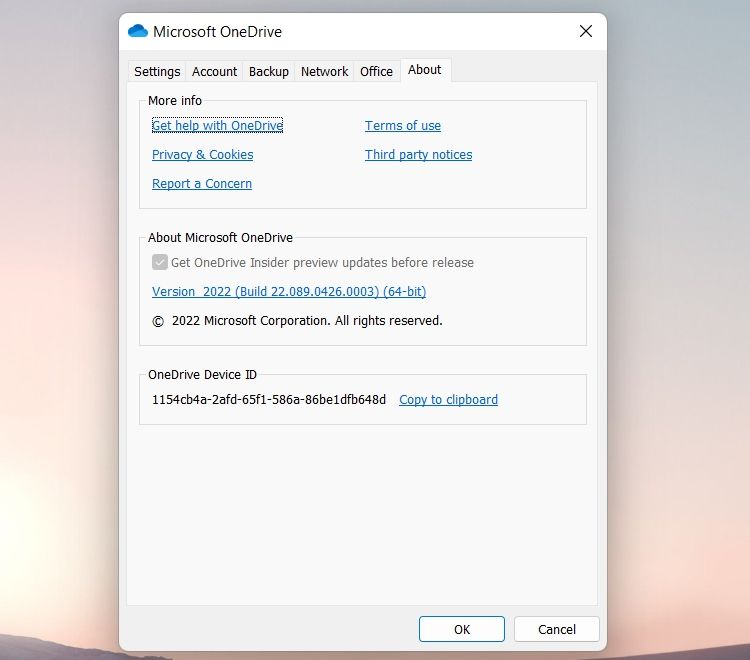
- Сравните установленную сборку с текущей на сайте.
- Если доступна новая версия, нажмите Скачать OneDrive для Windows и установите её.
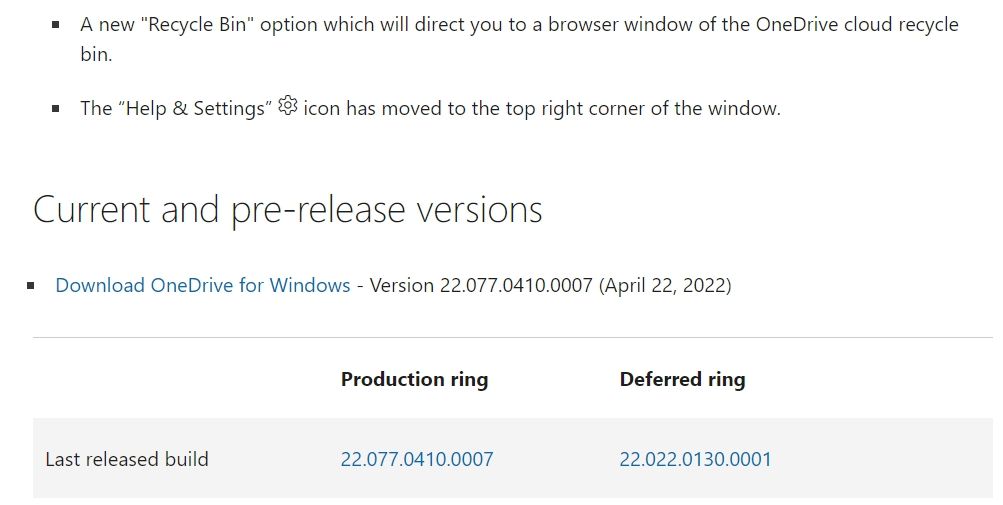
После установки перезагрузите систему и проверьте вход.
4. Отвязать и заново привязать OneDrive
Проблемы синхронизации иногда решаются повторным подключением учётной записи.
- Запустите OneDrive.
- Нажмите значок шестерёнки → Параметры.
- Перейдите на вкладку Учётная запись.
- Нажмите Отвязать этот ПК.
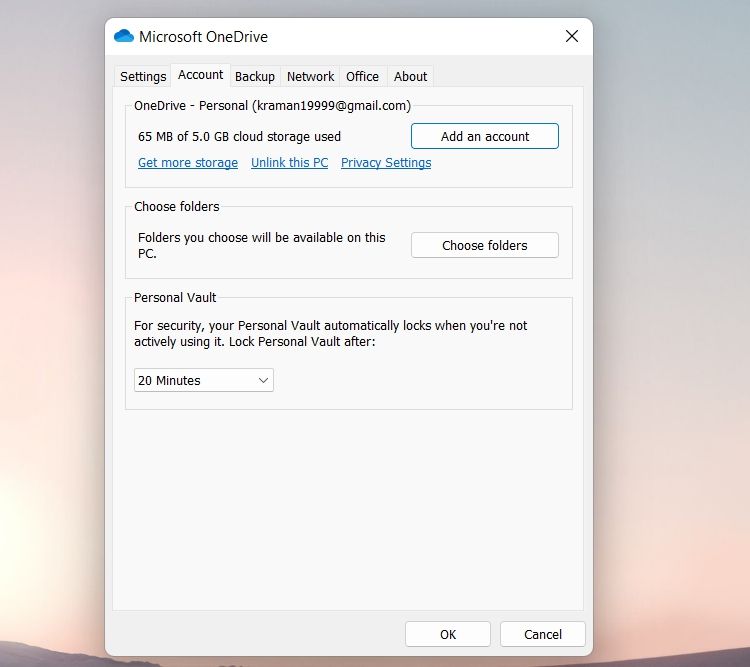
- Подтвердите Отвязать учётную запись.
- После отвязки в появившемся мастере введите данные Microsoft и выполните вход заново.
Проверьте, исчезла ли ошибка.
5. Очистите кэш OneDrive
Повреждённый кэш часто вызывает ошибки работы клиента.
- Нажмите Win + R.
- Введите:
C:\Program Files\Microsoft OneDrive\onedrive.exe /reset- Нажмите Enter. Подождите несколько секунд — OneDrive очистит временные файлы.
После выполнения вы увидите сообщение о завершении сброса. Если клиент не перезапустился автоматически, запустите onedrive.exe вручную.
6. Проверьте и измените параметры в реестре
Если OneDrive отключён в реестре, нужно вернуть параметр в активное состояние.
- Нажмите Win + R, введите regedit и нажмите OK.
- Перейдите по пути:
HKEY_CURRENT_USER\SOFTWARE\Microsoft\OneDrive- Найдите ключ EnableADAL в правой панели и дважды щёлкните.
- Установите Значение данных в 1 и сохраните.
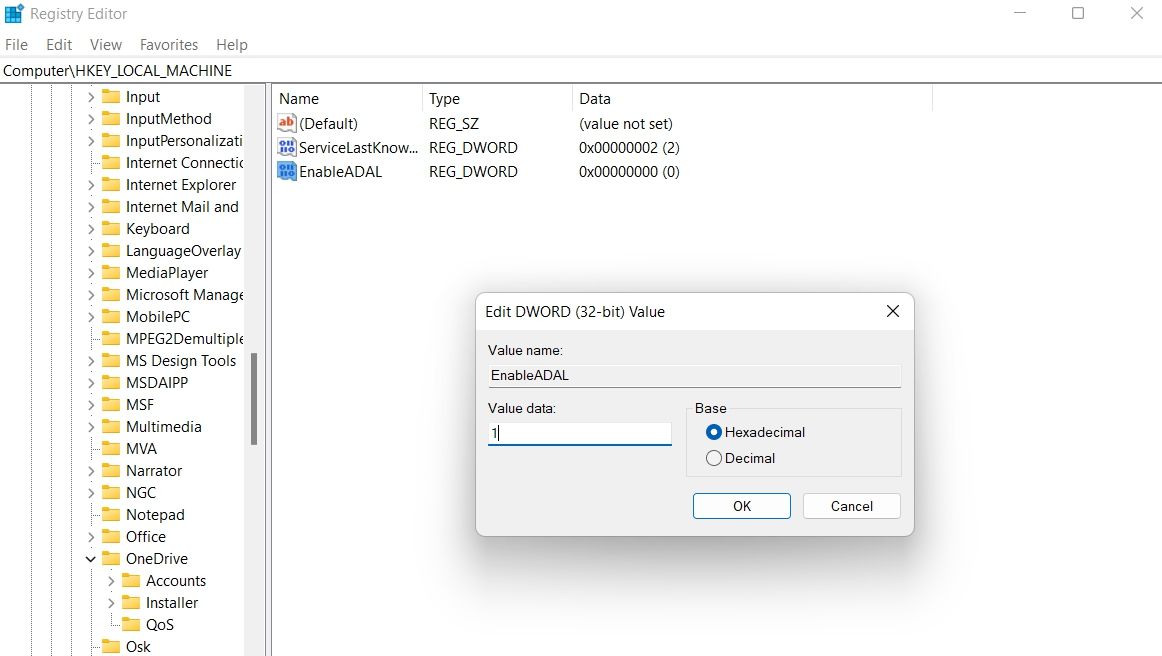
Перезагрузите систему и повторите вход в OneDrive.
Важно: некорректные изменения в реестре могут повредить систему. Перед правками создайте резервную копию ветки реестра.
7. Обновите сетевой драйвер
Устаревшие драйверы адаптера сети могут препятствовать аутентификации.
- Нажмите Win + X → Диспетчер устройств.
- Разверните Сетевые адаптеры.
- Правой кнопкой мыши по вашему адаптеру → Обновить драйвер.
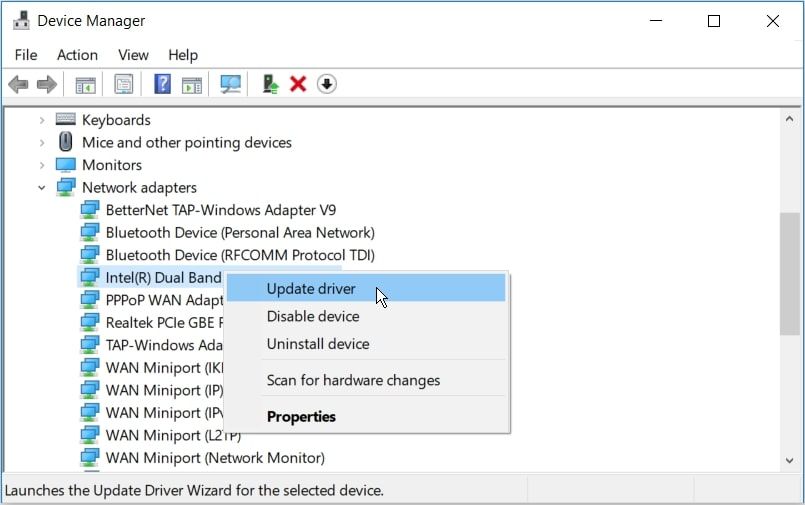
- Выберите Автоматический поиск обновлённого драйвера и следуйте инструкциям.
Если автоматическое обновление не находит драйвер, посетите сайт производителя адаптера.
8. Проверьте статус сервиса OneDrive
Сбой на стороне Microsoft тоже возможен. Перейдите на страницу статуса сервисов Microsoft и проверьте OneDrive. Если сервис отмечен как неисправный — нужно дождаться восстановления.
9. Сброс OneDrive через Параметры приложений
Если другие методы не помогли, выполните сброс приложения Microsoft OneDrive.
- Откройте Параметры → Приложения.
- Перейдите в Приложения и возможности.
- Найдите Microsoft OneDrive, нажмите три точки → Дополнительные параметры.
- Нажмите Сброс и подтвердите.
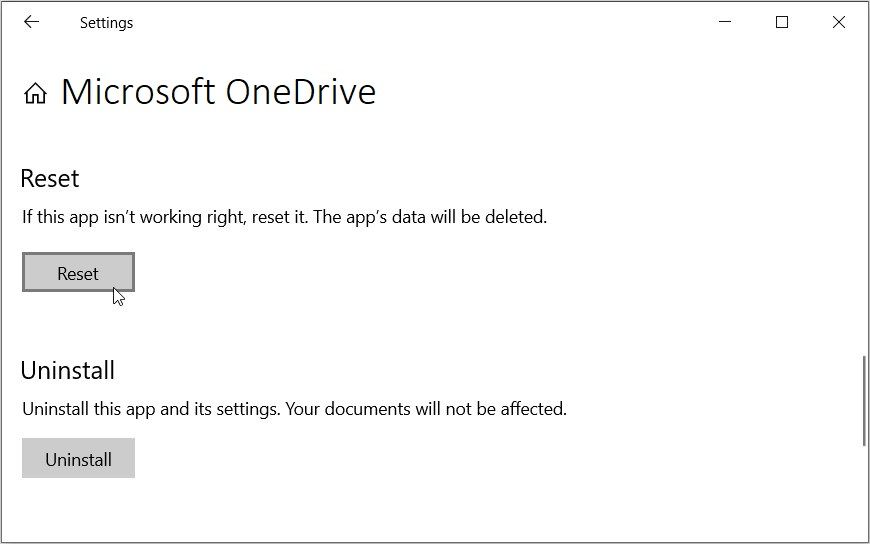
Пройдите мастер настройки после сброса и проверьте вход.
Когда эти шаги не помогут
Если после всех перечисленных действий ошибка сохраняется:
- Проверьте, нет ли ограничения доступа на сетевом или корпоративном уровне (политики через GPO).
- Обратитесь в корпоративную поддержку IT — возможно, требуются изменения в Azure AD или в конфигурации Conditional Access.
- Попробуйте временно войти с другой учётной записью Microsoft на том же ПК. Если другая учётная запись входит — проблема связана с конкретной учёткой.
Решения для администраторов и техподдержки
Ниже — набор действий для системных администраторов.
- Проверить политики GPO, связанные с OneDrive (например, запрет работы OneDrive для бизнеса).
- Проверить журналы событий Windows (Event Viewer) на ошибки OneDrive или Microsoft-Windows-User Profiles.
- Проверить настройки Azure AD Conditional Access и MFA, если используется многофакторная аутентификация.
- Убедиться, что служба Microsoft Account в Windows работает корректно.
Быстрый план действий для техподдержки
- Получить описание ошибки и скриншот.
- Проверить статус сервиса Microsoft.
- Проверить сетевые логи и прокси/фаервол.
- Применить стандартный набор: обновление OneDrive, сброс кэша, проверка реестра.
- Если не помогло — эскалация в Microsoft Support.
Мини‑методология: как систематично устранять ошибку
- Оценка — быстрые проверки подключения и статуса сервиса.
- Исправление на клиенте — обновления, сбросы, переустановка.
- Диагностика сети — драйверы, прокси, VPN.
- Проверка политик — GPO, Azure AD.
- Эскалация и сопровождение — логи, шаги отката.
Диагностическое дерево решения
flowchart TD
  A[Начало: виден код 0x8004da9a] --> B{Проверить интернет}
  B -- плохое соединение --> C[Устранить сетевые проблемы]
  B -- OK --> D{Проверить статус OneDrive}
  D -- проблема на стороне сервиса --> E[Ожидание восстановления]
  D -- сервис OK --> F[Обновить Windows и OneDrive]
  F --> G{Ошибка ушла?}
  G -- да --> Z[Готово]
  G -- нет --> H[Сброс кэша и отвязка учётной записи]
  H --> I{Ошибка ушла?}
  I -- да --> Z
  I -- нет --> J[Проверка реестра и драйверов]
  J --> K{Ошибка ушла?}
  K -- да --> Z
  K -- нет --> L[Эскалация к администратору / Microsoft Support]
Чек-листы по ролям
Пользователь:
- Проверил подключение к сети.
- Перезапустил компьютер.
- Обновил OneDrive и Windows.
- Очистил кэш и переавторизовался.
IT‑администратор:
- Проверил политики GPO и настройки Azure AD.
- Просмотрел журналы событий.
- Проверил правила файрвола и прокси.
- Обновил сетевые драйверы и конфигурацию VPN.
Критерии приёмки
После применения выбранных шагов задача считается закрытой, если выполнены оба условия:
- Пользователь успешно вошёл в OneDrive и синхронизация началась без выдачи кода 0x8004da9a.
- Нет повторных ошибок в журналах событий в течение 24 часов после исправления.
Тесты и сценарии при проверке
- Вход под учётной записью, у которой ранее была ошибка.
- Вход под другой Microsoft учётной записью на том же ПК.
- Вход после отключения VPN/proxy.
- Проверка создания и синхронизации тестового файла.
Безопасность и приватность
- Сбросы и переустановки не должны требовать передачи паролей третьим лицам.
- При обращении в поддержку не отправляйте полные файлы с личными данными без шифрования.
Когда не стоит предпринимать действия
- Не вносите изменения в реестр без резервной копии.
- Не удаляйте системные учётные записи или службы без инструкции администратора.
Частые вопросы
Q: Удалятся ли мои файлы после сброса OneDrive?
A: Нет. Сброс клиента влияет на локальные настройки и кэш. Файлы в облаке останутся. Локальные несинхронизированные изменения следует сохранить отдельно.
Q: Могу ли я временно пользоваться OneDrive через веб‑интерфейс?
A: Да. Веб‑интерфейс (onedrive.live.com) обычно доступен, даже если клиент на ПК выдаёт ошибки.
Q: Ошибка появилась после обновления Windows. Что делать?
A: Попробуйте восстановить систему до контрольной точки или примените сброс/переустановку OneDrive. Если проблема массовая, проверьте известные проблемы после обновления.
Q: Нужно ли отключать антивирус при диагностике?
A: Временное отключение антивируса может помочь диагностировать блокировку, но делайте это осторожно и только кратковременно.
Итог
Ошибка входа OneDrive 0x8004da9a обычно связана с сетью, устаревшим ПО или повреждённым кэшем. По очереди применяйте приведённые шаги: проверка соединения и статуса сервиса, обновления Windows и OneDrive, повторная привязка учётной записи, сброс кэша, правка реестра и обновление драйверов. Для администраторов — дополнительно проверяйте политики безопасности и журналы событий.
Важно: всегда делайте резервные копии перед изменением системных настроек.
Если нужна помощь с выполнением конкретного шага — укажите модель ПК, версию Windows и скриншот ошибки, и мы подскажем точные команды и последовательность.

Похожие материалы

Несколько аккаунтов Skype: Multi Skype Launcher

Журнал для работы: повысить продуктивность

Персональные звуки уведомлений на Android

Скачивание шоу Hulu для офлайн‑просмотра

Microsoft Start: персонализированная новостная лента
