
Как исправить ошибку Microsoft OneDrive 0x8004de40

Если вы видите ошибку «There was a problem connecting to OneDrive 0x8004de40», вы не одиноки. Чаще всего она появляется при проблемах с сетью или при блокировке доступа к облаку со стороны настроек системы или сторонних программ. Причины могут включать нестабильное интернет-соединение, отключённый TLS, активный прокси или вмешательство антивируса.
Ниже — подробный план действий, от базовых проверок до продвинутых приёмов, а также дополнительные рекомендации для администраторов и пользователей.
Как исправить ошибку Microsoft OneDrive 0x8004de40
Ошибка указывает, что приложение OneDrive не может установить безопасное соединение с облаком. Следуйте шагам по порядку: от простых — к сложным. Описание каждой операции включает пояснение, почему она помогает.
1. Проверьте интернет-соединение
Почему это важно: клиент OneDrive требует стабильного доступа в интернет. Если другие приложения в системе не могут выйти в сеть, проблема не в OneDrive.
Шаги:
- Если у вас проводное подключение — убедитесь, что кабели надёжно подключены. Если Wi‑Fi — проверьте статус роутера; при сомнениях перезапустите роутер.
- Откройте браузер и загрузите несколько разных сайтов (например, https://www.microsoft.com и https://www.google.com). Если страницы открываются корректно, базовая связь есть.
- Если вы используете мобильный хот‑спот, проверьте баланс и стабильность сигнала.
Когда это не помогает: если интернет работает для браузера, но OneDrive остаётся отключённым — переходите к пункту 2.
2. Включите TLS 1.0–1.2 в свойствах Интернета
Почему это важно: OneDrive использует протоколы TLS для защищённого соединения. Если нужные версии TLS отключены, подключение к облаку может блокироваться.
Шаги:
- Нажмите Win + R, введите
inetcpl.cplи нажмите Enter — откроется окно «Свойства обозревателя» (Internet Properties). 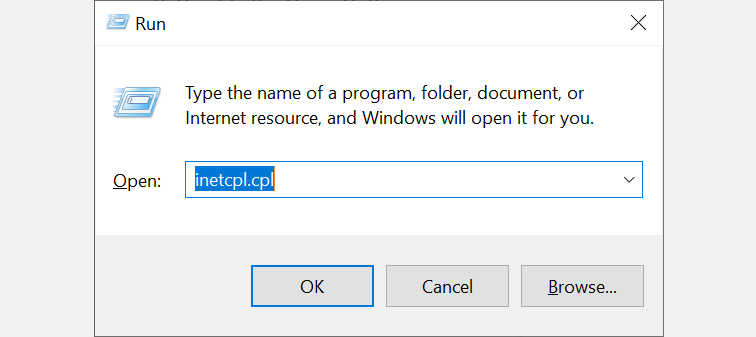
- Перейдите на вкладку “Дополнительно” (Advanced).
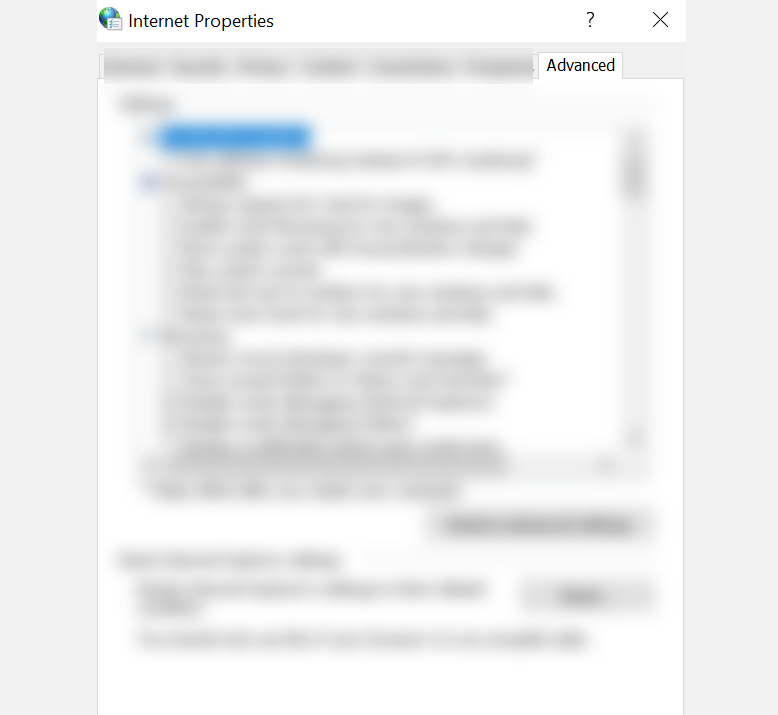
- В списке параметров найдите и отметьте опции: “Использовать TLS 1.0”, “Использовать TLS 1.1”, “Использовать TLS 1.2”. Нажмите “Применить” и “OK”.
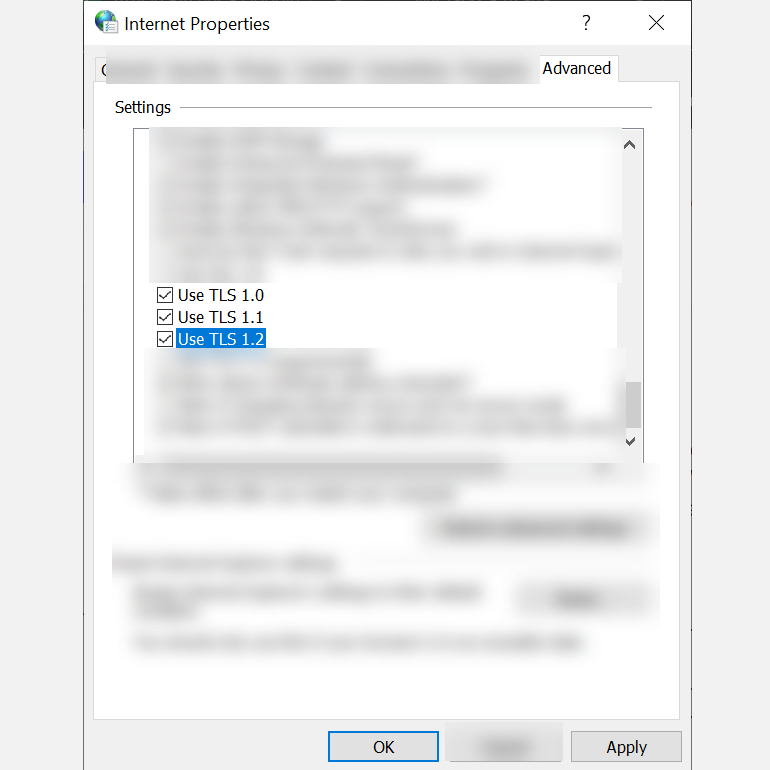
- Перезагрузите компьютер и проверьте работу OneDrive.
Примечание: в современных системах рекомендуется использовать TLS 1.2 и выше. Если ваша сеть принуждает к старым протоколам, согласуйте это с администрацией безопасности.
3. Отключите proxy (прокси) в настройках LAN
Почему это важно: неправильно настроенный прокси может блокировать выход OneDrive в интернет.
Шаги:
- Нажмите Win + R, введите
inetcpl.cplи нажмите Enter. - Перейдите на вкладку “Подключения” (Connections).
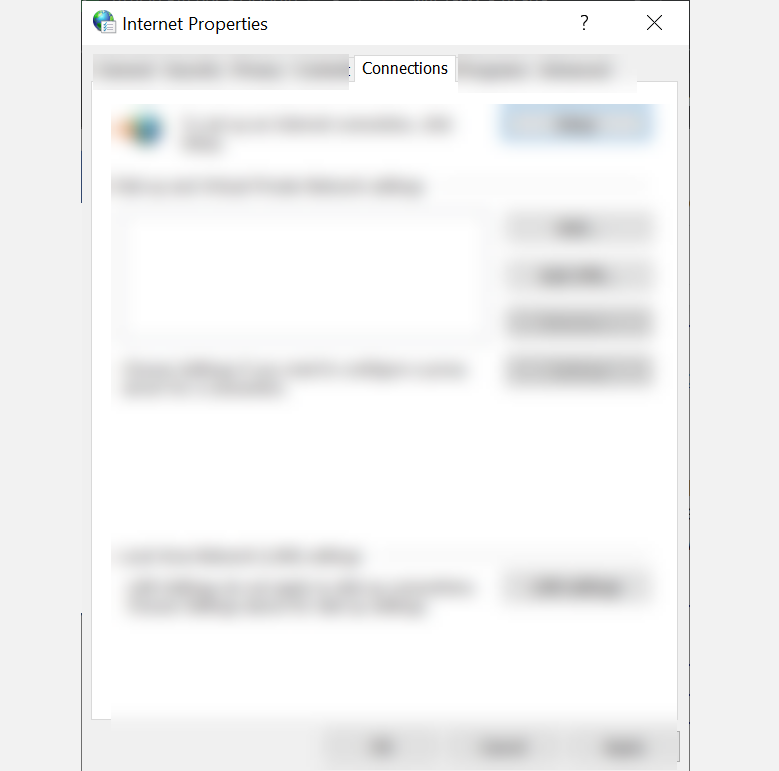
- Нажмите “Настройки сети” (LAN settings).
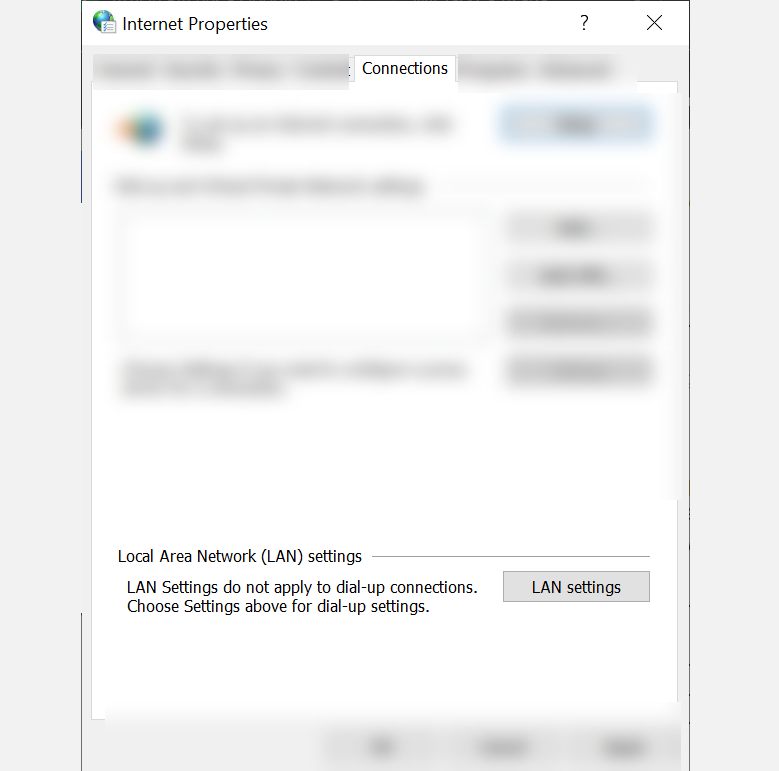
- Убедитесь, что включена опция “Автоматически определять параметры” и отключена — “Использовать прокси-сервер для локальной сети”. Нажмите “OK”.
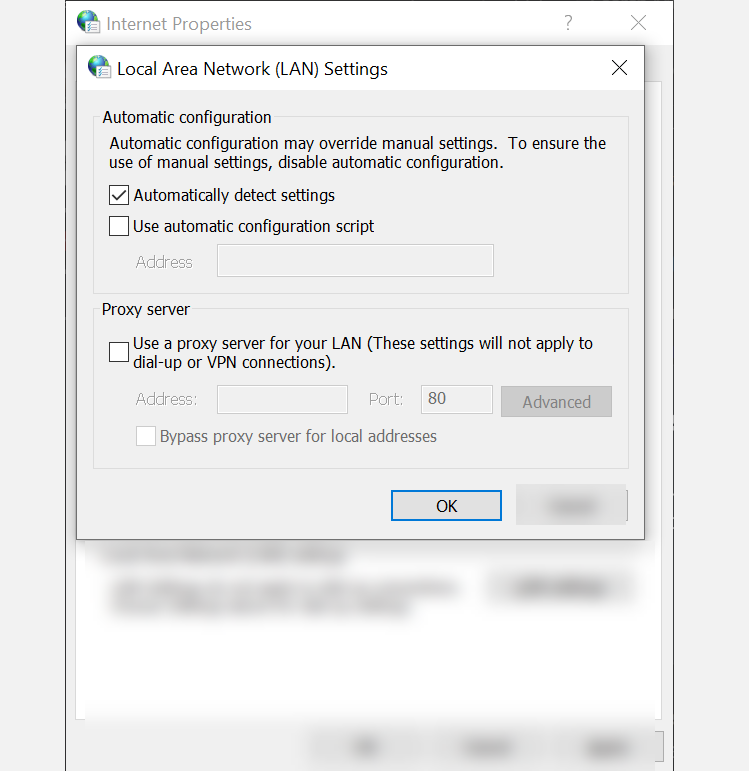
- Перезагрузите ПК и проверьте OneDrive.
Совет: если вы в корпоративной сети, прокси может быть обязательным. В этом случае согласуйте изменения с IT‑отделом.
4. Временно удалите сторонний антивирус (если установлен)
Почему это важно: некоторые антивирусы вмешиваются в HTTPS/TLS‑сессии или помечают сетевые операции OneDrive как подозрительные.
Шаги:
- Нажмите Win + R, введите
appwiz.cplи нажмите Enter — откроется «Программы и компоненты». 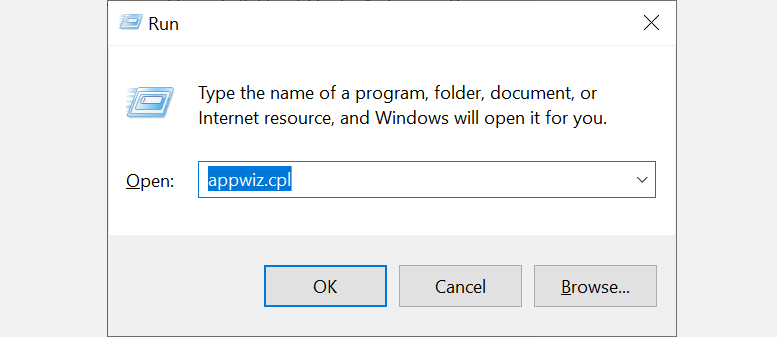
- Найдите свой антивирус в списке, щёлкните правой кнопкой и выберите “Удалить”.
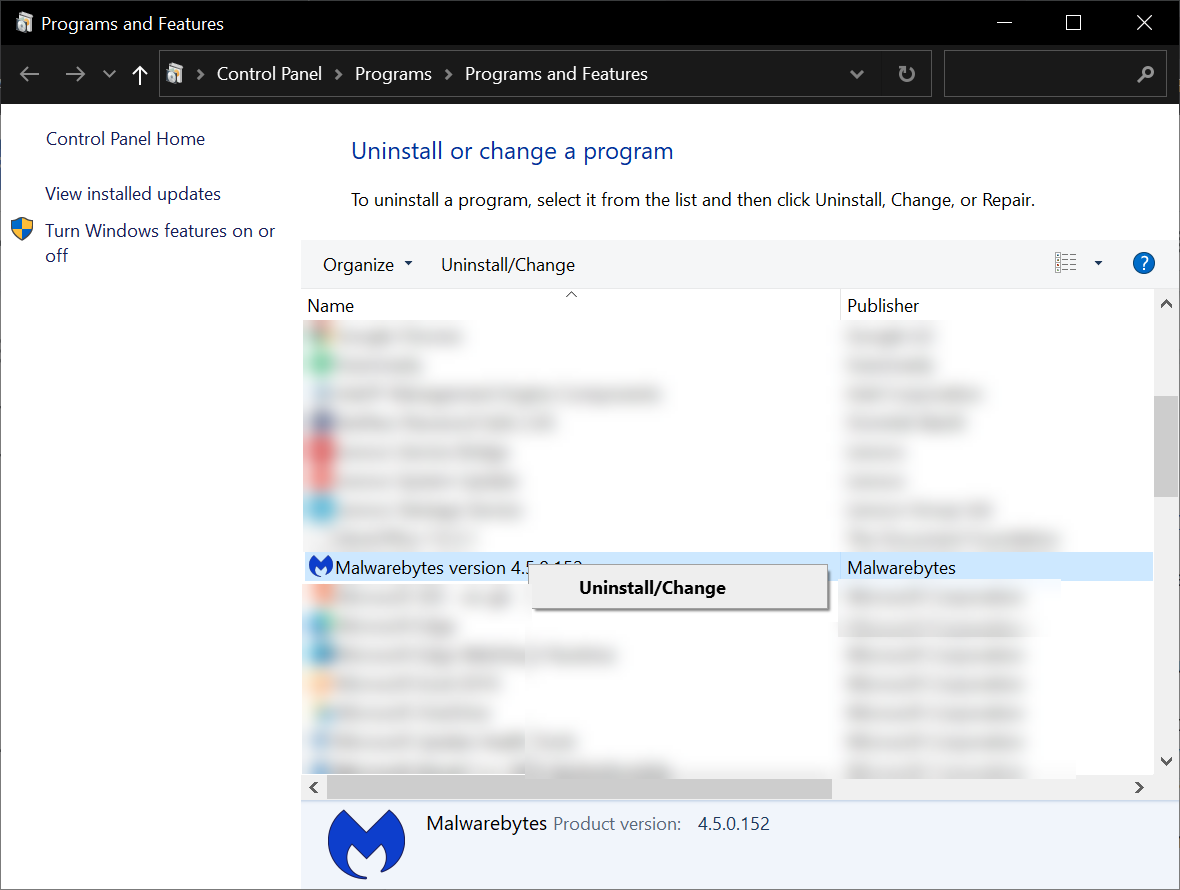
- Следуйте инструкциям деинсталлятора, перезагрузите систему и проверьте OneDrive.
Если после удаления проблема исчезла, рассмотрите переход на встроенный Microsoft Defender или настройку исключений в стороннем продукте.
Важное замечание: не забудьте снова установить или заменить антивирус, если он необходим для вашей политики безопасности.
5. Сброс Windows Socket (Winsock)
Почему это важно: Winsock управляет сетевыми вызовами приложений. Повреждённая конфигурация может блокировать сетевой трафик отдельных приложений.
Шаги:
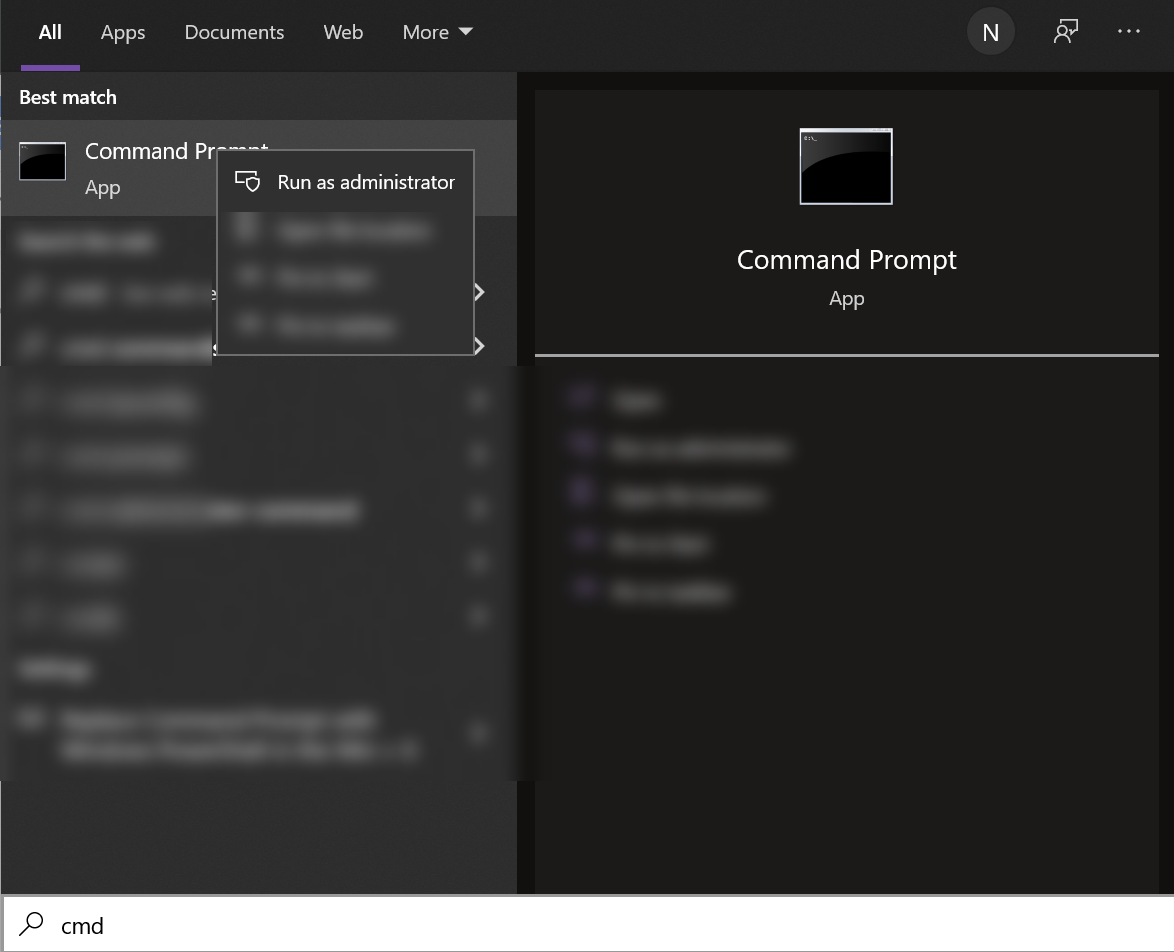
- Нажмите Win + S, введите «cmd», щёлкните правой кнопкой по “Командная строка” и выберите “Запуск от имени администратора”.
- Введите команду:
netsh winsock reset catalog- Нажмите Enter, дождитесь выполнения, затем перезагрузите компьютер.
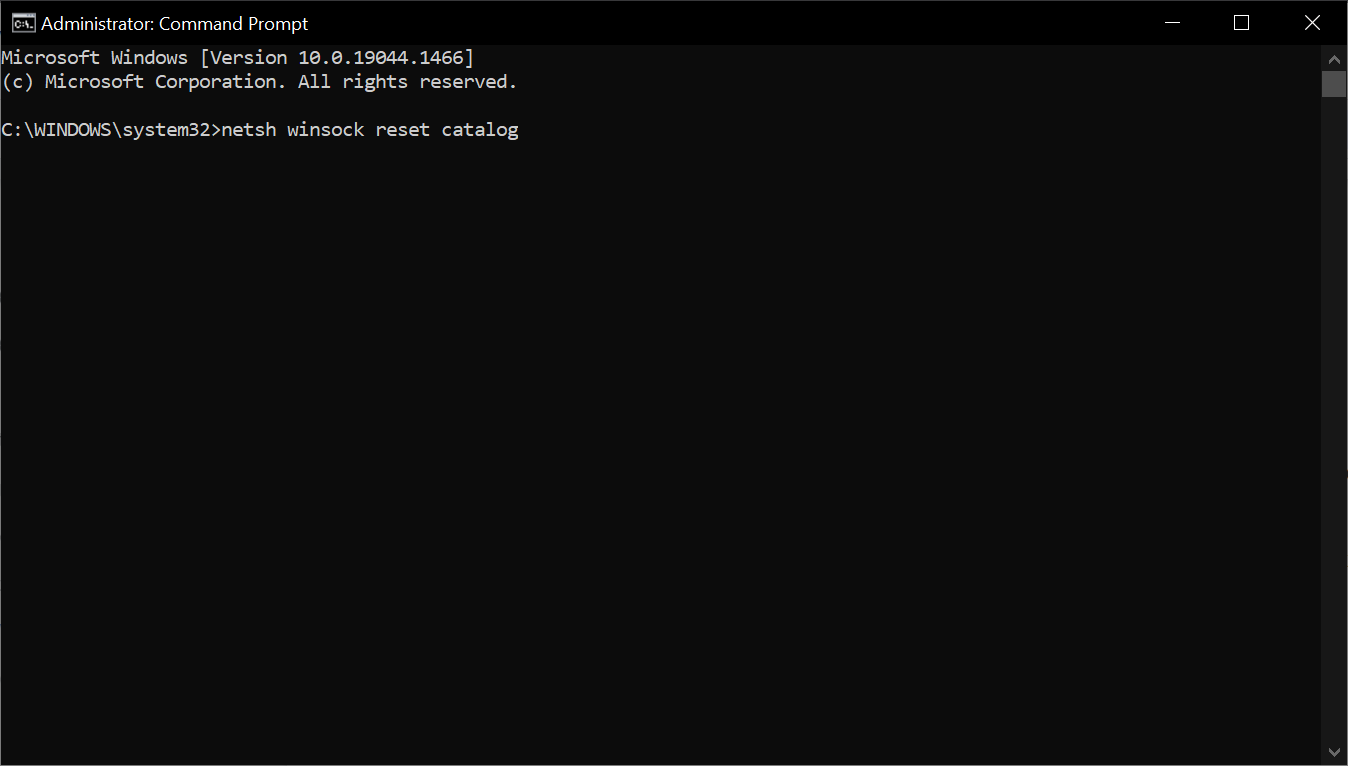
После перезагрузки проверьте, восстановилась ли синхронизация OneDrive.
6. Сброс клиента OneDrive
Почему это важно: сброс возвращает приложение к заводским настройкам и часто решает проблемы с синхронизацией, не затрагивая файлы в облаке.
Важно: сброс не удаляет ваши файлы в облаке, но может удалить локальные настройки и заставить приложение повторно синхронизировать папки.
Шаги:
- Нажмите Win + R.
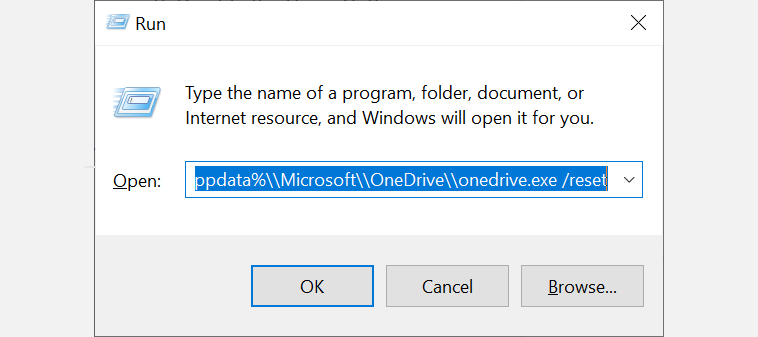
- Введите команду:
%localappdata%\Microsoft\OneDrive\onedrive.exe /reset- Нажмите Enter. Подождите несколько минут — процесс перезапускает службу OneDrive.
- Если OneDrive не стартовал автоматически после сброса, снова откройте Win + R и выполните:
%localappdata%\Microsoft\OneDrive\onedrive.exe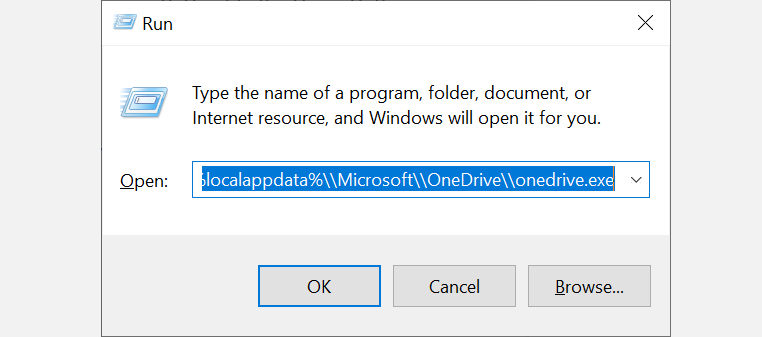
После запуска проверьте, исчезла ли ошибка.
Когда описанные методы не помогают
Если вы прошли все шаги и ошибка остаётся:
- Проверьте журналы событий Windows (Event Viewer) на ошибки OneDrive и сетевые ошибки.
- Попробуйте войти в OneDrive через веб-интерфейс (https://onedrive.live.com). Если веб‑версия работает, проблема локальна.
- Создайте временный локальный профиль Windows и подключите OneDrive в нём — это поможет понять, связано ли поведение с профилем пользователя.
- Свяжитесь со службой поддержки Microsoft, предоставив коды ошибок и скриншоты.
Альтернативные подходы
- Полная переустановка OneDrive: удалите программу через “Программы и компоненты” и скачайте свежую версию с официального сайта Microsoft.
- Использование веб‑версии или мобильного приложения до полного устранения проблемы.
- Если вы администратор, проверьте групповые политики (Group Policy) и конфигурацию Intune — часто политики блокируют сетевые вызовы приложений.
Быстрая методология: порядок диагностики (mini‑method)
- Проверить базовый интернет (браузер). 2. Отключить прокси. 3. Включить TLS. 4. Временно удалить сторонний антивирус. 5. Сброс Winsock. 6. Сброс OneDrive.
Это минимальный набор действий, который даёт максимум шансов быстро восстановить работу клиента.
Чеклист для пользователя
- Проверил веб‑доступ к интернету (браузер).
- Перезагрузил роутер и ПК.
- Отключил прокси или проверил сетевые настройки.
- Включил TLS 1.0–1.2 в свойствах Интернета.
- Временно отключил/удалил сторонний антивирус.
- [ ] Выполнил
netsh winsock reset catalogи перезагрузил ПК. - Сбросил OneDrive и перезапустил клиент.
Чеклист для администратора
- Проверить сетевые ACL и правила фаервола на шлюзах/прокси.
- Убедиться, что корпоративные прокси корректно настроены для TLS‑трафика OneDrive.
- Проверить групповые политики, блокирующие приложения и TLS.
- Собрать логи Event Viewer и клиентских устройств для анализа.
- Проверить соответствие политик безопасности требованиям GDPR/локальным регуляциям.
Критерии приёмки
- OneDrive запускается без ошибок в журнале событий.
- Файлы начинают синхронизироваться в течение 5–15 минут после запуска.
- Веб‑версия доступна и показывает те же файлы, что и локальный клиент.
- Нет повторного появления кода ошибки 0x8004de40 в течение 24 часов при обычной нагрузке.
Короткий список возможных причин (глоссарий в одну строку)
- TLS: протокол шифрования соединений; нужен для защищённого обмена с OneDrive.
- Proxy: промежуточный сервер, через который идёт трафик; при неправильной конфигурации блокирует доступ.
- Winsock: интерфейс Windows для сетевых приложений; сбой мешает сетевым вызовам.
- Сторонний антивирус: может перехватывать или блокировать HTTPS/TLS‑трафик.
Риски и рекомендации по безопасности
- Не оставляйте антивирус удалённым надолго — после теста установите либо заново ваш продукт, либо активируйте Microsoft Defender.
- Если в сети применяются корпоративные прокси или фильтры, согласуйте изменения с отделом безопасности.
- Избегайте использования незашифрованных каналов и отключения TLS ради совместимости — лучше настроить исключения или обновить инфраструктуру.
Примеры тестов и приёмки (acceptance)
- Тест: отключить прокси и запустить OneDrive. Ожидаемый результат: клиент соединяется с облаком и начинает синхронизацию.
- Тест: выполнить
netsh winsock reset catalogи перезагрузиться. Ожидаемый результат: сетевые приложения работают корректно; отсутствуют ошибки подключения. - Тест: сброс OneDrive и повторный вход в аккаунт. Ожидаемый результат: приложение запускается, синхронизация проходит без ошибки 0x8004de40.
Заключение
Ошибка 0x8004de40 обычно связана с сетевыми настройками или вмешательством программ безопасности. Последовательная проверка: соединение → TLS → прокси → антивирус → Winsock → сброс OneDrive решает большинство проблем. Если ничего не помогает, соберите логи и обратитесь в поддержку.
Короткое объявление (для внутренних коммуникаций):
Если вы столкнулись с ошибкой OneDrive 0x8004de40, сначала проверьте сеть и прокси, затем выполните сброс Winsock и OneDrive. Это обычно восстанавливает синхронизацию без потери данных.

Похожие материалы

Несколько аккаунтов Skype: Multi Skype Launcher

Журнал для работы: повысить продуктивность

Персональные звуки уведомлений на Android

Скачивание шоу Hulu для офлайн‑просмотра

Microsoft Start: персонализированная новостная лента
