
Не приходят текстовые уведомления на iPhone — как исправить
Краткое описание проблемы
Пользователь не видит и/или не слышит уведомления о входящих текстовых сообщениях (SMS или iMessage). Причины обычно связаны с настройками уведомлений, фокусом/«Не беспокоить», сломанным тоном, переадресацией сообщений на другие устройства, блокировкой контактов или сбоем в системе (iOS). В редких случаях — аппаратные проблемы со звуком или сторонние приложения, вмешивающиеся в систему уведомлений.
Термины:
- iMessage — служба обмена сообщениями Apple между устройствами Apple.
- SMS — обычные текстовые сообщения по мобильной сети.
Быстрая методика диагностики (мини‑алгоритм)
- Убедитесь, что звук включён и физический переключатель не в положении без звука.
- Проверьте «Настройки → Уведомления → Сообщения»: включены ли уведомления и показ предварительного просмотра.
- Посмотрите, не включены ли фокус/«Не беспокоить». Отключите и проверьте.
- Проверка приёма: отправьте себе сообщение с другого телефона.
- Если всё включено, перезагрузите iPhone и, при необходимости, обновите iOS.
Пошаговые исправления
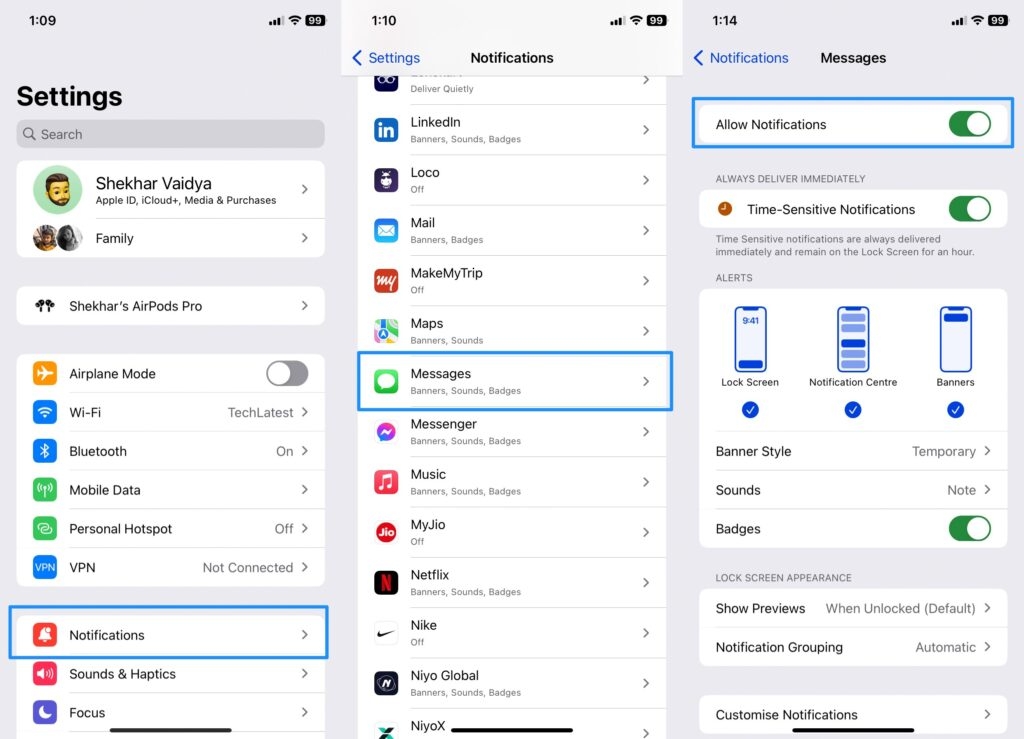
Проверьте настройки уведомлений
Почему это важно: если уведомления отключены для «Сообщения», iPhone не будет отображать баннеры, значки или воспроизводить звук.
Как проверить:
- Откройте «Настройки» → «Уведомления» → «Сообщения».
- Включите «Разрешить уведомления».
- Включите показ на «Экран блокировки», «Центр уведомлений» и «Баннеры».
- Нажмите «Звуки» и выберите громкий сигнал.
- В «Показывать предварительный просмотр» выберите «Всегда» или «При разблокированном iPhone», в зависимости от приватности.
Важно: если вы используете предпросмотр «Никогда», уведомление может отображаться, но без текста.
Обновите iOS
Зачем: системные ошибки исправляются в обновлениях. Некоторые баги уведомлений устраняются только патчем от Apple.
Как:
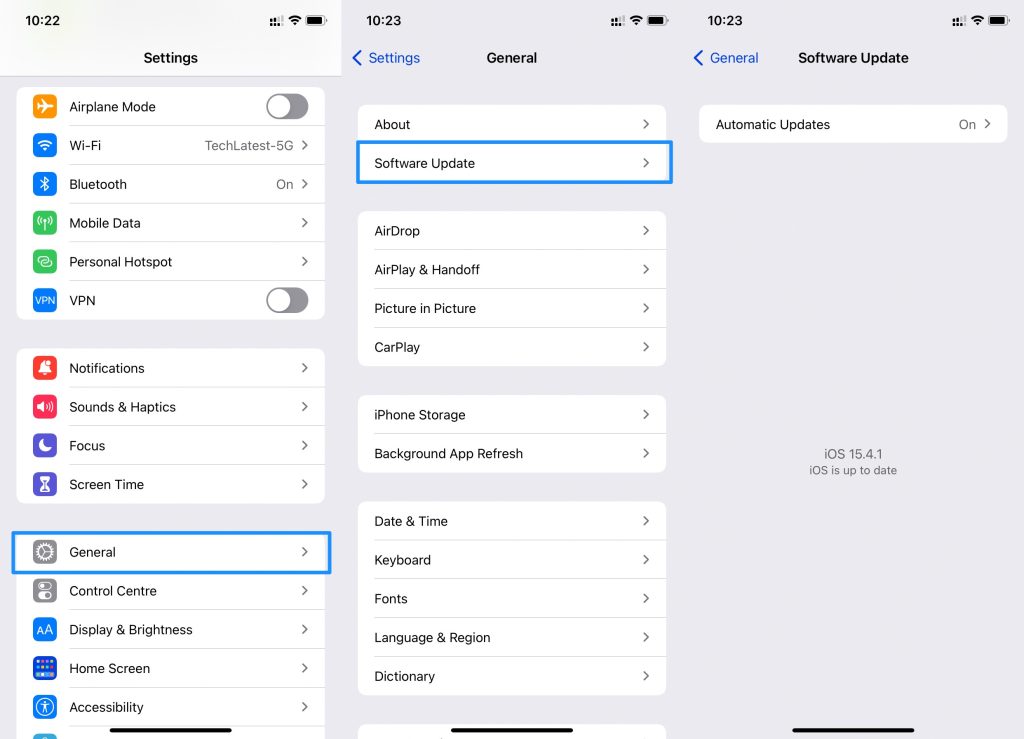
- Откройте «Настройки» → «Основные» → «Обновление ПО».
- Если доступно обновление, подключитесь к Wi‑Fi и зарядному устройству и установите его.
Совет: перед обновлением сделайте резервную копию в iCloud или на компьютер.
Проверьте, не отключён ли контакт (не выключен ли звук разговора)
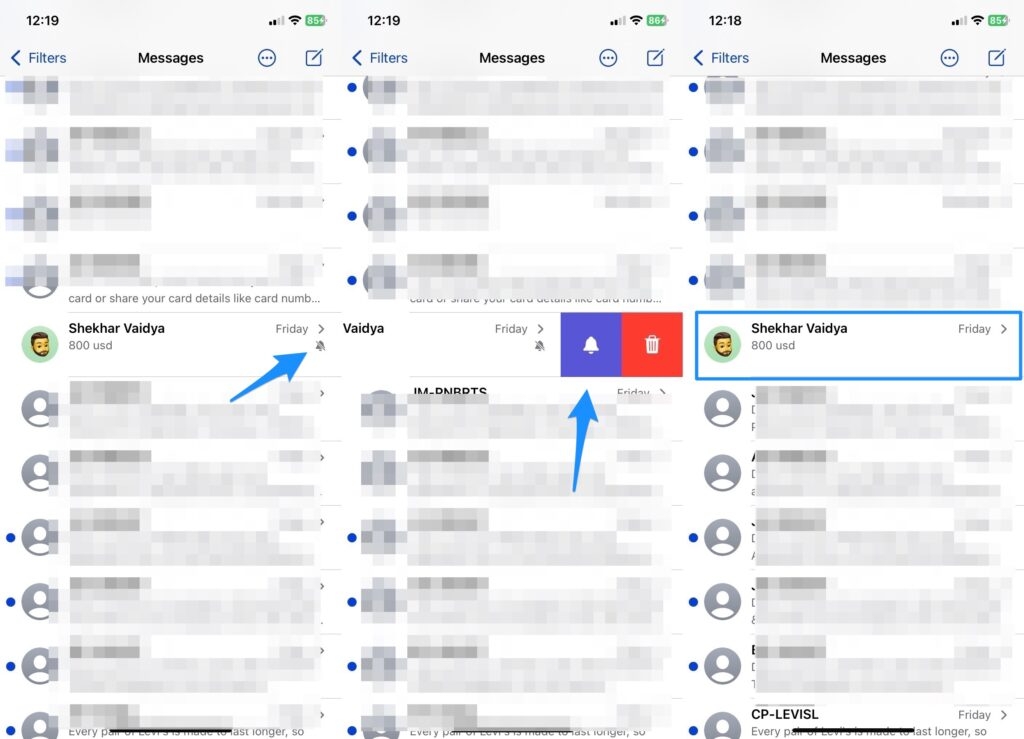
Симптом: вы видите разговор, но от него нет всплывающих уведомлений.
Как снять звуковое отключение:
- Откройте «Сообщения» и найдите разговор с нужным контактом.
- Сдвиньте диалог влево и посмотрите на значок колокольчика (или значок «Скрыть оповещения»). Если он активен — нажмите, чтобы отключить режим «Скрыть оповещения».
Проверьте режим «Не беспокоить» / Фокус и переключатель звука
Если на строке состояния виден значок полумесяца, включён режим «Не беспокоить» или фокус. Также физический переключатель рядом с громкостью может переводить телефон в беззвучный режим.
Как выключить:
- Откройте Пункт управления (смахните вниз от правого верхнего угла на моделях без кнопки «Домой», или вверх от низа экрана на старых моделях) и отключите режим фокус/«Не беспокоить».
- Поднимите физический переключатель звука вверх (включён звук).
На iOS 15+ проверьте настройки каждого режима фокуса: возможно, настроено правило, автоматически включающее фокус в определённое время или по местоположению.
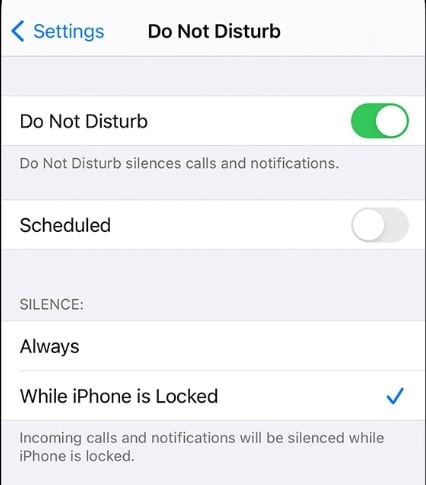
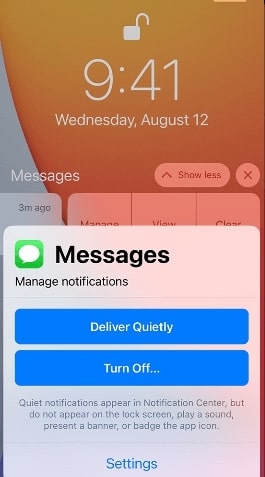
Отключите «Доставлять тихо» (Deliver Quietly)
Опция «Доставлять тихо» отправляет уведомления прямо в Центр уведомлений без баннеров и звуков.
Как отключить:
- Смахните вниз, чтобы открыть список уведомлений.
- Найдите уведомление от «Сообщения», смахните его влево и нажмите «Управление» → «Включить звук» (или «Выключить тихую доставку»).
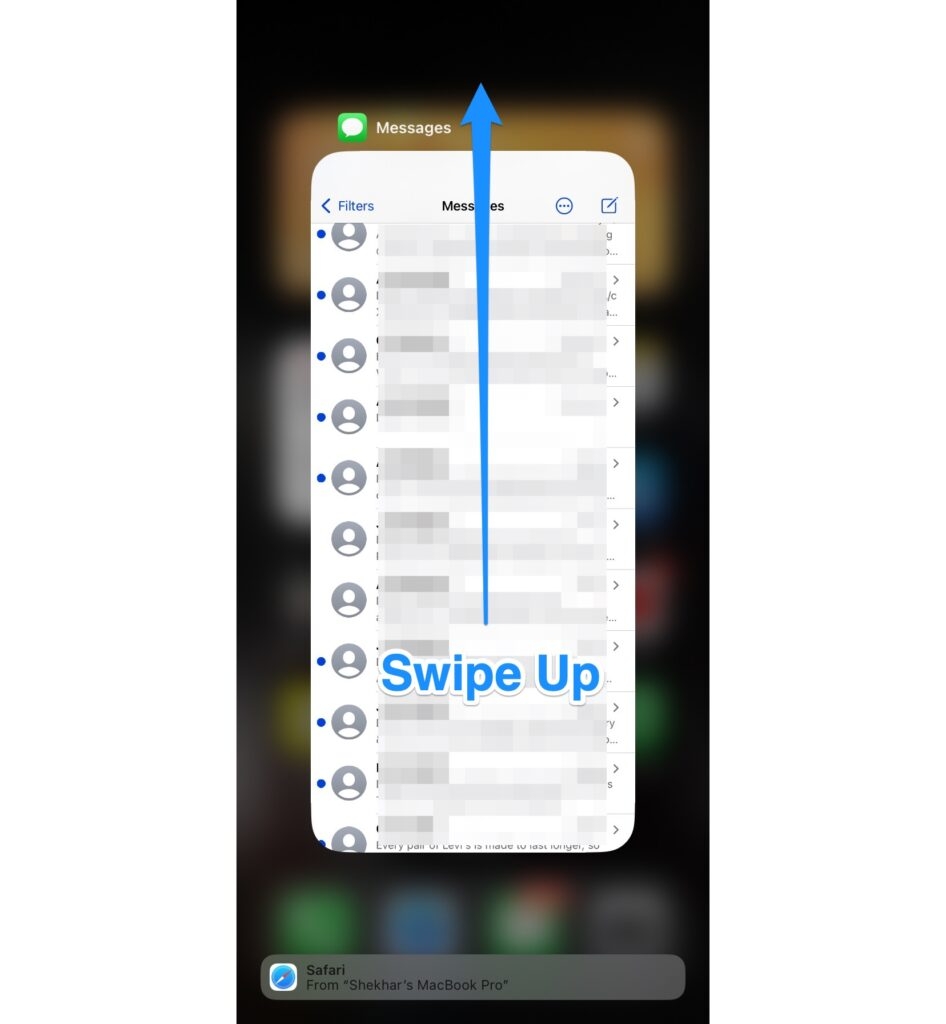
Принудительно закрыть приложение «Сообщения»
Когда приложение зависло, оно может не показывать уведомления. Принудительное закрытие и повторный запуск иногда решают проблему.
Как принудительно закрыть:
- На iPhone X и новее: смахните вверх и удерживайте, затем смахните карточку приложения «Сообщения» вверх.
- На iPhone SE (1‑го поколения), 7, 8: дважды нажмите кнопку «Домой» и смахните карточку приложения вверх.
- На очень старых моделях удерживайте значок приложения и закройте через красную кнопку.
Перезапустите iPhone
Простая перезагрузка очищает временные ошибки системы и кеши. Часто это самый быстрый и безопасный шаг.
Как перезагрузить:
- На iPhone X и новее: удерживайте боковую кнопку и кнопку уменьшения громкости, затем проведите ползунок.
- На старых моделях: удерживайте кнопку питания (Sleep/Wake), пока не появится ползунок.
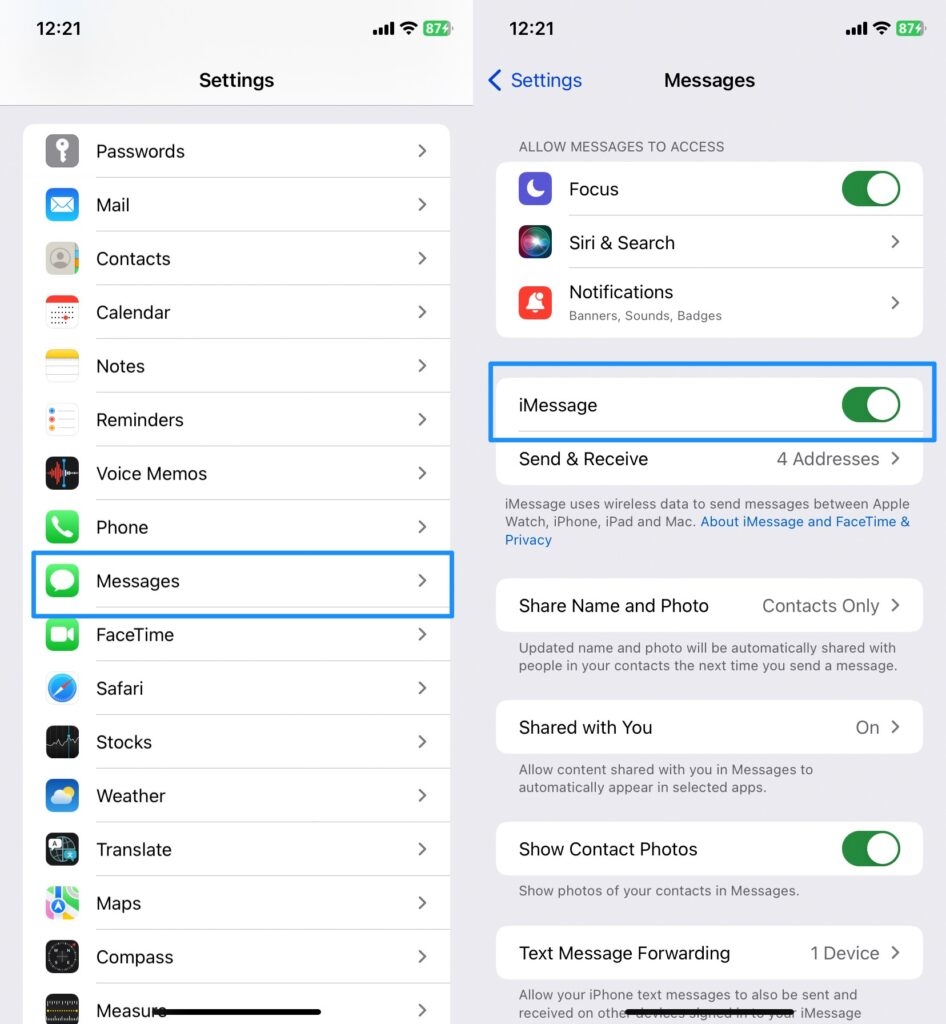
Проверьте, включён ли iMessage
Если iMessage выключен, сообщения между устройствами Apple могут приходить как SMS или вообще не приходить с ожидаемыми уведомлениями.
Как проверить и включить:
- Откройте «Настройки» → «Сообщения» → включите «iMessage».
- Нажмите «Отправка/приём» и убедитесь, что указаны корректные номер телефона и электронная почта.
Отключите Bluetooth (проверка переадресации)
Если телефон подключён к часам, наушникам или другому устройству, уведомления могут воспроизводиться там. Отключите Bluetooth на время диагностики.
Как:
- Откройте «Настройки» → «Bluetooth» и выключите его, либо отключитесь от конкретного устройства.
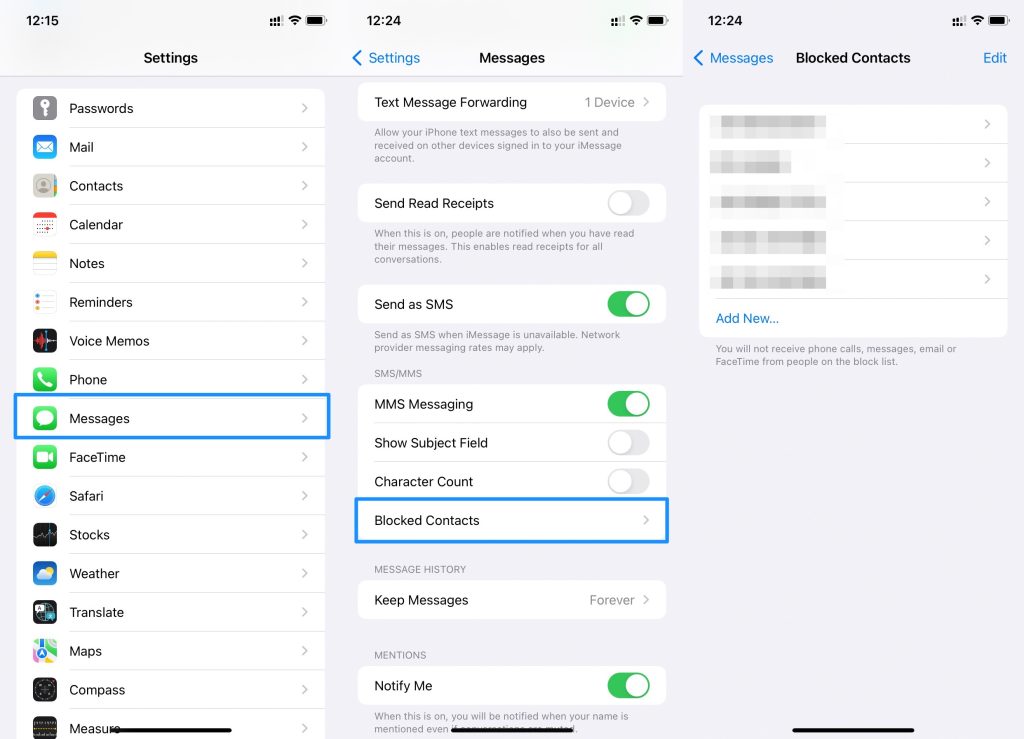
Проверьте заблокированные контакты
Если контакт заблокирован, вы не будете получать от него сообщения и вызовы.
Как проверить:
- «Настройки» → «Сообщения» → «Заблокированные контакты».
- Если контакт есть в списке — разблокируйте, смахнув влево и выбрав «Разблокировать».
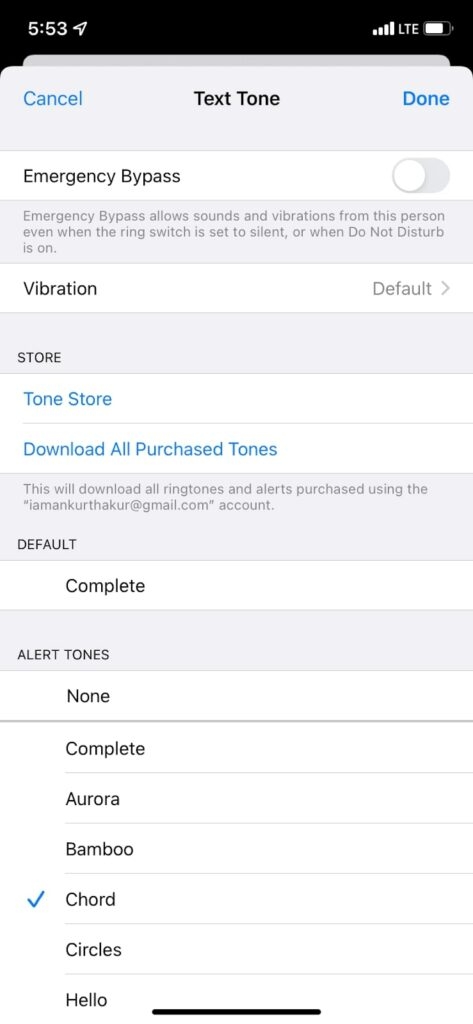
Убедитесь, что для контакта не выбран текстовый тон «Нет»
Если для контакта установлен звук «Нет», вы не будете слышать уведомление.
Как изменить:
- Откройте «Контакты» → выберите контакт → «Рингтон/Текстовый тон» → выберите звук, отличный от «Нет», затем «Готово».
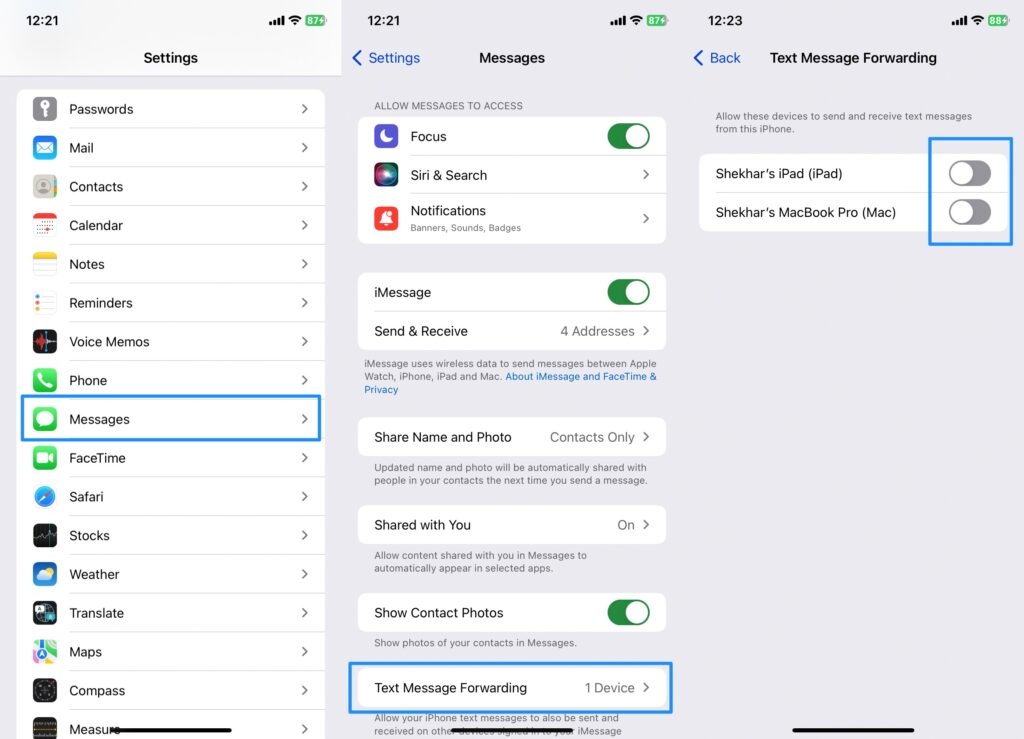
Отключите пересылку сообщений (Text Message Forwarding)
Если сообщения перенаправляются на Mac или iPad, уведомления могут приходить туда, а не на телефон.
Как отключить:
- «Настройки» → «Сообщения» → «Пересылка сообщений» → отключите все устройства, которые не должны получать сообщения.
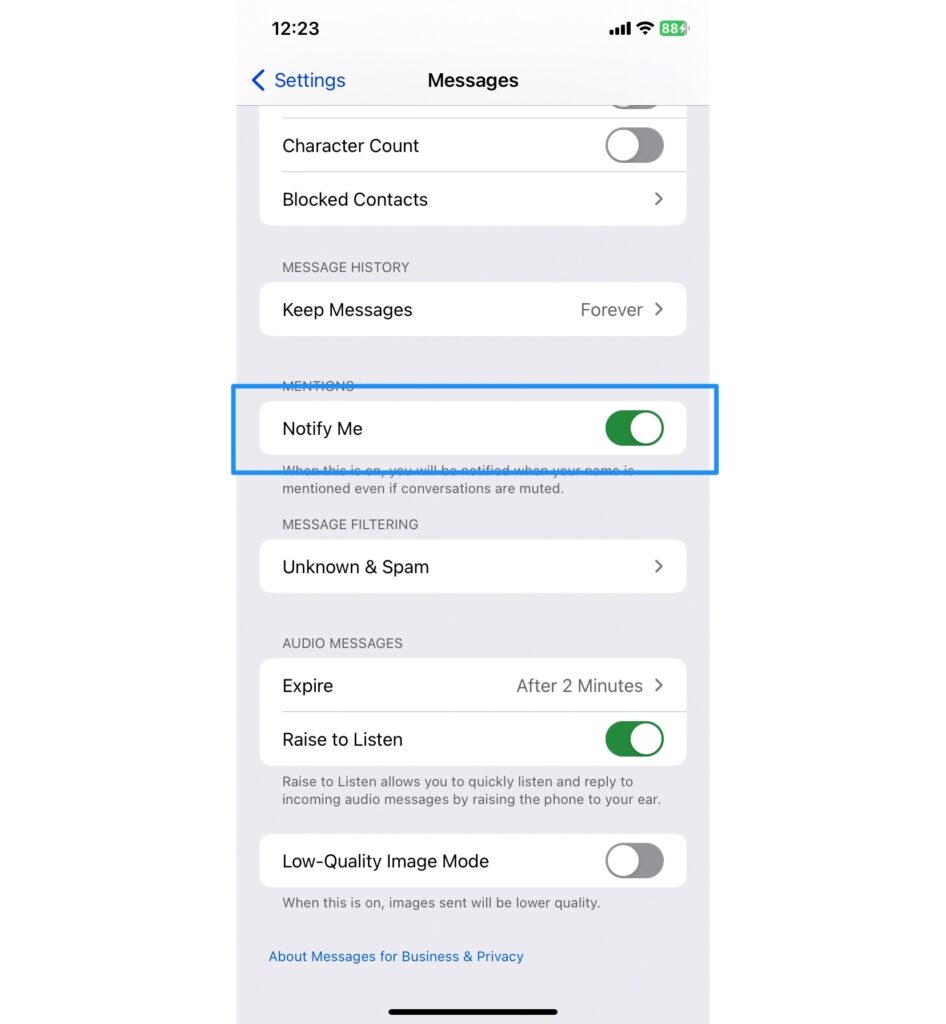
Включите опцию «Уведомлять меня» (Notify Me)
Эта опция помогает получать уведомления о важных ответах в групповом чате или при упоминаниях.
Как включить:
- Откройте «Сообщения» → Настройки диалога → включите «Уведомлять меня».
Что ещё проверить, если базовые шаги не помогли
- Проверьте, не включён ли на устройстве ограничитель уведомлений (например, корпоративный профиль MDM).
- Посмотрите системные журналы в «Настройки» → «Конфиденциальность и безопасность» → «Аналитика и улучшения» — иногда там видны ошибки приложений.
- Попробуйте временно выйти из Apple ID и снова войти: «Настройки» → ваше имя → выйти → войти. Это может восстановить доставку iMessage.
- Если вы используете сторонние SMS/сообщения приложения, они могут конфликтовать с системными уведомлениями.
Важно: перед выходом из Apple ID убедитесь, что знаете пароль и сделали резервную копию.
Чек‑лист для техподдержки (роль: техподдержка уровня 1)
- Уточнить модель iPhone и версию iOS.
- Уточнить, какие именно уведомления не приходят: SMS, iMessage или оба.
- Попросить отправить тестовое сообщение с другого телефона.
- Проверить настройки уведомлений «Сообщения» (вкл. баннеры, звуки).
- Проверить фокус/«Не беспокоить» и физический переключатель звука.
- Спросить, подключены ли часы/наушники; временно отключить Bluetooth.
- Проверить «Пересылка сообщений» и «Заблокированные контакты».
- Попробовать перезагрузку и обновление iOS.
- Если не решено — собрать логи (если доступно) и эскалировать.
Playbook для эскалации (уровень 2)
- Получить скриншоты настроек уведомлений и списка «Пересылка сообщений».
- Попросить выполнить сброс всех настроек (Настройки → Основные → Сброс → Сбросить все настройки). Объяснить, что данные останутся, но настройки сети, пароли Wi‑Fi и т. п. будут сброшены.
- Если проблема сохраняется — предложить восстановление через iTunes/Finder с последующей установкой iOS заново.
- При подозрении на аппаратную проблему — назначить визит в сервисный центр Apple.
Критерии приёмки:
- Пользователь снова получает баннеры и звуки для входящих сообщений.
- Тестовое сообщение отправлено с другого телефона успешно отображается и сопровождается уведомлением.
Диагностическое дерево (Mermaid)
flowchart TD
  A[Пользователь не получает уведомления] --> B{Звук видимый?}
  B -- Переключатель в беззвучном положении --> C[Поднять переключатель, проверить снова]
  B -- Нет полумесяца и звук включён --> D{Уведомления для «Сообщения» включены?}
  D -- Нет --> E[Включить Уведомления → проверить]
  D -- Да --> F{Фокус/Не беспокоить включён?}
  F -- Да --> G[Отключить фокус и проверить]
  F -- Нет --> H{Bluetooth подключён к другим устройствам?}
  H -- Да --> I[Отключить Bluetooth и проверить]
  H -- Нет --> J{Пересылка сообщений включена?}
  J -- Да --> K[Отключить пересылку с других устройств]
  J -- Нет --> L[Перезагрузить iPhone]
  L --> M{Проблема решена?}
  M -- Да --> N[Готово]
  M -- Нет --> O[Обновить iOS / Сбросить настройки / Эскалация]
Когда эти методы не помогут (примеры и контрпримеры)
- Контрпример: если смартфон физически повреждён (например, неисправен динамик), уведомления будут приходить, но вы их не услышите. Решение — аппаратная диагностика.
- Контрпример: если телефон находится в зоне со слабым покрытием сети и речь идёт о SMS, сообщения могут задерживаться или не приходить вовсе. Решение — проверить связь оператора.
- Когда не помогает: если уведомления приходят на iPad/Mac, но не на iPhone, вероятно, включена пересылка или iPhone отключён от сети/Apple ID — проверьте настройки синхронизации.
Безопасность и приватность
- Не давайте доступ к своему Apple ID незнакомцам.
- При входе/выходе из Apple ID убедитесь, что знаете пароль и имеете доступ к второму фактору аутентификации.
- В корпоративных устройствах MDM‑профили могут ограничивать поведение уведомлений. Обратитесь в IT‑отдел.
Совместимость и заметки по версиям iOS
- Большинство упомянутых функций существуют начиная с iOS 12 (Deliver Quietly) и до последних версий. В iOS 15+ появился расширенный режим «Фокус» с автоматическими правилами.
- При использовании очень старых версий iOS (ниже 12) некоторые настройки могут быть в других меню.
Шаблон тикета в техподдержку (копируйте и вставляйте)
Заголовок: Не приходят уведомления о сообщениях на iPhone — [модель, iOS]
Тело:
- Модель iPhone:
- Версия iOS:
- Симптомы: (нет баннеров / нет звука / приходят на Mac, но не на iPhone / другое)
- Выполненные шаги: (перезагрузка, проверка уведомлений, выключение фокуса и т.д.)
- Есть ли тестовое сообщение от другого телефона: (да/нет)
- Есть ли MDM/корпоративный профиль: (да/нет)
- Дополнительные комментарии и скриншоты настроек (при наличии):
Просьба: проверить доставку уведомлений, логи и предложить дальнейшие шаги.
Краткое резюме
- Начните с базовых проверок: звук, переключатель, настройки уведомлений и фокус.
- Проверьте iMessage, пересылку сообщений и блокировки контактов.
- Перезагрузка и обновление iOS часто решают большинство проблем.
- При сохранении симптомов используйте указанный чек‑лист и эскалируйте с логами и скриншотами.
Важно: если проблема связана с аппаратной частью (например, динамик) или с корпоративными ограничениями, вам потребуется обратиться в сервисный центр или IT‑отдел.
Сводка ключевых шагов
- Настройки → Уведомления → Сообщения — включить баннеры, звуки и предпросмотр.
- Отключить фокус/«Не беспокоить» и поднять переключатель звука.
- Выключить «Доставлять тихо» и Bluetooth для проверки.
- Перезагрузить iPhone и обновить iOS при доступности.
- Проверить iMessage, пересылку сообщений и заблокированные контакты.
Спасибо за внимание. Если хотите, я подготовлю короткую версию этого руководства для публикации в блог или чек‑лист для печати.

Похожие материалы

Несколько аккаунтов Skype: Multi Skype Launcher

Журнал для работы: повысить продуктивность

Персональные звуки уведомлений на Android

Скачивание шоу Hulu для офлайн‑просмотра

Microsoft Start: персонализированная новостная лента
