
ERR_NETWORK_CHANGED в Chrome — как исправить

Важное: выполняйте действия в указанном порядке — от простых к сложным. Если вы администратор сети, смотрите разделы для админов и чек‑листы ниже.
Быстрые ссылки
- Завершите работу и снова откройте Chrome
- Очистите историю и данные просмотра
- Проверьте настройки прокси
- Обновите ПО устройства
- Перезагрузите Wi‑Fi роутер
- Отключите расширения Chrome
- Очистите DNS кэш
- Обновите Google Chrome
- Удалите лишние сетевые подключения
- Сбросьте настройки Chrome
Краткое содержание
- Перед глубокими настройками начните с перезапуска браузера и роутера.
- Очистка кэша, cookie и DNS часто решает проблему.
- Прокси, VPN и расширения — частые виновники ошибок соединения.
Что означает ERR_NETWORK_CHANGED
ERR_NETWORK_CHANGED — сообщение Chrome, которое появляется, когда браузер обнаруживает внезапное изменение сетевого состояния. Это может быть реальное переключение между Wi‑Fi и сотовой сетью, потеря шлюза, смена IP‑адреса, автоматическое подключение к VPN или сбой драйвера сетевой карты.
Кратко: браузер сообщает, что поток сетевых пакетов прервался из‑за изменения конфигурации сети. Это не всегда ошибка Chrome — часто причина вне браузера.
1. Завершите работу и снова откройте Chrome
Простой, но часто эффективный шаг. Закройте все окна Chrome и убедитесь, что процессы браузера завершены в диспетчере задач/мониторе активности. Затем запустите Chrome снова.
Почему это помогает: закрытие очищает временные сетевые состояния и может переключить внутренние сокеты на корректное соединение.
2. Очистите историю и данные просмотра
Очистка кеша, cookie и истории помогает убрать повреждённые сессии и устаревшие данные. Пошагово:
- Нажмите три вертикальные точки в правом верхнем углу.
- Выберите «История», затем снова «История» в новом окне.
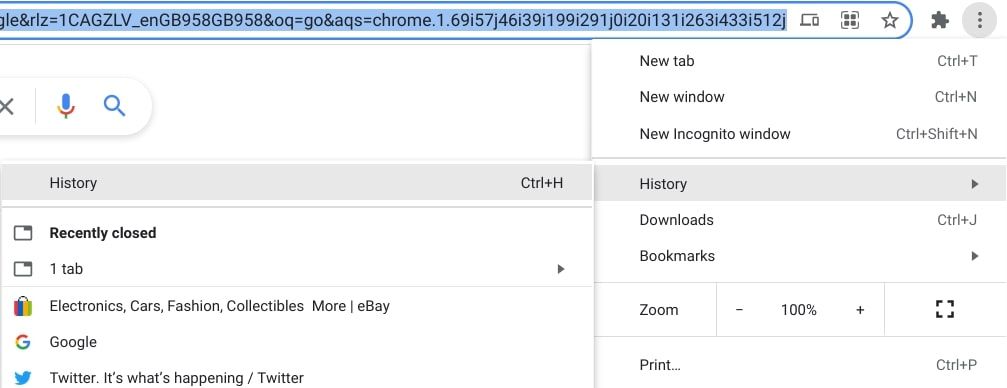
- Нажмите «Очистить данные просмотра». В появившемся окне выберите «за всё время», отметьте «Файлы cookie и другие данные сайтов» и «Файлы, сохранённые в кеше», затем подтвердите.
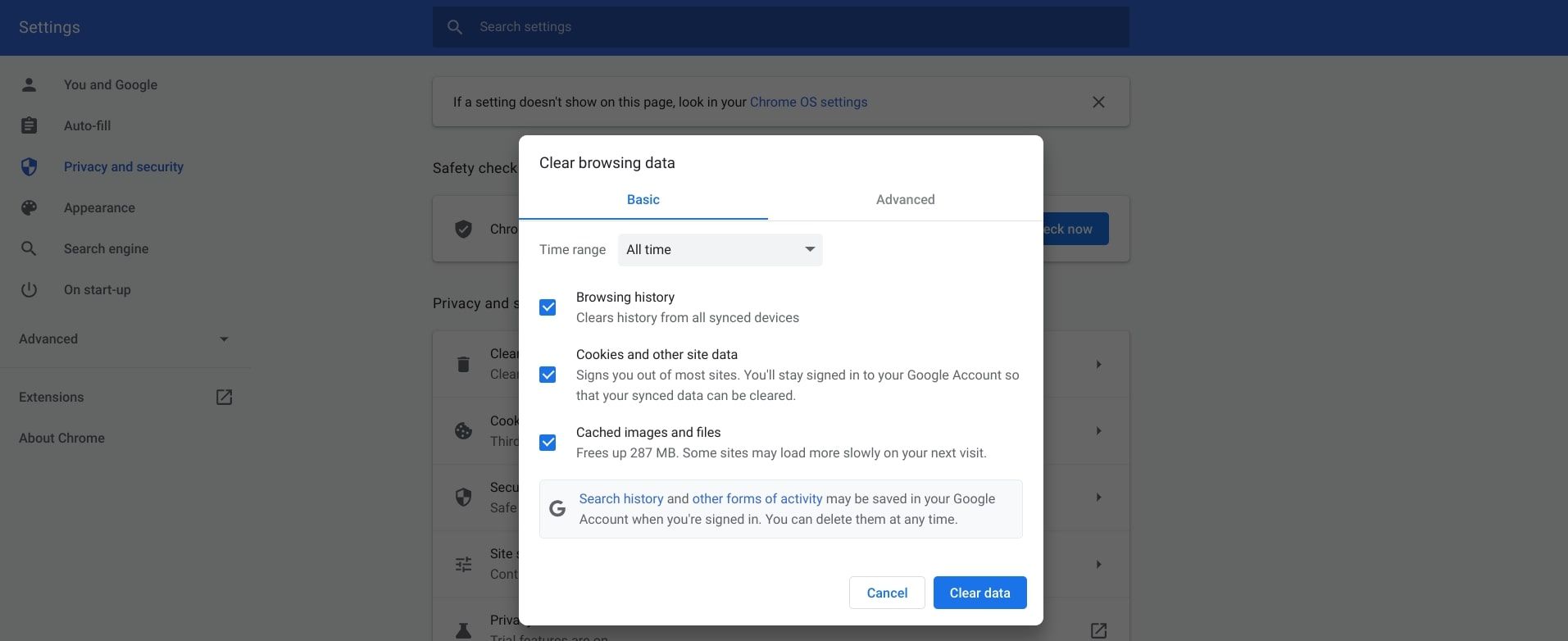
Рекомендация: сначала удалите только кеш и cookie. Если не помогло — удалите историю и автозаполнение.
3. Проверьте настройки прокси
Прокси и корпоративные шлюзы могут менять маршрут трафика и вызывать ошибку. Проверьте и отключите прокси, если вы не используете его сознательно.
Путь в Chrome:
- Три точки → «Настройки» → «Дополнительно» → «Система» → «Открыть настройки прокси вашей компьютера».
Или в настройках ОС найдите «прокси» через поиск. Если прокси включён и вы не знаете причину — временно отключите его и проверьте работу сайта.
Примечание: если вы используете VPN, временно отключите его для проверки.
4. Обновите ПО устройства
Обновления драйверов сетевой карты и системные патчи иногда исправляют нестабильность сети.
- Windows: Параметры → Обновление и безопасность → Центр обновления Windows.
- macOS: Системные настройки → Обновление программного обеспечения.
- На мобильных — зайдите в App Store / Google Play и обновите приложения и ОС.
Если у вас старый драйвер сетевой карты, обновите его через сайт производителя.
5. Перезагрузите Wi‑Fi роутер
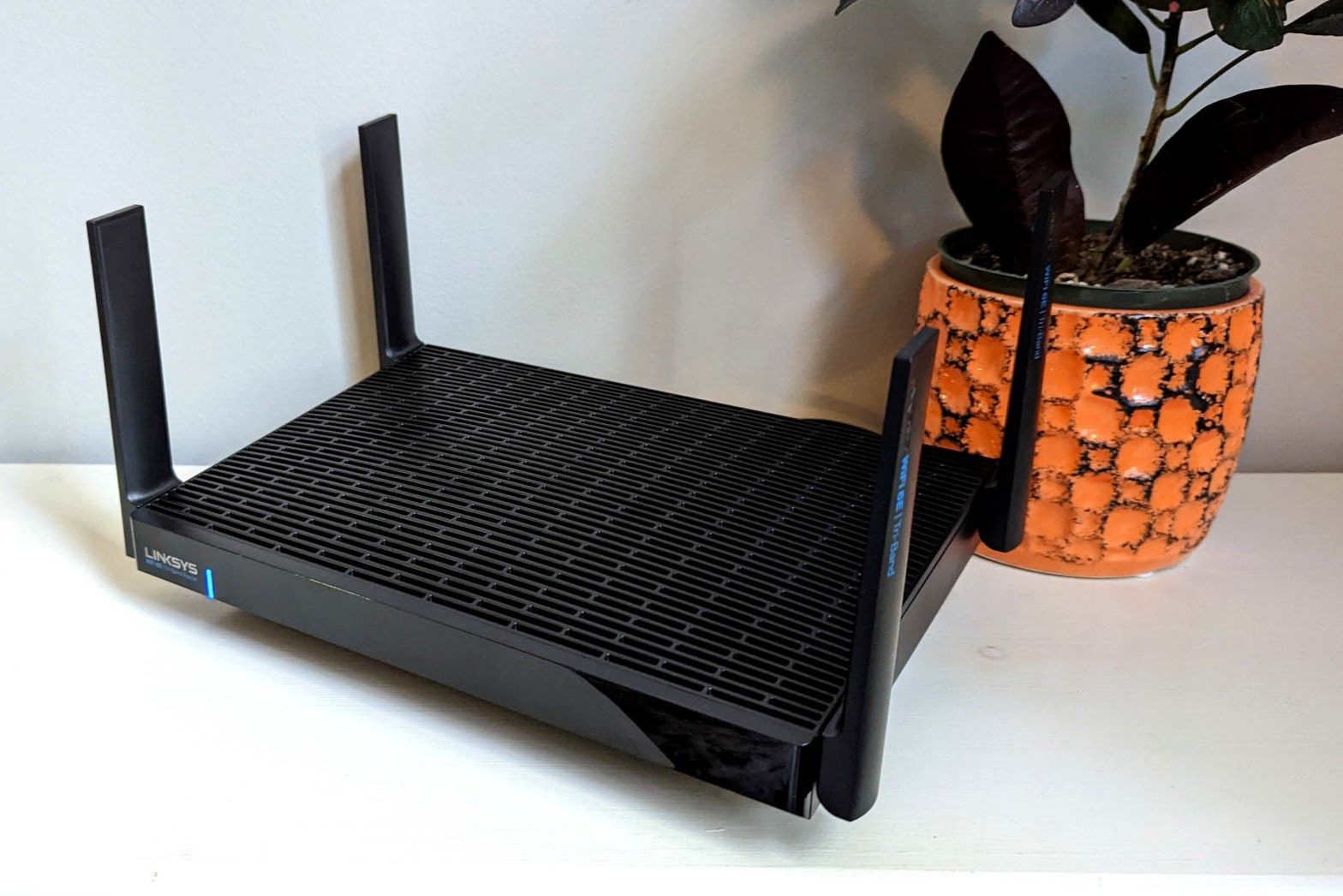
Отключите питание роутера на 30–60 секунд и включите снова. Это очищает состояния DHCP, NAT и маршрутизации, которые могли привести к смене сетевого состояния.
Совет: при частых проблемах с роутером проверьте фирменную прошивку и логи устройства.
6. Отключите расширения Chrome
Расширения могут перехватывать трафик (например, блокировщики рекламы, VPN‑расширения). Отключите все расширения и включайте по одному, чтобы выявить проблемное.
Доступ: Три точки → «Дополнительные инструменты» → «Расширения».
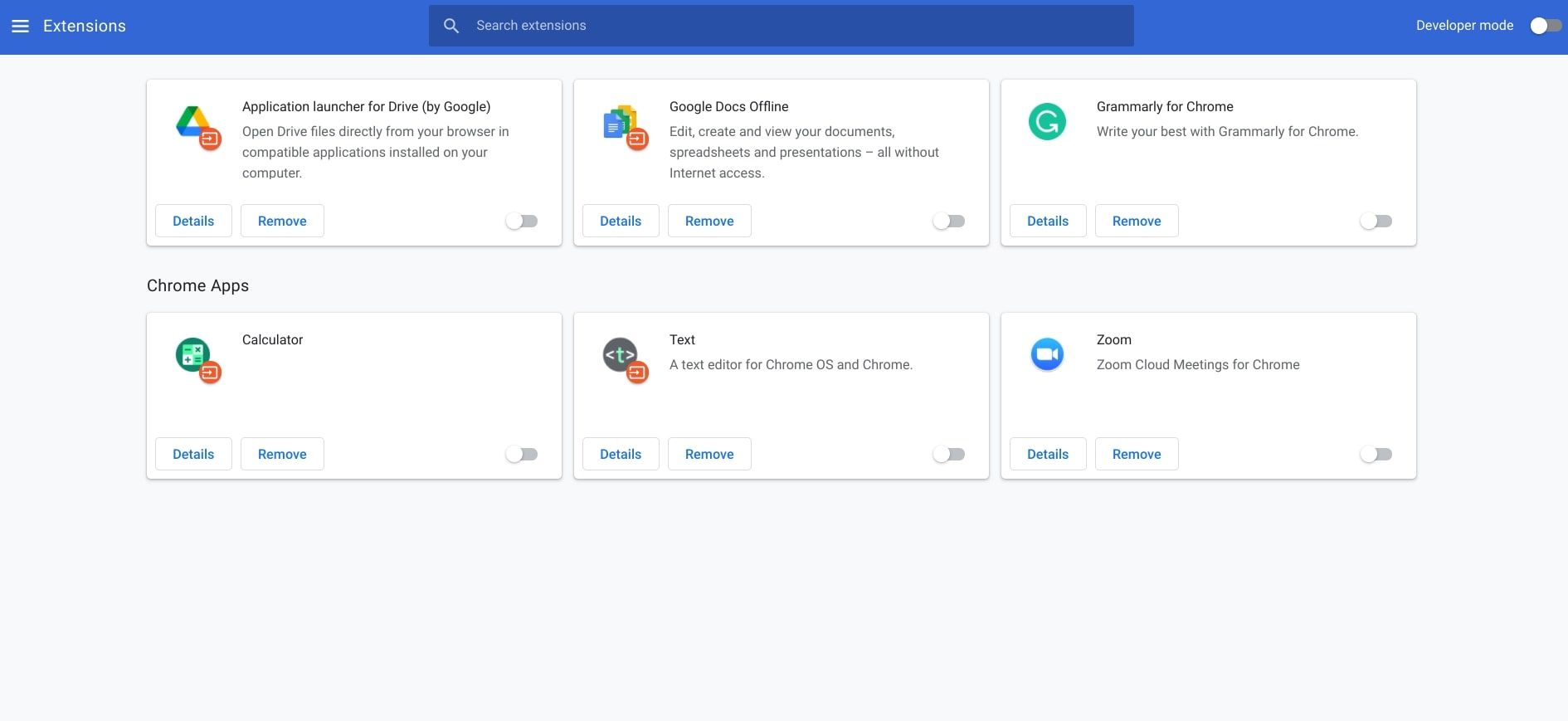
Включайте расширения по очереди и проверяйте страницу после каждого включения.
7. Очистите DNS кэш
Иногда DNS‑кэш содержит некорректные записи. Инструкция по ОС:
- Windows:
Нажмите Win + R, введите CMD и нажмите Enter.
В командной строке выполните:
ipconfig /flushdns- macOS:
Откройте Spotlight (Command + Space), введите Terminal и откройте терминал.
Выполните:
sudo dscacheutil -flushcache;sudo killall -HUP mDNSResponder
Введите пароль администратора при запросе.- Linux: команды зависят от дистрибутива и используемого resolver’а (systemd‑resolved, nscd, dnsmasq). Например, для systemd:
sudo systemctl restart systemd-resolvedПосле очистки кэша перезапустите Chrome и проверьте работу сайта.
8. Обновите Google Chrome
Chrome сам проверяет обновления: Три точки → Справка → О браузере Google Chrome. Обновите браузер до последней версии и перезапустите его.
Если у вас корпоративная версия, обратитесь к администратору — в некоторых организациях обновления централизованы.
9. Удалите лишние сетевые подключения
Старые или неподдерживаемые сетевые адаптеры и VPN‑профили могут мешать системе выбирать правильный маршрут. Удалите неиспользуемые профили:
- Windows: Параметры → Сеть и Интернет → Wi‑Fi → Управление известными сетями. Удалите лишние.
- macOS: Системные настройки → Сеть → Выберите интерфейс → минус (−) для удаления.
Можно также выполнить сетевой сброс в настройках системы, но это удалит все сохранённые Wi‑Fi пароли.
10. Сбросьте настройки Chrome
Если ничего не помогает, сброс настроек Chrome возвращает браузер к исходным настройкам (закладки сохраняются, расширения будут отключены):
- Три точки → «Настройки». В строке поиска введите «сброс».
- Выберите «Восстановить настройки по умолчанию» и подтвердите.
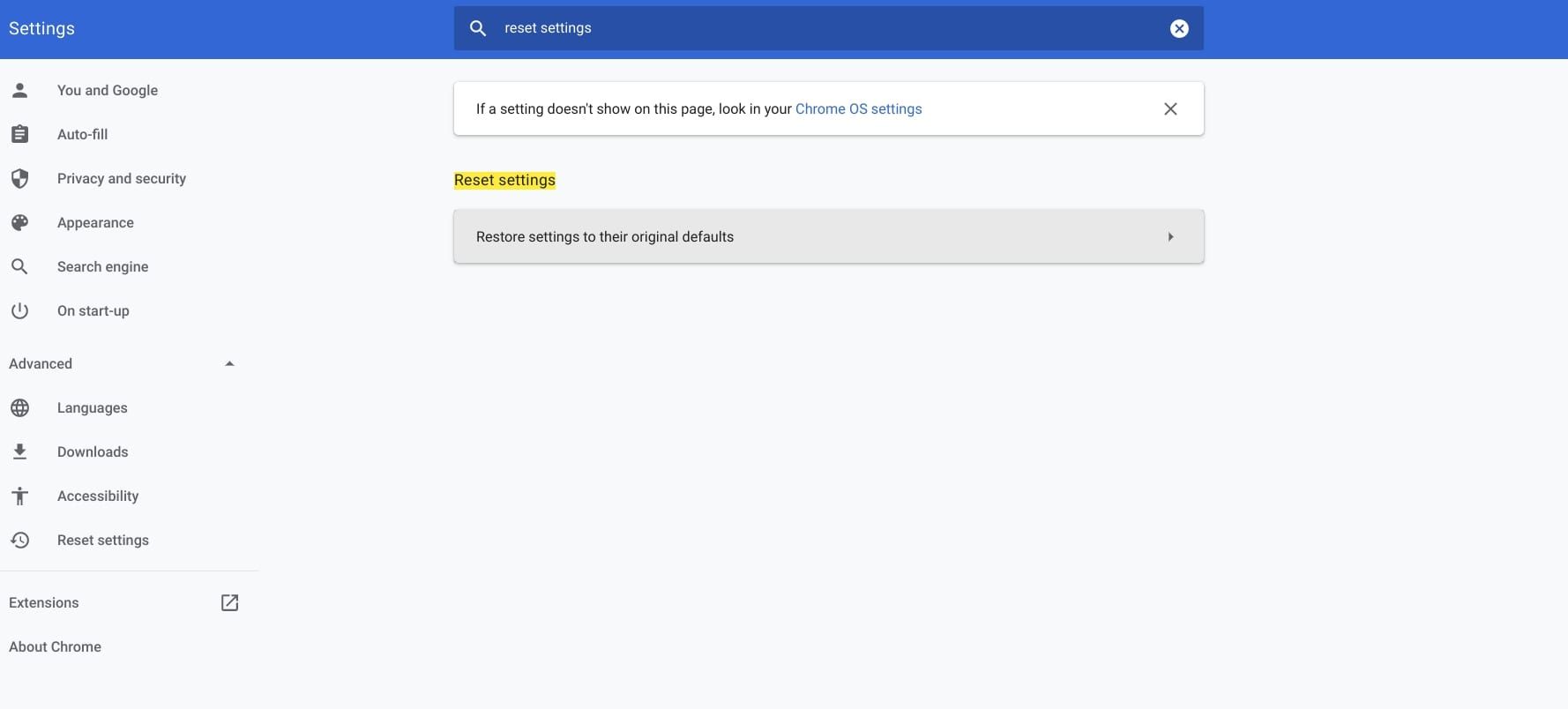
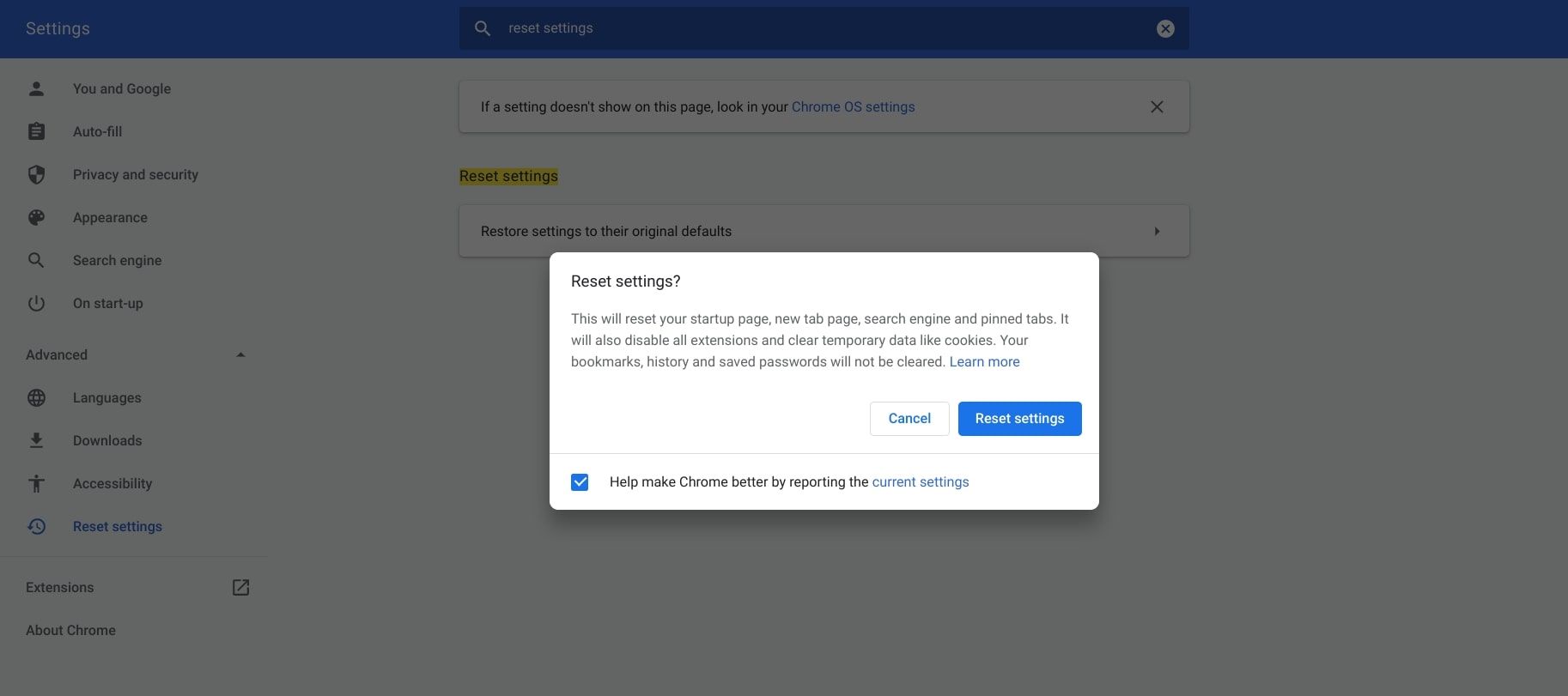
После сброса настройте расширения и параметры заново.
Когда эти шаги не помогут: возможные причины и проверки
- Проблемы у провайдера: проверьте доступ к тем же сайтам с другого устройства/сети. Если проблема массовая — звоните в техподдержку провайдера.
- Конфликт оборудования: старые модемы/роутеры или неправильные режимы работы (bridge/PPPoE) могут менять IP.
- Сетевая карта/драйвер: если устройство постоянно теряет соединение, проверьте работоспособность адаптера — попробуйте другой адаптер USB или диагностику оборудования.
- Корпоративная сеть: политики безопасности и прокси могут принудительно менять маршрутизацию.
Если ошибка проявляется только на одном сайте, возможно, это проблема со стороны сервера или CDN, и тут нет решения на стороне клиента.
Альтернативные подходы
- Временный обход: откройте сайт в другом браузере (Firefox, Edge) чтобы понять, специфична ли проблема для Chrome.
- Используйте режим инкогнито: он запускает Chrome без большинства расширений и с чистыми cookie.
- Попробуйте подключиться через мобильную точку доступа — это проверит, связана ли ошибка с локальной сетью.
Чек‑лист для быстрого тестирования (домашний пользователь)
- Перезапустили Chrome
- Очистили кеш и cookie
- Перезагрузили роутер
- Отключили VPN/прокси
- Отключили все расширения
- Выполнили очистку DNS
- Обновили Chrome и ОС
- Удалили ненужные сети
- Сбросили настройки Chrome (последняя мера)
План действий для администратора сети
- Соберите логи: хосты, время, типы ошибок и трассировки (traceroute).
- Проверьте DHCP/lease time/конфликты IP.
- Проанализируйте правила прокси/фильтрации и ре‑настройку NAT.
- Проверьте работу DNS и upstream резолверов.
- Если используется балансировка/HA, проверьте переключения между узлами.
- Сообщите пользователям о временной работе/тестовой политике, если требуется перезапуск инфраструктуры.
Критерии приёмки
Чтобы считать проблему решённой, выполните следующие проверки:
- Страница загружается стабильно в течение 10–15 минут без повторной ошибки.
- Пользователи в той же подсети подтверждают отсутствие ошибки.
- После возврата исходных настроек все функции браузера доступны.
Тесты и сценарии приёмки
- Т1: Открыть проблемный сайт после очистки DNS — ожидается успешная загрузка.
- Т2: Отключить все расширения и проверить — если ошибка исчезла, включать по одному.
- Т3: Перейти на мобильный интернет — если сайт работает, искать проблему в локальной сети.
Мини‑методология диагностики (быстрая инструкция)
- Перезапустите браузер и роутер.
- Запустите Chrome в режиме инкогнито.
- Очистите DNS кэш и кеш браузера.
- Отключите прокси/VPN и расширения.
- При сохранении проблемы — соберите логи сети и обратитесь к провайдеру/администратору.
Модель принятия решения (ментальная модель)
- Простое исправление: клиентская часть (браузер/кэш/драйвер) — пробуем перезапуск и очистку.
- Сетевая часть: роутер, DHCP, NAT — перезагрузка и проверка конфигурации.
- Инфраструктура: провайдер, балансировка, DNS — собираем логи и escalatе.
Безопасность и приватность
- При удалении данных просмотра учтите, что вы выйдете из сайтов и удалите локальные cookie.
- Не вводите конфиденциальные пароли в публичные консоли и не делитесь логами с третьими лицами без маскировки.
Когда не стоит перезапускать/сбрасывать
- Если вы используете корпоративную машину с преднастройками ИТ‑отдела — сначала свяжитесь с администратором.
- Если у вас нет резервной копии паролей и автозаполнений, не выполняйте радикальный сетевой сброс.
Быстрые команды и шаблон для техподдержки
Шаблон обращения в техподдержку (скопируйте и отправьте):
Описание: При загрузке сайтов в Chrome появляется ERR_NETWORK_CHANGED.
Шаги, которые я пробовал(а): перезапуск Chrome, перезагрузка роутера, очистка кеша, ipconfig /flushdns (если применимо), отключение расширений.
Оборудование: модель роутера, ОС и её версия, версия Chrome.
Время и зона: укажите время возникновения проблемы.
Частые ошибки и когда это не сработает
- Проблемы на стороне CDN/сервера: в этом случае никто из клиентов не сможет загрузить сайт и локальные действия бесполезны.
- Аппаратный сбой роутера или модема: если устройство физически неисправно, перезагрузка и сброс настроек временно помогут, но замена оборудования требуется.
Сопоставление версий и совместимость
Chrome обновляется автоматически, но в корпоративной среде могут быть ограничения. Убедитесь, что ваш браузер поддерживается ОС и драйверами сетевой карты.
Быстрая шпаргалка (cheat sheet)
- ipconfig /flushdns — очистка DNS на Windows
- sudo dscacheutil -flushcache;sudo killall -HUP mDNSResponder — очистка DNS на macOS
- Отключить расширения — chrome://extensions/
- Сброс настроек — chrome://settings/reset
Mermeid‑диаграмма принятия решений
flowchart TD
  A[Ошибка ERR_NETWORK_CHANGED] --> B{Появляется на всех сайтах?}
  B -- Да --> C[Перезагрузите роутер и устройство]
  B -- Нет --> D[Проверьте целевой сайт / CDN]
  C --> E{Проблема сохраняется?}
  E -- Да --> F[Очистить кеш, cookie и DNS]
  E -- Нет --> Z[Готово]
  F --> G{Проблема после отключения расширений?}
  G -- Да --> H[Включать расширения по одному]
  G -- Нет --> I[Проверить прокси/VPN и сетевые профили]
  I --> J[Обратиться к провайдеру или администратору]
Резюме
ERR_NETWORK_CHANGED — это сигнал о том, что сетевое окружение изменилось. Часто проблему можно решить простыми действиями: перезапуском, очисткой кеша/DNS и проверкой прокси/расширений. Для корпоративных или повторяющихся проблем необходим системный подход: сбор логов, проверка DHCP/NAT и взаимодействие с провайдером.
Краткие рекомендации: сначала простые шаги, затем — более глубокая диагностика. Если вы не уверены в своих действиях на рабочем компьютере, обратитесь к администратору.
Если нужно, могу подготовить свернутую инструкцию для сотрудников техподдержки или короткое объявление для пользователей (100–200 слов).

Похожие материалы

Несколько аккаунтов Skype: Multi Skype Launcher

Журнал для работы: повысить продуктивность

Персональные звуки уведомлений на Android

Скачивание шоу Hulu для офлайн‑просмотра

Microsoft Start: персонализированная новостная лента
