
Как исправить ошибку MSCOMCTL.OCX в Windows
Что такое файл MSCOMCTL.OCX
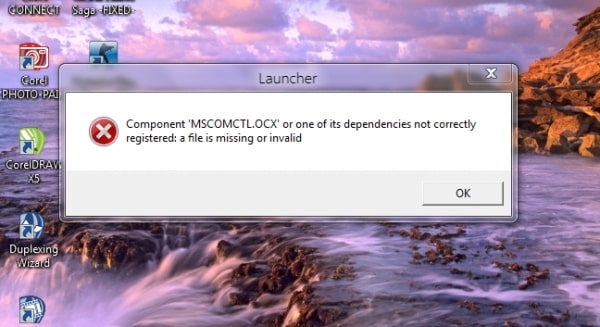
MSCOMCTL.OCX — это модуль ActiveX (элемент управления), содержащий стандартные элементы управления, используемые Visual Basic 6: ImageList, ImageCombo, ProgressBar, Toolbar и др. Многие современные приложения уже не зависят от него, но устаревшие программы всё ещё требуют этот файл, чтобы запускаться и правильно отображать интерфейс.
Краткое определение: ActiveX-контрол — библиотека компонентов, которая предоставляет визуальные и функциональные элементы для приложений на VB6.
Почему появляется ошибка MSCOMCTL.OCX отсутствует или не зарегистрирован
Причины обычно следующие:
- Файл удалён вручную или антивирус поместил его в карантин.
- Файл не зарегистрирован в системном реестре Windows.
- Вы скопировали файл в неправильную папку для вашей архитектуры ОС (32/64 бита).
- Зависимости файла повреждены или отсутствуют.
- Повреждён системный реестр или есть другие системные ошибки.
Важно: ошибка обозначает не всегда отсутствие файла как такового — иногда достаточно, что он не зарегистрирован.
Последовательность действий для устранения ошибки
Ниже — системный порядок проверки и исправления. Выполняйте шаги по очереди и проверяйте запуск приложения после каждого.
1. Запустите средство устранения неполадок установки и удаления программ
Средство автоматически исправляет ошибки, препятствующие установке или удалению программ, и может восстановить повреждённые ключи реестра. Запустите его и следуйте подсказкам.
Примечание: это штатное средство Microsoft. Оно полезно, если проблема возникла после некорректной установки или удаления.
2. Перерегистрируйте .OCX файл
Если в ошибке указано, что MSCOMCTL.OCX (или одна из зависимостей) не зарегистрирован, перерегистрация часто решает проблему.
Шаги:
- Откройте окно Выполнить — нажмите Windows + R.
- Введите cmd.
- Нажмите Ctrl + Shift + Enter, чтобы открыть командную строку с правами администратора.
Выполните команду в зависимости от архитектуры ОС:
Для 32‑битной Windows:
regsvr32 "C:\Windows\System32\MSCOMCTL.OCX"Для 64‑битной Windows (регистрация 32‑битного OCX):
regsvr32 "C:\Windows\SysWOW64\MSCOMCTL.OCX"Если появится сообщение об ошибке, запишите текст ошибки — он укажет причину (например, «компонент не найден» или «зависимость отсутствует»).
Важная деталь: если вы копировали файл вручную, убедитесь, что путь и регистр букв совпадают.
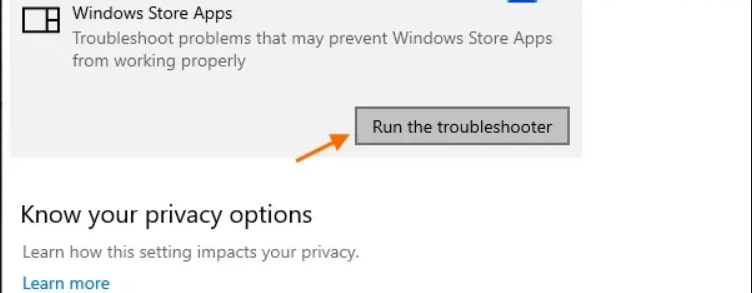
3. Запустите средство устранения неполадок приложений Windows
Если проблема происходит при запуске приложения из Microsoft Store или современных UWP-обёрток, используйте встроенное средство:
- Откройте Параметры (Windows + I).
- Перейдите в Система → Устранение неполадок → Другие средства устранения неполадок.
- Найдите Windows Store Apps и нажмите Запустить.
Следуйте подсказкам и примените рекомендуемые исправления.
4. Восстановление или замена MSCOMCTL.OCX
Варианты:
- Проверьте Корзину и восстановите файл, если вы его недавно удаляли.
- Скопируйте MSCOMCTL.OCX с рабочего компьютера той же версии Windows и той же архитектуры. Поместите файл в:
- C:\Windows\System32 для 32‑битной системы или для 64‑битных систем, где нужен 64‑битный компонент;
- C:\Windows\SysWOW64 для 32‑битного компонента на 64‑битной системе.
- После копирования обязательно выполните перерегистрацию (см. выше).
Если файл недоступен, переустановите приложение, которое требует MSCOMCTL.OCX — установщик часто кладёт нужные библиотеки автоматически.
5. Проверьте системные файлы и целостность образа Windows
Иногда проблема связана не с самим OCX, а с повреждением системных файлов. Запустите эти команды в CMD с правами администратора:
sfc /scannowЕсли SFC не исправляет всё, выполните:
DISM /Online /Cleanup-Image /RestoreHealthПосле этого снова запустите sfc /scannow и при необходимости перерегистрируйте MSCOMCTL.OCX.
6. Проверьте антивирус и карантин
Антивирусные программы иногда помещают старые OCX в карантин как потенциально опасные. Проверьте журнал антивируса и восстановите файл, если он безопасен и необходим приложению.
7. Если ничего не помогает — переустановите приложение или обратитесь к администратору
Полная переустановка приложения часто восстанавливает все нужные библиотеки и реестр. Если вы — пользователь без прав администратора, обратитесь к IT‑поддержке.
Альтернативные подходы
- Использовать установщик Redistributable/Runtime, если приложение поставляет пакет зависимостей (иногда поставляется MSVBVM60 или другие рантаймы).
- Запустить приложение в режиме совместимости с Windows XP/7 (правый клик → Свойства → Совместимость) — временное решение для GUI‑ошибок.
- Установить обновления Windows — иногда обновления содержат исправления совместимости.
Когда перечисленные методы не срабатывают
- Приложение очень старое и зависит от устаревших драйверов/компонент, несовместимых с современной ОС.
- Файл повреждён или содержит несовместимые зависимости (например, старые версии DLL).
В этом случае рассмотрите запуск приложения в виртуальной машине с более старой версией Windows или использование контейнеризации/виртуализации.
Рекомендации по безопасности
- Не скачивайте MSCOMCTL.OCX с сомнительных сайтов. Копируйте только с проверенных систем или используйте оригинальные установщики поставщика ПО.
- Проверяйте цифровые подписи и целостность установщиков.
Быстрые команды‑шпаргалка
- Открыть CMD от администратора: Windows + R → cmd → Ctrl + Shift + Enter
- Перерегистрация (32‑бит): regsvr32 “C:\Windows\System32\MSCOMCTL.OCX”
- Перерегистрация (64‑бит/32‑бит компонент): regsvr32 “C:\Windows\SysWOW64\MSCOMCTL.OCX”
- Проверка целостности: sfc /scannow
- Восстановление образа: DISM /Online /Cleanup-Image /RestoreHealth
Роль‑ориентированные чек-листы
Для конечного пользователя:
- Сохраните работу и перезагрузите ПК.
- Попробуйте запустить приложение снова.
- Если ошибка осталась — отправьте скриншот и текст ошибки в службу поддержки.
Для администратора/ИТ:
- Проверьте наличие файла в System32/SysWOW64.
- Перерегистрируйте OCX от администратора.
- Выполните SFC/DISM.
- Проверьте антивирус и журналы событий.
- При необходимости восстановите файл из резервной копии или установите компонент из репликации.
Для разработчика приложения:
- Проверьте манифест приложения и зависимости.
- Рассмотрите миграцию на современные библиотеки (например, .NET) или перепаковку компонентов.
- Добавьте проверку наличия OCX в инсталлятор и автоматически выполняйте регистрацию.
План действий при инциденте (runbook)
- Собрать точный текст ошибки и лог запуска приложения.
- Проверить наличие MSCOMCTL.OCX в System32 и SysWOW64.
- Перерегистрировать файл и проверить результат.
- Если не удалось — выполнить sfc /scannow и DISM.
- Если и это не помогло — восстановить файл из резервной копии/рабочей машины.
- Переустановить приложение.
- При необходимости развернуть VM с подходящей версией Windows.
Критерии приёмки
- Приложение запускается без ошибок, связанных с MSCOMCTL.OCX.
- Формы и графические элементы отображаются корректно.
- В журналах отсутствуют сообщения о не зарегистрированных компонентах.
Тестовые сценарии
- Установка файла MSCOMCTL.OCX в System32 и регистрация на 32‑битной системе: приложение запускается.
- На 64‑битной системе установка в SysWOW64 и регистрация: приложение запускается.
- Удаление файла и проверка реакции приложения: либо корректное сообщение об ошибке, либо восстановление из инсталлятора.
Решающее дерево для выбора метода (Mermaid)
flowchart TD
  A[Появилась ошибка MSCOMCTL.OCX] --> B{Файл есть в System32/SysWOW64?}
  B -- Да --> C{Зарегистрирован?}
  B -- Нет --> D[Скопировать файл из рабочей системы или восстановить из резервной копии]
  D --> E[Перерегистрировать OCX]
  C -- Да --> F[Проверить SFC/DISM и антивирус]
  C -- Нет --> E
  E --> G[Проверить приложение]
  F --> G
  G --> H{Работает?}
  H -- Да --> I[Завершено]
  H -- Нет --> J[Переустановить приложение или использовать VM]
Однострочный словарь
- ActiveX — технология для создания и использования компонентов/контролов в приложениях Windows.
- OCX — файл библиотеки управления (ActiveX control), расширение .ocx.
Частые ошибки и их причины
- regsvr32 возвращает ошибку «0x80070005» — отказано в доступе: откройте CMD от администратора.
- regsvr32 сообщает «файл не найден» — неверный путь или файл отсутствует.
- Приложение продолжает жаловаться после регистрации — возможно, зависимость (DLL) отсутствует.
Короткая сводка
Если приложение требует MSCOMCTL.OCX, начните с проверки наличия файла и его регистрации. Затем используйте средства устранения неполадок Windows и утилиты SFC/DISM. Не скачивайте сомнительные файлы из интернета — копируйте с доверенных источников или переустанавливайте приложение. В крайнем случае используйте виртуальную машину с совместимой версией Windows.
Важно: всегда работайте от имени администратора при изменении системных библиотек и реестра.

Похожие материалы

Несколько аккаунтов Skype: Multi Skype Launcher

Журнал для работы: повысить продуктивность

Персональные звуки уведомлений на Android

Скачивание шоу Hulu для офлайн‑просмотра

Microsoft Start: персонализированная новостная лента
