
Как вернуть опцию «Open with» в контекстном меню Windows 10
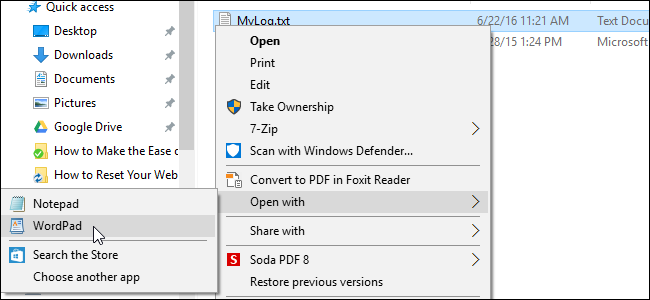
Коротко: если в контекстном меню правой кнопки мыши пропала опция «Open with» (Открыть с помощью), можно быстро восстановить её через редактор реестра. В статье пошагово показано, какие ключи создать, как задать значение, как сделать резервную копию реестра и альтернативы — .reg‑файлы и перезапуск explorer.exe.
Введение
Некоторые пользователи Windows 10 сообщают, что при щелчке правой кнопкой мыши по файлу опция «Open with» (Открыть с помощью) отсутствует. Это обычно связано с отсутствующим ключом в реестре. Ниже — подробная инструкция с запасными вариантами, контрольным списком и рекомендациями по безопасности.
Важно: редактор реестра — мощный инструмент. Неправильные изменения могут сделать систему нестабильной. Перед началом создайте резервную копию реестра и точку восстановления системы.
Что нужно проверить перед правками
- Убедитесь, что выделен ТОЛЬКО ОДИН файл: опция «Open with» доступна только при выборе одного файла.
- Проверьте права учетной записи: для редактирования реестра понадобятся права администратора.
Шаг 1. Откройте редактор реестра
- Нажмите Start (Пуск) и введите:
regedit- Нажмите Enter или кликните по regedit в результатах поиска.
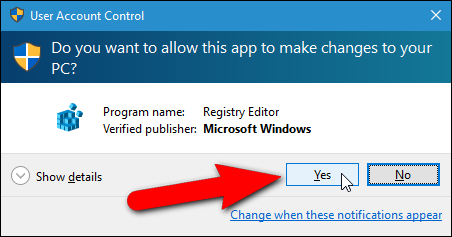
Подтвердите запрос контроля учётной записи (UAC), если он появится.
Шаг 2. Перейдите к нужному ключу
В левой части редактора реестра перейдите к ключу:
HKEY_CLASSES_ROOT\*\shellex\ContextMenuHandlersОбратите внимание: символ звёздочки (*) — это реальный раздел в HKEY_CLASSES_ROOT, а не подстановочный знак.
Шаг 3. Создайте ключ «Open With», если его нет
Если в разделе ContextMenuHandlers нет подраздела с именем Open With, сделайте следующее:
- Щёлкните правой кнопкой по ContextMenuHandlers → New → Key.
- Назовите новый ключ:
Open With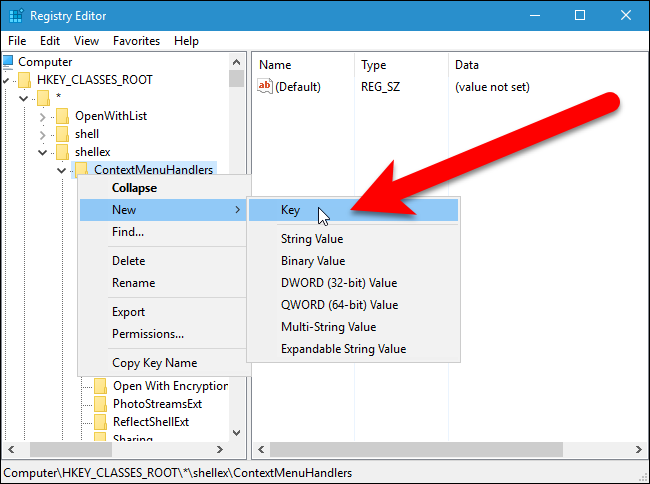
Шаг 4. Задайте значение Default
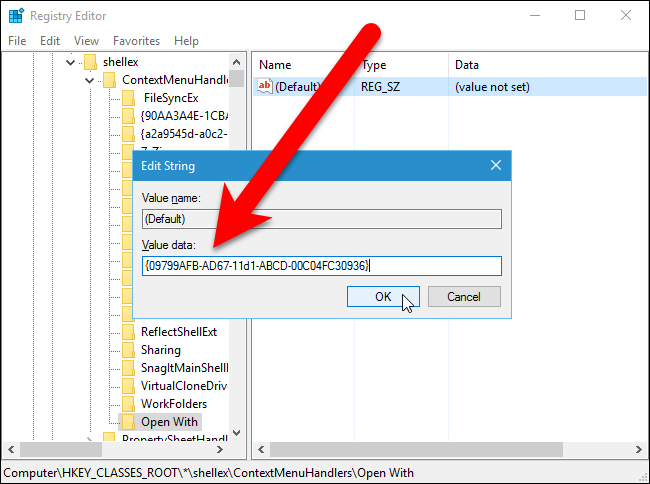
- В правой панели дважды кликните по записи Default.
- В поле “Value data” вставьте точно этот идентификатор:
{09799AFB-AD67-11d1-ABCD-00C04FC30936}- Нажмите OK.
Шаг 5. Закройте regedit
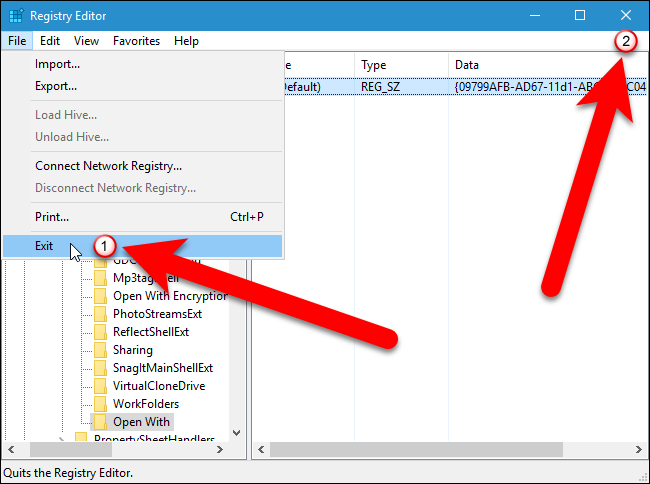
Закройте редактор реестра через File → Exit или нажав кнопку “X” в правом верхнем углу.
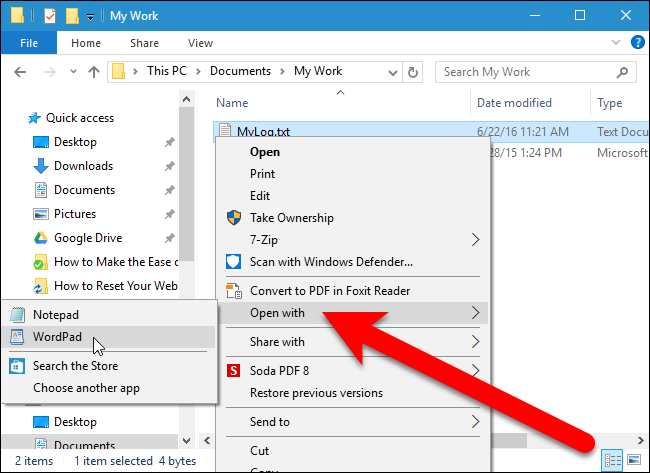
Шаг 6. Проверьте результат
Опция «Open with» должна появиться сразу. Если нет — выполните перезапуск explorer.exe или выйдите из учётной записи и снова войдите.
Команды для перезапуска Проводника (explorer.exe)
Откройте Диспетчер задач (Ctrl+Shift+Esc) → Процессы → найдите “Проводник” (Explorer) → Правый клик → Перезапустить.
Или через командную строку (Запуск от имени администратора):
taskkill /f /im explorer.exe
start explorer.exe
Альтернативный способ: использовать готовый .reg-файл
Если вы не хотите вручную редактировать реестр, используйте подготовленные .reg‑файлы — один для добавления опции, другой для удаления.
Пример содержимого .reg-файла для добавления (сохраните как add-open-with.reg):
Windows Registry Editor Version 5.00

[HKEY_CLASSES_ROOT\*\shellex\ContextMenuHandlers\Open With]
@="{09799AFB-AD67-11d1-ABCD-00C04FC30936}"
Пример содержимого .reg-файла для удаления (save as remove-open-with.reg):
Windows Registry Editor Version 5.00

[-HKEY_CLASSES_ROOT\*\shellex\ContextMenuHandlers\Open With]
Дважды кликните нужный .reg и подтвердите слияние. После применения может потребоваться перезапуск explorer.exe или выход/вход в учётную запись.
Резервное копирование реестра (обязательно)
Перед правками сделайте экспорт ветки или общую резервную копию:
- В regedit выберите ключ, который собираетесь менять.
- Файл → Экспорт → выберите имя и место.
Если что-то пошло не так — двойной клик по .reg с экспортом восстановит прежние значения.
Контрольный список перед началом
- Создана точка восстановления системы
- Экспортирован изменяемый раздел реестра
- У вас есть права администратора
- Вы выделяете только один файл при проверке результата
Критерии приёмки
- Опция «Open with» видна в контекстном меню при выборе одного файла.
- После применения .reg-файла и перезапуска explorer.exe опция появляется без ошибок.
- Восстановление реестра возвращает систему в прежнее состояние при необходимости.
Если это не сработало — что проверить дальше
- Сбой в ассоциациях типов файлов: проверьте, не мешают ли сторонние оболочки/контекстные меню (например, менеджеры архивов, облачные клиенты). Временно отключите их.
- Права доступа и политики 그룹: в корпоративной среде администратор может отключить опцию через GPO.
- Повреждённые системные файлы: запустите
sfc /scannowи при необходимости DISM:
DISM /Online /Cleanup-Image /RestoreHealthРиски и рекомендации по безопасности
- Не импортируйте .reg-файлы из ненадёжных источников.
- Всегда делайте резервную копию реестра перед изменениями.
- Используйте встроенные средства Windows для восстановления, если изменения вызвали проблемы.
Короткий шаблон для вашей команды поддержки
- Описание проблемы: опция “Open with” отсутствует.
- Быстрое решение: добавить ключ HKEY_CLASSES_ROOT\*\shellex\ContextMenuHandlers\Open With с указанным GUID.
- Проверка: выбрать один файл, открыть контекстное меню.
- Откат: импорт безопасной резервной копии реестра или запуск remove-open-with.reg.
Мини‑руководство для администратора (SOP)
- Запрос от пользователя: подтвердить, что проблема воспроизводится у него и что выбран один файл.
- Попросить пользователя создать точку восстановления/резервную копию реестра.
- Выполнить регфайл add-open-with.reg или вручную добавить ключ.
- Перезапустить explorer.exe. Проверить.
- Если проблема повторяется на нескольких машинах — проверить GPO.
Mermaid: диаграмма решений
flowchart TD
  A[Опция «Open with» отсутствует] --> B{Выделено >1 файла?}
  B -- Да --> C[Выделите только один файл]
  B -- Нет --> D{Есть ключ Open With в реестре?}
  D -- Да --> E[Перезапустите explorer.exe]
  D -- Нет --> F[Добавьте ключ или примените .reg]
  F --> E
  E --> G[Проблема решена?]
  G -- Да --> H[Закрыть инцидент]
  G -- Нет --> I[Проверить GPO / сторонние расширения]
Глоссарий (1‑строчные определения)
- regedit: Редактор реестра Windows.
- GUID: Уникальный идентификатор, здесь используется для привязки пункта меню.
- explorer.exe: Процесс оболочки Windows (Проводник).
FAQ
Q: Можно ли вернуть опцию без прав администратора? A: Нет. Для изменения реестра нужны права администратора. Попробуйте обратиться к администратору.
Q: Опция появилась, но не открывает файлы корректно — что делать? A: Проверьте ассоциации типов файлов (Settings → Apps → Default apps) и восстановите их при необходимости.
Сводка
- Проблема чаще всего решается добавлением ключа Open With в HKEY_CLASSES_ROOT\*\shellex\ContextMenuHandlers и установкой значения {09799AFB-AD67-11d1-ABCD-00C04FC30936}.
- Всегда делайте резервную копию реестра и создавайте точку восстановления.
- Если не уверены, используйте подготовленные .reg‑файлы или обратитесь к системному администратору.
Важно
Если вы работаете в корпоративной сети, согласуйте изменения с отделом ИТ — фильтры безопасности или политики группы могут намеренно скрывать некоторые пункты контекстного меню.

Похожие материалы

Несколько аккаунтов Skype: Multi Skype Launcher

Журнал для работы: повысить продуктивность

Персональные звуки уведомлений на Android

Скачивание шоу Hulu для офлайн‑просмотра

Microsoft Start: персонализированная новостная лента
