
Как вернуть кнопку Bluetooth в Центре действий Windows

Важно: прежде чем вносить изменения в реестр или BIOS, создайте точку восстановления системы.
О чём эта инструкция
Здесь собраны шаги от простых проверок до продвинутой диагностики, которые помогут вернуть кнопку Bluetooth в Центре действий Windows. Подходит для Windows 10 и Windows 11.
Содержание
- Проверка Быстрых параметров
- Проверка системных настроек Bluetooth
- Устранение проблем с драйверами Bluetooth
- Использование безопасного режима
- Перезапуск служб Bluetooth
- Дополнительные проверки
- Диаграмма принятия решений
- Чек-листы для пользователя и администратора
- Критерии приёмки
- Глоссарий
- Итог
Почему кнопка Bluetooth может исчезнуть
Чаще всего причина — это отключённые элементы интерфейса, устаревшие или повреждённые драйверы, остановленные службы или конфликт стороннего ПО. Реже — проблемы на уровне BIOS/UEFI или аппаратный дефект адаптера.
Совет эксперта: перед любыми глубокими изменениями выполните команду sfc для проверки системных файлов: sfc /scannow. При необходимости выполните восстановление образа: DISM /Online /Cleanup-Image /RestoreHealth.
1. Проверка Быстрых параметров
Если плитка Bluetooth исчезла из Быстрых параметров Центра действий, её легко добавить обратно.
Как добавить плитку Bluetooth
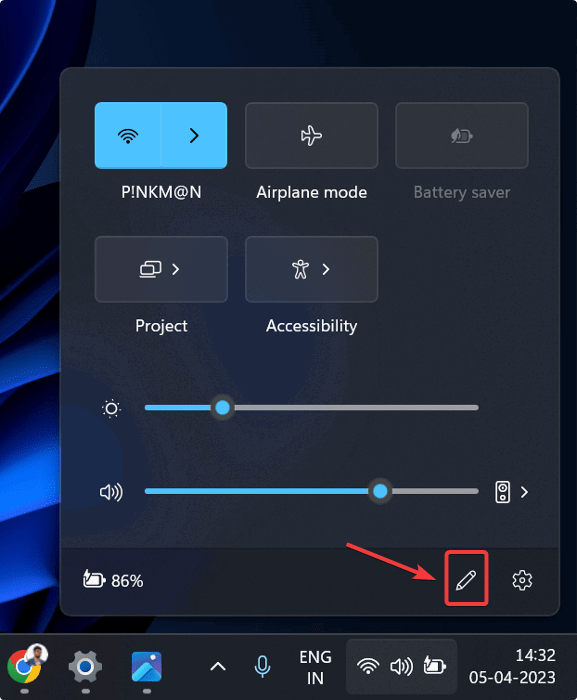
- Нажмите Win + A, чтобы открыть Центр действий.
- Нажмите на значок карандаша, чтобы показать дополнительные параметры.
- Нажмите Добавить и выберите Bluetooth, затем переставьте плитку по желанию и нажмите Готово.
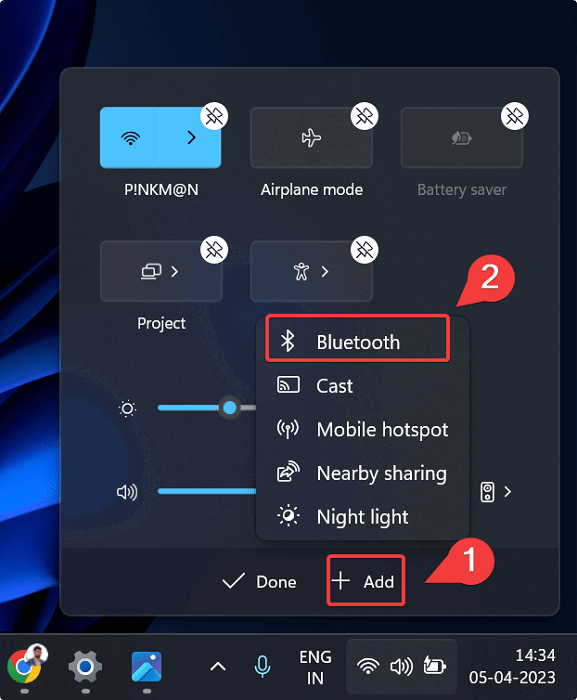
Примечание: в некоторых локализациях Windows название плитки может отличаться. Ищите вариант с Bluetooth или с пиктограммой адаптера.
2. Проверка системных настроек Bluetooth
Иногда элемент в трее отключён в настройках.
Шаги
- Нажмите Win + I, чтобы открыть Параметры.
- Перейдите в раздел «Bluetooth & Devices → Devices».

- Пролистайте и выберите Дополнительные параметры Bluetooth.

- Убедитесь, что опция Показать значок Bluetooth в области уведомлений включена, нажмите Применить и ОК.
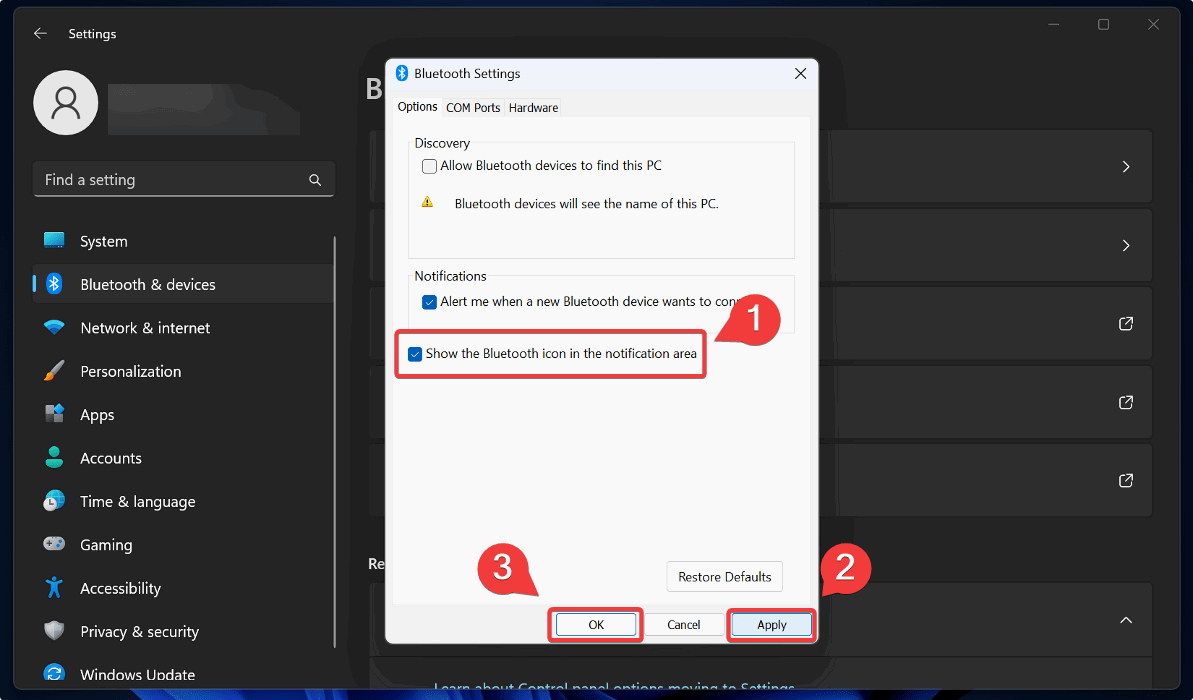
Важно: если пункт неактивен или отсутствует, продолжайте дальше по шагам диагностики — возможно, адаптер не определён или драйвер отсутствует.
3. Устранение проблем с драйверами Bluetooth
Частая причина — устаревший или неисправный драйвер.
Обновление и переустановка драйвера
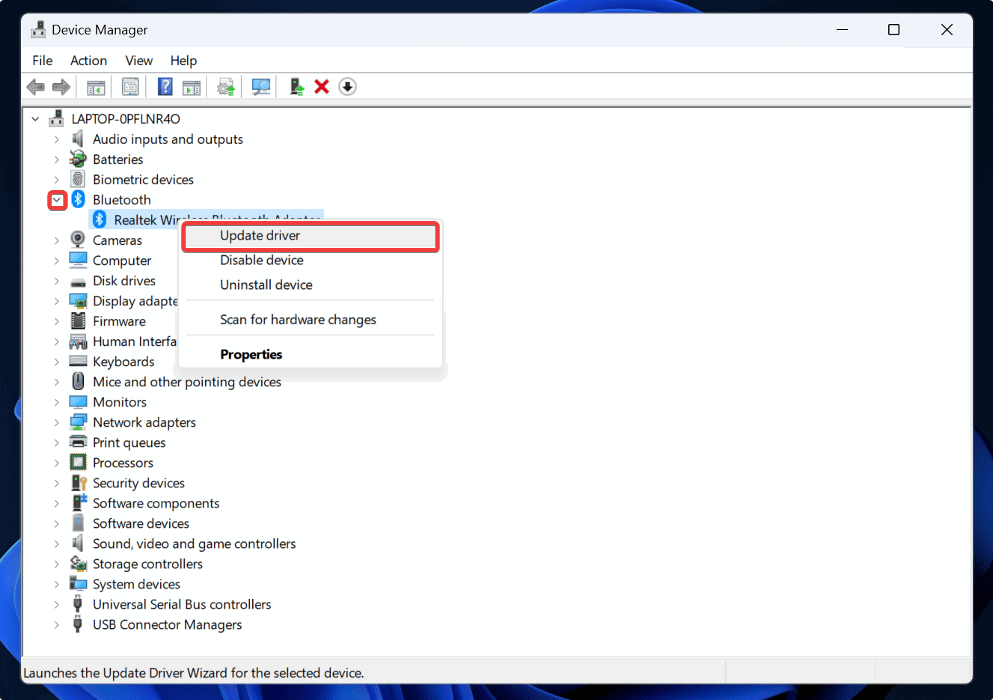
- Нажмите Win + X и выберите Диспетчер устройств.
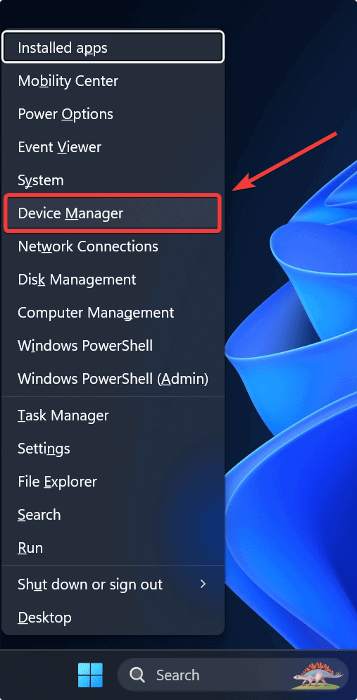
- Разверните ветку Bluetooth.
- Правой кнопкой по адаптеру — Обновить драйвер.
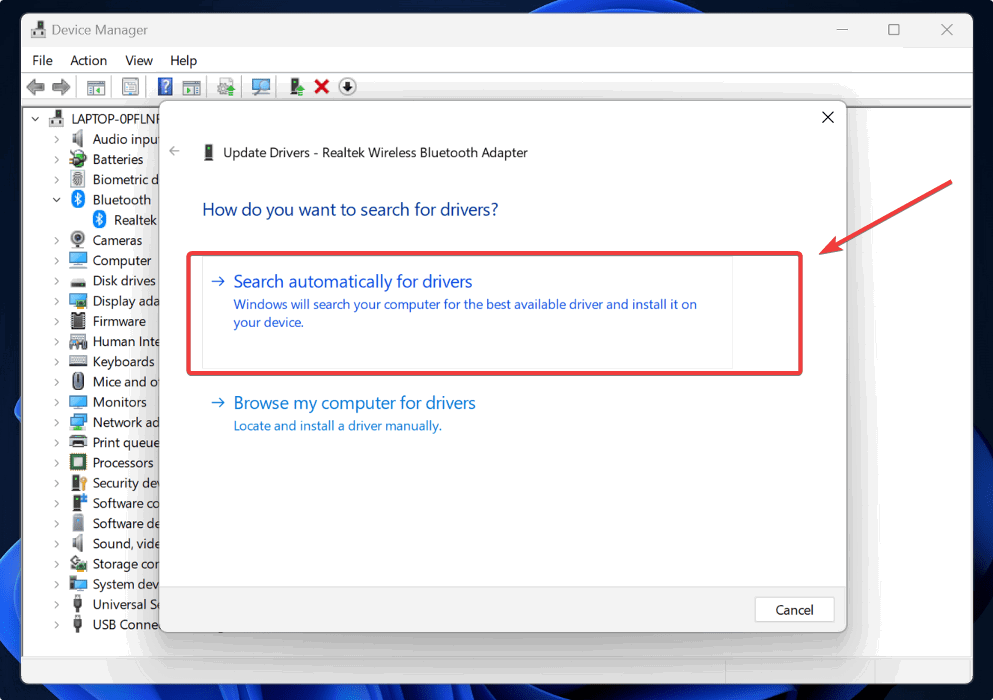
- Выберите Поиск драйверов автоматически.
- Если обновление не помогло, выполните Удалить устройство, затем перезагрузите ПК и позвольте Windows переустановить драйвер.
Совет: если адаптер встроенный (на материнской плате), скачайте драйвер с сайта производителя ноутбука или материнской платы. Для внешних USB-адаптеров проверьте сайт производителя адаптера.
4. Использование безопасного режима
Безопасный режим загружает Windows с минимальным набором драйверов и сервисов. Это помогает определить, мешает ли стороннее ПО.
Как загрузиться в безопасный режим
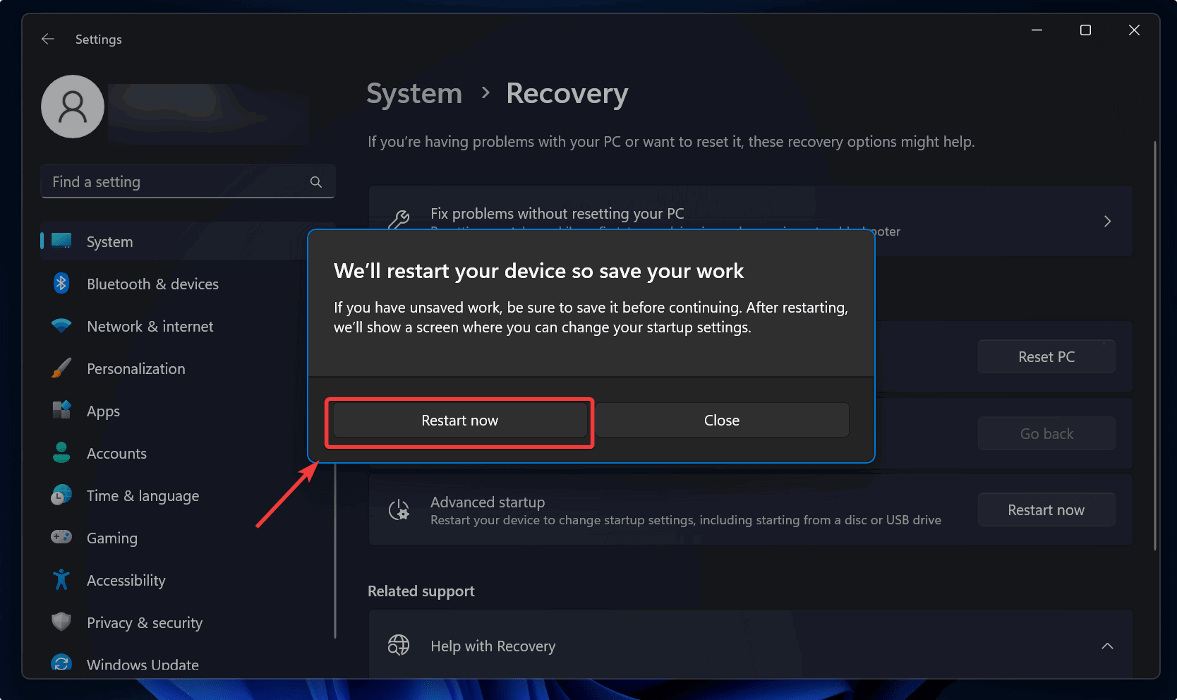
- Win + I → Система → Восстановление → Продвинутая загрузка → Перезагрузить сейчас.
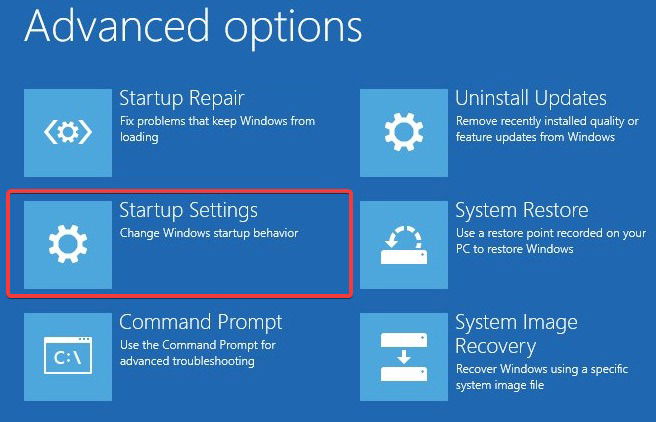
- На синем экране выберите Устранение неполадок → Дополнительные параметры → Параметры загрузки → Перезагрузить.
- Нажмите F4 для загрузки в Безопасном режиме.
Если в безопасном режиме плитка появляется, отключите недавно установленное ПО или сервисы и проверьте снова в нормальной загрузке.
5. Перезапуск служб Bluetooth
Иногда служба, отвечающая за работу адаптера, остановлена.
Перезапуск службы
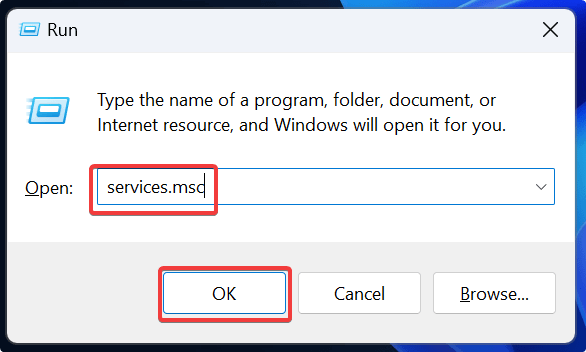
- Нажмите Win + R, введите
services.mscи нажмите Enter.
- Найдите Bluetooth Support Service (Служба поддержки Bluetooth).
- Правой кнопкой — Перезапустить. Если служба отключена, установите Тип запуска на Автоматически.
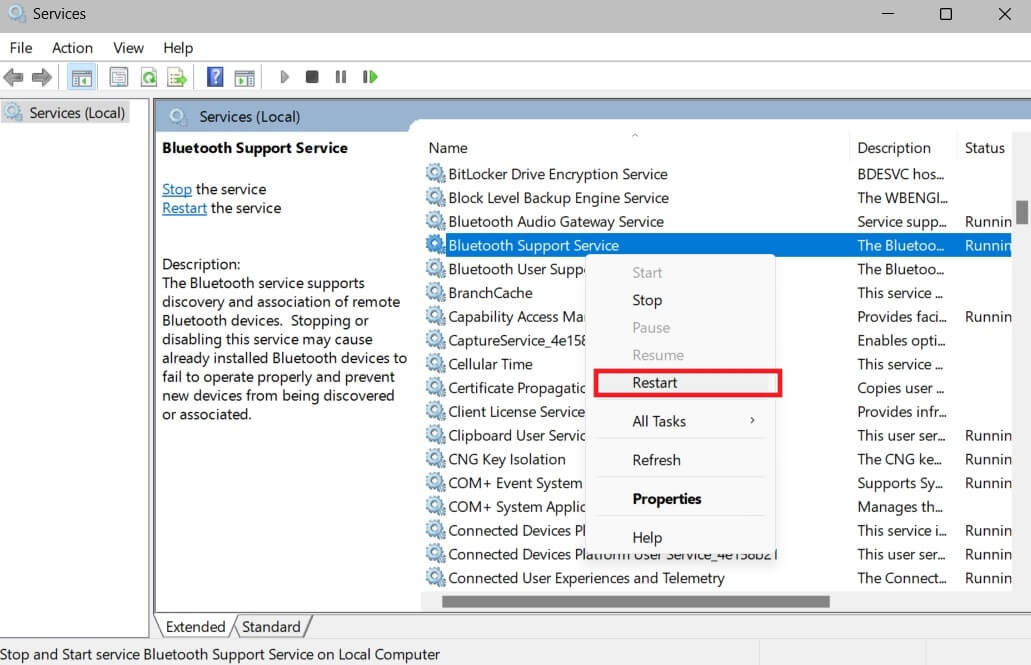
После перезапуска проверьте наличие плитки и значка в системном трее.
Дополнительные проверки
- Проверьте режим «В самолёте» — он блокирует Bluetooth.
- В Диспетчере устройств включите Показать скрытые устройства и удалите неиспользуемые экземпляры адаптера.
- Проверьте наличие обновлений Windows — иногда важные патчи меняют поведение компонент.
- Если у вас ноутбук — проверьте BIOS/UEFI: некоторые устройства можно отключить на уровне BIOS. Вход в BIOS зависит от производителя; часто это клавиши F2, Del или Esc при старте.
- Попробуйте подключить внешний USB-Bluetooth адаптер, чтобы определить, аппаратная ли это проблема.
Диаграмма принятия решений
flowchart TD
  A[Плитка Bluetooth отсутствует] --> B{Отображается ли адаптер в Диспетчере устройств?}
  B -- Да --> C{Плитка включена в Быстрых параметрах?}
  B -- Нет --> D[Проверить драйверы и аппарат]
  C -- Да --> E[Перезапустить службы Bluetooth]
  C -- Нет --> F[Добавить плитку через редактирование плиток]
  E --> G{Плитка появилась?}
  F --> G
  D --> G
  G -- Да --> H[Готово]
  G -- Нет --> I[Загрузиться в безопасном режиме и отключить ПО]
  I --> J{Результат}
  J -- Помогло --> H
  J -- Не помогло --> K[Восстановление системы или обращение в поддержку]
Чек-листы
Чек-лист для обычного пользователя
- Добавил плитку через Быстрые параметры
- Проверил опцию Показать значок Bluetooth в настройках
- Перезагрузил ПК
- Выполнил обновление драйвера через Диспетчер устройств
- Перезагрузил службу Bluetooth
- Проверил режим «В самолёте»
Чек-лист для администратора или продвинутого пользователя
- Проверил статус адаптера в Диспетчере устройств, включил отображение скрытых устройств
- Удалил и переустановил драйвер, скачанный с сайта производителя
- Запустил sfc /scannow и DISM /Online /Cleanup-Image /RestoreHealth
- Проверил записи в журнале событий на предмет ошибок Bluetooth
- Проверил настройки BIOS/UEFI на предмет отключения адаптера
- Провёл тест с внешним USB-адаптером
Альтернативные подходы и когда они не работают
- Временное решение: использование приложения производителя адаптера для управления Bluetooth. Может не вернуть плитку Центра действий, но даст доступ к функциональности.
- Если адаптер аппаратно неисправен, программные методы не помогут — потребуется замена адаптера или ремонт.
- В виртуальных машинах поддержка Bluetooth зависит от хоста; плитка может быть недоступна.
Критерии приёмки
- Плитка Bluetooth появляется в Центре действий и включает/отключает адаптер.
- Значок Bluetooth виден в области уведомлений при включённом адаптере.
- Подключаемые устройства обнаруживаются и работают без ошибки драйвера.
Однострочный глоссарий
- Плитка — элемент Быстрых параметров в Центре действий.
- Адаптер — аппаратный USB или встроенный модуль Bluetooth.
- SFC — утилита System File Checker для проверки системных файлов.
- DISM — инструмент обслуживания образа Windows.
Когда стоит обратиться в поддержку
- Если после всех шагов адаптер не определяется в Диспетчере устройств.
- Если в BIOS адаптер отключён и его нельзя включить из-за аппаратных ошибок.
- Если устройство на гарантии — обратитесь к сервис-центру производителя.
Итог
Исчезнувшая плитка Bluetooth обычно устраняется простыми действиями: повторное добавление плитки, включение опции отображения значка, обновление или переустановка драйверов и перезапуск служб. Безопасный режим и тестирование с внешним адаптером помогают отличить проблему программную от аппаратной. Если ни один метод не вернул плитку, рассмотрите восстановление системы или обращение в сервис.
Image credit: Pexels. Все скриншоты предоставлены Joshua Solomon.

Похожие материалы

Несколько аккаунтов Skype: Multi Skype Launcher

Журнал для работы: повысить продуктивность

Персональные звуки уведомлений на Android

Скачивание шоу Hulu для офлайн‑просмотра

Microsoft Start: персонализированная новостная лента
