
Как исправить ошибку Minecraft Launcher 0x803f8001 в Windows
Коротко: эта статья пошагово объясняет причины ошибки Minecraft Launcher 0x803f8001 и показывает рабочие способы её устранения в Windows 10/11. Включены пошаговые инструкции, PowerShell-команды, чек-листы для игроков и системных администраторов, а также план тестирования после исправления.
Важно: перед выполнением команд в PowerShell создайте точку восстановления системы и убедитесь, что у вас есть доступ администратора.
Почему появляется ошибка 0x803f8001 — простая модель
Причины обычно сводятся к нескольким категориям (коротко):
- Проблемы с учётной записью Microsoft — вы не вошли тем аккаунтом, который владеет лицензией на Minecraft.
- Повреждённый кеш Microsoft Store или внутренние ошибки магазина.
- Повреждённая установка Minecraft Launcher или самого Microsoft Store.
- Системные проблемы — повреждённые системные файлы или устаревшие обновления Windows.
- Неправильные дата/время или синхронизация, из‑за которых невозможно проверить лицензию.
Ментальная модель: воспринимайте проблему как «аутентификация + установка + система». Исправляйте по очереди: сначала учётная запись, затем магазин/лаунчер, потом системные файлы.
Быстрый план действий (порядок проверки)
- Проверить, что вы вошли в Microsoft Store под правильным аккаунтом.
- Запустить средство устранения неполадок приложений Windows.
- Проверить и скорректировать дату и время.
- Сбросить кеш Microsoft Store (wsreset).
- Перерегистрировать/переустановить Microsoft Store через PowerShell (с правами администратора).
- Переустановить Minecraft Launcher из Microsoft Store.
- Если не помогает — выполнить DISM + SFC и обновить Windows.
Эта последовательность идёт от наименее инвазивных шагов к более глубоким изменениям системы.
1. Убедитесь, что вы вошли в правильную учётную запись Microsoft
Шаги:
- Откройте «Microsoft Store» через поиск Windows.
- Нажмите на значок профиля в правом верхнем углу.
- Посмотрите, какой аккаунт активен.
- Если это не тот аккаунт, нажмите «Выйти» (Sign out) и войдите под правильным аккаунтом.
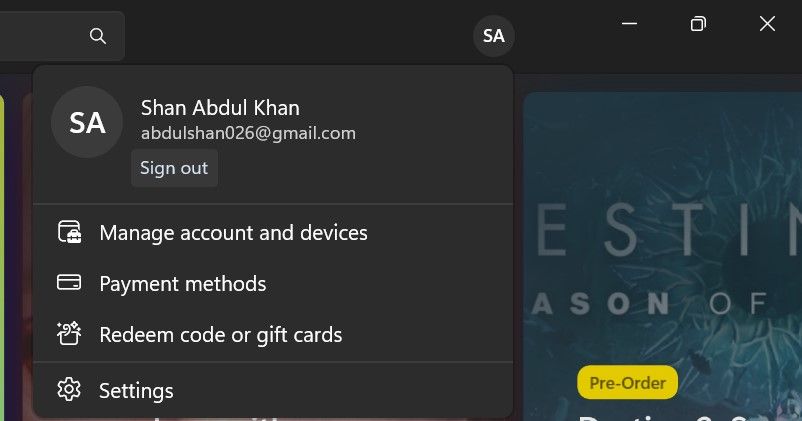
Примечание: иногда достаточно выйти и снова войти — это восстанавливает синхронизацию лицензий.
Когда это работает: если проблема была в неправильном аккаунте или сбое синхронизации на стороне клиента.
Когда это не помогает: если лицензия действительно привязана к другому аккаунту или проблема в магазине/кеше.
2. Запустите средство устранения неполадок приложений Windows
Средство устранения неполадок может автоматически исправить общие конфликты UWP-приложений.
Шаги:
- Откройте «Параметры» > «Система».
- Выберите «Устранение неполадок» → «Другие средства устранения неполадок».
- Найдите «Приложения Магазина Windows» (Windows Store Apps) и нажмите «Запустить» (Run).
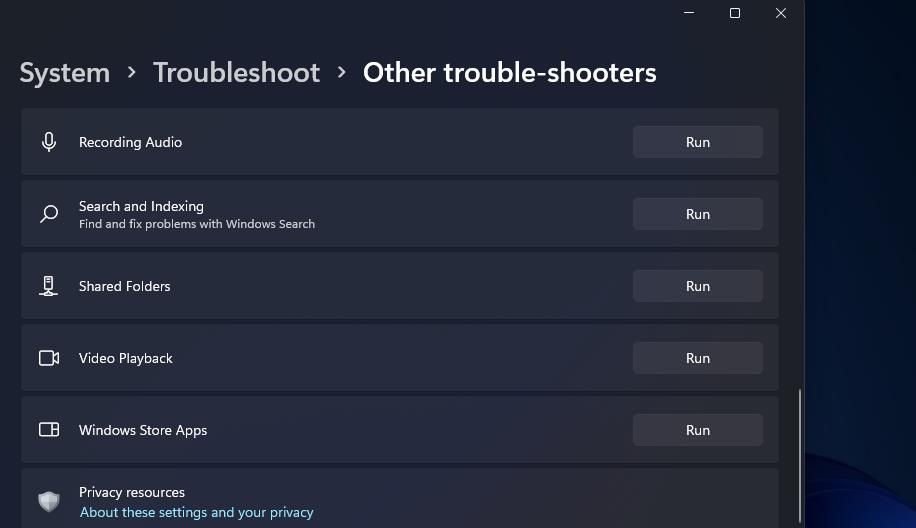
Примените предложенные исправления и перезагрузите ПК, если будет предложено.
3. Проверьте и скорректируйте дату и время Windows
Неправильные настройки времени могут нарушать проверку лицензий и TLS‑соединения с серверами Microsoft.
Что сделать:
- Откройте часы в правом нижнем углу и убедитесь, что дата и время корректны.
- В «Параметры» → «Время и язык» включите «Устанавливать время автоматически».
- При необходимости установите регион и формат даты; для универсальной совместимости рекомендуют ISO 8601 (гггг‑мм‑дд).
Если вы используете виртуальную машину или образ с неправильной синхронизацией времени — синхронизируйте её с хостом.
4. Сброс Microsoft Store и Minecraft Launcher через параметры
Windows позволяет «Reset» приложений — это удалит данные приложения и вернёт его настройки по умолчанию.
Шаги для Windows 11/10:
- Откройте «Параметры» → «Приложения» → «Приложения и функции».
- Найдите Microsoft Store в списке, нажмите на три точки справа.
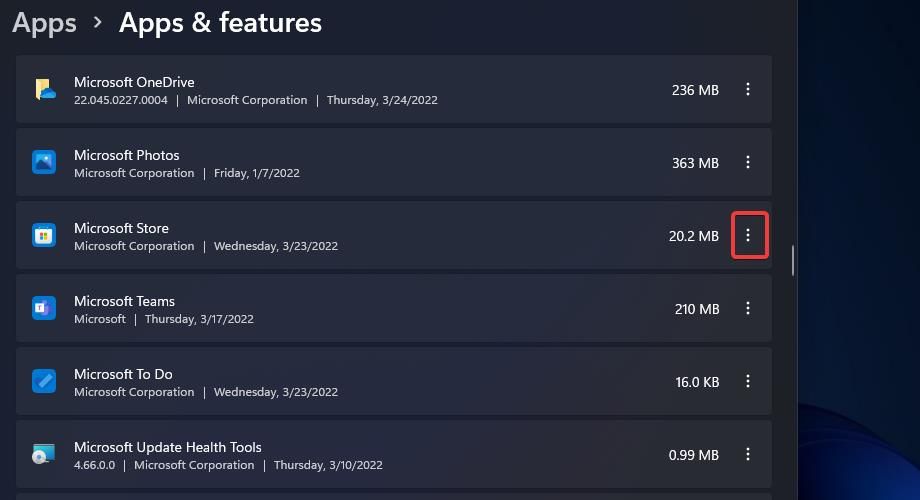
- Выберите «Дополнительные параметры» → «Сбросить». Подтвердите действие.
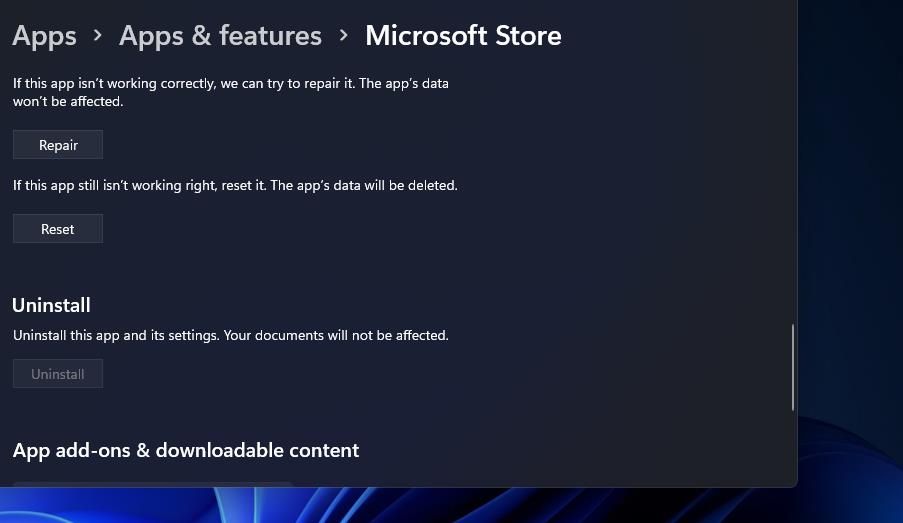
- Если есть «Восстановить» (Repair), попробуйте её перед полным сбросом.
- Повторите те же действия для Minecraft Launcher.
Важно: сброс удалит локальные настройки и кеш — но не вашу учётную запись Microsoft.
5. Сброс кеша Microsoft Store (wsreset)
Иногда нужен только сброс кеша магазина.
Шаги:
- Нажмите Win + X и выберите «Выполнить» (Run).
- Введите:
wsreset.exe- Нажмите Enter. Откроется чёрное окно, затем Microsoft Store автоматически запустится.
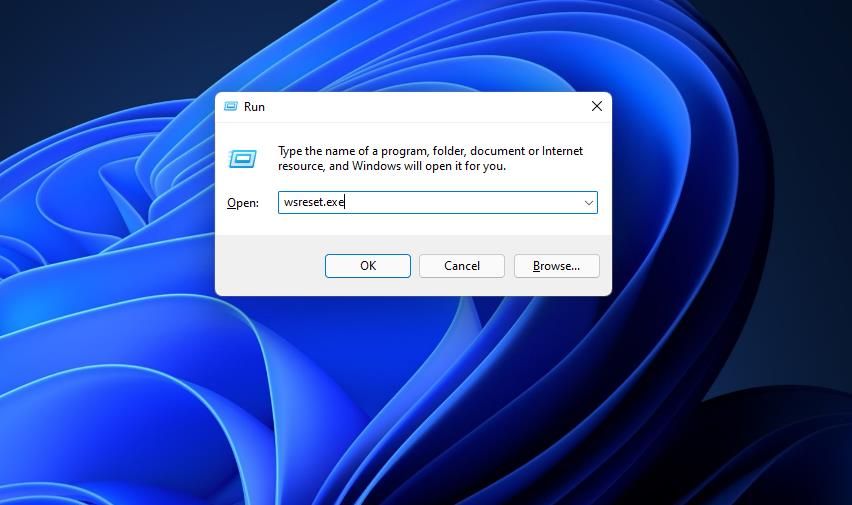
Когда использовать: если Store открывается, но загрузки/обновления зависают.
6. Перерегистрируйте Microsoft Store через PowerShell (с правами администратора)
Перерегистрация обновляет манифест приложения и может исправить повреждённые пакеты.
Шаги:
- Откройте поиск Windows, введите PowerShell.
- Запустите «Запуск от имени администратора» (Run as administrator).
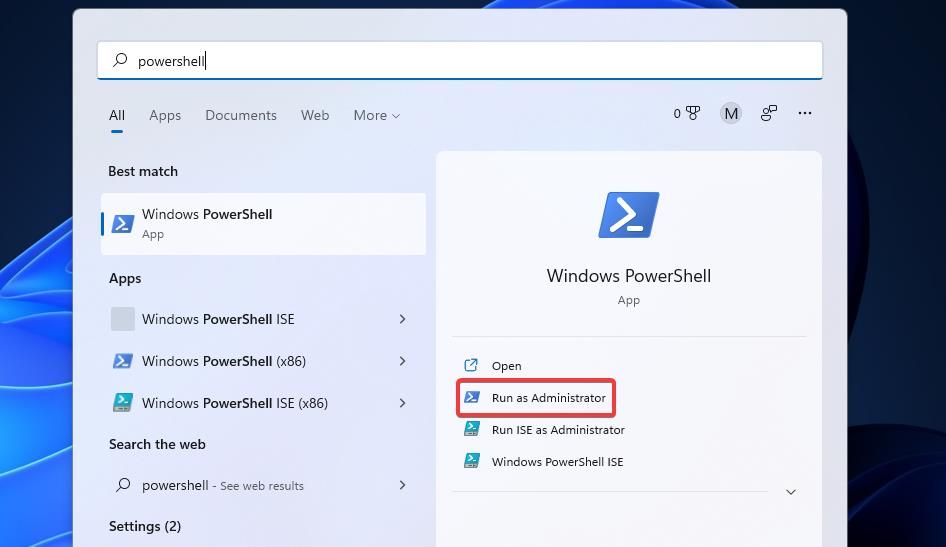
- Выполните следующие команды (по очереди).
Get-AppXPackage *WindowsStore* -AllUsers | Foreach {Add-AppxPackage -DisableDevelopmentMode -Register "$($_.InstallLocation)\AppXManifest.xml"}

Get-AppXPackage -AllUsers -Name Microsoft.WindowsStore | Foreach {Add-AppxPackage -DisableDevelopmentMode -Register "$($_.InstallLocation)\AppXManifest.xml" -Verbose}- После успешного выполнения перезагрузите ПК.
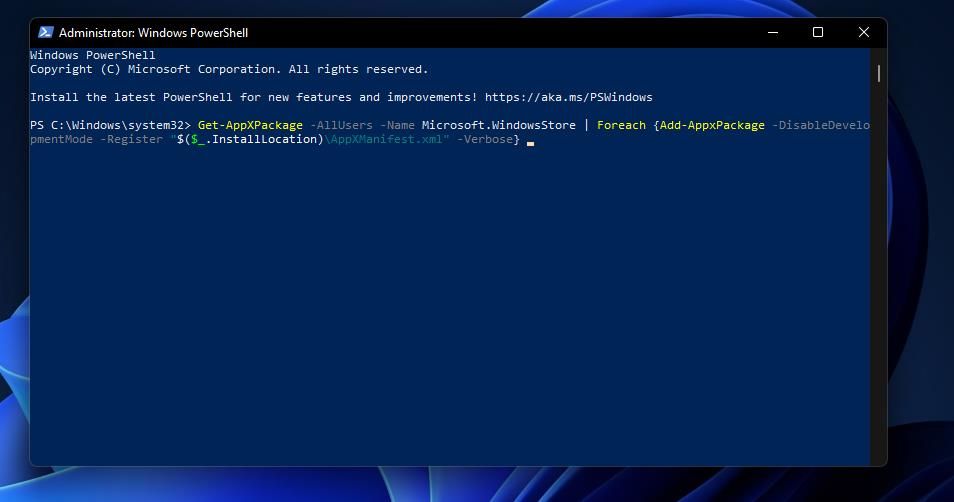
Примечание: если команда выдаёт ошибки, сохраните текст ошибки и выполните поиск по точной формулировке — зачастую это указывает на отсутствующие системные файлы или права.
7. Переустановите Microsoft Store через PowerShell
Если перерегистрация не помогла, можно попробовать удалить и затем заново установить Microsoft Store.
Шаги (требуется администратор и перезагрузка):
- Запустите PowerShell от имени администратора.
- Для удаления введите и выполните:
Get-AppxPackage -allusers *WindowsStore* | Remove-AppxPackage- Перезагрузите компьютер.
- После перезагрузки запустите PowerShell (администратор) и выполните:
Get-AppxPackage -allusers *WindowsStore* | Foreach {Add-AppxPackage -DisableDevelopmentMode -Register "$($_.InstallLocation)\AppXManifest.xml"}- Перезагрузите систему ещё раз и проверьте работу Microsoft Store.
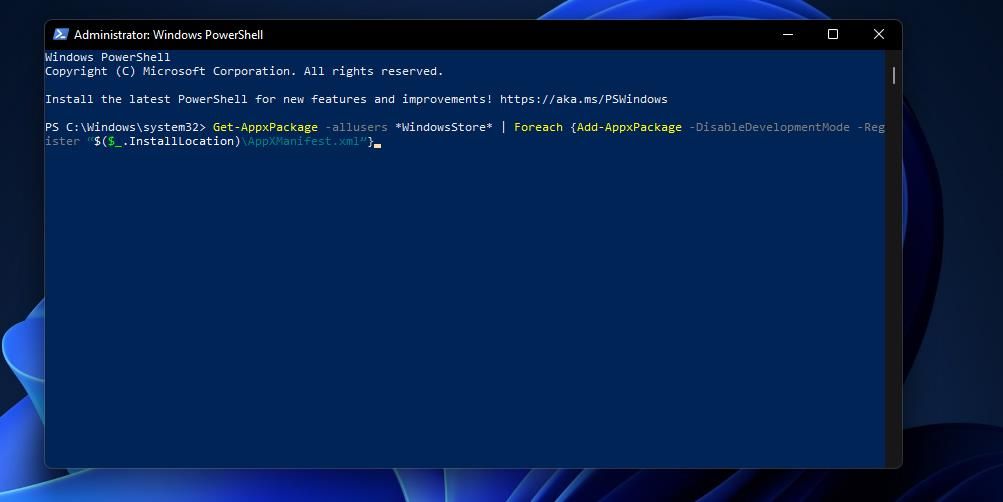
Мера предосторожности: удаление системных пакетов может повлиять на другие UWP-приложения. Делайте резервные копии и создавайте точку восстановления.
8. Переустановите Minecraft Launcher
Переустановка лаунчера часто устраняет проблемы с повреждёнными файлами приложения.
Шаги:
- Откройте «Параметры» → «Приложения» → «Приложения и функции».
- Найдите Minecraft Launcher, нажмите на три точки и выберите «Удалить».
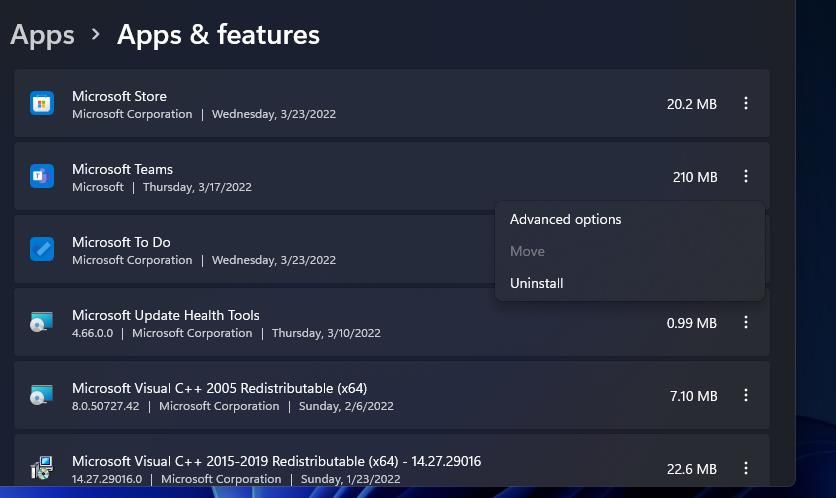
- Перезагрузите компьютер.
- Откройте страницу Minecraft в Microsoft Store и нажмите «Получить» (Get), затем «Играть» (Play).
Когда это помогает: если локальные файлы лаунчера повреждены или отсутствуют важные зависимости.
9. Установите лаунчер из Microsoft Store, а не с сайта
Если вы скачивали лаунчер с официального сайта Minecraft (не через Store), попробуйте удалить его и установить версию из Microsoft Store. Некоторые пользователи сообщили, что это решило конфликт лицензирования и ошибки UWP.
Пояснение: версия из Store использует тот же механизм проверки лицензии, что и системный магазин, и легче интегрируется с Windows.
10. Проверьте и восстановите системные файлы (DISM + SFC)
Если есть подозрение на повреждение системных файлов, выполните сначала DISM, затем SFC.
Шаги:
- Откройте Командную строку (или PowerShell) от имени администратора.
- Выполните:
DISM /Online /Cleanup-Image /RestoreHealth- После завершения выполните:
sfc /scannow- Перезагрузите компьютер по окончании.
DISM восстанавливает образ Windows, а SFC проверяет и восстанавливает системные файлы. Это стандартная пара инструментов для ремонта ОС.
11. Обновите Windows
Установите все доступные обновления через «Параметры» → «Обновление и безопасность» → «Центр обновления Windows». Некоторые исправления Microsoft для Store или компонентов UWP приходят только через обновления Windows.
Когда это важно: если проблема появилась после обновления Windows или известной ошибки платформы, Microsoft может выпустить исправление.
Дополнительные советы и когда это не работает
- Проверьте статус сервисов Microsoft: если Microsoft Store испытывает проблемы на стороне сервера, локальные исправления не помогут. Поискайте в официальных ресурсах Microsoft или в сообществе.
- Если лицензия на Minecraft привязана к другому аккаунту (семейная учётная запись, корпоративный аккаунт), свяжитесь с поддержкой Microsoft.
- На защищённых рабочих компьютерах (корпоративные политики, групповая политика) может блокироваться установка/обновление приложений — обратитесь к IT‑отделу.
Контрпример: если лаунчер запускается, но выдаёт ошибки загрузки миро- или авторизации уже в игре, проблема может быть на стороне Mojang/Microsoft, а не в Store.
Проверочный чек-лист для игрока (быстрая диагностика)
- Вошли в Microsoft Store под правильным аккаунтом.
- Выполнили сброс кеша (wsreset).
- Сбросили Minecraft Launcher через «Параметры» → «Приложения».
- Переустановили лаунчер из Microsoft Store.
- Выполнили DISM + SFC и перезагрузили ПК.
Чек-лист для администратора / IT‑поддержки
- Проверить события в Просмотре событий (Event Viewer) для ошибок AppX/MSStore.
- Выполнить перерегистрацию пакетов AppX через PowerShell.
- Проверить групповую политику и ограничения установки приложений.
- Убедиться, что автономные средства защиты не блокируют обращение к Microsoft Store.
SOP: пошаговый план восстановления для техподдержки
- Подтвердить версию Windows и учётную запись пользователя.
- Проверить наличие лицензии Minecraft на указанном аккаунте (при необходимости запросить подтверждение покупки).
- Запустить средство устранения неполадок Windows Store.
- Сделать сброс кеша (wsreset) и предложить пользователю выйти/войти в аккаунт.
- Если не решено — перерегистрировать пакет Microsoft Store и перезагрузить.
- Если не помогает — временно удалить и восстановить Microsoft Store, затем переустановить лаунчер.
- Если и это не помогло — выполнить DISM + SFC, проверить Event Viewer и, при необходимости, эскалировать проблему в Microsoft Support.
Критерии приёмки: после выполнения SOP пользователь успешно загружает и запускает Minecraft Launcher без ошибки 0x803f8001; проверка — запуск и вход в игру, загрузка профиля.
Тестовые сценарии и критерии приёмки
Тест 1 — Правильный аккаунт:
- Действия: войти в нужный аккаунт в Microsoft Store, запустить лаунчер.
- Ожидаемый результат: лаунчер запускается и отображает профиль пользователя.
Тест 2 — Сброс кеша:
- Действия: выполнить wsreset, перезагрузить Store.
- Ожидаемый результат: Store открылся корректно, ошибка при запуске Launcher отсутствует.
Тест 3 — Переустановка:
- Действия: удалить и заново установить Launcher из Microsoft Store.
- Ожидаемый результат: Launcher устанавливается и запускается без ошибки.
Критерии приёмки: все тесты проходят для чистой пользовательской учётной записи и на той же машине без сторонних ограничений.
Схема принятия решения (flowchart)
flowchart TD
  A[Пользователь видит 0x803f8001] --> B{Вы вошли в правильный аккаунт?}
  B -- Да --> C{Попробовали сброс кеша?}
  B -- Нет --> D[Выйти и войти в правильный аккаунт]
  D --> C
  C -- Нет --> E[Выполнить wsreset и средство устранения неполадок]
  C -- Да --> F{Переустанавливали лаунчер из Store?}
  E --> F
  F -- Нет --> G[Переустановить лаунчер из Microsoft Store]
  F -- Да --> H{Перерегистрация/переустановка Microsoft Store?}
  G --> H
  H -- Нет --> I[Выполнить PowerShell перерегистрацию и/или удаление+установку Store]
  H -- Да --> J{Запуск SFC/DISM выполнен?}
  I --> J
  J -- Нет --> K[Выполнить DISM /RestoreHealth и sfc /scannow]
  J -- Да --> L[Если все шаги не помогли — эскалация в поддержку Microsoft]
  K --> L
Короткая таблица причин и действий (решение → когда применять)
- Неправильный аккаунт → Выйти/войти в Store.
- Кеш магазина повреждён → wsreset.
- Лаунчер повреждён → удалить и установить из Microsoft Store.
- Магазин повреждён → перерегистрация или переустановка Store через PowerShell.
- Системные файлы повреждены → DISM + SFC.
1‑строчная глоссарий
- UWP: платформа Universal Windows Platform, на которой работают Store‑приложения.
- wsreset: утилита для сброса кеша Microsoft Store.
- DISM: инструмент для обслуживания образов Windows (Deployment Image Servicing and Management).
- SFC: System File Checker — утилита для проверки целостности системных файлов.
Заключение и итоговые рекомендации
Если вы столкнулись с ошибкой 0x803f8001, начните с проверки учётной записи и сброса кеша — эти шаги решают большинство случаев. При отсутствии эффекта переходите к перерегистрации Microsoft Store и переустановке лаунчера. Для системных проблем используйте DISM и SFC. Если ничего не помогает, сохраните все сообщения об ошибках и обратитесь в поддержку Microsoft или в службу поддержки игры с полным описанием действий, которые вы уже выполнили.
Сводка действий:
- Проверьте аккаунт и дату/время.
- Сбросьте кеш (wsreset) и запустите средство устранения неполадок.
- Сбросьте/переустановите Store и Minecraft Launcher.
- Примените DISM + SFC, обновите Windows.
Примечание: всегда делайте точку восстановления перед внесением изменений в системные пакеты.

Похожие материалы

Несколько аккаунтов Skype: Multi Skype Launcher

Журнал для работы: повысить продуктивность

Персональные звуки уведомлений на Android

Скачивание шоу Hulu для офлайн‑просмотра

Microsoft Start: персонализированная новостная лента
