
Исправление ошибки Microsoft Teams 80080300 в Windows 11
Если в приложении Microsoft Teams на Windows 11 появляется ошибка 80080300 и вы не можете войти в учётную запись, начните с простых шагов: отключите рабочую/учебную учётную запись, очистите кэш Teams и удалите сохранённые учётные данные. Если это не поможет — запустите программу в режиме совместимости или переустановите приложение через Microsoft Store. Ниже — подробная пошаговая инструкция, чек‑лист для администраторов, дерево решений и часто задаваемые вопросы.
Многие пользователи Windows 11 используют Microsoft Teams — встроенное (или предварительно установленное) приложение для обмена сообщениями и видеоконференций. Иногда при запуске настольного приложения появляется код ошибки 80080300 и сообщение «we’re sorry, we’ve run into an issue», после чего вход в приложение невозможен. Браузерная версия Teams в таких случаях часто работает, но приложение Windows возвращает ошибку.
В этой инструкции собраны подтверждённые практики и дополнительные рекомендации для устранения ошибки 80080300 на компьютерах под управлением Windows 11 (те же шаги в большинстве случаев применимы и к Windows 10).
Кратко о причине
Ошибка 80080300 обычно связана с проблемами совместимости приложения, повреждёнными локальными данными (кэш, сохранённые учётные данные) или конфликтами между личной и рабочей/учебной учётной записью в Windows. В редких случаях виноваты системные разрешения для папки WindowsApps или повреждённая установка приложения.
Важно: перед выполнением шагов сделайте резервную копию важных локальных данных и запишите логины/пароли, если они не хранятся централизованно.
Что проверить сначала
- Попробуйте войти в Teams через веб‑версию (https://teams.microsoft.com). Если веб‑версия работает — проблема локальная на устройстве.
- Убедитесь, что Windows обновлена: Параметры → Обновление и безопасность → Центр обновления Windows.
- Проверьте, не блокирует ли сеть (файрвол, прокси) доступ Teams.
1. Отключите рабочую или учебную учётную запись Microsoft
Если на компьютере подключена рабочая или учебная учётная запись Microsoft, временное её отключение может устранить конфликт, который ведёт к ошибке 80080300.
Шаги:
- Нажмите Win + X и выберите ярлык Параметры.
- В левой колонке выберите Учётные записи.
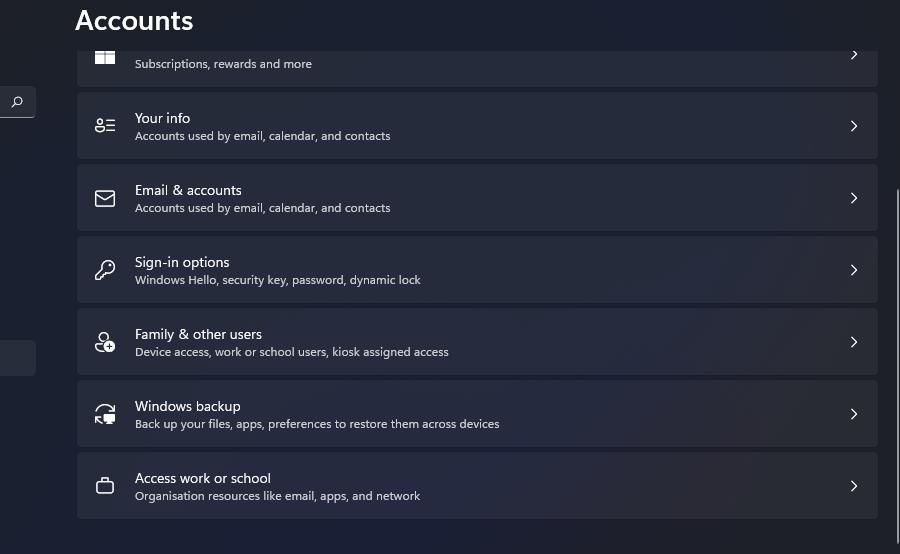
- Нажмите Доступ к работе или учебе.
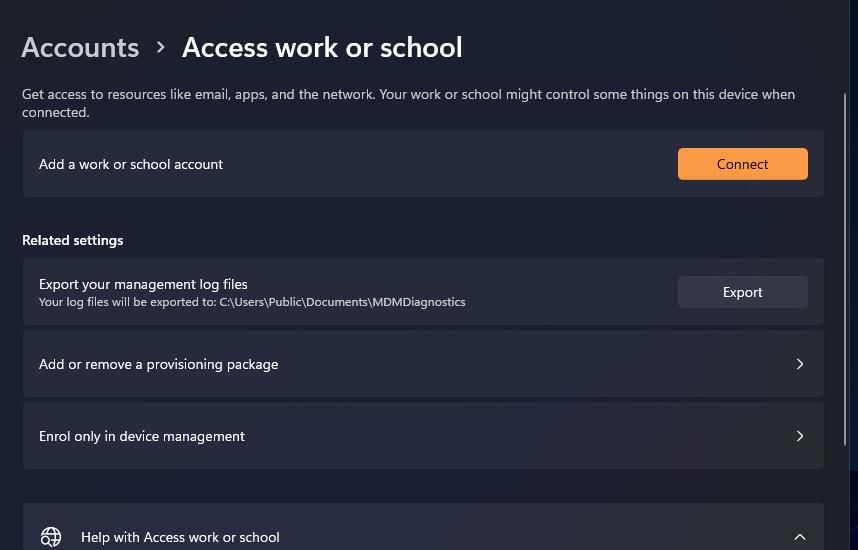
- Выберите учётную запись, указанную для работы/учёбы, затем нажмите Отключить учётную запись.
- Подтвердите действие кнопкой Отключить, затем Да.
- Перезагрузите компьютер и попробуйте войти в приложение Teams.
Примечание: если ваш рабочий профиль обязателен компанией, проконсультируйтесь с IT‑отделом — отключение может ограничить доступ к корпоративным ресурсам.
2. Запустите Teams в режиме совместимости
Некоторым пользователям помогло запускать msteams.exe в режиме совместимости (например, для Windows 8). Для системного приложения из каталога WindowsApps нужно иметь права доступа.
Шаги:
- Откройте Проводник (Win + E).
- Перейдите в каталог:
C:\Users\\AppData\Local\Microsoft\WindowsApps\MicrosoftTeams_8wekyb3d8bbwe - Найдите файл msteams.exe, щёлкните правой кнопкой и выберите Свойства.
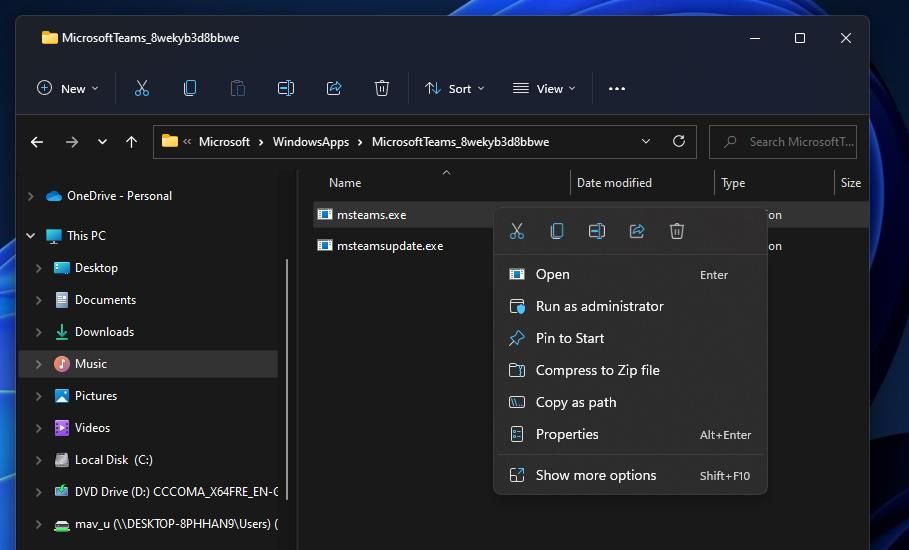
- Перейдите на вкладку Совместимость.
- Установите флажок Запустить программу в режиме совместимости для и в выпадающем списке выберите Windows 8.
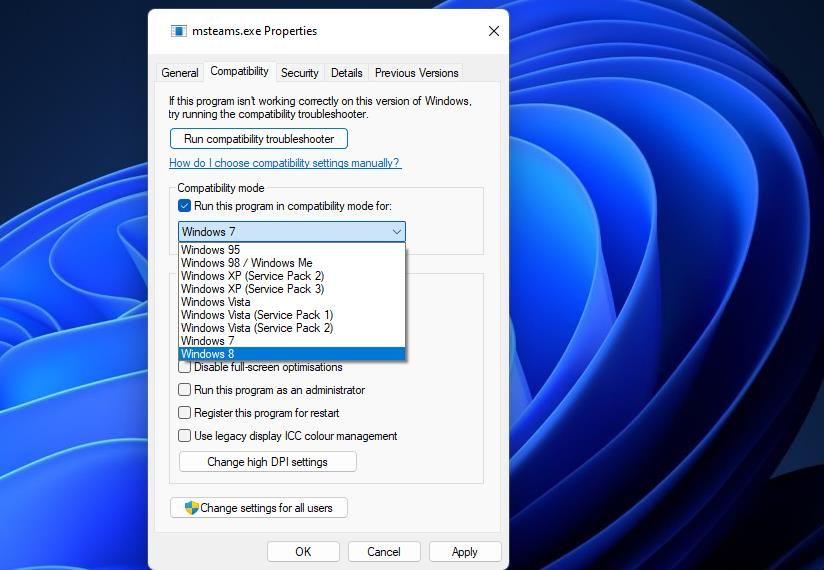
- Нажмите Применить, затем ОК и перезапустите Teams.
Важно: папка WindowsApps защищена системой. Если у вас нет доступа к msteams.exe, потребуется временно изменить права (взятие владения папкой). Делайте это только если уверены, либо обратитесь к администратору.
3. Запустите средство устранения проблем совместимости для Teams
Мастер совместимости Windows может автоматически подобрать настройки, которые позволят приложению работать корректно.
Шаги:
- Откройте свойства msteams.exe и перейдите на вкладку Совместимость (см. предыдущий раздел).
- Нажмите Запустить средство устранения проблем совместимости.
- Выберите Попробовать рекомендуемые параметры.
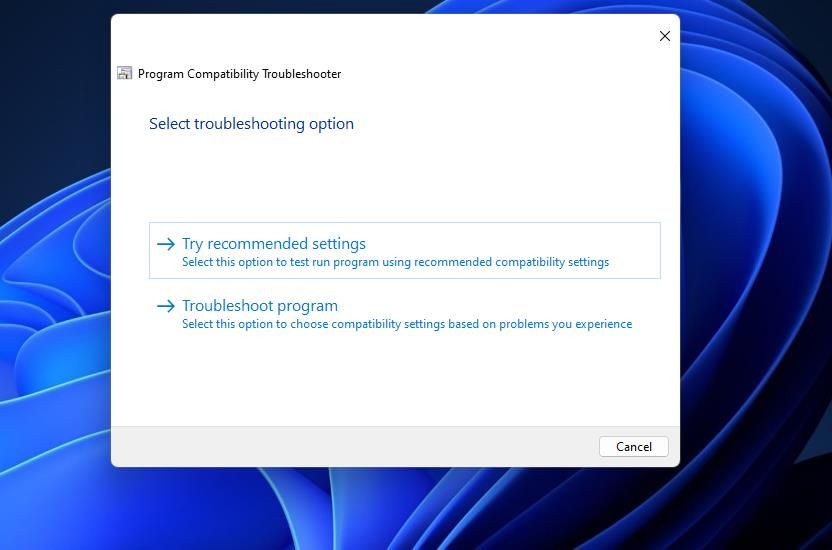
- Нажмите Проверить программу и попробуйте войти в Teams в тестовом запуске.
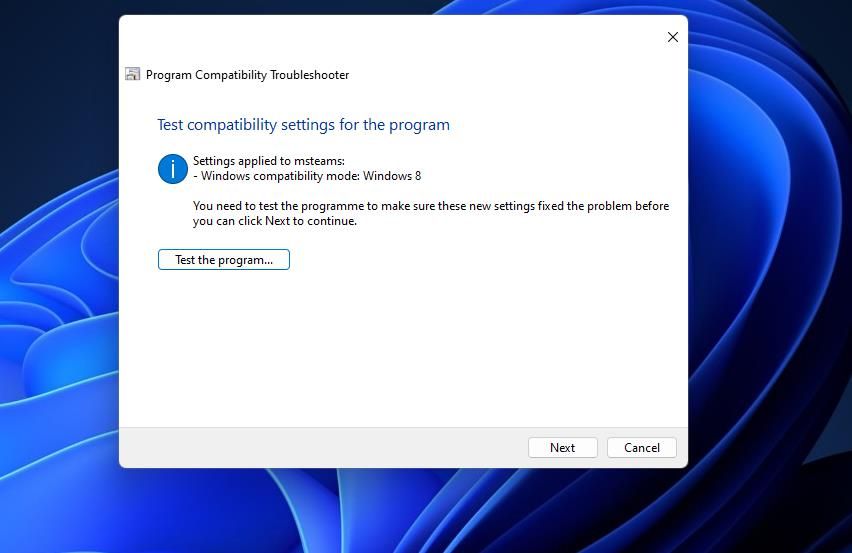
- Если тест успешен, нажмите Да, сохранить эти настройки; если нет — выберите Нет, попробовать снова и следуйте рекомендациям.
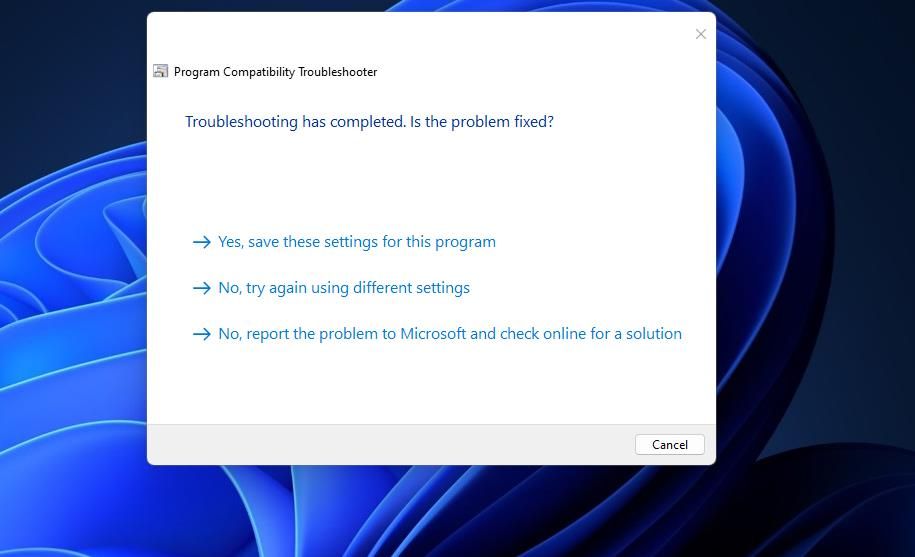
4. Очистите кэш Microsoft Teams
Повреждённый локальный кэш — частая причина ошибок приложений. Сброс кэша безопасен: он удаляет временные данные, но не удаляет сообщения, которые хранятся в облаке.
Вариант A — через Параметры приложения:
- Откройте Параметры → Приложения.
- Выберите Приложения и возможности.
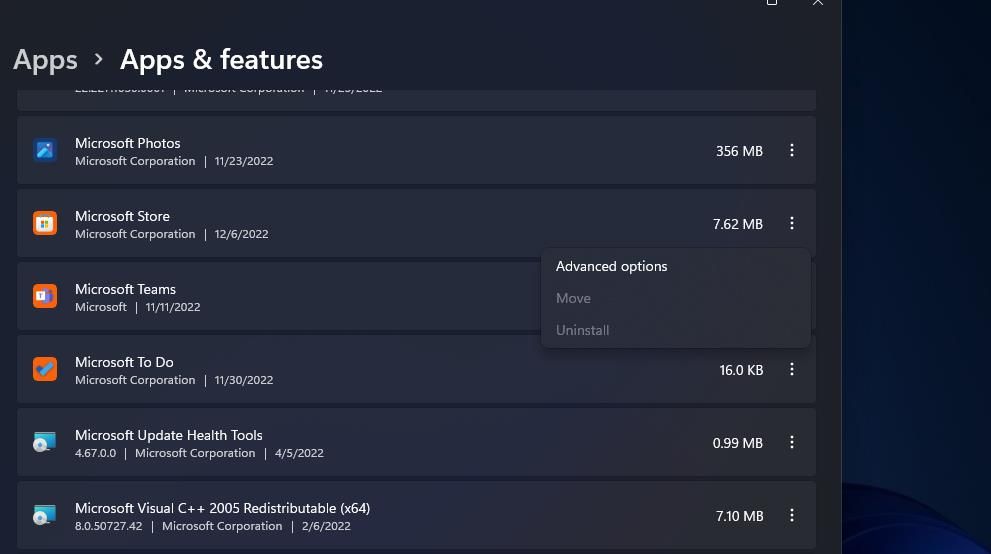
- В списке найдите Microsoft Teams и нажмите кнопку меню справа.
- Выберите Дополнительные параметры.
- Нажмите Сброс и подтвердите Сброс.
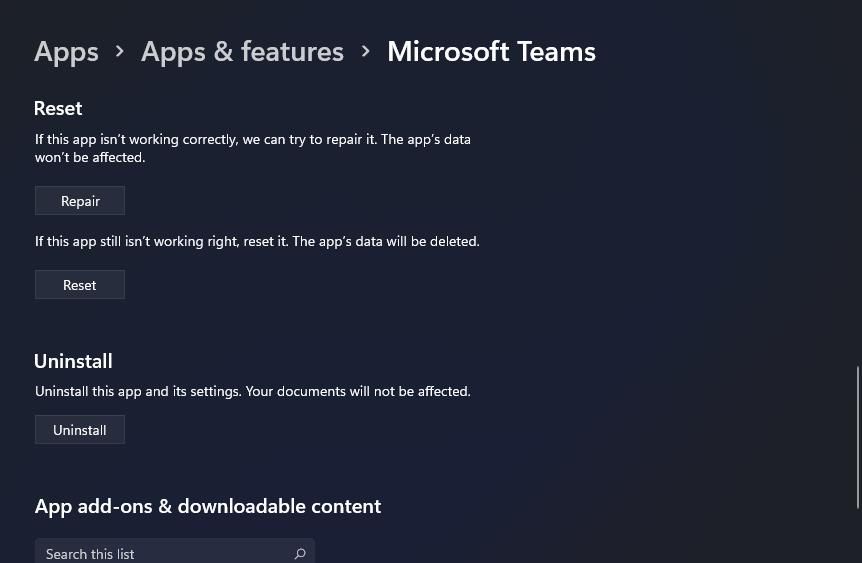
- При желании сначала попробуйте Восстановить — это попытается починить приложение без удаления данных.
Вариант B — удалить папку кэша вручную:
- Нажмите Win + R, вставьте путь и нажмите ОК:
%appdata%\Microsoft\Teams- В открывшейся папке нажмите Ctrl + A, затем Delete, чтобы удалить все временные файлы.
- Перезагрузите компьютер и запустите Teams.
Замечание: удаление кэша может привести к повторному скачиванию аватаров и медиа при следующем запуске.
5. Удалите сохранённые учётные данные для Teams
Повреждённые или устаревшие учётные данные Windows Credential Manager могут мешать аутентификации в Teams.
Шаги:
- Нажмите Win + S и введите «Диспетчер учётных данных» или «Credential Manager».
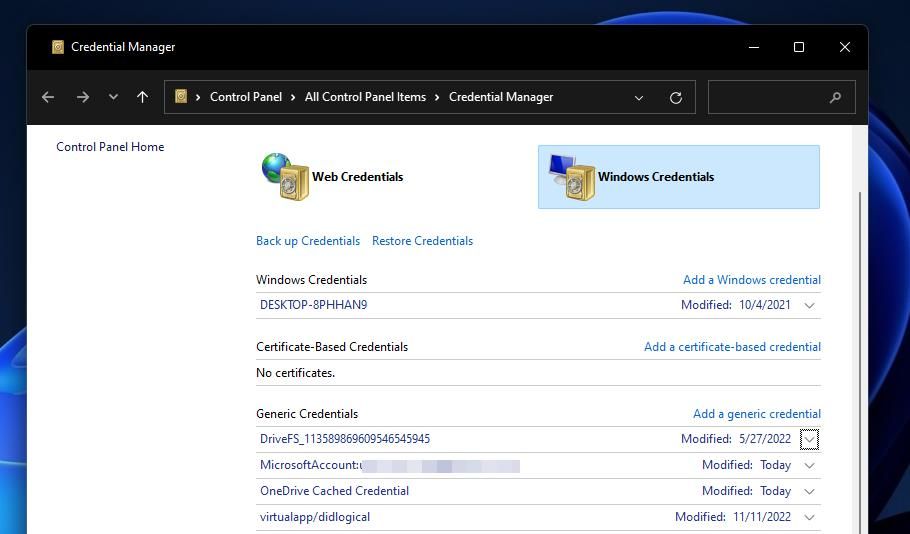
- Откройте Учётные данные Windows.
- Найдите записи, связанные с Microsoft Teams и Microsoft Office, раскройте каждую и кликните Удалить.
- Закройте Диспетчер учётных данных и перезагрузите систему.
- При следующем запуске Teams введите данные заново.
Важно: если у вас настроен централизованный менеджер паролей или корпоративный провайдер учётных данных, согласуйте действия с администратором.
6. Переустановите приложение Microsoft Teams
Если ничего не помогает, полностью удалите и заново установите Teams из Microsoft Store.
Шаги:
- Откройте поиск Windows и введите «Microsoft Teams».
- В появившемся списке выберите Удалить для Microsoft Teams.
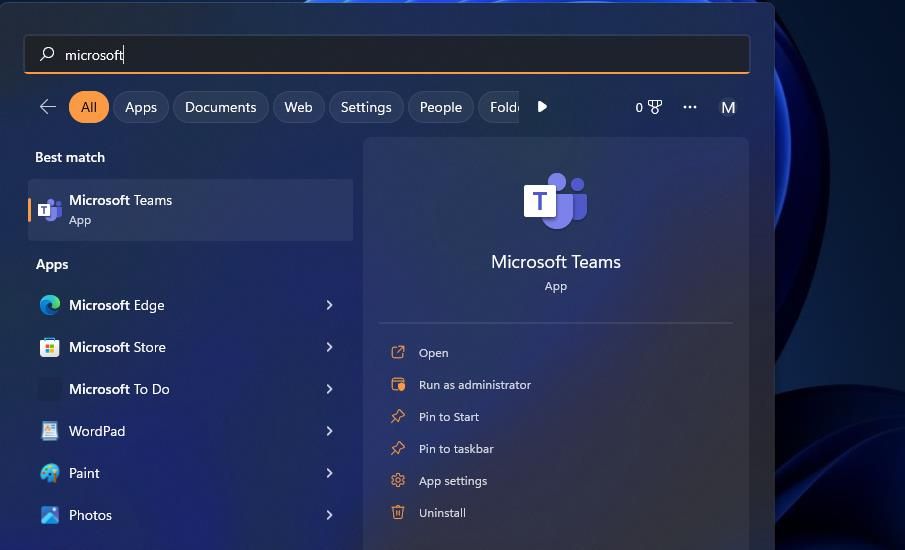
- Подтвердите удаление.
- Откройте браузер, перейдите на страницу Microsoft Teams в Microsoft Store.
- Нажмите Получить в приложении Store и затем Открыть Microsoft Store.
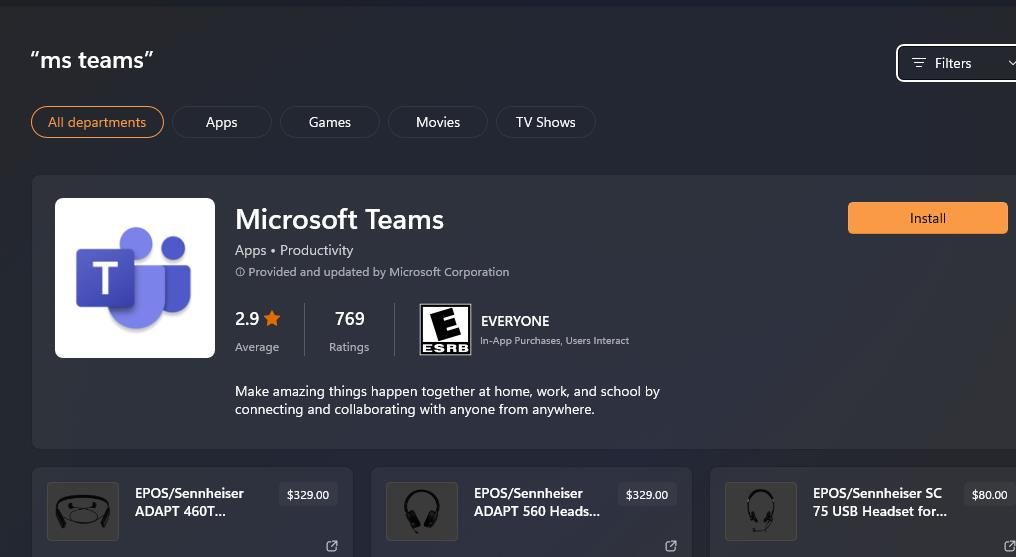
- Установите приложение и запустите его.
Совет: после удаления проверьте, что в папке %appdata%\Microsoft\Teams не осталось старых файлов — если остались, удалите их вручную перед повторной установкой.
Когда эти шаги не помогают — варианты и причины
- Если веб‑версия работает, а настольная нет — вероятно, проблема в локальной среде (кэш, учётные данные, права доступа к файлам). Если не работает и веб, то проблема с учётной записью или сетью.
- Корпоративные политики (GPO) или элементы управления мобильностью (MDM) могут блокировать работу Teams. Координируйте действия с IT.
- Если вы работаете в изолированной сети с прокси/фильтрацией, проверьте URL и порты, необходимые для Teams.
Альтернативные подходы и обходные пути
- Используйте веб‑версию Teams как временное решение: https://teams.microsoft.com
- Установите классическую версию Teams (если доступна в вашей организации) вместо универсального приложения Microsoft Store.
- Проверьте журнал событий Windows (Просмотр событий → Приложения) на ошибки, связанные с msteams.exe — это может дать подсказку.
Пошаговый план для IT‑администратора (SOP)
- Подтвердите проблему: воспроизведите ошибку на клиентской машине.
- Проверьте статус сервиса Microsoft 365 (portal.office.com/servicestatus).
- Снимите скриншоты/логи: журнал событий и %appdata%\Microsoft\Teams\logs.txt, если он существует.
- Очистите кэш и учётные данные, перезагрузите машину.
- Попробуйте запуск в режиме совместимости.
- Если проблема массовая — проверьте групповые политики и политики Intune.
- Если локально ничего не помогло — переустановите приложение и, если нужно, примените фиксированные настройки через MSI или Enterprise пакет.
Критерии приёмки
- Пользователь успешно входит в Teams и видит список чатов/команд.
- Ошибка 80080300 больше не появляется при запуске приложения в течение 48 часов и после перезапуска.
- Веб‑версия и мобильная версия работают без повторных ошибок.
Чек‑лист перед обращением в службу поддержки
- Установлены все последние обновления Windows.
- Проблема воспроизводится на локальной машине, а не только в облаке.
- Логи и скриншоты готовы.
- Проверены локальные учётные данные и кэш.
Дерево решений (быстрая навигация)
graph TD
  A[Ошибка 80080300 в Teams] --> B{Веб‑версия работает?}
  B -- Да --> C[Очистить кэш и удалить учётные данные]
  B -- Нет --> D[Проверить учётную запись и сервисы Microsoft 365]
  C --> E{Помогло?}
  E -- Да --> F[Готово]
  E -- Нет --> G[Попробовать режим совместимости и мастер совместимости]
  G --> H{Доступ к msteams.exe есть?}
  H -- Да --> I[Настроить совместимость, протестировать]
  H -- Нет --> J[Взять владение WindowsApps или обратиться к администратору]
  I --> K{Помогло?}
  K -- Да --> F
  K -- Нет --> L[Переустановить Teams из Microsoft Store]
  L --> F
Короткая методология — как мы диагностируем
- Сгруппировать: воспроизводится ли ошибка на одном устройстве или массово.
- Разделить: изолировать локальные факторы (кэш, учётные данные, разрешения) от сетевых/учётных (SaaS, политики).
- Тестировать по шагам: очистка → мастер совместимости → режим совместимости → переустановка.
- Документировать логи и изменения, чтобы иметь план отката.
Безопасность и приватность
При выполнении операций с учётными данными и взятием владения системной папки соблюдайте локальную политику безопасности. Не передавайте и не записывайте пароли в общедоступные места. Если устройство управляется корпоративным MDM, сначала обсудите действия с ответственным администратором.
Часто задаваемые вопросы
Почему Teams работает в браузере, но не в приложении?
Веб‑версия использует аутентификацию через браузер и не зависит от локального кэша или назначенных разрешений приложения. Если браузерная версия работает, проблема, скорее всего, локальная (кэш, учётные данные, файл msteams.exe).
Удаление кэша удалит мои чаты и файлы?
Нет. Сообщения и файлы хранятся в облаке Microsoft 365. Очистка кэша удаляет только временные локальные данные; при следующем запуске приложение синхронизирует содержимое заново.
Могу ли я безопасно брать владение папки WindowsApps?
Технически можно, но это повышает риск некорректной работы системных приложений и нарушает поддержку. Делайте это только при отсутствии альтернатив и после согласования с IT‑администратором.
Что делать, если всё перечисленное не помогло?
Соберите логи (Просмотр событий и %appdata%\Microsoft\Teams\logs.txt), сделайте скриншоты ошибок и обратитесь в службу поддержки Microsoft или к вашему корпоративному IT с этой информацией.
Резюме
Ошибка 80080300 обычно решается простыми локальными действиями: очисткой кэша, удалением повреждённых учётных данных или запуском в режиме совместимости. Если проблема связана с корпоративными политиками или правами на папку WindowsApps, вовлеките администратора. Используйте веб‑версию Teams как временную альтернативу и документируйте все изменения для быстрой отладки.
Важно: действуйте по шагам, фиксируя результат после каждого — это сократит время диагностики и позволит быстро вернуться к рабочему состоянию.

Похожие материалы

Несколько аккаунтов Skype: Multi Skype Launcher

Журнал для работы: повысить продуктивность

Персональные звуки уведомлений на Android

Скачивание шоу Hulu для офлайн‑просмотра

Microsoft Start: персонализированная новостная лента
