
Как исправить ошибку Microsoft Store 0x80004003 в Windows 10/11
Microsoft Store — ключевое приложение в Windows 10 и 11 для загрузки UWP/Store-приложений. Ошибка 0x80004003 появляется при попытке открыть магазин или загрузить приложение и обычно сопровождается сообщением: «Page could not be loaded. Please try again later.» Ниже — подробное руководство с инструкциями, диагностикой, альтернативами и чек-листами для пользователей и администраторов.
Коротко о причине
Ошибка 0x80004003 чаще всего связана с некорректными системными настройками (время, регион), остановленными или неправильно настроенными службами Windows, повреждённым кешем Microsoft Store или проблемами с правами/регистрацией приложения. Реже — сбой Windows Update или проблемы оборудования (например, разряженная батарея CMOS).
Быстрые шаги перед глубоким устранением
- Перезагрузите ПК и попробуйте открыть Microsoft Store снова.
- Подключитесь к надежной сети (предпочтительно проводной или подтверждённому Wi‑Fi).
- Убедитесь, что у вас есть учётная запись Microsoft и вы вошли в неё в Microsoft Store.
1. Запустите средство устранения неполадок приложений Microsoft Store
Средство устранения неполадок может автоматически применить исправления для сервисов и компонентов, связанных с магазином.
- Откройте Параметры (через меню Пуск или Win + I).
- Выберите Система → Устранение неполадок.
- Нажмите Дополнительные средства устранения неполадок.
- В списке найдите Windows Store Apps и нажмите Запустить.
Следуйте указаниям мастера и примените предлагаемые исправления. После завершения перезагрузите ПК и проверьте работу магазина.
2. Проверьте время, дату и параметры региона
Неправильные время/часовой пояс или региональные настройки могут помешать проверке сертификатов и сетевым запросам Microsoft Store.
- Откройте Параметры (Пуск → Параметры или Win + I).
- Выберите Время и язык → Дата и время.
- Включите «Устанавливать время автоматически» и «Устанавливать часовой пояс автоматически».
- Перейдите Время и язык → Язык и регион.
- Убедитесь, что в поле «Страна или регион» выбран ваш регион.
Если время не синхронизируется при включённых автоматических настройках, возможно, проблема с CMOS‑батарейкой материнской платы — при длительной эксплуатации её заменяют.
Важно: изменение региона может повлиять на доступность некоторых приложений и контента в магазине.
3. Убедитесь, что требуемые службы запускаются автоматически
Microsoft Store зависит от нескольких служб: Windows Update (wuauserv), Background Intelligent Transfer Service (BITS), Cryptographic Services (cryptsvc) и Windows Installer (TrustedInstaller). Их состояние должно быть «Автоматически» и «Запущено».
- Правый клик по Пуск → Windows Terminal (Админ) или PowerShell (Админ).
- Подтвердите UAC нажатием Да.
- Откройте вкладку Командная строка (если используете Windows Terminal).
- Выполните по очереди команды (введите и нажмите Enter после каждой):
SC config wuauserv start=auto
SC config bits start=auto
SC config cryptsvc start=auto
SC config trustedinstaller start=auto
Эти команды настроят службы на автоматический запуск. После этого перезагрузите ПК.
4. Восстановление и сброс Microsoft Store
Windows предоставляет встроенные инструменты для восстановления и сброса приложения Microsoft Store. Это безопасный шаг перед радикальной переустановкой.
- Откройте Поиск → введите apps and features → нажмите Apps & features.
- Найдите Microsoft Store в списке приложений.
- Нажмите на три точки рядом с Microsoft Store → Дополнительные параметры.
- Сначала нажмите Восстановить (Repair). Если проблема сохраняется, нажмите Сброс (Reset) и подтвердите.
После операции перезагрузите компьютер.
5. Очистите кеш Microsoft Store (wsreset)
Команда wsreset.exe очищает локальный кеш магазина без удаления установленных приложений.
- Нажмите правой кнопкой по иконке Пуск и выберите Выполнить.
- Введите wsreset.exe и нажмите ОК.
Откроется пустое окно cmd; дождитесь его автоматического закрытия и последующего запуска Microsoft Store.
6. Очистите папку DataStore для Windows Update
Некоторые пользователи устраняли ошибку 0x80004003 очисткой содержимого папки DataStore (C:\Windows\SoftwareDistribution\DataStore). Перед удалением необходимо остановить службу Windows Update.
- Нажмите Win + R, введите services.msc и нажмите ОК.
- Найдите службу Windows Update, дважды щёлкните, установите тип запуска Отключена и нажмите Остановить, затем Применить → ОК.
- Откройте Проводник (Win + E) и перейдите в C:\Windows\SoftwareDistribution\DataStore.
- Выделите всё (Ctrl + A) и удалите содержимое.
- Вернитесь в services.msc, установите тип запуска Automatic и запустите службу Windows Update.
Примечание: при очистке DataStore вы удаляете локальные логи и индекс обновлений — это безопасно и часто помогает восстановить работу обновлений.
7. Переустановите Microsoft Store через PowerShell (последняя мера)
Если предыдущие шаги не помогли, переустановка магазина ререгистрирует приложение в системе. Выполнять эти команды следует с правами администратора.
- Правый клик по Пуск → Windows Terminal (Админ) → подтвердите UAC.
- Введите в PowerShell для удаления (нажмите Enter):
Get-AppxPackage *windowsstore* | Remove-AppxPackage- Перезагрузите компьютер.
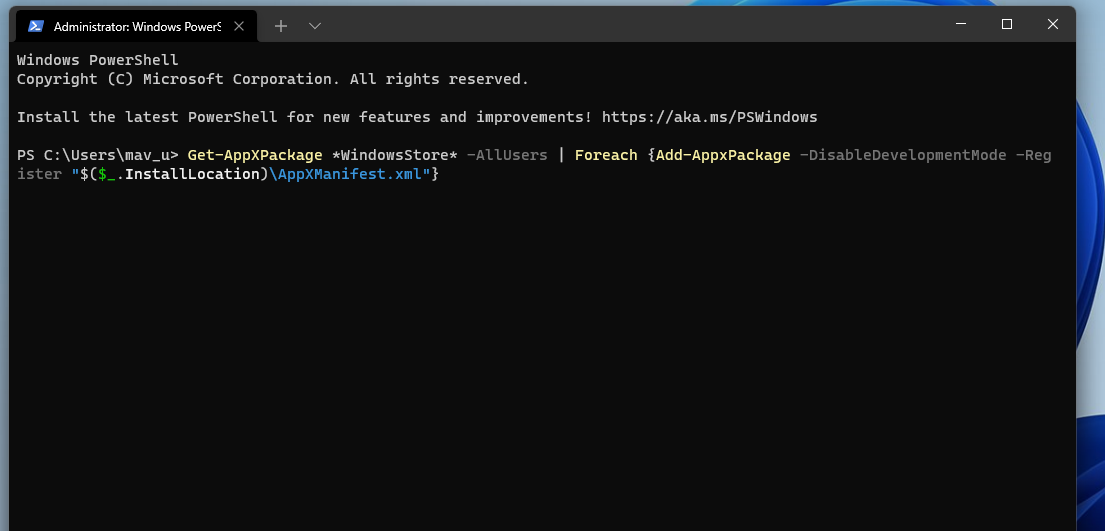
- Для переустановки выполните в PowerShell (Админ):
Get-AppxPackage *WindowsStore* -AllUsers | Foreach {Add-AppxPackage -DisableDevelopmentMode -Register "$($_.InstallLocation)\AppXManifest.xml"}После выполнения команды перезагрузите ПК и проверьте Microsoft Store.
Важно: при удалении/переустановке приложений можно потерять некоторые связанные локальные настройки; сохраняйте важные данные заранее.
Диагностика: если ничего не помогает
- Проверьте журнал событий (Event Viewer) в разделе Windows Logs → Application/System на ошибки, связанные с AppxPackage, Store или WindowsUpdate.
- Попробуйте создать новую локальную/учётную запись Microsoft на компьютере и войти в Store под ней — это поможет понять, проблема системная или связана с профилем.
- Проверьте политики групп (gpedit.msc) и параметры Windows Update, если устройство администрируется организацией.
- В крайнем случае можно вернуть систему к контрольной точке (System Restore) или выполнить восстановление Windows, сохранив личные файлы.
Когда предложенные методы не работают — альтернативы и обходные пути
- Используйте веб‑версию Microsoft Store в браузере для скачивания ссылок приложений (не все приложения доступны для установки таким образом).
- Загрузите приложение напрямую с сайта разработчика (если доступно и безопасно) в виде классического установщика (.exe/.msi).
- Свяжитесь со службой поддержки Microsoft, если проблема воспроизводится на нескольких устройствах под одной учётной записью.
Чек-листы для разных ролей
Для обычного пользователя
- Перезагрузил ПК
- Выполнил средство устранения неполадок Windows Store Apps
- Проверил дату, время и регион
- Очистил кеш через wsreset.exe
- Выполнил восстановление/сброс Microsoft Store
- Переустановил магазин как админ (если комфортно)
Для системного администратора
- Проверил состояние служб: wuauserv, bits, cryptsvc, trustedinstaller
- Просмотрел журналы Event Viewer и Windows Update
- Проверил и при необходимости откатил GPO, блокирующие Appx/Store
- Проверил сетевые прокси/фильтры и доступ к доменам Microsoft Store
- При необходимости провёл перерегистрацию Appx пакетов и восстановление образа Windows
Модель принятия решения (быстрый алгоритм)
flowchart TD
  A[Ошибка 0x80004003 появляется] --> B{Пробовали перезагрузку?}
  B -- Нет --> C[Перезагрузите и проверьте]
  B -- Да --> D{Средство устранения неполадок помогло?}
  D -- Да --> E[Готово]
  D -- Нет --> F{Время/Регион корректны?}
  F -- Нет --> G[Исправьте время/регион]
  F -- Да --> H{Службы запущены?}
  H -- Нет --> I[Настройте службы на automatic]
  H -- Да --> J[Очистите кеш wsreset и DataStore]
  J --> K{Проблема решена?}
  K -- Да --> E
  K -- Нет --> L[Переустановка магазина через PowerShell]
  L --> M{Решено?}
  M -- Да --> E
  M -- Нет --> N[Обратитесь в поддержку или восстановите систему]
Критерии приёмки
- Microsoft Store открывается без ошибки 0x80004003.
- Магазин корректно отображает страницы приложений и позволяет начать загрузку/установку.
- Поведение стабильное после перезагрузки (ошибка не возвращается в течение 24 часов при обычной работе).
Тестовые сценарии и критерии успешности
- Обычный запуск: открыть Microsoft Store — приложение открывается и отображает главную страницу.
- Скачивание приложения: найти бесплатное приложение и начать установку — загрузка начинается и достигает этапа установки.
- Вход в учётную запись: выйти и войти в Microsoft Store — вход проходит без ошибок.
- Проверка служб: после применения команд SC все целевые службы находятся в состоянии Running/Automatic.
Критерии успешности: все четыре сценария выполняются без ошибок.
Риски и рекомендации
- Риск: удаление Appx пакетов и перерегистрация могут потребовать прав администратора и повлиять на другие Store‑приложения. Рекомендация: заранее создать точку восстановления.
- Риск: изменение региона повлияет на доступность контента. Рекомендация: после тестирования вернуть регион на прежний при необходимости.
Краткое резюме
Ошибка 0x80004003 в Microsoft Store — распространённая, и её обычно можно исправить систематическим подходом: средство устранения неполадок, проверка времени/региона, настройка служб, очистка кеша и папки DataStore, восстановление/сброс приложения и, в крайнем случае, переустановка через PowerShell. Начинайте с менее инвазивных методов и двигайтесь к более радикальным только при необходимости.
Часто задаваемые вопросы
Что делать, если Microsoft Store не открывается даже после переустановки?
Проверьте журналы событий, сетевые фильтры и ограничения со стороны антивируса/прокси, попробуйте создать новую учётную запись Windows и войти в неё.
Удаляет ли wsreset.exe приложения?
Нет. wsreset очищает только кеш Microsoft Store и не удаляет установленные приложения.
Можно ли безопасно удалять содержимое папки DataStore?
Да, это стандартная процедура очистки индекса обновлений Windows. Система пересоздаст нужные файлы после запуска службы Windows Update.
Если вы хотите, я могу подготовить краткую инструкцию в виде печатного чек-листа для техподдержки или файл с командами для автоматизации диагностики.

Похожие материалы

Несколько аккаунтов Skype: Multi Skype Launcher

Журнал для работы: повысить продуктивность

Персональные звуки уведомлений на Android

Скачивание шоу Hulu для офлайн‑просмотра

Microsoft Start: персонализированная новостная лента
