
Как исправить ошибку Microsoft Store 0x80131505 в Windows 11
Важно: перед выполнением операций с системными папками и службами создайте точку восстановления или резервную копию важных данных.
Краткое пояснение ошибки
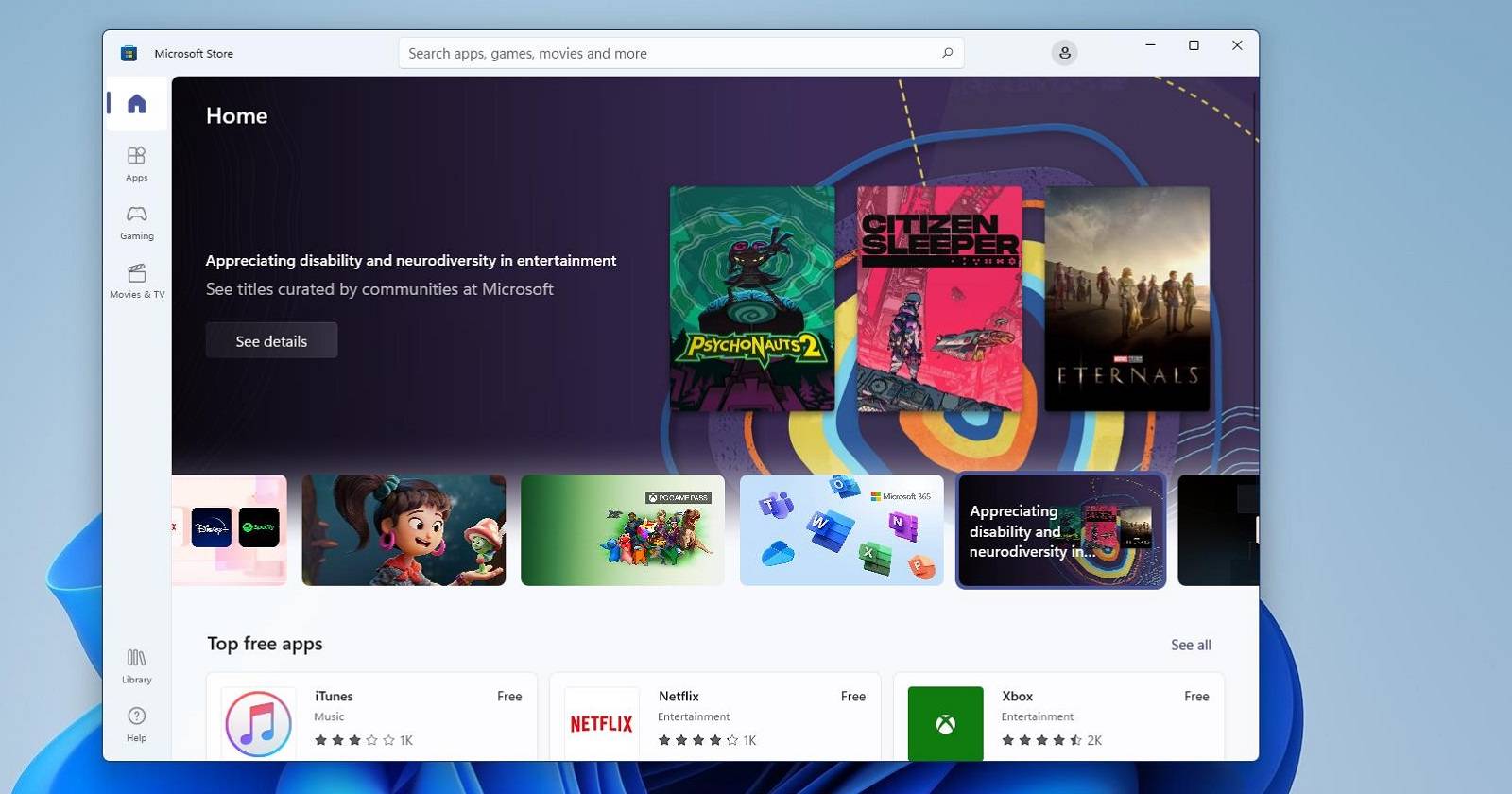
Ошибка 0x80131505 возникает при попытке открыть Microsoft Store. Обычно это проблема запуска приложения, связанная с повреждёнными системными файлами, кэшем Store или отключёнными службами, которые требуются для работы магазина. Это не аппаратная ошибка — её можно попытаться исправить через системные средства и команды администратора.
Что нужно иметь под рукой
- Учетная запись с правами администратора.
- Доступ в интернет (нужен для установки/проверки компонентов).
- Немного терпения: некоторые команды и операции требуют перезагрузки и времени на выполнение.
Содержание (быстрая навигация)
- Запустить средство устранения неполадок приложений
- Просканировать и восстановить системные файлы (DISM и SFC)
- Сбросить Microsoft Store
- Проверить и запустить необходимые службы
- Очистить SoftwareDistribution (DataStore и Download)
- Повторно зарегистрировать Microsoft Store через PowerShell
- Переустановить Microsoft Store через PowerShell
- Чек‑лист для пользователей и администраторов
- Диагностическое дерево (решение «что делать дальше»)
- Критерии приёмки
1. Запустите средство устранения неполадок приложений
Средство «Windows Store Apps» (Устранение неполадок приложений Windows) автоматически проверяет распространённые проблемы с универсальными приложениями (UWP). Это простой и безопасный первый шаг.
- Нажмите Пуск на панели задач.
- Откройте Параметры.
- Перейдите в раздел Система → Устранение неполадок.
- Нажмите Другие средства устранения неполадок.
- Найдите пункт «Приложения Магазина Windows» или «Windows Store Apps» и нажмите Запустить.

Если средство обнаружит проблемы, примените предлагаемые исправления и перезагрузите систему. Если ошибка сохраняется — переходите к следующему шагу.
2. Просканируйте систему и образ Windows (DISM и SFC)
Повреждённые системные файлы или компоненты образа Windows могут приводить к ошибкам запуска приложений.
- Откройте Командную строку от имени администратора: нажмите Пуск, введите «cmd», правой кнопкой мыши выберите «Запуск от имени администратора».
- Выполните команду DISM для проверки и восстановления образа:
DISM.exe /Online /Cleanup-image /Restorehealth- После завершения DISM запустите средство проверки системных файлов:
sfc /scannowSFC проверит и автоматически исправит повреждённые файлы, если найдет их. Перезагрузите ПК после выполнения команд и попробуйте открыть Microsoft Store.
3. Сбросьте Microsoft Store
Сброс удаляет локальный кэш и возвращает приложение к заводским настройкам, не удаляя саму программу из системы.
- Откройте окно «Выполнить» (Win + R), введите:
ms-settings:appsfeatures- В списке приложений найдите «Microsoft Store».
- Нажмите на три точки рядом с приложением и выберите Дополнительные параметры.
- Нажмите Сброс и подтвердите действие. После завершения перезагрузите компьютер.
Подсказка: рядом доступна кнопка Восстановить — попробуйте её, если сброс не помогает, но начните со сброса.
4. Проверьте необходимые службы Windows
Microsoft Store зависит от нескольких фоновых служб. Убедитесь, что они включены и запущены: Microsoft Store Install Service, Background Intelligent Transfer Service (BITS) и Windows Update.
- Нажмите Win + R и введите:
services.msc- В окне «Службы» найдите по очереди:
- Microsoft Store Install (или Microsoft Store Install Service)
- Background Intelligent Transfer Service (BITS)
- Windows Update
- Для каждой службы откройте свойства (двойной клик) и в поле «Тип запуска» выберите Автоматически, затем нажмите Применить.
- Если служба остановлена — нажмите Запустить. Если уже запущена, можно выбрать Перезапустить через правый клик.
После изменения параметров перезагрузите систему и проверьте Store.
5. Очистите папки SoftwareDistribution\DataStore и SoftwareDistribution\Download
В этих папках Windows хранит данные обновлений. Иногда они повреждаются — и это мешает работе связанных компонентов.
Перед удалением остановите службы, которые используют эти папки.
- Откройте Командную строку от имени администратора.
- Остановите связанные службы:
net stop cryptSvc
net stop bits
net stop msiserver- Переименуйте папку SoftwareDistribution (резервная копия):
ren C:\Windows\SoftwareDistribution SoftwareDistribution.old- Удалите подкаталоги DataStore и Download, если они остались:
rmdir C:\Windows\SoftwareDistribution\DataStore
rmdir C:\Windows\SoftwareDistribution\Download- Запустите ранее остановленные службы:
net start cryptSvc
net start bits
net start msiserver- Перезагрузите компьютер.
Примечание: команда ren сохраняет старую папку как резервную копию. Если что‑то пойдёт не так, вы сможете восстановить данные вручную.
6. Пере‑регистрация (reregister) Microsoft Store через PowerShell
Регистрирование приложения заново восстанавливает его записи в системе без полного удаления.
- Правый клик по Пуск → выберите Windows Terminal (администратор).
- Если открыт не PowerShell, добавьте новую вкладку PowerShell в терминале.
- Выполните команду:
Get-AppXPackage *WindowsStore* -AllUsers | Foreach {Add-AppxPackage -DisableDevelopmentMode -Register "$($_.InstallLocation)\AppXManifest.xml"}После выполнения перезагрузите систему и попробуйте открыть Store.
7. Переустановите Microsoft Store через PowerShell
Если пере‑регистрация не помогла, можно полностью удалить пакет магазина для текущих пользователей и установить его заново.
- Откройте Windows Terminal от имени администратора и выберите PowerShell.
- Удалите Microsoft Store:
Get-AppxPackage -allusers *WindowsStore* | Remove-AppxPackage- Перезагрузите ПК (рекомендуется).
- После перезагрузки повторно установите магазин:
Get-AppxPackage -allusers WindowsStore | Foreach {Add-AppxPackage -DisableDevelopmentMode -Register "$($_.InstallLocation)\AppXManifest.xml"}Если команда не находит пакет для текущих пользователей, можно добавить пакет вручную из официального каталога Microsoft либо выполнить восстановление компонентов системы (DISM), а затем повторить установку.
Чек‑лист для пользователя (быстрый)
- Запустил средство устранения неполадок приложений.
- Выполнил DISM и SFC.
- Сбросил кэш Microsoft Store через параметры приложения.
- Проверил и запустил службы: Microsoft Store Install, BITS, Windows Update.
- Очистил/переименовал SoftwareDistribution и удалил подкаталоги.
- Пере‑зарегистрировал Microsoft Store.
- При необходимости переустановил Microsoft Store.
Чек‑лист для администратора / ИТ‑специалиста
- Проверить журналы приложений и событий Windows (Event Viewer) на ошибки Store/WinStore.
- Проверить групповые политики и ограничения (AppLocker, политики обновлений).
- Убедиться, что учетные записи пользователей синхронизированы и не блокируются.
- Тестировать на чистой временной учетной записи Windows.
- При масштабной проблеме — подготовить скрипт автоматической пере‑регистрации и резервную инструкцию для пользователей.
Диагностическое дерево (решение «что делать дальше»)
flowchart TD
  A[Появилась ошибка 0x80131505] --> B{Запуск Store?
  }
  B -- Нет --> C[Запустить средство устранения неполадок]
  C --> D{Проблема устранена?}
  D -- Да --> Z[Готово]
  D -- Нет --> E[Выполнить DISM и SFC]
  E --> F{Ошибки системных файлов найдены?}
  F -- Да --> G[Перезагрузить и проверить]
  F -- Нет --> H[Сбросить Microsoft Store]
  H --> I{Работает?}
  I -- Да --> Z
  I -- Нет --> J[Проверить службы: Microsoft Store Install, BITS, Windows Update]
  J --> K{Службы работают?}
  K -- Нет --> L[Включить и запустить службы]
  L --> M[Очистить SoftwareDistribution]
  M --> N[Пере‑регистрация Store через PowerShell]
  N --> O{Работает?}
  O -- Да --> Z
  O -- Нет --> P[Переустановить Store через PowerShell]
  P --> Q{Работает?}
  Q -- Да --> Z
  Q -- Нет --> R[Рассмотреть обновление/восстановление Windows или обращение в поддержку]
Критерии приёмки
- Microsoft Store открывается без ошибки 0x80131505.
- Магазин успешно загружает и отображает страницы приложений.
- Установка/обновление приложений через Store проходит корректно.
- Тестовая учетная запись также не получает ошибку.
Полезные команды и шпаргалка
- DISM: DISM.exe /Online /Cleanup-image /Restorehealth
- SFC: sfc /scannow
- Остановка служб: net stop cryptSvc; net stop bits; net stop msiserver
- Перезапуск/запуск служб: net start cryptSvc; net start bits; net start msiserver
- Ренейм папки SoftwareDistribution: ren C:\Windows\SoftwareDistribution SoftwareDistribution.old
- Удаление подкаталогов: rmdir C:\Windows\SoftwareDistribution\DataStore и rmdir C:\Windows\SoftwareDistribution\Download
- Повторная регистрация Store: Get-AppXPackage WindowsStore -AllUsers | Foreach {Add-AppxPackage -DisableDevelopmentMode -Register “$($_.InstallLocation)\AppXManifest.xml”}
- Удаление Store: Get-AppxPackage -allusers WindowsStore | Remove-AppxPackage
Когда это не поможет (ограничения)
- Если системный образ Windows серьёзно повреждён, может потребоваться полное восстановление системы или переустановка Windows.
- Если корпоративная политика или групповая политика блокирует Store, локальные исправления не помогут — нужен доступ администратора домена.
- При аппаратных ошибках диска (ошибки ввода/вывода) сначала устраняйте аппаратные проблемы.
Короткая методология для ИТ‑поддержки (SOP)
- Снять логи и назначить приоритет инцидента.
- Проверить последние обновления и состояние служб.
- Запустить удалённо DISM/SFC и средство устранения неполадок.
- Если не помогло — выполнить сброс/пере‑регистрацию/переустановку Store.
- Обновить пользователя, закрыть инцидент после подтверждения работы Store.
Глоссарий (1 строка)
- DISM — средство обслуживания и управления изображениями развертывания Windows.
- SFC — средство проверки системных файлов Windows.
- BITS — сервис фоновой передачи данных (Background Intelligent Transfer Service).
Итог
Ошибка 0x80131505 обычно устраняется последовательным применением стандартных средств Windows: средство устранения неполадок, DISM/SFC, сброс и очистка кэша, проверка служб и (при необходимости) повторная регистрация или переустановка Microsoft Store. Следуйте чек‑листу и диагностическому дереву: это уменьшит время на поиск неисправности и позволит восстановить работу магазина без радикальных мер.

Похожие материалы

Несколько аккаунтов Skype: Multi Skype Launcher

Журнал для работы: повысить продуктивность

Персональные звуки уведомлений на Android

Скачивание шоу Hulu для офлайн‑просмотра

Microsoft Start: персонализированная новостная лента
