
Как исправить ошибку Microsoft Store 0x80072F30 в Windows 11 и 10
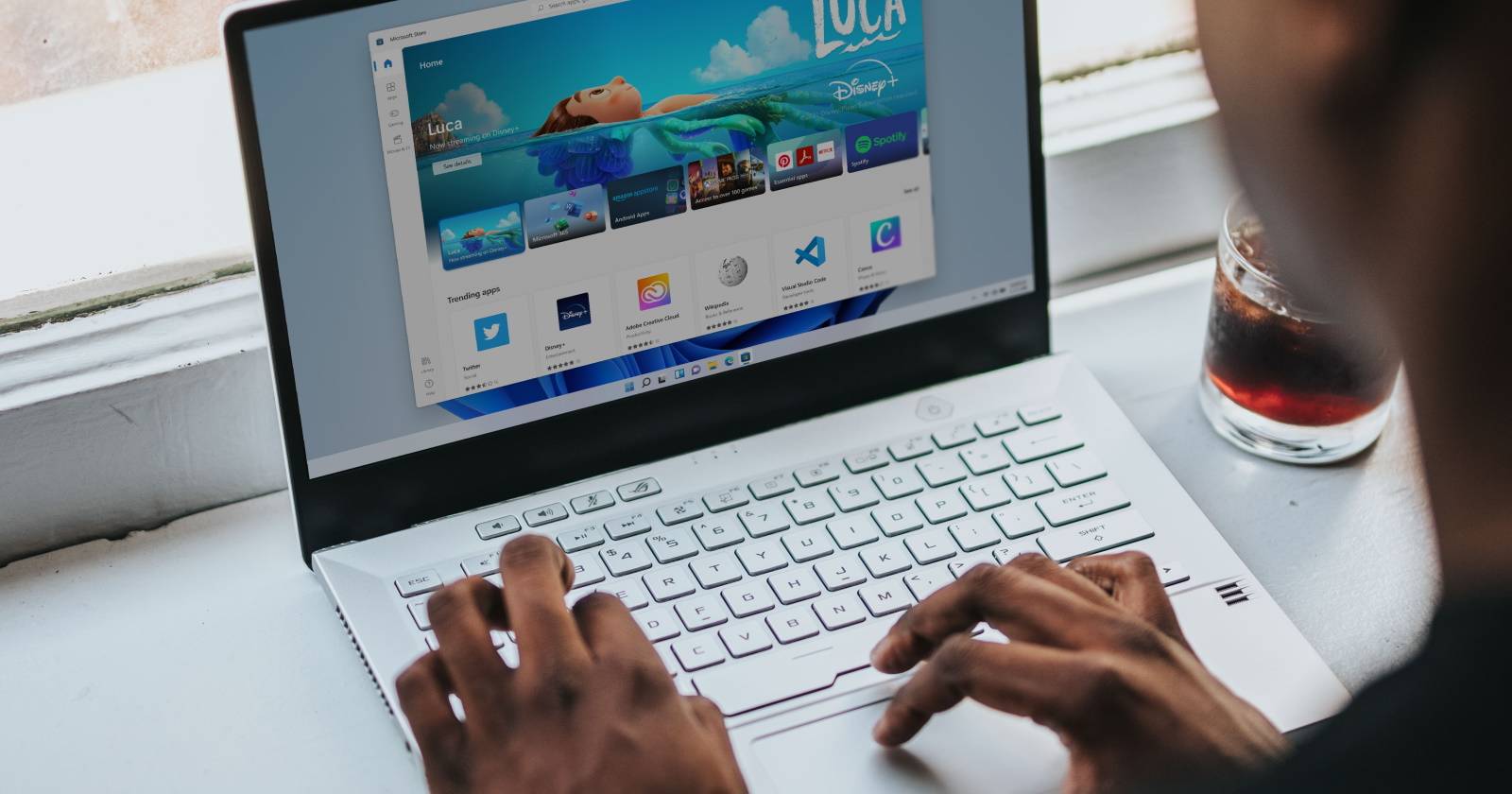

Microsoft Store позволяет загружать и устанавливать приложения для Windows 11 и 10. Но иногда при попытке открыть магазин возникает ошибка 0x80072F30 с текстом «Check your connection… Code: 0x80072F30». Эта ошибка может появляться даже при наличии рабочего интернет-соединения. В статье объяснены возможные причины и приведены проверенные шаги по устранению проблемы, включая дополнительные проверки для системных администраторов.
Важно: прежде чем выполнять действия, сделайте точку восстановления или снимок системы, если вы не уверены в последствиях изменений системных параметров.
Краткий план действий
- Запустите средство устранения неполадок приложений Microsoft Store.
- Сбросьте кеш Microsoft Store.
- Убедитесь, что служба Windows Update запущена и работает.
- Проверьте дату и время на компьютере.
- Отключите прокси и VPN.
- Установите автоматическое получение IP и DNS.
- При необходимости переустановите Microsoft Store через PowerShell.
Почему появляется ошибка 0x80072F30 — краткий mental model
Ошибка 0x80072F30 указывает на проблему установления безопасного HTTPS-соединения между приложением Microsoft Store и серверами Microsoft. Причины обычно связаны с: неправильными системными временем/дата, проблемами сертификатов, прокси/VPN или некорректными сетевыми настройками (DNS, IP), а также повреждённым кешем Store или сбоями служб Windows Update.
1. Запустите средство устранения неполадок приложений Microsoft Store
Средство устранения неполадок может автоматически обнаружить и устранить типичные проблемы с приложениями Microsoft Store.
Windows 11:
- Нажмите Win + I, чтобы открыть Параметры.
- Перейдите в раздел Система → Устранение неполадок.
- Нажмите Другие средства устранения неполадок.
- Найдите «Приложения из Microsoft Store» и нажмите Запустить.
- Примените любые предложенные исправления и перезагрузите компьютер.
Windows 10:
- Откройте Параметры → Обновление и безопасность → Устранение неполадок.
- Нажмите Дополнительные средства устранения неполадок.
- Запустите средство «Приложения из Microsoft Store».
Примечание: также полезно запустить средства «Сетевой адаптер» и «Подключения к Интернету», если проблема выглядит сетевой.
2. Сброс кеша Microsoft Store
Кеш Microsoft Store может повредиться. Сброс кеша безопасен и часто решает проблемы.
- Нажмите Win + S, чтобы открыть Поиск.
- Введите wsreset.exe.
- Выберите wsreset.exe и запустите его.
- Дождитесь завершения и перезагрузите систему.
3. Проверьте службу Windows Update
Microsoft Store полагается на ряд фоновых служб, в том числе Windows Update. Убедитесь, что служба включена и запущена.
- Нажмите Win, введите services.msc и откройте «Службы».
- Найдите службу Windows Update (wuauserv).
- Дважды щёлкните по ней и в поле «Тип запуска» выберите «Автоматически».
- Нажмите Запустить, затем Применить и ОК.
Если служба не стартует или останавливается — посмотрите системный журнал событий (Event Viewer) на предмет ошибок, связанных с wuauserv или зависимостями (BITS, CryptSvc).
4. Проверьте дату и время
Некорректная дата/время ломают проверку сертификатов TLS/HTTPS, что приводит к ошибкам подключения.
- Откройте Параметры → Время и язык.
- Отключите «Устанавливать время автоматически» (если включено), затем нажмите Изменить и установите правильную дату и время вручную.
- Убедитесь, что часовой пояс настроен правильно или отключите «Устанавливать часовой пояс автоматически» и выберите правильный.
- Перезагрузите систему.
Совет: если устройство синхронизируется с корпоративным контроллером домена или NTP-сервером, убедитесь, что эти источники дают корректное время.
5. Отключите прокси и VPN
Прокси и VPN могут модифицировать HTTPS-трафик или блокировать доступ к серверам Microsoft Store.
- Нажмите Win + R, введите inetcpl.cpl и нажмите ОК.
- Перейдите на вкладку Подключения и нажмите Настройка сети LAN.
- Снимите отметку с «Использовать прокси-сервер для локальной сети (LAN)» и нажмите ОК.
- Если вы используете VPN-клиент, временно отключите его и проверьте работу Store.
Если вы в корпоративной сети и прокси обязателен, попросите сетевого администратора проверить правила прокси/файрвола для доступа к доменам Microsoft.
6. Включите автоматическое получение IP и DNS
Статические неправильные настройки IP/DNS могут блокировать доступ к нужным серверам.
- Нажмите Win, введите «Просмотр сетевых подключений» и откройте этот пункт.
- Правой кнопкой по вашему соединению → Свойства.
- Выделите «Протокол Интернета версии 4 (TCP/IPv4)» → Свойства.
- Выберите «Получить IP-адрес автоматически» и «Получить адрес DNS-сервера автоматически».
- Нажмите ОК и Закрыть.
Если после автоматических настроек проблема исчезла, проверьте, почему ранее использовались статические адреса (корпоративные требования, статический маршрут и т. п.).
7. Переустановите Microsoft Store через PowerShell
Если предыдущие шаги не дали результата, попробуйте зарегистрировать пакет магазина заново через PowerShell с правами администратора.
- Нажмите Поиск (лупа), введите Windows PowerShell.
- Щёлкните правой кнопкой и выберите Запуск от имени администратора.
- Выполните команду:
Get-AppxPackage -AllUsers Microsoft.WindowsStore | Foreach {Add-AppxPackage -DisableDevelopmentMode -Register "$($_.InstallLocation)\AppXManifest.xml"}- Нажмите Enter и дождитесь завершения. Перезагрузите компьютер.
Если команда выдаёт ошибки, сохраните текст ошибки и выполните дополнительные проверки: права доступа к папкам в InstallLocation, целостность системных файлов (SFC/DISM), а также журналы AppXDeployment-Server в Event Viewer.
Дополнительные методы (альтернативы и расширенные проверки)
Если стандартные шаги не помогли, попробуйте следующие дополнительные подходы:
Очистка и восстановление системных файлов:
- Запустите командную строку администратором и выполните:
- sfc /scannow
- DISM /Online /Cleanup-Image /RestoreHealth Эти команды восстанавливают системные компоненты и часто решают проблемы с пакетами приложений.
- Запустите командную строку администратором и выполните:
Сброс сетевых настроек:
- В командной строке (администратор) выполните последовательно:
- netsh winsock reset
- netsh int ip reset
- ipconfig /flushdns Затем перезагрузите систему.
- В командной строке (администратор) выполните последовательно:
Проверьте файл hosts: убедитесь, что в C:\Windows\System32\drivers\etc\hosts нет записей, блокирующих домены Microsoft.
Создайте нового локального пользователя: если магазин работает под новым аккаунтом, проблема связана с профилем текущего пользователя.
Временный отключение антивируса или локального файрвола: проверьте, не блокирует ли безопасность доступ к Microsoft Store.
Проверьте сертификаты Windows: в MMC -> Certificates убедитесь, что корневые сертификаты актуальны; в доменных окружениях обновление сертификатов может идти через GPO.
Когда эти методы не работают — возможные причины и обходные пути
- Корпоративные политики/блокировки: системный администратор мог ограничить доступ к Store. Обратитесь в службу ИТ.
- Атака MITM/анализ HTTPS: если на пути трафика стоит устройство, выполняющее перехват (например, корпоративный прокси с переустановкой сертификатов), Store может отвергать соединение.
- Повреждённая учётная запись Microsoft: попробуйте выйти и войти в Microsoft Store с другой учётной записью.
Дерево принятия решений (быстрая навигация)
flowchart TD
  A[Ошибка 0x80072F30] --> B{Средство устранения неполадок решило проблему?}
  B -- Да --> Z[Проверка завершена]
  B -- Нет --> C[Сбросить кеш wsreset]
  C --> D{Появилась ли ошибка снова?}
  D -- Нет --> Z
  D -- Да --> E[Проверить дату и время]
  E --> F{Время корректно?}
  F -- Нет --> G[Исправить время и перезагрузить]
  F -- Да --> H[Отключить прокси/VPN и проверить]
  H --> I{Работает?}
  I -- Да --> Z
  I -- Нет --> J[Автоматические IP/DNS]
  J --> K{Работает?}
  K -- Да --> Z
  K -- Нет --> L[Переустановить Store через PowerShell]
  L --> M{Работает?}
  M -- Да --> Z
  M -- Нет --> N[Обратитесь в ИТ / поддержке Microsoft]
Чек-листы
Чек-лист для обычного пользователя:
- Перезагрузить компьютер.
- Запустить средство устранения неполадок для приложений Microsoft Store.
- Сбросить кеш через wsreset.exe.
- Проверить дату и время.
- Отключить прокси/VPN.
- Попробовать автоматически получить IP и DNS.
- Повторить попытку открытия Microsoft Store.
Чек-лист для администратора:
- Проверить статус служб: Windows Update, BITS, Cryptographic Services.
- Просмотреть журналы событий (AppXDeployment, System, Application).
- Проверить GPO, сетевые прокси и SSL-терминирующие устройства.
- Запустить SFC/DISM, сброс сетевого стека.
- Проверить корректность корневых и промежуточных сертификатов.
- Если требуется — переустановить пакет Microsoft Store и проверить права на папки InstallLocation.
Критерии приёмки / тесты
- Ожидаемый результат: Microsoft Store открывается без сообщения об ошибке и позволяет просматривать/скачивать приложения.
- Тесты:
- Запустить Store сразу после решения — ошибка отсутствует.
- Попробовать загрузить бесплатное приложение — загрузка начинается.
- Перезагрузить систему и повторить тесты.
- Проверить под другим локальным/микрософт-аккаунтом.
Риски и меры по их снижению
- Риск: потеря пользовательских данных при массовых сбросах настроек.
- Митигирование: делать точку восстановления перед вмешательствами.
- Риск: корпоративные политики мешают исправлению.
- Митигирование: привлекать ИТ-службу, согласовывать изменения.
- Риск: выполнение команд PowerShell без понимания может повредить систему.
- Митигирование: копировать команды только из доверенных инструкций, проверять вывод.
Краткая методология диагностики (4 шага)
- От простого к сложному: начать с перезапуска и встроенных средств.
- Проверить базовые параметры сети и времени.
- Восстановить компоненты Store и системные файлы.
- Привлечь администратора/поддержку если проблема системная.
1‑строчный глоссарий
- TLS: протокол безопасности для защищённого соединения по HTTPS.
- DNS: система преобразования доменных имён в IP‑адреса.
- wsreset.exe: утилита для сброса кеша Microsoft Store.
- SFC/DISM: встроенные утилиты для проверки и восстановления целостности системных файлов.
Советы по локальному окружению и частые подводные камни
- В доменных сетях время и сертификаты часто управляются централизованно — локальные изменения могут конфликтовать с политиками.
- Провайдеры Wi‑Fi/кафе и публичные сети иногда блокируют порты/доменные имена — попробуйте другое подключение.
- Некоторые антивирусы встраивают HTTPS‑сканирование, что может нарушать доверие к сертификатам Microsoft.
Социальные метаданные (краткая заметка для публикации)
OG title: Исправить ошибку Microsoft Store 0x80072F30 в Windows OG description: Пошаговое руководство по устранению ошибки 0x80072F30 в Microsoft Store для Windows 11 и 10 — от устранения неполадок до переустановки.
Итог
Ошибка 0x80072F30 связана с проблемами сетевого соединения на уровне HTTPS, часов/сертификатов, прокси или повреждённого кеша. Последовательно пройдите предложенные шаги: средство устранения неполадок → сброс кеша → проверка служб и времени → отключение прокси/VPN → автоматические IP/DNS → переустановка Store. Для корпоративных устройств привлекайте ИТ‑службу и проверяйте групповые политики и SSL‑прерыватели.
Важно: если ни один из шагов не помог, запишите точный текст ошибок из PowerShell и журналов событий и обратитесь в службу поддержки Microsoft или администратору сети.

Похожие материалы

Несколько аккаунтов Skype: Multi Skype Launcher

Журнал для работы: повысить продуктивность

Персональные звуки уведомлений на Android

Скачивание шоу Hulu для офлайн‑просмотра

Microsoft Start: персонализированная новостная лента
