
Как исправить ошибку Microsoft Store 0xc03f40c8 в Windows
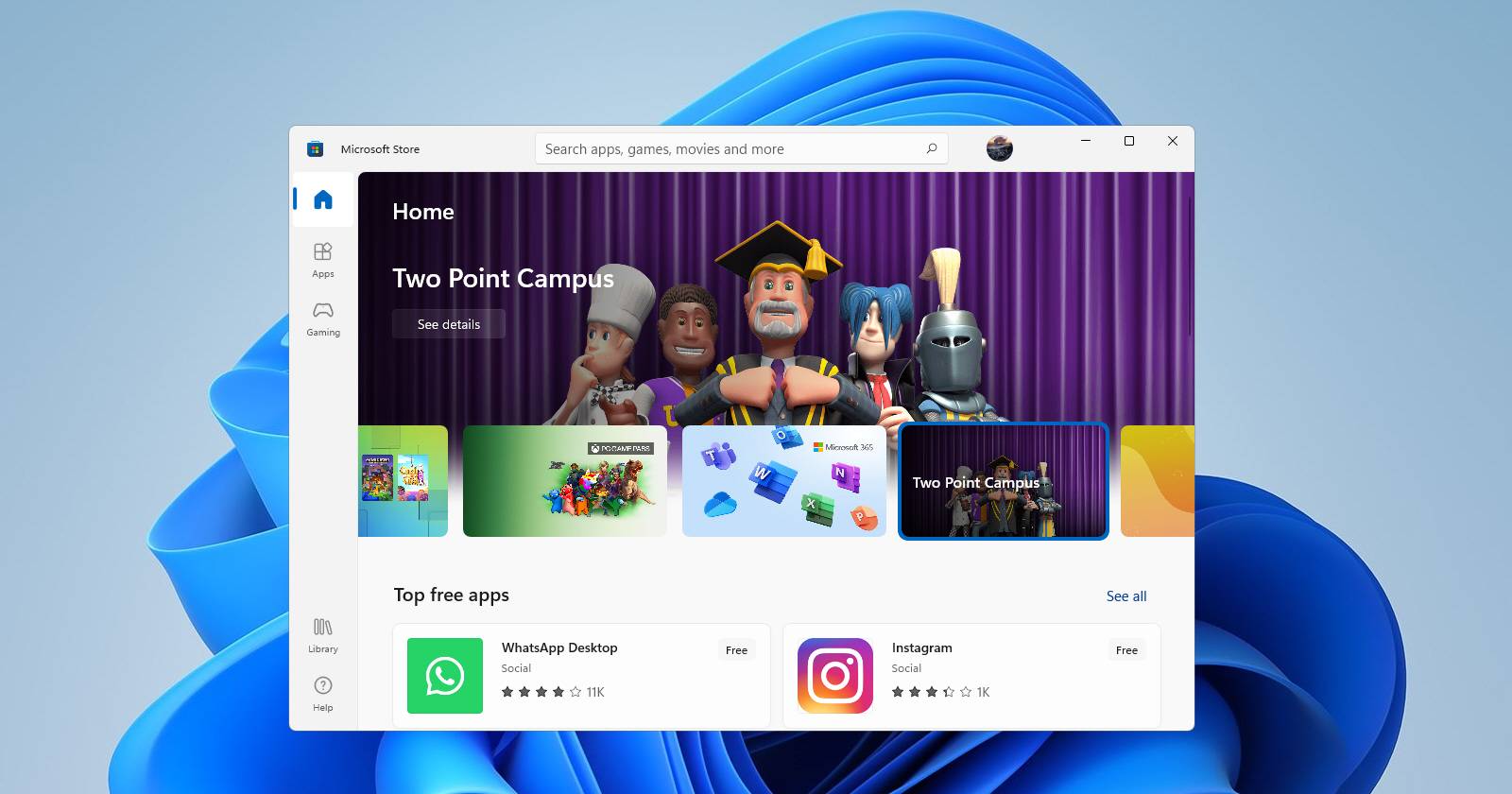

Microsoft Store — это удобный источник приложений и игр для Windows. Обычно загрузки проходят быстро, но иногда при завершении загрузки появляется код ошибки 0xc03f40c8. В этом руководстве подробно описаны проверенные способы устранения этой ошибки: от простых и быстрых до более глубоких действий для администраторов.
Что вызывает ошибку 0xc03f40c8 в Microsoft Store
Ошибка 0xc03f40c8 появляется по ряду причин. Главное — понять источник, чтобы выбрать подходящий метод устранения.
- Медленное или нестабильное интернет-соединение. При плохой сети Store может частично загрузить файлы, что приведёт к ошибке.
- Повреждённые загруженные файлы приложения. Если во время загрузки часть данных испортилась, установка прервётся с ошибкой.
- Повреждённый кэш Microsoft Store. Windows хранит временные файлы, которые ускоряют работу магазина; если кеш нарушен, могут возникать ошибки.
- Повреждённые системные файлы Windows, которые используются Store.
- Неправильные дата/время на ПК — безопасный сервер Store проверяет эти параметры.
Важно: чаще всего проблема решается простыми действиями. Если вы системный администратор, в разделе «Чеклист для IT‑админа» есть дополнительные шаги.
1. Используйте средство устранения неполадок приложений Microsoft Store
Microsoft встроила несколько средств устранения неполадок. Первым шагом всегда стоит запустить средство для приложений магазина.
Шаги:
- Нажмите Win + I, чтобы открыть Параметры.
- Перейдите в Система → Устранение неполадок → Другие средства устранения неполадок.
- Найдите пункт «Приложения Microsoft Store» и нажмите «Запустить».
- Пройдите все рекомендованные исправления и примените их.
- После завершения перезагрузите ПК и проверьте Store.
Важно: средство автоматически исправляет распространённые проблемы. Если ошибка осталась — переходите к следующему шагу.
2. Устранение проблем сети
Нестабильное соединение — самая частая причина ошибок загрузки. Проверьте скорость и стабильность сети, а затем выполните встроенные средства диагностики.
Рекомендации:
- Перезапустите роутер и ПК.
- Проверьте, работает ли загрузка на другом устройстве в той же сети.
- Запустите средства устранения неполадок: сначала «Подключения к Интернету», затем «Сетевой адаптер».
- Если вы используете VPN или прокси — временно отключите их.
- Проверьте свободное место на диске: минимально для установки приложений нужно несколько сотен мегабайт — лучше иметь несколько гигабайт свободного пространства.
Если вы не уверены в действиях — воспользуйтесь инструкцией по исправлению отсутствия доступа в интернет в Windows.
3. Перерегистрируйте Microsoft Store через PowerShell
Перерегистрация Store фактически переустанавливает компонент без удаления пользовательских данных. Это безопасный способ исправить повреждённые манифесты и зависимости.
Шаги:
- Нажмите правой кнопкой по Пуск и выберите Windows PowerShell (Администратор).
- Вставьте и выполните команду:
Get-AppxPackage -AllUsers *WindowsStore* | Foreach {Add-AppxPackage -DisableDevelopmentMode -Register "$($_.InstallLocation)\AppXManifest.xml"}- Дождитесь завершения выполнения и перезагрузите ПК.
Подсказка: если PowerShell выдаёт «A positional parameter can’t be found», убедитесь, что при копировании не попала лишняя пустая строка или пробел.
4. Очистите кэш Microsoft Store
Кэш — это временные файлы, которые могут повредиться. Очистка кэша часто решает проблемы с загрузкой и установкой.
Шаги:
- Закройте Microsoft Store.
- Нажмите Win + E, чтобы открыть Проводник.
- Перейдите в C:\Users\<ИмяПользователя>\AppData\Local\Packages\Microsoft.WindowsStore_8wekyb3d8bbwe\LocalCache и удалите все файлы в этой папке.
- Затем перейдите в C:\Users\<ИмяПользователя>\AppData\Local\Packages\Microsoft.WindowsStore_8wekyb3d8bbwe\LocalState и удалите содержимое.
- Перезапустите Microsoft Store и проверьте загрузку приложений.
Важно: не удаляйте папки выше указанного уровня — только содержимое LocalCache и LocalState.
5. Сброс Microsoft Store
Если очистка кэша не помогла, выполните сброс приложения. Сброс не удаляет установленные приложения и не изменяет учетную запись, но возвращает Store к исходному состоянию.
Как сбросить:
- Откройте Параметры → Приложения → Приложения и возможности.
- Найдите Microsoft Store, откройте «Дополнительные параметры» и нажмите «Сброс».
- Подтвердите действие и перезагрузите ПК.
6. Проверьте дату и время
Серверы Microsoft проверяют корректность времени. Неправильные системные часы могут прервать безопасное соединение и вызвать ошибку.
Шаги:
- Откройте Параметры → Время и язык → Дата и время.
- Включите «Установить время автоматически» и «Установить часовой пояс автоматически».
- После изменения выполните очистку DNS в командной строке Запустите Командную строку от имени администратора и выполните:
ipconfig /flushdns7. Восстановите повреждённые системные файлы
Если предыдущие шаги не помогли, возможно, повреждены системные файлы Windows. Инструменты SFC и DISM помогут их восстановить.
- Откройте Командную строку или PowerShell от имени администратора.
- Выполните проверку системных файлов:
sfc /scannow- Если SFC не смог восстановить все файлы, выполните по очереди команды DISM:
DISM /Online /Cleanup-Image /CheckHealth
DISM /Online /Cleanup-Image /ScanHealth
DISM /Online /Cleanup-Image /RestoreHealth- После завершения DISM снова выполните sfc /scannow и перезагрузите ПК.
Если после этого Microsoft Store продолжает выдавать ошибку, рассмотрите создание резервной копии и восстановление системы или сброс Windows к заводским настройкам.
Дополнительные советы и альтернативные подходы
- Проверьте обновления Windows: Откройте Параметры → Обновление и безопасность и установите все доступные обновления.
- Попробуйте создать новую локальную учётную запись Windows и проверить Store от её имени — это покажет, связан ли дефект с профилем пользователя.
- Убедитесь, что служба Windows Update и зависимые службы (например, Background Intelligent Transfer Service) запущены.
- Если проблема воспроизводится только для одного приложения — попробуйте загрузить приложение напрямую с сайта разработчика, если доступно.
- Для корпоративных ПК проверьте правила групповой политики и ограничения сетевого прокси.
Чеклист для пользователя (быстрые шаги)
- Перезагрузите ПК и роутер.
- Запустите средство устранения неполадок приложений Microsoft Store.
- Отключите VPN/прокси.
- Очистите кэш Store и выполните сброс приложения.
- Проверьте дату/время и выполните ipconfig /flushdns.
Чеклист для IT‑админа
- Проверьте журналы событий Windows на ошибки Store/Appx.
- Запустите SFC и DISM, исправьте найденные ошибки.
- Перерегистрируйте Store через PowerShell для всех пользователей.
- Проверьте групповые политики и сетевые ACL.
- При необходимости выполните образное восстановление или обновление Windows.
Критерии приёмки
- Microsoft Store загружает и устанавливает приложения без ошибок.
- SFC возвращает «Защита ресурсов Windows обнаружила повреждённые файлы и успешно восстановила их» или не находит ошибок.
- После восстановления системных файлов и перезагрузки приложение Store запускается и обновляется.
Когда описанные методы не помогут
Если вы выполнили все шаги и ошибка остаётся, проверьте следующее:
- Аппаратные проблемы с диском: используйте chkdsk для проверки состояния накопителя.
- Наличие корпоративных ограничений (MDM, GPO, firewall).
- Глубокое заражение вредоносным ПО: запустите полное сканирование антивирусом и, при необходимости, загрузитесь в безопасном режиме для проверки.
Если и это не помогает, сделайте резервную копию и выполните восстановление системы или чистую установку Windows.
Откат и восстановление после изменений
Перед серьёзными изменениями создайте точку восстановления системы или полный бэкап. Для отката:
- Если вы сделали точку восстановления — используйте «Восстановление системы».
- Если вы устанавливали обновления, которые вызвали проблему — удалите последние обновления в Параметры → Обновление и безопасность → Просмотр журнала обновлений → Удалить обновления.
Частые вопросы
Почему ошибка появляется только на одной учётной записи?
Часто это связано с повреждением данных профиля пользователя или кэша в конкретной учётной записи. Создание новой учётной записи помогает это проверить.
Удалится ли при сбросе Store установленное ПО?
Нет. Сброс Microsoft Store не удаляет установленные приложения и настройки учётной записи, но возвращает само приложение Store к исходному состоянию.
Быстрые команды и шпаргалка
- Перерегистрация Store (PowerShell от имени администратора):
Get-AppxPackage -AllUsers *WindowsStore* | Foreach {Add-AppxPackage -DisableDevelopmentMode -Register "$($_.InstallLocation)\AppXManifest.xml"}- Очистка DNS:
ipconfig /flushdns- Проверка системных файлов:
sfc /scannow- Восстановление образа Windows:
DISM /Online /Cleanup-Image /RestoreHealthРиск‑менеджмент и безопасность
- Всегда создавайте резервную копию перед выполнением серьёзных операций: сброс системы, откат обновлений или переустановка.
- Не копируйте команды из ненадёжных источников. Используйте официальную документацию Microsoft.
- Если у вас корпоративная машина, согласуйте действия с IT‑службой, чтобы не нарушить политики безопасности.
Итог
Ошибка 0xc03f40c8 в Microsoft Store чаще всего связана с сетью, кэшем или повреждёнными системными файлами. Последовательные шаги — запуск средств устранения неполадок, проверка сети, перерегистрация Store, очистка кэша и восстановление файлов — решают проблему в подавляющем большинстве случаев. Если ничего не помогает, сохраните данные и рассмотрите восстановление системы или чистую установку Windows.
Если вам нужен краткий план действий для команды техподдержки или шаблон отчёта по инциденту — могу подготовить их отдельно.

Похожие материалы

Несколько аккаунтов Skype: Multi Skype Launcher

Журнал для работы: повысить продуктивность

Персональные звуки уведомлений на Android

Скачивание шоу Hulu для офлайн‑просмотра

Microsoft Start: персонализированная новостная лента
